- ในระบบปฏิบัติการ Windows, Mac และโทรศัพท์มือถือบางยี่ห้อ มีวิธีการพื้นฐานในการฉายภาพหน้าจอโดยไม่ต้องติดตั้งแอปพลิเคชันเพิ่มเติม
- แอปพลิเคชันจากผู้พัฒนาภายนอกช่วยให้คุณสามารถสะท้อนหน้าจอและควบคุมโทรศัพท์มือถือของคุณจากพีซีผ่าน Wi-Fi หรือ USB ได้ โดยคุณภาพและความหน่วงอาจแตกต่างกันไป
- การเชื่อมต่อแบบใช้สาย (HDMI หรือ USB) ให้ความเสถียรและมีความหน่วงน้อยกว่า Wi-Fi แม้ว่าโดยทั่วไปแล้วจะต้องใช้อะแดปเตอร์ที่เข้ากันได้ก็ตาม
- ปัญหาที่พบบ่อยที่สุดเมื่อทำการสะท้อนหน้าจอคือปัญหาเกี่ยวกับเครือข่าย สายเคเบิลชำรุด หรือความไม่เข้ากัน ซึ่งโดยปกติแล้วจะแก้ไขได้โดยการตรวจสอบการตั้งค่าพื้นฐาน
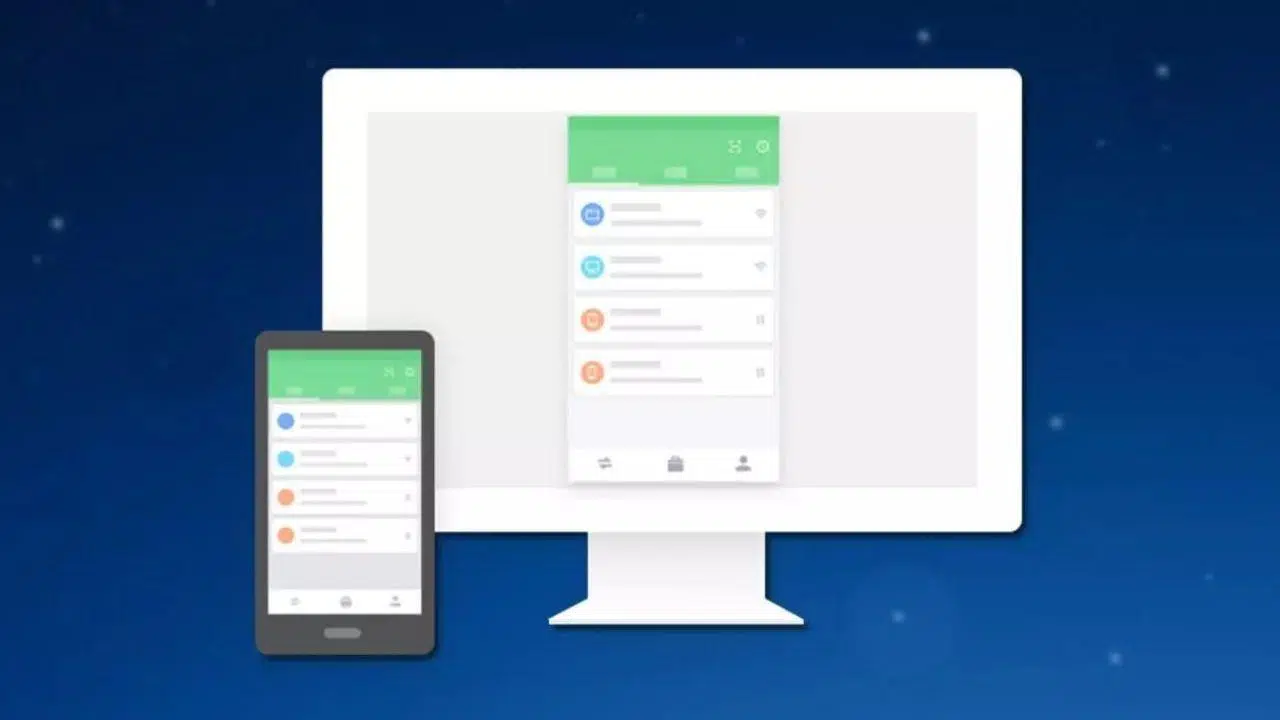
หากคุณเคยต้องการดูหน้าจอโทรศัพท์ของคุณบนคอมพิวเตอร์เพื่อรับชมวิดีโอ เล่นเกม ดูงานนำเสนอ หรือเพียงแค่ควบคุมโทรศัพท์ด้วยเมาส์และคีย์บอร์ด คุณมาถูกที่แล้ว ในปัจจุบันมีตัวเลือกมากมายจนอาจทำให้สับสนระหว่างแอปพลิเคชัน สายเคเบิล การตั้งค่า Windows AirPlay Chromecast และโซลูชันของแต่ละแบรนด์
ในคู่มือนี้ คุณจะพบวิธีการสำคัญทั้งหมดในการฉายภาพหรือสะท้อนหน้าจอโทรศัพท์มือถือของคุณไปยังพีซีได้แก่ วิธีการพื้นฐานของ Windows และ Mac แอปพลิเคชันจากผู้พัฒนาภายนอก การเชื่อมต่อ Wi-Fi และแบบใช้สาย เคล็ดลับและเทคนิคเฉพาะสำหรับแบรนด์สมาร์ทโฟนของคุณ และส่วนสุดท้ายเกี่ยวกับปัญหาทั่วไปและวิธีแก้ไข จุดประสงค์คือเพื่อให้คุณมีตัวเลือกที่หลากหลายให้เลือก เพื่อให้คุณสามารถหาตัวเลือกที่เหมาะสมกับความต้องการของคุณมากที่สุด

วิธีใช้ Windows เพื่อฉายภาพหน้าจอโทรศัพท์มือถือโดยไม่ต้องติดตั้งโปรแกรมใดๆ
หากคุณมีคอมพิวเตอร์ที่ใช้ระบบปฏิบัติการWindows 10 หรือ Windows 11ระบบจะมีเครื่องมือในตัวสำหรับรับภาพจากโทรศัพท์มือถือ Android ของคุณราวกับว่าพีซีของคุณเป็นสมาร์ททีวีหรือ Chromecast โดยไม่จำเป็นต้องดาวน์โหลดโปรแกรมเพิ่มเติม
ฟีเจอร์นี้ใช้การฉายภาพแบบไร้สายทำให้คุณสามารถส่งหน้าจอมือถือไปยังพีซีผ่าน Wi-Fi ได้ สะดวกมากสำหรับการใช้งานเป็นครั้งคราว แม้ว่าจะไม่ใช่ตัวเลือกที่ราบรื่นที่สุดหากคุณต้องการเล่นเกมหรือสตรีมวิดีโอคุณภาพสูงเป็นเวลานาน
เปิดใช้งานการฉายภาพบนคอมพิวเตอร์เครื่องนี้ใน Windows
โดยปกติแล้ว คอมพิวเตอร์ Windows ส่วนใหญ่จะปิดใช้งาน การฉายภาพแบบไร้สาย ดังนั้นขั้นตอนแรกคือการเปิดใช้งานในตั้งค่าระบบเพื่อให้สามารถมองเห็นคอมพิวเตอร์จากอุปกรณ์มือถือของคุณได้
ไปที่การตั้งค่า Windows แล้วเปิด "ระบบ > การฉายภาพไปยังพีซีเครื่องนี้"ในหน้าจอนั้น คุณจะเห็นว่าตัวเลือกนี้มักจะตั้งค่าเป็น "ปิดเสมอ" เปลี่ยนการตั้งค่าเป็น "ใช้งานได้ทุกที่บนเครือข่ายที่ปลอดภัย" เพื่อให้พีซีของคุณสามารถใช้งานเป็นปลายทางการฉายภาพได้
สิ่งสำคัญคือควรเปิดใช้งานเฉพาะบนเครือข่ายที่เชื่อถือได้เช่น Wi-Fi ที่บ้านหรือที่ทำงาน เพื่อป้องกันไม่ให้คนแปลกหน้าพยายามเชื่อมต่อจากเครือข่ายเดียวกัน
จากหน้าจอเดียวกันนี้ คุณสามารถเพิ่มระดับความปลอดภัยอีกชั้นเพื่อป้องกันการเข้าถึงพีซีของคุณโดยไม่ได้รับอนุญาต เปิดใช้งานตัวเลือกในการปกป้องการฉายภาพด้วยรหัส PINและตัดสินใจว่าคุณต้องการให้ป้อนรหัสนี้ทุกครั้งที่อุปกรณ์พยายามฉายภาพ หรือเฉพาะครั้งแรกที่เชื่อมต่อเท่านั้น
นอกจากนี้ โปรดตรวจสอบให้แน่ใจว่า ได้เปิดใช้งานสวิตช์ที่ระบุว่าอุปกรณ์สามารถค้นพบได้แล้วหากไม่พบพีซี อุปกรณ์มือถือจะไม่แสดงพีซีในรายการอุปกรณ์ที่สามารถส่งหน้าจอไปได้ และจะปรากฏว่า "ใช้งานไม่ได้" ทั้งที่จริงแล้วเป็นเพียงการตั้งค่าที่ง่ายๆ เท่านั้น
เปิดแอป Wireless Projection ใน Windows
เมื่อคุณทำตามขั้นตอนเหล่านั้นเสร็จแล้ว คอมพิวเตอร์ของคุณก็จะพร้อมรับการสะท้อนหน้าจอจากโทรศัพท์ Android ที่ใช้งานร่วมกันได้ทันทีที่การเชื่อมต่อเสร็จสมบูรณ์ แอปที่จัดการทุกอย่างจะเปิดขึ้นโดยอัตโนมัติ อย่างไรก็ตาม คุณสามารถเปิดแอปขึ้นมาก่อนเพื่อตรวจสอบว่าคอมพิวเตอร์ของคุณพร้อมหรือไม่
แอปนี้มีชื่อว่า“Wireless Projection” (หรือ “Connect” ในบางเวอร์ชัน) และสามารถดาวน์โหลดได้จากเมนู Start เมื่อเปิดแอป คุณจะเห็นชื่อพีซีของคุณ ซึ่งเป็นชื่อที่จะปรากฏบนโทรศัพท์ของคุณเมื่อค้นหาอุปกรณ์ และข้อความที่ระบุว่ากำลังรอการเชื่อมต่ออยู่หรือไม่
การกดปุ่ม Control + Sภายในแอปจะเปิดแผงการตั้งค่าขนาดเล็ก ซึ่งคุณสามารถอนุญาตหรือบล็อกการเข้าถึงสำหรับอุปกรณ์ที่เชื่อมต่อล่าสุดได้ ถึงแม้จะไม่ใช่หน้าจอที่มีตัวเลือกมากมาย แต่ก็ช่วยให้คุณควบคุมได้ว่าใครกำลังฉายภาพอยู่
แสดงภาพหน้าจอ Android ของคุณไปยังพีซี (เช่นเดียวกับ Chromecast)
เมื่อเตรียมพีซีของคุณพร้อมแล้ว ให้ทำตามขั้นตอนต่อไปนี้จากอุปกรณ์มือถือของคุณ บนโทรศัพท์ Android ส่วนใหญ่ คุณจะเห็นตัวเลือกที่เรียกว่า"Project" "Cast" หรือ "Screen Mirroring " ซึ่งมักจะอยู่ในเมนูการตั้งค่าด่วนหรือเมนูการแสดงผล/การเชื่อมต่อ
เปิดใช้งานฟีเจอร์นี้โดยเชื่อมต่อโทรศัพท์ของคุณกับเครือข่าย Wi-Fi เดียวกันกับพีซีของคุณโทรศัพท์ของคุณจะสแกนหาอุปกรณ์ที่ใช้งานร่วมกันได้ และหากตั้งค่าทุกอย่างถูกต้อง คอมพิวเตอร์ของคุณจะปรากฏเป็นปลายทางสำหรับการฉายภาพ เช่นเดียวกับสมาร์ททีวีหรือ Chromecast
เมื่อคุณเลือกพีซี ระบบ Android จะแสดงการแจ้งเตือนว่าหน้าจอของคุณจะถูกบันทึกและถ่ายทอดสดยืนยันข้อความ และหากคุณตั้งค่าการป้องกันด้วย PIN บน Windows คุณจะต้องป้อนรหัสที่แสดงบนคอมพิวเตอร์ของคุณเพื่อทำการจับคู่ให้เสร็จสมบูรณ์
ภายในเวลาเพียงไม่กี่วินาที คุณจะเห็นหน้าจอโทรศัพท์ของคุณในแอป Wireless Projectionบน Windows หน้าต่างจะทำงานได้ดีที่สุดในโหมดแนวนอน ดังนั้นโดยปกติแล้วควรหมุนโทรศัพท์ของคุณเป็นแนวนอนหากคุณจะดูวิดีโอหรือเล่นเกม
ข้อดีอีกอย่างของวิธีนี้คือ คุณสามารถใช้เมาส์และคีย์บอร์ดของพีซีควบคุมอุปกรณ์มือถือได้คีย์ลัดของ Windows หลายอย่าง เช่น Alt + Tab สามารถใช้งานร่วมกับ Android ได้ ทำให้คุณสามารถสลับไปมาระหว่างแอปที่เปิดอยู่ได้อย่างง่ายดาย
อย่างไรก็ตาม หากคุณวางแผนที่จะสะท้อนหน้าจอเป็นประจำและต้องการความราบรื่นสูงสุด ตัวเลือกแบบไร้สายนี้อาจไม่เพียงพอ: มีความหน่วงบ้าง และไม่เสถียรเท่ากับโซลูชันเฉพาะทางอย่าง scrcpy แต่สำหรับการดูโทรศัพท์ของคุณบนหน้าจอขนาดใหญ่เป็นครั้งคราวโดยไม่ต้องติดตั้งอะไรเพิ่มเติม ตัวเลือกนี้ก็สะดวกมากทีเดียว
ดูหน้าจอมือถือของคุณบนคอมพิวเตอร์โดยใช้แอปพลิเคชัน
นอกเหนือจากฟีเจอร์ในตัวของ Windows และ Mac แล้ว ยังมีแอปพลิเคชันมากมายสำหรับการฉายภาพและแม้กระทั่งควบคุมอุปกรณ์มือถือของคุณจากพีซีทั้งผ่าน Wi-Fi และ USB บางแอปช่วยให้คุณดูสิ่งที่เกิดขึ้นบนโทรศัพท์ของคุณได้ ในขณะที่บางแอปให้การควบคุมระยะไกลอย่างสมบูรณ์ ทางเลือกที่น่าสนใจสำหรับผู้ใช้ Linux คือDeskreenซึ่งช่วยให้สามารถสะท้อนหน้าจอผ่านเครือข่ายได้
แอร์ดรอยด์และแอร์มิเรอร์
หนึ่งในโซลูชันที่เก่าแก่ที่สุดคือAirDroidซึ่งเริ่มต้นจากการเป็นเครื่องมือสำหรับจัดการโทรศัพท์มือถือของคุณจากเบราว์เซอร์หรือแอปบนเดสก์ท็อป และปัจจุบันได้รวมคุณสมบัติการสะท้อนหน้าจอและการควบคุมระยะไกลด้วยระบบสัมผัสไว้ด้วย
วิธีใช้งานคือ ติดตั้งแอป AirDroid บนอุปกรณ์มือถือของคุณ (Android หรือ iOS) และดาวน์โหลดโปรแกรมสำหรับเดสก์ท็อปจากเว็บไซต์อย่างเป็นทางการสร้างบัญชีหรือเข้าสู่ระบบหากคุณมีบัญชีอยู่แล้ว และใช้ข้อมูลประจำตัวเดียวกันทั้งบนโทรศัพท์และพีซีเพื่อเชื่อมโยงอุปกรณ์ทั้งสองเข้าด้วยกัน
ในโปรแกรมบนเดสก์ท็อป คุณจะพบ ฟังก์ชัน "การสะท้อนหน้าจอ"การเปิดใช้งานฟังก์ชันนี้จะส่งภาพจากอุปกรณ์มือถือของคุณไปยังคอมพิวเตอร์ผ่าน Wi-Fi โดยที่ทั้งสองอุปกรณ์ต้องเชื่อมต่อกับเครือข่ายไร้สายเดียวกัน
ประสิทธิภาพการใช้งานขึ้นอยู่กับคุณภาพและความเสถียรของเครือข่าย Wi-Fi ของคุณ เป็นอย่างมาก หากคุณมีการเชื่อมต่อไฟเบอร์ออปติกที่ดีและเราเตอร์ที่ดี คุณจะสามารถใช้งานแอป ดูวิดีโอ และแม้แต่เล่นเกมบางเกมได้โดยไม่ติดขัดมากนัก แต่ถ้าสัญญาณอ่อน คุณจะประสบปัญหาความหน่วงและการหลุดการเชื่อมต่อ
แอปพลิเคชัน ที่เกี่ยวข้องกับ AirDroid คือAirMirrorซึ่งออกแบบมาเพื่อควบคุมโทรศัพท์มือถือของคุณจากหน้าจออื่น รวมถึงพีซี วิธีการใช้งานก็คล้ายกัน คือ ติดตั้ง AirMirror สแกนคิวอาร์โค้ดหรือเชื่อมโยงบัญชี แล้วเปิดใช้งานตัวเลือกการแชร์หน้าจอ
ApowerMirror, LetsView, Mobizen, Spacedesk และทางเลือกอื่นๆ
นอกจาก AirDroid แล้ว ยังมีแอปยอดนิยมอื่นๆ เช่นApowerMirrorซึ่งใช้งานได้ทั้งบน Android และ iPhone และมีให้ใช้งานบน PC และ Mac แอปนี้ช่วยให้คุณสามารถสะท้อนหน้าจอผ่าน Wi-Fi หรือสายเคเบิล และในหลายกรณีก็ยังรองรับการควบคุมด้วยเมาส์และคีย์บอร์ดอีกด้วย
ขั้นตอนง่ายๆ คือ ดาวน์โหลดโปรแกรมสำหรับระบบปฏิบัติการของคุณ ติดตั้งแอปบนโทรศัพท์ของคุณ เรียกใช้ทั้งสองโปรแกรม แล้วเลือกวิธีการเชื่อมต่อว่าจะเชื่อมต่อผ่าน USB หรือ Wi-Fi หากอุปกรณ์ทั้งสองอยู่ในเครือข่ายไร้สายเดียวกัน ก็เพียงแค่กดปุ่มสะท้อนหน้าจอบนโทรศัพท์ของคุณ
อีกหนึ่งเครื่องมือฟรีคือLetsViewซึ่งทำงานคล้ายกับเครื่องมือที่กล่าวมาข้างต้นมาก เมื่อติดตั้งลงบนพีซีและอุปกรณ์มือถือแล้ว คุณสามารถเชื่อมต่ออุปกรณ์โดยใช้PIN หรือรหัส QRจากนั้นแตะ “เชื่อมต่อ Wi-Fi > ปรับทิศทางใหม่” ในแอปพลิเคชันเพื่อให้อุปกรณ์มือถือของคุณเริ่มส่งสัญญาณไปยังคอมพิวเตอร์ของคุณ
หากไม่มีตัวเลือกใดที่ถูกใจ หรือหากรีวิวใน App Store ไม่น่าเชื่อถือ คุณสามารถลองใช้Mobizenซึ่งเป็นแอปบันทึกหน้าจอได้เช่นกัน แอปนี้ช่วยให้คุณดูเนื้อหาบนโทรศัพท์ของคุณในพีซีและบันทึกวิดีโอได้ และยังมีเวอร์ชันเฉพาะสำหรับ Samsung บางรุ่นอีกด้วย
โปรแกรมที่ไม่ค่อยเป็นที่รู้จักแต่ทรงพลังมากคือSpacedeskซึ่งทำงานคล้ายกับเดสก์ท็อประยะไกลแบบหลายจอภาพ โดยพื้นฐานแล้ว มันจะเปลี่ยนโทรศัพท์มือถือหรือแท็บเล็ตของคุณให้เป็นจอแสดงผลรองสำหรับพีซีของคุณ และยังสามารถใช้เพื่อแชร์ ขยาย หรือสะท้อนหน้าจอของคุณผ่าน Wi-Fi, USB หรือ LAN ได้อีกด้วย แอปนี้มีคำแนะนำทีละขั้นตอนสำหรับการตั้งค่าจอภาพสองจอ
ไวเซอร์และการเชื่อมต่อ USB
หากคุณต้องการใช้สายเคเบิลแทน Wi-Fi เพราะต้องการความหน่วงต่ำกว่าและความเสถียรมากกว่าตัวเลือกที่รู้จักกันดีคือ Vysor ซึ่งเน้นการแสดงหน้าจอ Android บนพีซีของคุณผ่านทาง USB
ขั้นตอนแรกคือติดตั้ง Vysor บนโทรศัพท์ Android ของคุณ และดาวน์โหลดโปรแกรมสำหรับคอมพิวเตอร์จากเว็บไซต์อย่างเป็นทางการ จากนั้นคุณต้องเปิดใช้งานการดีบัก USB ในตัวเลือกสำหรับนักพัฒนาซอฟต์แวร์ของโทรศัพท์และเชื่อมต่อโทรศัพท์กับพีซีของคุณด้วยสายเคเบิลข้อมูล
เมื่อคุณเปิด Vysor บนคอมพิวเตอร์และอุปกรณ์มือถือ โปรแกรมจะตรวจจับอุปกรณ์ของคุณและคุณจะเห็นปุ่ม "ดู" การคลิกปุ่มนี้จะแสดงหน้าจอโทรศัพท์ของคุณในหน้าต่างบนเดสก์ท็อปเวอร์ชันฟรีมีข้อจำกัดด้านคุณภาพบางประการและมีโฆษณา แต่ก็เพียงพอสำหรับการใช้งานส่วนใหญ่
Scrcpy: ซอฟต์แวร์โอเพนซอร์ส ทำงานได้เร็วมาก และเหมาะสำหรับผู้ใช้ขั้นสูง
ในบรรดาเครื่องมือฟรีต่างๆ scrcpyเป็นหนึ่งในเครื่องมือที่ผู้ใช้ขั้นสูงชื่นชอบมากที่สุด เป็นโครงการโอเพนซอร์สที่ใช้งานได้กับ Windows, macOS และ Linux ซึ่งช่วยให้คุณสามารถฉายภาพและควบคุมโทรศัพท์มือถือ Android ได้โดยมีความล่าช้าน้อยมาก
ข้อดีหลักของโปรแกรมนี้คือไม่จำเป็นต้องติดตั้งโปรแกรมใดๆ บนโทรศัพท์เพียงแค่เปิดใช้งานการดีบัก USB และเชื่อมต่อโทรศัพท์กับคอมพิวเตอร์ผ่านสายเคเบิล โปรแกรม Scrcpy จะทำงานจากพรอมต์คำสั่งบนพีซี และเมื่อเรียกใช้งาน หน้าต่างจะแสดงหน้าจอของอุปกรณ์
โปรแกรมนี้ใช้โปรโตคอล ADB ในการจับภาพและส่งคำสั่งเมาส์และคีย์บอร์ด ทำให้ประสบการณ์การใช้งานราบรื่นมาก แม้กระทั่งในเกม นอกจากนี้ยังช่วยให้คุณบันทึกวิดีโอหน้าจอ ถ่ายภาพหน้าจออย่างรวดเร็วและใช้งานได้แม้กระทั่งกับโทรศัพท์ที่มีหน้าจอสัมผัสเสีย
ตัวเลือกการสะท้อนหน้าจอแบบเนทีฟสำหรับ Mac และ iPhone
หากคุณใช้งานภายในระบบนิเวศของ Apple แบรนด์นี้ก็มีวิธีการของตัวเองในการสะท้อนหน้าจอ iPhone หรือ iPad ไปยังอุปกรณ์ Apple อื่นๆโดยส่วนใหญ่ผ่าน AirPlay ซึ่งได้ถูกรวมเข้ากับ iOS มานานหลายปีแล้ว
ข้อเสียคือโซลูชันเหล่านี้ใช้งานได้เฉพาะกับ Mac และ Apple TV เท่านั้น ดังนั้นคุณจะไม่สามารถใช้ประโยชน์จากมันได้โดยตรงบนพีซีระบบ Windows เว้นแต่จะใช้แอปพลิเคชันของบุคคลที่สามที่จำลองตัวรับสัญญาณ AirPlay
สะท้อนหน้าจอ iPhone ไปยัง Mac ด้วย AirPlay
iPhone ทุกรุ่นที่ใช้iOS 4.2 หรือเวอร์ชันที่ใหม่กว่าจะมี AirPlay มาให้ในตัว ซึ่งเป็นเทคโนโลยีของ Apple สำหรับส่งวิดีโอ เสียง และการสะท้อนหน้าจอไปยังอุปกรณ์อื่นๆ ที่รองรับ นั่นหมายความว่าแม้แต่รุ่นเก่ากว่าก็มักจะใช้งานได้ดี
ในกรณีของ Mac คุณต้องใช้คอมพิวเตอร์รุ่นใหม่พอสมควรที่ใช้ macOS และรองรับ AirPlay เป็นตัวรับสัญญาณ เมื่อคอมพิวเตอร์ทั้งสองเครื่องใช้เครือข่าย Wi-Fi เดียวกัน iPhone จะสามารถมองเห็น Mac เป็นปลายทางในการสะท้อนหน้าจอได้
ขั้นตอนง่ายมาก: เพียงปัดจากมุมบนขวาของ iPhone เพื่อเปิดศูนย์ควบคุมแตะไอคอน "การสะท้อนหน้าจอ" (สี่เหลี่ยมผืนผ้าซ้อนกันสองอัน) แล้วเลือก Mac ของคุณจากรายการอุปกรณ์ที่ใช้งานได้
อาจมีรหัสปรากฏบนหน้าจอคอมพิวเตอร์ของคุณเพียงป้อนรหัสลงใน iPhone ของคุณเพื่อทำการเชื่อมต่อให้เสร็จสมบูรณ์ จากนั้นเป็นต้นไป ทุกสิ่งที่คุณทำบนโทรศัพท์ของคุณจะแสดงผลบนหน้าจอ Mac ของคุณแบบเรียลไทม์
เมื่อต้องการหยุดการแชร์ ให้กลับไปที่ศูนย์ควบคุม ไปที่ "การสะท้อนหน้าจอ" แล้วแตะตัวเลือกเพื่อหยุดการสะท้อนหน้าจอวิธีนี้เหมาะสำหรับการแสดงรูปภาพ วิดีโอ หรือแอปต่างๆ ในการประชุมโดยไม่ต้องใช้สายเคเบิล
AirPlay บน Apple TV และอุปกรณ์อื่นๆ
หากคุณต้องการดู iPhone ของคุณบนหน้าจอขนาดใหญ่ เช่น ทีวีหรือจอมอนิเตอร์ที่มีตัวรับสัญญาณ AirPlay ก็ถูกรวมเข้าไว้ในสมาร์ททีวีหลายรุ่นตั้งแต่ปี 2019 เป็นต้นไปจากแบรนด์ต่างๆ เช่น LG, Samsung หรือ Sonyรวมถึง Apple TV และ Fire TV รุ่นใหม่ๆ บางรุ่น (ไม่ใช่ทุกรุ่นที่เป็นแท่ง)
วิธีการใช้งานเหมือนกับบน Mac: จากศูนย์ควบคุมของ iPhone ให้เลือก การสะท้อนหน้าจอ (Screen Mirroring) และเลือกทีวีหรือ Apple TV ของคุณ ตราบใดที่โทรศัพท์และอุปกรณ์ของคุณอยู่ในเครือข่าย Wi-Fi เดียวกันทุกอย่างก็จะทำงานได้อย่างราบรื่น
หากคุณมีอุปกรณ์ Apple อื่นๆ เช่นiPad หรือ MacBook ที่ใช้งานร่วมกับ macOS Monterey หรือเวอร์ชันที่ใหม่กว่าคุณก็สามารถใช้เป็นจอแสดงผลสำหรับ iPhone ของคุณได้เช่นกัน รายชื่ออุปกรณ์ที่รองรับได้แก่ MacBook Air และ Pro รุ่นปี 2018 และรุ่นที่ใหม่กว่า, iMac รุ่นปี 2019, Mac mini รุ่นปี 2020 และ Mac Pro รุ่นปี 2019
และหากคุณไม่สามารถใช้ AirPlay หรืออุปกรณ์ของคุณไม่รองรับ ก็ยังมี QuickTime ที่เชื่อมต่อด้วยสายได้: เชื่อมต่อ iPhone ของคุณกับ Mac ด้วยสาย Lightning หรือ USB-C เปิด QuickTime เลือก "บันทึกวิดีโอใหม่" และเลือกiPhone เป็นแหล่งที่มาเพื่อดูหน้าจอในคอมพิวเตอร์ของคุณ
ฉายภาพจากโทรศัพท์มือถือของคุณไปยังคอมพิวเตอร์หรือจอภาพโดยใช้สายเคเบิล
หากคุณต้องการหลีกเลี่ยงการใช้ Wi-Fi เพราะไม่อยากให้เกิดการขัดจังหวะ ความล่าช้า หรือต้องพึ่งพาคุณภาพเครือข่าย วิธีที่น่าเชื่อถือที่สุดในการแสดงผลอุปกรณ์พกพาของคุณบนหน้าจอขนาดใหญ่ก็คือการใช้สายเคเบิลมีตัวเลือกหลักสองแบบคือ อะแดปเตอร์ HDMI และโซลูชันแบบ USB
ด้วย HDMI คุณจะเปลี่ยนโทรศัพท์ของคุณให้กลายเป็น "พีซีขนาดเล็ก" ที่ส่งวิดีโอไปยังจอภาพหรือทีวีของคุณได้โดยตรง ในขณะที่ USB คุณต้องใช้แอปเฉพาะบนคอมพิวเตอร์ของคุณ แต่คุณจะมีตัวเลือกในการควบคุมและบันทึกจากระยะไกลมากกว่า
อะแดปเตอร์ HDMI สำหรับ Android และ iPhone
ในการเชื่อมต่อโทรศัพท์ของคุณผ่าน HDMI คุณต้องใช้อะแดปเตอร์เฉพาะที่แปลงพอร์ตของโทรศัพท์ให้เป็นเอาต์พุตวิดีโอสำหรับ iPhone โดยทั่วไปจะเป็นอะแดปเตอร์ Lightning to HDMI ที่เป็นทางการหรือที่ใช้งานร่วมกันได้ ในขณะที่สำหรับ Android โดยทั่วไปจะเป็นอะแดปเตอร์ USB-C หรือ micro USB to HDMI
วิธีที่ดีที่สุดคือใช้ตัวแปลงสัญญาณร่วมกับสาย HDMI มาตรฐานแทนที่จะใช้สายแบบรวมทุกอย่างในเส้นเดียว วิธีนี้คุณสามารถใช้สาย HDMI ที่คุณมีอยู่แล้วที่บ้านได้ และหากสายใดสายหนึ่งชำรุด คุณก็แค่เปลี่ยนสาย ไม่จำเป็นต้องเปลี่ยนตัวแปลงสัญญาณ
โทรศัพท์ Android บางรุ่นยังรองรับMHL หรือ DisplayPort Alt Mode ผ่าน USB-Cซึ่งช่วยให้คุณส่งสัญญาณวิดีโอออกทางพอร์ต USB-C ได้โดยตรง ในกรณีเหล่านี้ คุณสามารถใช้สายหรืออะแดปเตอร์ USB-C to HDMI ที่เข้ากันได้กับเทคโนโลยีเหล่านี้เพื่อให้ได้ภาพที่เสถียรที่ 60 เฟรมต่อวินาที
วิธีใช้งานง่ายมาก: เพียงเชื่อมต่ออะแดปเตอร์เข้ากับโทรศัพท์ของคุณ เสียบสาย HDMI เข้ากับอะแดปเตอร์และหน้าจอ แล้วในไม่กี่วินาทีคุณก็จะเห็นทุกสิ่งที่คุณทำบนโทรศัพท์บนจอภาพ คุณไม่จำเป็นต้องติดตั้งอะไรลงในโทรศัพท์หรือทีวี และความหน่วงแทบไม่มีเลย หากคุณมีปัญหาเกี่ยวกับเสียงหรือการตรวจจับ โปรดดูคู่มือของเราเกี่ยวกับปัญหาเสียง HDMI
อย่างไรก็ตาม ด้วยวิธีนี้ คุณจะไม่สามารถใช้เมาส์และคีย์บอร์ดของคอมพิวเตอร์ควบคุมโทรศัพท์ได้ (ยกเว้นในโซลูชันเฉพาะ เช่น Samsung DeX หรือโหมดเดสก์ท็อปที่คล้ายกัน) มันเป็นเหมือน "การจำลอง" หน้าจอโทรศัพท์บนหน้าจอขนาดใหญ่มากกว่าจะเป็นรีโมทคอนโทรลแบบเต็มรูปแบบ
ควรเลือกใช้สายเคเบิลหรืออะแดปเตอร์แบบใด (และควรหลีกเลี่ยงแบบใด)
หากคุณต้องการประสบการณ์คุณภาพสูงสำหรับการเล่นเกมบนคลาวด์ การสนทนาทางวิดีโอ หรือการนำเสนอสด การเลือกสายเคเบิลที่เหมาะสมเป็นสิ่งสำคัญ โดยทั่วไปแล้ว คุณควรเลือกสาย USB-C to HDMI ที่รองรับ "Alt Mode"และมีคุณสมบัติหลักเหล่านี้:
- การรับรอง HDMI 2.0 หรือ 2.1 เพื่อให้มั่นใจได้ว่าภาพความละเอียด 4K จะแสดงผลที่ 60 Hz และมีช่องสัญญาณเสียงส่งกลับที่มีประสิทธิภาพ
- ระบุว่า “USB-C DP1.4” บนสายเคเบิลหรืออะแดปเตอร์ จะระบุว่าพอร์ตของโทรศัพท์มือถือสามารถส่งสัญญาณวิดีโอผ่าน DisplayPort ได้ ซึ่งจำเป็นสำหรับโหมดต่างๆ เช่น Samsung DeX, EMUI Desktop หรือ Ready For ของ Motorola
- ความยาวสูงสุด 1,8 เมตรเพราะตั้งแต่ระยะ 2 เมตรขึ้นไป มักจะพบปัญหาการรบกวน ภาพซ้อน หรือสัญญาณขาดหายได้ง่ายกว่า
- ชิปเซ็ต เช่น VL102 หรือ ANX7530 บันทึกไว้ในส่วนหัว ซึ่งมีหน้าที่ในการเจรจาต่อรองสัญญาณและป้องกันหน้าจอดำเมื่อเปลี่ยนแอปพลิเคชันหรือความละเอียด
- หลีกเลี่ยง อะแดปเตอร์โซ่ราคาถูก ไม่ควรใช้ตัวแปลง USB-C เป็น USB-A แล้วต่อด้วย HDMI เพราะโดยทั่วไปแล้วจะจำกัดสัญญาณไว้ที่ 720p ทำให้เกิดความหน่วงที่สังเกตได้ และอาจทำให้พอร์ตของโทรศัพท์ร้อนเกินไป
- หากโทรศัพท์มือถือของคุณรองรับเฉพาะตัวเลือกนี้ 2.0 USBโดยทั่วไปแล้ว การใช้ฮับ MHL แบบแอคทีฟที่ใช้พลังงานจากภายนอกจะดีกว่า คุณอาจสูญเสียความคมชัดไปบ้าง แต่จะได้ความราบรื่นและเสถียรภาพที่มากขึ้น
ดูหน้าจอมือถือของคุณโดยใช้ USB และแอปพลิเคชันบนเดสก์ท็อป
นอกเหนือจาก Vysor และ scrcpy แล้ว ยังมีเครื่องมืออื่นๆ ที่ช่วยให้คุณดูหน้าจอโทรศัพท์ของคุณบนพีซีผ่าน USB ได้หลักการก็คล้ายกัน คือ คุณเปิดใช้งานการดีบัก USB เชื่อมต่อสายเคเบิลข้อมูล และปล่อยให้โปรแกรมจัดการส่วนที่เหลือ
การเชื่อมต่อแบบใช้สายนี้เหมาะอย่างยิ่งเมื่อคุณต้องการหลีกเลี่ยงปัญหาเรื่องสัญญาณ Wi-Fiหรือเมื่อเครือข่ายมีผู้ใช้งานหนาแน่น นอกจากนี้ หากหน้าจอโทรศัพท์เสียหาย โซลูชันแบบสัมผัสจะไม่สามารถใช้งานได้ ในขณะที่การเชื่อมต่อผ่าน USB คุณยังสามารถกู้คืนข้อมูลได้
ข้อเสียคือ แอปพลิเคชันมิเรอร์หน้าจอแบบใช้สายหลายๆ แอป หากโทรศัพท์ไม่ได้ทำการรูท หรือไม่ได้เปิดใช้งานตัวเลือกบางอย่างคุณจะเห็นได้เพียงหน้าจอ แต่ไม่สามารถควบคุมโทรศัพท์จากพีซีได้ในกรณีเหล่านั้น หากคุณต้องการควบคุมอย่างเต็มที่ คุณจะต้องใช้เครื่องมืออย่าง scrcpy หรือจ่ายเงินเพื่อซื้อเวอร์ชันขั้นสูง
แอปและฟีเจอร์เฉพาะแบรนด์สำหรับการแชร์หน้าจอ
นอกเหนือจากโซลูชันทั่วไปแล้ว ผู้ผลิตหลายรายยังได้สร้างเครื่องมือของตนเองเพื่อเชื่อมต่อโทรศัพท์มือถือกับพีซีและแชร์หน้าจอ ไฟล์ หรือแม้กระทั่งนำเสนอโหมดเดสก์ท็อปแบบเต็มรูปแบบ
หากคุณใช้ประโยชน์จากสิ่งที่แบรนด์ของคุณมีอยู่แล้ว คุณจะได้การผสานรวมที่ราบรื่นยิ่งขึ้น มีการตั้งค่าน้อยลง และประสบการณ์การใช้งานที่เสถียรยิ่งขึ้น โดยเฉพาะอย่างยิ่งบนอุปกรณ์รุ่นใหม่ๆ
การแชร์หน้าจอใน Xiaomi (MIUI)
ในโทรศัพท์ Xiaomi ที่ใช้ MIUI ตัวเลือกการสะท้อนหน้าจอโดยทั่วไปจะรวมอยู่ในเมนูการตั้งค่าระบบ โดยปกติจะอยู่ในส่วนการเชื่อมต่อ
วิธีใช้งาน ให้ไปที่การตั้งค่า แล้วไปที่ “การเชื่อมต่อและการแชร์”ตรงนั้นคุณจะพบส่วนที่มีชื่อเช่น “การสะท้อนหน้าจอ”, “แคสต์” หรือ “การสะท้อนหน้าจอ” เมื่อคุณเข้าถึงแล้ว MIUI จะให้คุณค้นหาอุปกรณ์ที่ใช้งานร่วมกันได้ ไม่ว่าจะเป็นทีวี จอมอนิเตอร์ หรือพีซีที่มีซอฟต์แวร์รับสัญญาณ
เมื่อคุณเลือกหน้าจอเป้าหมายแล้ว ให้ทำตามคำแนะนำบนโทรศัพท์มือถือของคุณเพื่อทำการเชื่อมต่อให้เสร็จสมบูรณ์ จากนั้นคุณจะสามารถสะท้อนหรือแชร์หน้าจอสมาร์ทโฟนของคุณได้โดยตรง
Samsung DeX: เปลี่ยน Galaxy ของคุณให้เป็นพีซี
ในโลกของซัมซุง หนึ่งในโซลูชันที่ครบครันที่สุดคือSamsung DeXซึ่งเป็นโหมดที่เปลี่ยน Galaxy ของคุณให้คล้ายกับคอมพิวเตอร์เดสก์ท็อป มีหน้าต่าง แถบงาน และรองรับการใช้งานเมาส์และคีย์บอร์ด
ด้วย DeX คุณสามารถใช้งานหลายแอปพลิเคชันพร้อมกัน แก้ไขเอกสาร จัดการไฟล์ในระบบคลาวด์และเพลิดเพลินกับเนื้อหามัลติมีเดียบนหน้าจอขนาดใหญ่ นอกจากนี้ยังใช้งานร่วมกับแอปพลิเคชันทั่วไป เช่น Microsoft Office, Google Chrome และแม้แต่เครื่องมือบางอย่างของ Adobe ได้อีกด้วย
การใช้งานร่วมกับพีซีนั้นง่ายมาก: ดาวน์โหลดแอป Samsung DeX สำหรับ Windows หรือ Mac ติดตั้งลงในคอมพิวเตอร์ของคุณ และเชื่อมต่อโทรศัพท์ของคุณกับเครือข่าย Wi-Fi เดียวกัน หรือเชื่อมต่อผ่านสายเคเบิล บนโทรศัพท์ของคุณ คุณจะเห็นตัวเลือกในการเปิดใช้งาน Samsung DeX และฉายภาพไปยังคอมพิวเตอร์ของคุณ
เมื่อเชื่อมต่อแล้ว คุณจะเห็นอินเทอร์เฟซเดสก์ท็อป DeX บนจอภาพ ซึ่งคุณสามารถใช้งานระบบมือถือทั้งหมดด้วยเมาส์และคีย์บอร์ดเปิดแอปในหน้าต่างต่างๆ ลากและวางไฟล์ และอื่นๆ อีกมากมาย
DeX สามารถใช้งานร่วมกับสมาร์ทโฟน Galaxy หลายรุ่น ตั้งแต่ซีรี่ส์ S8 ขึ้นไป รวมถึงรุ่น Note, Fold, Flip และ S23/S24 ในปัจจุบัน ตราบใดที่คอมพิวเตอร์ใช้ระบบปฏิบัติการ Windows 10 หรือ macOS 10.13 หรือสูงกว่า
PC Connect บน OPPO และ realme
OPPO และ realme มีเครื่องมือของตนเองที่เรียกว่าPC Connectซึ่งออกแบบมาเพื่อซิงโครไนซ์มือถือและคอมพิวเตอร์แบบไร้สาย และมีคุณสมบัติต่างๆ เช่น การสะท้อนหน้าจอและการจัดการไฟล์
โดยปกติจะเข้าถึงได้จากแผงการตั้งค่าด่วนของโทรศัพท์การเปิดใช้งาน PC Connect โดยเชื่อมต่อโทรศัพท์และพีซีของคุณบนเครือข่าย Wi-Fi เดียวกัน จะช่วยให้คุณสามารถสะท้อนเนื้อหาจากสมาร์ทโฟนไปยังจอภาพ และใช้เมาส์และคีย์บอร์ดในการย้ายไฟล์ ตอบข้อความ หรือดำเนินการอื่นๆ ได้อย่างรวดเร็ว
ฟีเจอร์นี้ค่อนข้างใหม่ เริ่มมีในรุ่นที่ใช้Android 12 หรือเวอร์ชันที่ใหม่กว่าดังนั้นจึงไม่ได้มีอยู่ในโทรศัพท์ OPPO และ realme ทุกรุ่น โดยเฉพาะรุ่นเก่าหรือรุ่นพื้นฐาน
ที่หัวเว่ย การเชื่อมต่อระบบต่างๆ นั้นทำได้หลักๆ ผ่านทางHuawei Share และแอป PC Managerเครื่องมือเหล่านี้ช่วยให้คุณสามารถแชร์รูปภาพ วิดีโอ และเอกสาร รวมถึงควบคุมฟังก์ชันบางอย่างของโทรศัพท์จากหน้าจอคอมพิวเตอร์ได้
เพื่อให้วิธีนี้ได้ผล โทรศัพท์ต้อง เปิดใช้งาน Wi-Fi, Bluetooth และ NFCและต้องเปิดใช้งาน Huawei Share จากแผงการตั้งค่าด่วน ส่วนบนพีซี ต้องเปิดใช้งาน Wi-Fi และ Bluetooth ด้วย และต้องติดตั้ง PC Manager ด้วย
เมื่อปลดล็อกอุปกรณ์ทั้งสองและวางไว้ใกล้กัน คอมพิวเตอร์อาจตรวจพบโทรศัพท์และอนุญาตให้จับคู่ได้โดยการแตะโทรศัพท์กับบริเวณ NFC ของแล็ปท็อป (ในอุปกรณ์ที่รองรับ) จากนั้น คุณสามารถแชร์หน้าจอและเนื้อหาได้อย่างราบรื่น
Google Pixel และแอปรับสัญญาณต่างๆ เช่น Reflector
ที่น่าสนใจคือ แม้ว่า Google Pixelจะมีระบบ Android ที่ใกล้เคียงกับเวอร์ชันดั้งเดิม แต่ผู้ใช้หลายคนก็ไม่แน่ใจว่าจะสะท้อนหน้าจอไปยังคอมพิวเตอร์ได้อย่างไร วิธีที่พบมากที่สุดคือการใช้แอปพลิเคชันสะท้อนหน้าจอในพีซี เช่น Reflector หรือแอปพลิเคชันที่คล้ายกัน
ขั้นตอนการใช้งานทั่วไปคือ ดาวน์โหลดและติดตั้งReflector บนคอมพิวเตอร์ Windows หรือ Mac ของคุณ ตรวจสอบให้แน่ใจว่า Pixel และพีซีของคุณอยู่ในเครือข่าย Wi-Fi เดียวกัน เปิด Reflector จากนั้นขยายการตั้งค่าด่วนของ Pixel แล้วแตะปุ่ม "Cast" หรือ "Broadcast"
โทรศัพท์ของคุณจะแสดงรายการหน้าจอที่ใช้งานได้ และคอมพิวเตอร์ของคุณควรปรากฏอยู่ในรายการเหล่านั้น โดยระบุด้วยชื่อที่คุณตั้งค่าไว้ใน Reflector เมื่อคุณเลือกแล้วคุณจะเห็นหน้าจอของ Pixel ในหน้าต่างลอยบนหน้าจอหลักของคุณได้อย่างง่ายดาย
แล้วแบรนด์อื่นๆ ล่ะ?
ผู้ผลิตส่วนใหญ่จะรวมฟังก์ชันการแชร์หน้าจอหรือการส่งเนื้อหาไปยังอุปกรณ์อื่นไว้ด้วย ไม่ว่าจะเป็นผ่าน Google Cast, Miracast หรือแอปพลิเคชันเฉพาะของแต่ละแบรนด์ หากแบรนด์ของคุณไม่มีระบบที่ซับซ้อนเท่ากับ DeX หรือ Huawei Share คุณก็สามารถใช้แอปพลิเคชันจากผู้พัฒนาภายนอกที่กล่าวถึงข้างต้นได้
หากคุณไม่พบตัวเลือกที่ชัดเจนในการตั้งค่าโทรศัพท์ ให้ลองมองหาคำต่างๆ เช่น"Cast", "Screen mirroring" หรือ "Screen mirroring"และหากยังไม่แน่ใจ ให้ดูคู่มือโทรศัพท์หรือฟอรัมผู้ใช้ของแบรนด์นั้นๆ ซึ่งโดยปกติแล้วจะมีรายละเอียดเกี่ยวกับวิธีการใช้งานที่เหมาะสมอยู่
Chromecast และอุปกรณ์ HDMI อื่นๆ สำหรับการสะท้อนหน้าจอ
อีกวิธีหนึ่งที่ได้รับความนิยมมาก โดยเฉพาะสำหรับทีวีและจอมอนิเตอร์ที่มีพอร์ต HDMI คือการใช้Chromecast หรืออุปกรณ์สตรีมมิ่งแบบแท่งที่คล้ายกันแม้ว่าโดยปกติเราจะนึกถึงการดู Netflix หรือ YouTube บนทีวี แต่ก็สามารถใช้เพื่อสะท้อนหน้าจอโทรศัพท์มือถือของคุณได้เช่นกัน
บนระบบ Android อุปกรณ์หลายรุ่นมีตัวเลือก "Cast screen" อยู่ในแอป Google Home หรือในการตั้งค่าด่วน เมื่อโทรศัพท์และ Chromecast ของคุณเชื่อมต่อกับเครือข่าย Wi-Fi เดียวกัน แล้ว เพียงเลือก Chromecast เป็นปลายทาง ทุกสิ่งที่คุณเห็นบนโทรศัพท์ก็จะปรากฏบนทีวีของคุณ
ข้อดีอย่างยิ่งของวิธีนี้คือ มีโซลูชันสำหรับ iPhone ด้วยเช่นกัน ไม่ว่าจะเป็นแบบใช้Chromecast หรืออุปกรณ์ที่รองรับ AirPlayนอกจากนี้ ทีวีบางรุ่นยังมี Google Cast หรือเทคโนโลยีที่คล้ายกันติดตั้งมาให้แล้ว ดังนั้นคุณจึงไม่จำเป็นต้องใช้อุปกรณ์เสริมภายนอกด้วยซ้ำ
แม้แต่อุปกรณ์ HDMI อื่นๆ จากแบรนด์ที่ไม่ค่อยเป็นที่รู้จักก็สามารถใช้งานได้ในลักษณะเดียวกัน ตราบใดที่อุปกรณ์เหล่านั้นรองรับการรับส่งสัญญาณหรือการสะท้อนภาพ และได้รับการตั้งค่าอย่างถูกต้องบนเครือข่ายไร้สายเดียวกัน
หากคุณเห็นสีเพี้ยนหรือภาพกลับด้านเมื่อเปิด Chromecast การรีสตาร์ทอุปกรณ์หรือทีวี มักจะช่วยได้ นอกจากนี้ ควรตรวจสอบการตั้งค่าภาพของจอภาพเพื่อให้แน่ใจว่าไม่มีโหมดผิดปกติใด ๆ เปิดใช้งานอยู่
Microsoft Phone Link และ Phone Display
ในพีซีหลายเครื่องที่ใช้ Windows 10 และ 11 ไมโครซอฟต์ได้รวม แอป Phone Link ไว้ด้วย ซึ่งช่วยให้คุณเชื่อมต่อโทรศัพท์มือถือกับคอมพิวเตอร์เพื่อดูการแจ้งเตือน ข้อความ การโทร และในบางกรณี ยังสามารถแสดงภาพเต็มหน้าจอของโทรศัพท์ได้อีกด้วย
ฟีเจอร์ Phone Screenใน Phone Link ช่วยให้คุณสามารถใช้งานแอปพลิเคชัน Android จากพีซีของคุณได้ โดยมีเงื่อนไขว่าคุณต้องมีคุณสมบัติฮาร์ดแวร์บางอย่างและมีโทรศัพท์มือถือที่ใช้งานร่วมกันได้ เช่น โทรศัพท์ Galaxy, Surface Duo, OnePlus, OPPO, realme หรือ HONOR บางรุ่น
ข้อกำหนดและอุปกรณ์ที่รองรับ
ในการใช้งาน Phone Screen คุณต้องมีพีซีที่ใช้ระบบปฏิบัติการWindows 10 เดือนตุลาคม 2018 (เวอร์ชัน 1809) หรือเวอร์ชันที่ใหม่กว่าโดยควรได้รับการอัปเดตเป็นเวอร์ชันล่าสุดที่มีอยู่ นอกจากนี้ต้องมี GPU ที่รองรับ DirectX 11 ด้วย
นอกจากนี้ อุปกรณ์ Android ของคุณต้องเข้ากันได้และมีแอปพลิเคชัน Link to Windows ติดตั้งไว้ล่วงหน้าหรือพร้อมใช้งาน รุ่นที่รองรับ ได้แก่ โทรศัพท์ Samsung Galaxy หลายรุ่น (S9, S10, S20, S21, S22, S23, S24, Note9, Note10, Note20, Fold, Z Flip…), Surface Duo, HONOR Magic4 Pro และ Magic6, โทรศัพท์ OnePlus หลายซีรีส์, OPPO Find และ Reno, realme, ROG Phone 8 และ vivo X Fold3 Pro เป็นต้น
อุปกรณ์มือถือและคอมพิวเตอร์ต้องเชื่อมต่อกับเครือข่าย Wi-Fi เดียวกันบนคอมพิวเตอร์ ให้เปิด Mobile Link ไปที่แท็บ Phone Display และทำตามวิซาร์ดการตั้งค่า โดยให้สิทธิ์อนุญาตเมื่อได้รับแจ้ง เพื่อให้สามารถแสดงและควบคุมเนื้อหาของอุปกรณ์ได้
วิธีโต้ตอบกับหน้าจอโทรศัพท์มือถือของคุณจากคอมพิวเตอร์
เมื่อตั้งค่าเสร็จแล้ว คุณสามารถใช้เมาส์ ทัชแพด คีย์บอร์ด และแม้แต่หน้าจอสัมผัสของพีซี (ถ้ามี) เพื่อเปิดแอป เขียนข้อความ เลื่อนหน้าจอ และใช้งานอุปกรณ์มือถือของคุณได้ราวกับว่าคุณกำลังถือมันอยู่ในมือ
หลักการพื้นฐานนั้นง่ายมาก: การคลิกปกติเทียบเท่ากับการแตะบนหน้าจอ การคลิกขวาโดยทั่วไปจะย้อนกลับ การกดค้างไว้จะเปิดเมนูบริบท และการลากขณะกดจะเลือกข้อความหรือย้ายรายการ
แอปและเกมบางเกมอาจใช้งานได้ไม่ดีนักกับเมาส์หรือคีย์บอร์ด เนื่องจากออกแบบมาสำหรับการใช้งานด้วยการสัมผัสบนหน้าจอโทรศัพท์ ในกรณีเช่นนั้น หากคอมพิวเตอร์ของคุณมีหน้าจอสัมผัส คุณสามารถใช้ปลายนิ้วสัมผัสหน้าจอโทรศัพท์ได้
ในการพิมพ์ภาษาต่างๆ บนพีซีของคุณภาษาและรูปแบบแป้นพิมพ์จะถูกควบคุมโดย Androidในการตั้งค่าแป้นพิมพ์จริง ไม่ใช่การตั้งค่าภาษาของพีซี คุณสามารถเปลี่ยนได้ในการตั้งค่าอุปกรณ์หรือโดยใช้ทางลัด เช่น Shift + Space หากคุณตั้งค่าภาษาไว้หลายภาษา
หน้าจอดำและการตั้งค่าความเป็นส่วนตัว
Phone Link มีตัวเลือกให้ปิดหรือ "ซ่อน" หน้าจอจริงของโทรศัพท์ขณะเชื่อมต่อกับพีซี เพื่อให้สิ่งที่แสดงบนเดสก์ท็อปไม่ปรากฏบนโทรศัพท์ของคุณ ซึ่งจะช่วยประหยัดพลังงานแบตเตอรี่และปกป้องความเป็นส่วนตัวของคุณหากมีผู้อื่นอยู่ใกล้ๆ
หากต้องการปิดใช้งานหน้าจอสีดำ ให้ไปที่การตั้งค่า Mobile Link บนคอมพิวเตอร์ของคุณ และในส่วน "การแสดงผลโทรศัพท์" ให้ยกเลิกการเลือกตัวเลือกที่ระบุว่า " ซ่อนหน้าจออุปกรณ์ขณะเชื่อมต่อ " คุณสามารถเปลี่ยนการตั้งค่านี้ได้ตลอดเวลา
ปัญหาที่พบบ่อยเมื่อทำการสะท้อนหน้าจอและวิธีแก้ไข
เช่นเดียวกับเกือบทุกสิ่งทุกอย่างที่เกี่ยวข้องกับเทคโนโลยี เมื่อพยายามฉายภาพจากโทรศัพท์มือถือไปยังคอมพิวเตอร์หรือโทรทัศน์อาจเกิดข้อผิดพลาดขึ้นได้ บางครั้งอาจเป็นปัญหาเกี่ยวกับการตั้งค่า บางครั้งอาจเป็นปัญหาเกี่ยวกับเครือข่าย Wi-Fi หรืออาจเป็นเพราะสายเคเบิลไม่ได้มาตรฐาน
บ่อยครั้ง การรีสตาร์ทอุปกรณ์อาจช่วยแก้ปัญหาได้มากกว่าที่คุณคิด แต่การรู้ถึงปัญหาทั่วไปจะช่วยให้คุณหาสาเหตุที่แท้จริงได้ แทนที่จะลองวิธีแก้หลายร้อยวิธีพร้อมกันจนเกิดความสับสน
การเชื่อมต่อไร้สายล้มเหลว
หากคุณใช้ Wi-Fi แล้วการฉายภาพไม่ทำงาน ภาพกระตุก หรือพีซีของคุณไม่ปรากฏในรายการ สิ่งแรกที่ควรตรวจสอบคือ อุปกรณ์ทั้งสองเชื่อมต่ออยู่บนเครือข่ายไร้สายเดียวกันหรือไม่ เป็นเรื่องปกติมากที่พีซีจะเชื่อมต่อด้วยสายเคเบิล ในขณะที่โทรศัพท์มือถือใช้ข้อมูลมือถือหรือเครือข่ายสำหรับแขก
หากคุณตรวจสอบเครือข่ายแล้วแต่ยังใช้งานไม่ได้ อาจเป็นเพราะการตั้งค่าไม่สมบูรณ์ ในกรณีนั้น วิธีที่ดีที่สุดมักจะเป็นการลบการเชื่อมต่อและเริ่มต้นกระบวนการใหม่ทั้งหมด : ปิดการฉายภาพ รีสตาร์ทอุปกรณ์มือถือและพีซี เปิดใช้งานบริการอีกครั้ง และทำตามขั้นตอนซ้ำอย่างระมัดระวัง
เครือข่ายอาจเกิดความแออัดหรือมีสัญญาณรบกวนโดยเฉพาะอย่างยิ่งในย่านความถี่ 2,4 GHz หากเราเตอร์และอุปกรณ์ของคุณรองรับ ลองใช้ย่านความถี่ 5 GHz ซึ่งโดยทั่วไปแล้วจะมีสัญญาณที่ดีกว่าและให้ประสิทธิภาพการสตรีมที่ดีกว่า
ปัญหาเกี่ยวกับพอร์ต USB หรือสายเคเบิล
เมื่อใช้สาย USB หากคอมพิวเตอร์ของคุณไม่รู้จักโทรศัพท์หรือภาพไม่ปรากฏ ปัญหาอาจอยู่ที่ตัวสายหรือพอร์ตเองสายชาร์จบางประเภทไม่เหมาะสำหรับการถ่ายโอนข้อมูล และหลายเส้นอาจเสื่อมสภาพไปตามเวลา
ลองใช้สายเคเบิลคุณภาพสูงเส้นอื่นที่มีความสามารถในการถ่ายโอนข้อมูลและถ้าเป็นไปได้ ให้ลองเสียบเข้ากับพอร์ต USB อื่นบนคอมพิวเตอร์ของคุณ หากโทรศัพท์มีปัญหาในการชาร์จอยู่แล้ว พอร์ตของโทรศัพท์อาจเสียหายและจำเป็นต้องซ่อมแซม
หากปัญหาเกิดขึ้นเฉพาะเมื่อเชื่อมต่อกับคอมพิวเตอร์ แต่ชาร์จได้ปกติเมื่อเสียบเข้ากับเต้ารับที่ผนัง ปัญหาน่าจะอยู่ที่สายเคเบิลหรือขั้วต่อ USB ของคอมพิวเตอร์ในกรณีนั้น การเปลี่ยนสายเคเบิลหรือลองใช้พอร์ตอื่นมักจะเป็นวิธีแก้ปัญหาที่เร็วที่สุด
ความไม่เข้ากันและข้อจำกัดของสายเคเบิลวิดีโอ
ไม่ใช่ว่าอะแดปเตอร์และสายเคเบิลวิดีโอทุกชนิดจะเหมือนกัน ปัญหาหลายอย่าง เช่น หน้าจอดำ ความละเอียดต่ำ หรือสัญญาณขาดหาย เกิดจากความไม่เข้ากันระหว่างอุปกรณ์พกพาและสาย HDMI/USB-Cที่ใช้งานอยู่
ก่อนที่จะตกใจ ลองตรวจสอบข้อมูลจำเพาะทางเทคนิคของโทรศัพท์ของคุณดูว่ารองรับ MHL, DisplayPort Alt Mode หรือมาตรฐานการส่งออกวิดีโออื่นๆ หรือไม่ โดยปกติแล้วข้อมูลนี้จะอยู่ในเว็บไซต์ของผู้ผลิตหรือในคู่มือการใช้งาน
นอกจากนี้ การตรวจสอบฟอรัมหรือชุมชนเฉพาะสำหรับรุ่นโทรศัพท์มือถือของคุณ ก็เป็นความคิดที่ดี เช่นกัน เพราะผู้ใช้รายอื่นอาจได้บันทึกข้อมูลไว้แล้วว่าอะแดปเตอร์ตัวไหนใช้งานได้ดีและตัวไหนใช้งานไม่ได้ ซึ่งจะช่วยป้องกันไม่ให้คุณซื้อสินค้าที่ใช้ไม่ได้กับอุปกรณ์ของคุณ
สีผิดเพี้ยนหรือภาพปรับเทียบไม่ถูกต้อง
หากภาพที่สะท้อนบนหน้าจอแสดงสีผิดเพี้ยน สีจัดจ้าน หรือสีแปลกๆปัญหาอาจอยู่ที่โทรทัศน์หรือจอภาพ หรือวิธีการเชื่อมต่อที่ไม่ถูกต้อง
ขั้นแรก ตรวจสอบว่าช่องทีวีหรืออินพุต HDMI อื่นๆ แสดงผลอย่างไร หากทุกอย่างแสดงผลไม่ดี ปัญหาอาจอยู่ที่การตั้งค่าภาพของทีวีและคุณอาจต้องปรับความสว่าง ความคมชัด โหมดสี หรือรีเซ็ตเป็นการตั้งค่าจากโรงงาน
หากภาพมีปัญหาเฉพาะตอนเชื่อมต่อโทรศัพท์ ให้ตรวจสอบอุปกรณ์และอุปกรณ์เสริมที่เกี่ยวข้องเช่น อะแดปเตอร์ HDMI สายเคเบิล พอร์ตที่ใช้ โหมดภาพของอินพุตนั้นๆ เป็นต้น การเปลี่ยนพอร์ต HDMI หรือสายเคเบิลอาจช่วยแก้ปัญหาได้
ในกรณีของ Chromecast และอุปกรณ์สตรีมมิ่งที่คล้ายกัน บางครั้งปัญหาเรื่องสีกลับด้านจะปรากฏขึ้นเมื่อเปิดอุปกรณ์ โดยปกติแล้วการรีสตาร์ท Chromecast หรือการปิดและเปิดหน้าจอใหม่อีกครั้ง ก็เพียงพอ ที่จะทำให้ทุกอย่างกลับมาเป็นปกติ
ด้วยตัวเลือกมากมายที่มีอยู่ คุณจึงมีวิธีการมากมายในการฉายภาพหน้าจอโทรศัพท์ของคุณไปยังพีซีหรือจอแสดงผลขนาดใหญ่ใดๆ ก็ได้ไม่ว่าจะเป็นฟีเจอร์พื้นฐานของ Windows, Mac และ AirPlay, อะแดปเตอร์ HDMI, แอป Wi-Fi และ USB รวมถึงโซลูชันเฉพาะแบรนด์ เช่น DeX, Huawei Share หรือ PC Connect การเลือกใช้วิธีใดวิธีหนึ่งจะขึ้นอยู่กับว่าคุณให้ความสำคัญกับความสะดวกสบายแบบไร้สาย ประสิทธิภาพแบบมีสาย หรือการควบคุมโทรศัพท์จากระยะไกลอย่างสมบูรณ์ แต่ด้วยการทำความเข้าใจแต่ละวิธี คุณก็ไม่น่าจะขาดวิธีการดูโทรศัพท์ของคุณบนหน้าจอขนาดใหญ่เมื่อคุณต้องการ
ดัชนี
- 1 วิธีใช้ Windows เพื่อฉายภาพหน้าจอโทรศัพท์มือถือโดยไม่ต้องติดตั้งโปรแกรมใดๆ
- 2 ดูหน้าจอมือถือของคุณบนคอมพิวเตอร์โดยใช้แอปพลิเคชัน
- 3 ตัวเลือกการสะท้อนหน้าจอแบบเนทีฟสำหรับ Mac และ iPhone
- 4 ฉายภาพจากโทรศัพท์มือถือของคุณไปยังคอมพิวเตอร์หรือจอภาพโดยใช้สายเคเบิล
- 5 แอปและฟีเจอร์เฉพาะแบรนด์สำหรับการแชร์หน้าจอ
- 6 Chromecast และอุปกรณ์ HDMI อื่นๆ สำหรับการสะท้อนหน้าจอ
- 7 Microsoft Phone Link และ Phone Display
- 8 ปัญหาที่พบบ่อยเมื่อทำการสะท้อนหน้าจอและวิธีแก้ไข