- ระบบปฏิบัติการ Windows อนุญาตให้คุณติดตั้งและกำหนดค่าไมโครโฟนได้จากเมนูการตั้งค่าและแผงควบคุม
- จำเป็นอย่างยิ่งที่จะต้องปรับระดับเสียงขาเข้าและทดสอบไมโครโฟนเพื่อให้แน่ใจว่าได้เสียงที่ชัดเจน
- การตั้งค่าสิทธิ์ความเป็นส่วนตัวจะควบคุมว่าแอปใดบ้างที่สามารถเข้าถึงไมโครโฟนได้
- Windows 10 และ 11 มีเครื่องมือสำหรับจัดการอุปกรณ์ แก้ไขปัญหา และปรับปรุงประสบการณ์การใช้งานของผู้ใช้
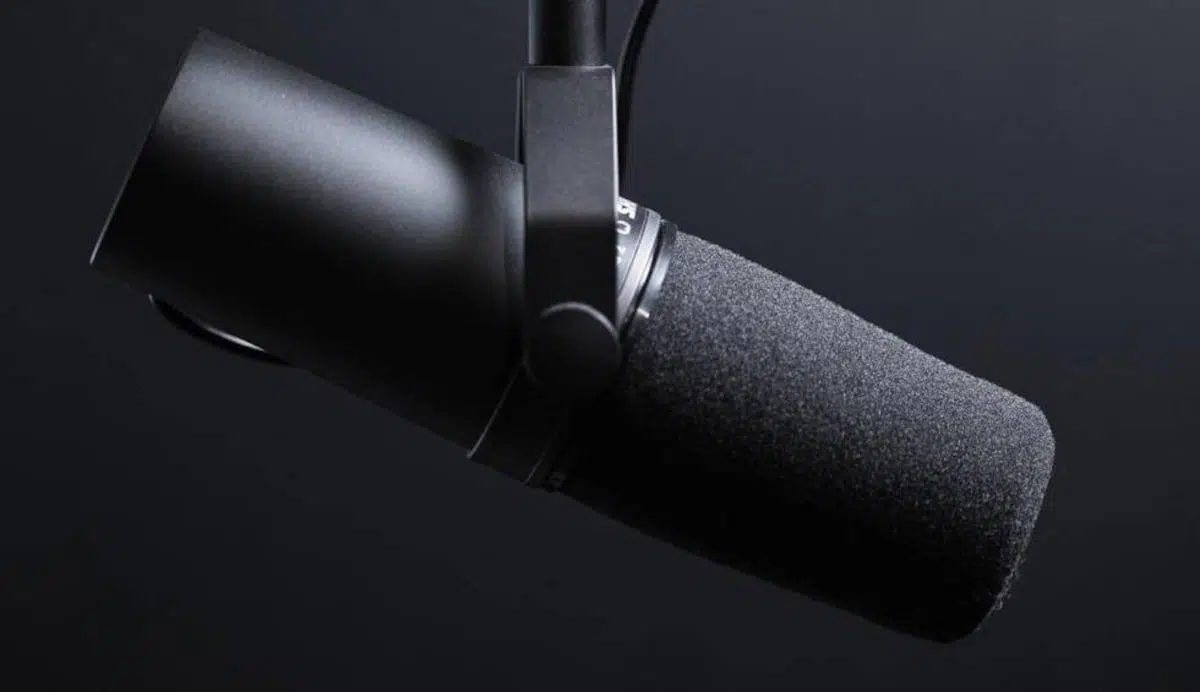
หากคุณใช้คอมพิวเตอร์สำหรับการสนทนาทางวิดีโอ การเล่นเกมออนไลน์ หรือการบันทึกเนื้อหา การตั้งค่าไมโครโฟนใน Windows ให้ถูกต้องนั้นถือเป็นสิ่งสำคัญอย่างยิ่ง ไมโครโฟนที่ตั้งค่าไม่ดีจะทำให้เสียงเบา เสียงขาดหายบ่อย หรือไม่ได้ยินเสียงเลยซึ่งเป็นสิ่งที่น่ารำคาญเป็นพิเศษในการประชุมงานหรือการเรียนออนไลน์
ข่าวดีก็คือ Windows 10 และ Windows 11 มีเครื่องมือที่ครอบคลุมสำหรับการจัดการทุกแง่มุมของการรับเสียง ด้วยเครื่องมือเหล่านี้ คุณสามารถติดตั้งไมโครโฟนใหม่ ทดสอบการทำงาน ปรับระดับเสียง ให้สิทธิ์การใช้งานแก่แอปพลิเคชันและแม้แต่ปรับแต่งการตั้งค่าการจดจำเสียงพูดได้ ทุกอย่างถูกรวมอยู่ในระบบเอง ไม่จำเป็นต้องใช้โปรแกรมจากภบุคคลที่สาม
เชื่อมต่อและติดตั้งไมโครโฟนใหม่ใน Windows
ก่อนอื่นเลย ก่อนที่จะเปลี่ยนการตั้งค่าใดๆ คุณต้องเชื่อมต่อไมโครโฟนเข้ากับคอมพิวเตอร์ของคุณก่อนและตรวจสอบให้แน่ใจว่าสายเคเบิลหรือตัวแปลงเสียบเข้าที่อย่างถูกต้อง หากเป็นแบบ USB ให้เสียบเข้ากับพอร์ตที่ว่างอยู่ หากเป็นแบบมินิแจ็ค ให้แน่ใจว่าคุณใช้ช่องเสียบไมโครโฟน ไม่ใช่ช่องเสียบหูฟัง
โดยปกติ Windows จะตรวจจับอุปกรณ์เสียงใหม่โดยอัตโนมัติ และในกรณีส่วนใหญ่จะตั้งค่าไมโครโฟนให้เองทันทีที่เชื่อมต่ออย่างไรก็ตาม ควรตรวจสอบอีกครั้งว่าทุกอย่างทำงานได้อย่างถูกต้อง เพื่อหลีกเลี่ยงปัญหาที่ไม่คาดคิดเมื่อเข้าร่วมการประชุมบน Teams, Zoom หรือ Discord
ใน Windows 10 และ Windows 11 จุดเริ่มต้นในการจัดการอุปกรณ์เสียงนั้นเหมือนกัน คือแผงการตั้งค่าระบบจากตรงนั้น คุณจะเห็นไมโครโฟนที่เชื่อมต่อทั้งหมด เลือกไมโครโฟนที่คุณต้องการใช้เป็นค่าเริ่มต้น และปรับพารามิเตอร์พื้นฐานต่างๆ ได้
ในการเข้าถึงตัวเลือกเหล่านี้ ในทั้งสองเวอร์ชัน คุณสามารถกดปุ่ม Windows + I หรือเปิดเมนู Start แล้วคลิกไอคอนรูปเฟือง เมื่อเข้าไปแล้ว คุณจะสามารถเข้าถึงส่วนที่ รวบรวม ตัวเลือกของระบบและเสียง ทั้งหมดไว้ ซึ่งเป็นส่วนที่น่าสนใจสำหรับไมโครโฟน
ตั้งค่าไมโครโฟนจากเมนูการตั้งค่าของ Windows
วิธีที่ง่ายที่สุดและตรงไปตรงมาที่สุดในการปรับแต่งไมโครโฟนของคุณคือการใช้แอปการตั้งค่าของ Windows ซึ่งรวมการตั้งค่าการรับและส่งเสียงไว้ในที่เดียววิธีนี้เป็นวิธีที่แนะนำสำหรับผู้ใช้ส่วนใหญ่
ใน Windows 10 เมื่อคุณเปิดการตั้งค่า คุณต้องไปที่ส่วน "ระบบ" เพื่อเข้าถึงตัวเลือกทั้งหมดสำหรับการแสดงผล การแจ้งเตือน พลังงาน และแน่นอน เสียงใน Windows 11 วิธีการก็คล้ายกันมาก แม้ว่าการออกแบบจะแตกต่างกันเล็กน้อย แต่เส้นทางยังคงใช้งานง่ายเหมือนเดิม
ภายในเมนูระบบ คุณจะเห็นหมวด "เสียง" ในแถบด้านข้างซึ่งเป็นที่ตั้งของทุกอย่างที่เกี่ยวข้องกับลำโพง หูฟัง และไมโครโฟนเมื่อเข้าสู่เมนูนี้ หน้าจอจะแบ่งออกเป็นสองส่วนหลัก ได้แก่ เอาต์พุต (สิ่งที่คุณได้ยิน) และอินพุต (สิ่งที่ไมโครโฟนของคุณบันทึกได้)
ส่วนที่เราสนใจในที่นี้คือส่วนอินพุต ตรงนั้นคุณจะพบเมนูแบบดรอปดาวน์ที่มีไมโครโฟนทั้งหมดที่ระบบตรวจพบและพร้อมใช้งานหากคุณใช้แล็ปท็อป คุณจะเห็นไมโครโฟนในตัวอย่างน้อยหนึ่งตัว และหากคุณเสียบไมโครโฟนตัวอื่นผ่าน USB หรือแจ็ค ก็ควรจะปรากฏในรายการด้วย
หากไมโครโฟนของคุณเป็นแบบบลูทูธ แทนที่จะปรากฏโดยตรง คุณอาจต้องเพิ่มไมโครโฟนเป็นอุปกรณ์ไร้สายก่อนโดยใช้ตัวเลือก "เพิ่มอุปกรณ์" Windows จะแนะนำคุณทีละขั้นตอนตลอดกระบวนการจับคู่ และเมื่อเชื่อมต่อแล้ว ไมโครโฟนจะปรากฏในรายการอินพุตเช่นเดียวกับอุปกรณ์อื่นๆ
ด้านล่างส่วนเลือกอุปกรณ์ มักจะมีส่วนสำหรับทดสอบไมโครโฟนแบบเรียลไทม์โดยใช้แถบระดับเสียงแถบนี้จะเคลื่อนที่ตามที่คุณพูด และเป็นวิธีที่รวดเร็วในการตรวจสอบว่าระบบรับสัญญาณได้หรือไม่ และระดับเสียงเหมาะสมหรือไม่
นอกจากนี้ แผงควบคุมเสียงมักแสดงปุ่มเพิ่มเติม เช่นปุ่ม "คุณสมบัติอุปกรณ์" สำหรับเปลี่ยนชื่อไมโครโฟน ปิดใช้งาน หรือปรับระดับเสียงอินพุตอย่างละเอียดอาจมีทางลัดไปยังเครื่องมือแก้ไขปัญหาอัตโนมัติและรายการอุปกรณ์เสียงที่เชื่อมต่อทั้งหมด เพื่อให้สามารถเปิดใช้งานหรือปิดใช้งานได้ตามต้องการ
ทดสอบไมโครโฟนที่ติดตั้งไว้แล้วและปรับระดับเสียง
แม้ว่าไมโครโฟนจะปรากฏอยู่ในรายการอุปกรณ์อินพุตแล้ว ก็เป็นสิ่งสำคัญที่จะต้องตรวจสอบว่าเสียงดังเพียงพอและไม่มีเสียงขาดหายโดยไม่คาดคิดอย่าเพียงแค่ดูจากที่มันปรากฏในเมนู คุณต้องทดสอบดูด้วย
จากส่วนเสียงในเมนูการตั้งค่า เลือกไมโครโฟนที่คุณต้องการตรวจสอบจากรายการอินพุต และทางด้านขวาของชื่อไมโครโฟนให้เข้าถึงหน้าคุณสมบัติเพื่อดูตัวเลือกเฉพาะสำหรับอุปกรณ์นั้นตรงนั้นคุณสามารถทำการทดสอบอย่างละเอียดได้มากขึ้น
บนหน้าจอนั้น คุณมักจะพบ ส่วน"การตั้งค่าการป้อนข้อมูล" ซึ่งมีปุ่มสำหรับเริ่มการทดสอบการบันทึกเสียงอย่างรวดเร็ว เมื่อคุณกดปุ่มนั้น Windows จะเริ่มบันทึกเสียงของคุณเป็นเวลาสองสามวินาทีในขณะที่คุณพูดด้วยน้ำเสียงปกติ โดยไม่ตะโกนหรือกระซิบ
เมื่อเสร็จแล้ว คุณสามารถหยุดการทดสอบและเล่นตัวอย่างที่บันทึกไว้เพื่อฟังว่าระบบได้ยินเสียงของคุณอย่างไรซึ่งมีประโยชน์มากในการตรวจจับว่าระดับเสียงต่ำเกินไปหรือไม่ มีเสียงรบกวนพื้นหลังมากเกินไปหรือไม่ หรือเสียงของคุณฟังดูผิดเพี้ยนเกินไปหรือไม่
ในบริเวณเดียวกันนั้น คุณจะเห็น แถบเลื่อน"ระดับเสียงขาเข้า" ซึ่งช่วยให้คุณเพิ่มหรือลดความไวของไมโครโฟน ได้ หากเสียงของคุณเบามากจนแทบไม่ได้ยินเมื่อเล่นทดสอบ ให้เพิ่มระดับเสียงขาเข้า ในทางกลับกัน หากเสียงผิดเพี้ยนหรือแตกพร่า ให้ลดระดับเสียงลงเล็กน้อยจนกว่าคุณจะพบเสียงที่สมดุล
โดยปกติแล้วจะมีลิงก์ไปยัง "คุณสมบัติอุปกรณ์เพิ่มเติม" การคลิกที่ลิงก์นี้จะแสดงแท็บเพิ่มเติมที่มีข้อมูลขั้นสูง ได้แก่ รายละเอียดไดรเวอร์ การเลือกอุปกรณ์เริ่มต้น การตั้งค่าระดับ และตัวเลือกการจัดรูปแบบและ การปรับปรุงขั้นสูง
แท็บ "ระดับเสียง" มีความสำคัญเป็นพิเศษหากคุณสังเกตว่าเสียงไมโครโฟนเบามากแม้ว่าจะตั้งระดับเสียงไว้สูงสุดในการตั้งค่าพื้นฐานแล้วก็ตาม ในหลายกรณี คุณสามารถเพิ่มกำลังขยายหรือ "บูสต์" ได้ที่แท็บนี้ ซึ่งจะช่วยเสริมความแรงของสัญญาณ ทำให้เสียงของคุณชัดเจนขึ้น
ตั้งค่าไมโครโฟนจากแผงควบคุมแบบคลาสสิก
แม้ว่าแอปการตั้งค่าของ Windows ในปัจจุบันจะเป็นวิธีที่สะดวกที่สุด แต่แผงควบคุมแบบคลาสสิกก็ยังคงใช้งานได้ โดยมีเครื่องมือที่เก่าแก่แต่ครอบคลุมมากสำหรับการจัดการเสียง โดยเฉพาะอย่างยิ่งมีประโยชน์หากคุณต้องการปรับแต่งคุณสมบัติต่างๆ เช่น การจดจำเสียงพูด
ในการเปิดใช้งาน ให้ไปที่เมนู Start แล้วพิมพ์ "control panel" ในช่องค้นหา เมื่อปรากฏในรายการแล้วให้คลิกที่ไอคอนเพื่อเปิดมุมมองตัวเลือกของระบบแบบดั้งเดิมซึ่งเป็นส่วนหนึ่งของ Windows มาหลายเวอร์ชันแล้ว
ในแผงควบคุม ให้มองหาส่วนที่ชื่อว่า"ฮาร์ดแวร์และเสียง" ซึ่งรวบรวมทุกอย่างที่เกี่ยวข้องกับอุปกรณ์ เครื่องพิมพ์ และระบบเสียงไว้ด้วยกันคุณไม่จำเป็นต้องเลือกตัวเลือกย่อยใดๆ ในตอนแรก เพียงแค่คลิกที่หัวข้อทั่วไปก็เพียงพอแล้ว
ในแถบด้านข้างหรือรายการหลัก คุณจะเห็นหมวด "เสียง" ซึ่งจะเปิดหน้าต่างเฉพาะที่มีอุปกรณ์เล่นเสียง บันทึกเสียง และสื่อสารทั้งหมดของคุณหน้าต่างนี้เป็นหน้าต่างที่คุ้นเคยสำหรับผู้ใช้ Windows หลายคน และยังคงมีประสิทธิภาพมาก
ในหน้าต่างนั้น คุณจะเห็นแท็บหลายแท็บ แท็บที่เราสนใจตอนนี้คือ"การบันทึก" ซึ่งแสดงรายการไมโครโฟนและอุปกรณ์อินพุตทั้งหมดที่มีอยู่คุณสามารถดูได้ว่าอุปกรณ์ใดใช้งานอยู่ อุปกรณ์ใดถูกปิดใช้งาน และอุปกรณ์ใดเป็นค่าเริ่มต้นสำหรับแอปพลิเคชันต่างๆ
การดับเบิ้ลคลิกที่ไมโครโฟนใดๆ ในรายการจะเปิดหน้าต่างคุณสมบัติเดียวกันกับที่เข้าถึงได้ผ่านการตั้งค่าสมัยใหม่ ซึ่งหมายความว่าคุณสามารถปรับระดับเสียง ตรวจสอบไดรเวอร์ และตัดสินใจได้ว่าไมโครโฟนนั้นจะเป็นไมโครโฟนหลักสำหรับระบบของคุณ หรือไม่
นอกจากนี้ ด้านล่างยังมีปุ่มที่ชื่อว่า"ตั้งค่า" ซึ่งออกแบบมาเพื่อปรับการทำงานของไมโครโฟนสำหรับงานจดจำเสียงเป็นหลักไม่ได้เน้นการปรับระดับเสียงหรือคุณภาพเสียง แต่ช่วยให้ระบบเข้าใจสิ่งที่คุณพูดได้ดียิ่งขึ้น
การคลิกที่ "กำหนดค่าไมโครโฟน" จะเปิดตัวช่วยตั้งค่าซึ่งจะขอให้คุณเลือกประเภทของไมโครโฟนที่คุณใช้ (เช่น ไมโครโฟนตั้งโต๊ะ ไมโครโฟนแบบหูฟัง หรือไมโครโฟนในตัวหน้าจอ ) จากนั้น ระบบจะขอให้คุณอ่านประโยคสองสามประโยคออกเสียงดัง ๆ เพื่อปรับระดับและความชัดเจนของเสียงพูดของคุณ
การตั้งค่านี้มุ่งเน้นไปที่ฟังก์ชันต่างๆ เช่นการแปลงเสียงเป็นข้อความหรือคำสั่งเสียงใน Windows เป็นหลัก แต่ยังช่วยให้ระบบปรับพารามิเตอร์บางอย่างโดยอัตโนมัติเพื่อให้สามารถจดจำสิ่งที่คุณพูดได้ดียิ่งขึ้นด้วย
เปิดใช้งานสิทธิ์การใช้งานไมโครโฟนสำหรับแอปพลิเคชันใน Windows 10
ในเวอร์ชันล่าสุดของระบบ ไมโครซอฟต์ได้รวมระบบการอนุญาตที่คล้ายกับอุปกรณ์พกพาไว้ด้วย ซึ่งหมายความว่าแม้ว่าไมโครโฟนจะติดตั้งอย่างถูกต้องแล้วแอปพลิเคชันก็จะไม่สามารถใช้งานได้เว้นแต่คุณจะให้สิทธิ์อนุญาตอย่างชัดเจนผ่านการตั้งค่าความเป็นส่วนตัว
ใน Windows 10 หากต้องการตรวจสอบสิทธิ์เหล่านี้ คุณต้องไปที่การตั้งค่า แล้วไปที่ส่วน "ความเป็นส่วนตัว"นี่คือที่ที่รวมทุกอย่างที่เกี่ยวข้องกับการเข้าถึงกล้อง ไมโครโฟน ตำแหน่งที่ตั้ง ฯลฯ ของแอปไว้ด้วยกัน
ในส่วนความเป็นส่วนตัว ในคอลัมน์ด้านซ้าย คุณจะเห็นรายการหมวดหมู่การอนุญาต เลือก"ไมโครโฟน" ในส่วน "การอนุญาตแอป"นี่คือส่วนที่คุณสามารถกำหนดได้ว่าใครสามารถและไม่สามารถใช้งานอุปกรณ์รับเสียงของคุณได้
ที่ด้านบนของหน้าต่างนั้น คุณจะเห็นสวิตช์ที่ควบคุม"การเข้าถึงไมโครโฟนสำหรับอุปกรณ์นี้ " หากปิดอยู่ แอปพลิเคชันใด ๆ ก็จะไม่สามารถใช้งานได้ แม้ว่าฮาร์ดแวร์จะทำงานได้อย่างสมบูรณ์ก็ตาม โปรดตรวจสอบให้แน่ใจว่าได้เปิดใช้งานแล้ว
ถัดลงมาเป็นอีกปุ่มควบคุมหนึ่งสำหรับอนุญาตให้แอปพลิเคชันเข้าถึงไมโครโฟนโดยทั่วไป เช่นเดียวกับปุ่มก่อนหน้า ปุ่มนี้ต้องเปิดใช้งานหากคุณต้องการให้โปรแกรมต่างๆ เช่น Skype, Zoom หรือ Teams ขอสิทธิ์ในการเข้าถึง ไมโครโฟน
ด้านล่างนี้ คุณจะพบรายการแอปจาก Microsoft Store โดยแต่ละแอปจะมีสวิตช์เปิด/ปิดเฉพาะของตัวเองคุณสามารถเปิดหรือปิดการเข้าถึงไมโครโฟนทีละแอปได้ เพื่อให้เฉพาะแอปที่คุณต้องการใช้งานเท่านั้นที่จะได้ยินเสียงของคุณ
ถ้าเลื่อนลงมาอีก คุณจะเห็นส่วนเฉพาะสำหรับแอปพลิเคชันเดสก์ท็อปแบบคลาสสิก (เช่น โปรแกรมสำหรับการโทรผ่านวิดีโอ เกม หรือเครื่องมือสำหรับมืออาชีพ)มีสวิตช์สำหรับอนุญาตให้โปรแกรมประเภทนี้ใช้ไมโครโฟนได้ ควรเปิดใช้งานหากคุณใช้งานแอปพลิเคชันที่ติดตั้งจากภายนอก Microsoft Store
การจัดการสิทธิ์การเข้าถึงไมโครโฟนใน Windows 11
ใน Windows 11 แนวคิดยังคงเหมือนเดิม แต่ส่วนติดต่อผู้ใช้ได้รับการออกแบบใหม่ให้ชัดเจนและทันสมัยยิ่งขึ้น คุณยังคงต้องให้สิทธิ์อนุญาตก่อนที่แอปพลิเคชันจะสามารถบันทึกเสียงจากไมโครโฟนของคุณได้ ทั้งเพื่อปกป้องความเป็นส่วนตัวของคุณและเพื่อให้คุณควบคุมการทำงานของแต่ละโปรแกรม ได้มากขึ้น
ในการเข้าถึงส่วนนี้ ให้เปิดการตั้งค่า (กดปุ่ม Windows + I) และในแถบด้านข้างซ้าย ให้ไปที่"ความเป็นส่วนตัวและความปลอดภัย" ซึ่งเป็นศูนย์บัญชาการที่ใช้จัดการสิทธิ์ทั้งหมดตรงนั้นคุณจะเห็นส่วนที่เรียกว่า "สิทธิ์ของแอป" ซึ่งมีรายการอยู่หลายรายการ
ในส่วนนั้น ให้คลิกที่"ไมโครโฟน" เพื่อเข้าถึงตัวเลือกการเข้าถึงทั้งหมดที่เกี่ยวข้องกับอุปกรณ์นี้เมื่อเข้าไปแล้ว คุณจะเห็นสวิตช์ที่ชื่อว่า "การเข้าถึงไมโครโฟน" ซึ่งคุณต้องเปิดใช้งานเพื่อให้ระบบอนุญาตให้ใช้งานได้
ด้านล่างนี้ คุณจะพบการตั้งค่า"อนุญาตให้แอปเข้าถึงไมโครโฟนของคุณ" ซึ่งควบคุมว่าแอปที่ติดตั้งจาก Microsoft Store สามารถใช้งานไมโครโฟนได้หรือไม่ขอแนะนำให้เปิดใช้งานการตั้งค่านี้ไว้ แล้วจึงเลือกแอปเฉพาะที่คุณต้องการอนุญาตให้ใช้งานได้
รายการด้านล่างแสดงแอปพลิเคชันทั้งหมดที่อาจใช้ไมโครโฟน โดยแต่ละแอปพลิเคชันจะมีสวิตช์แยกต่างหากเพื่ออนุญาตหรือปฏิเสธการเข้าถึงคุณสามารถเลือกเฉพาะแอปพลิเคชันที่คุณต้องการใช้งานจริง (ตัวอย่างเช่น โปรแกรมการสนทนาทางวิดีโอ โปรแกรมบันทึกเสียง หรือซอฟต์แวร์ตัดต่อวิดีโอ)
ในหลายกรณี ยังมีส่วนสำหรับแอปที่ไม่ใช่จาก Microsoft Store ด้วย ซึ่งก็คือแอปเดสก์ท็อปแบบดั้งเดิมในส่วนนี้ คุณสามารถตัดสินใจได้ว่าจะอนุญาตให้แอปเหล่านั้นเข้าถึงไมโครโฟนของคุณหรือไม่ ซึ่งเป็นสิ่งสำคัญหากคุณใช้เครื่องมืออย่าง Zoom, Discord, OBS หรือแอปพลิเคชันที่คล้ายกัน
ด้วยโมเดลนี้ การจัดการไมโครโฟนใน Windows 11 จึงไม่เพียงแต่ใช้งานง่ายเท่านั้น แต่ยังช่วยให้คุณควบคุมความเป็นส่วนตัวได้มากขึ้นด้วยการตัดสินใจว่าโปรแกรมใดสามารถฟังได้และโปรแกรมใดไม่สามารถฟังได้ แม้จะเป็นขั้นตอนเพิ่มเติม แต่ก็แนะนำเป็นอย่างยิ่ง
เคล็ดลับที่เป็นประโยชน์และปัญหาไมโครโฟนที่พบบ่อย
ถึงแม้จะตั้งค่าทุกอย่างถูกต้องแล้ว ก็ยังอาจพบปัญหาได้ทั่วไป เช่น ไม่มีเสียง เสียงรบกวนรอบข้างมากเกินไป หรือเสียงพูดเบาเกินไป โชคดีที่ปัญหาเหล่านี้ส่วนใหญ่สามารถแก้ไขได้โดยการตรวจสอบการตั้งค่าพื้นฐานบางอย่างในการตั้งค่าการป้อนข้อมูลและสิทธิ์การใช้งานแอปพลิเคชัน
หากคู่สนทนาไม่ได้ยินเสียงคุณขณะสนทนาทางโทรศัพท์ สิ่งแรกที่ควรตรวจสอบคือไมโครโฟนที่ถูกต้องถูกเลือกเป็นอุปกรณ์เริ่มต้นใน Windowsหรือไม่ บางครั้ง ระบบอาจเลือกใช้ไมโครโฟนของชุดหูฟังเป็นค่าเริ่มต้น ในขณะที่คุณต้องการใช้ไมโครโฟน USB ภายนอก หรือในทางกลับกัน
นอกจากนี้ ควรตรวจสอบให้แน่ใจว่าแอปพลิเคชันที่คุณใช้ในการสื่อสาร (Teams, Zoom, Google Meet, Discord ฯลฯ) ได้ตั้งค่าไมโครโฟนตรงกับไมโครโฟนที่คุณเลือกไว้ใน Windowsแล้ว หลายโปรแกรมมีตั้งค่าเสียงของตัวเอง และคุณอาจกำลังพูดใส่ไมโครโฟนตัวหนึ่ง ในขณะที่โปรแกรมพยายามใช้ไมโครโฟนอีกตัวหนึ่ง
หากระดับเสียงเบามากแม้ว่าจะปรับระดับเสียงไว้สูงสุดแล้ว ให้เข้าไปที่การตั้งค่าขั้นสูงของอุปกรณ์ ไปที่แท็บ "ระดับเสียง" และปรับทั้งระดับเสียงหลักและระดับเสียงเสริมอย่างไรก็ตาม หากเพิ่มระดับเสียงมากเกินไป อาจทำให้เกิดเสียงรบกวนได้ ดังนั้นลองปรับค่าต่างๆ จนกว่าจะพบจุดสมดุลที่เหมาะสม
หากคุณได้ยินเสียงรบกวนหรือเสียงหึ่งๆ ให้ตรวจสอบสายเคเบิล ลองใช้พอร์ต USB อื่น และย้ายไมโครโฟนให้ห่างจากแหล่งกำเนิดสัญญาณรบกวน เช่น เราเตอร์หรือปลั๊กไฟการ์ดเสียงในตัวบางรุ่นสร้างเสียงรบกวนมากกว่ารุ่นอื่นๆ ในกรณีเหล่านั้น ไมโครโฟน USB ที่มีตัวแปลงสัญญาณในตัวอาจเป็นทางเลือกที่ดี
หากวิธีทั้งหมดนี้ไม่ได้ผล Windows มีเครื่องมือที่จะช่วยค้นหาและแก้ไขปัญหาเสียงโดยอัตโนมัติคุณสามารถเข้าถึงเครื่องมือแก้ไขปัญหาเหล่านี้ได้จาก การตั้งค่าเสียง ซึ่งจะตรวจสอบทุกอย่างตั้งแต่ไดรเวอร์ไปจนถึงการตั้งค่าระบบพื้นฐาน
เมื่อคุณเชี่ยวชาญตัวเลือกเหล่านี้แล้ว คุณจะพบว่าการตั้งค่าไมโครโฟนใน Windows ไม่ว่าจะเป็นเวอร์ชัน 10 หรือ 11 นั้นใช้เวลาเพียงไม่กี่นาทีในส่วนที่เกี่ยวข้องเท่านั้น เมื่อเชื่อมต่ออุปกรณ์อย่างถูกต้อง ตั้งค่าความเป็นส่วนตัวเรียบร้อยแล้ว และปรับระดับเสียงเข้าแล้วคุณจะสามารถเข้าร่วมการประชุม บันทึกเสียง หรือใช้การจดจำเสียงพูดได้โดยไม่มีปัญหาใดๆ
