- VPN สร้างอุโมงค์เข้ารหัสที่ปกป้องข้อมูลของคุณ และสามารถใช้ได้ทั้งสำหรับการเข้าถึงจากระยะไกลและเพื่อเพิ่มความเป็นส่วนตัวออนไลน์ของคุณ
- ระบบปฏิบัติการ Windows 10 และ 11 ช่วยให้คุณสามารถกำหนดค่าโปรไฟล์ VPN ในตัวและตั้งค่าเซิร์ฟเวอร์ VPN ของคุณเองได้โดยไม่ต้องใช้โปรแกรมจากภบุคคลที่สาม
- เพื่อให้ VPN ในบ้านทำงานได้อย่างถูกต้อง คุณต้องเปิดพอร์ต 1723 บนเราเตอร์และอนุญาตการกำหนดเส้นทางและการเข้าถึงระยะไกลในไฟร์วอลล์
- บริการ VPN เชิงพาณิชย์ช่วยให้การตั้งค่าทำได้ง่ายขึ้น มีเซิร์ฟเวอร์ให้บริการในหลายประเทศ และเพิ่มคุณสมบัติด้านความปลอดภัยและความสะดวกสบายเพิ่มเติม
การตั้งค่า VPN บน Windows อาจดูซับซ้อนในตอนแรก แต่ด้วยคู่มือที่ดี มันก็จะกลายเป็นเรื่องที่ทำได้ง่ายขึ้น ไม่ว่าคุณต้องการปกป้องความเป็นส่วนตัวของคุณบนเครือข่ายสาธารณะหรือต้องการเชื่อมต่อกับเครือข่ายของบริษัทจากที่บ้าน Windows ก็มีเครื่องมือในตัวสำหรับการสร้างและใช้งานการเชื่อมต่อ VPN โดยไม่ต้องพึ่งพาโปรแกรมภายนอกเสมอไป
ในบทความนี้ คุณจะได้เรียนรู้ วิธีการตั้งค่า VPN บน Windows 10 และ Windows 11ทีละขั้นตอนวิธีการตั้งค่าเซิร์ฟเวอร์ VPN ของคุณเองที่บ้าน การตั้งค่าที่ต้องปรับบนเราเตอร์และไฟร์วอลล์ และวิธีการใช้บริการ VPN เชิงพาณิชย์เมื่อคุณต้องการเปลี่ยนประเทศเสมือนจริงหรือเพิ่มความปลอดภัยและความสะดวกสบายเพิ่มเติม
VPN คืออะไร และมี VPN ประเภทใดบ้างที่สามารถใช้บน Windows ได้?
VPN (Virtual Private Network) คืออุโมงค์เข้ารหัสลับภายในอินเทอร์เน็ตที่เชื่อมต่ออุปกรณ์ของคุณกับคอมพิวเตอร์หรือเครือข่ายอื่นเสมือนว่าคุณอยู่ที่นั่นจริง ๆ อุโมงค์นี้ช่วยปกป้องข้อมูลของคุณจากการสอดแนม เครือข่าย Wi-Fi ที่ไม่ปลอดภัย และการติดตามบางประเภท
เมื่อคุณเชื่อมต่อกับ VPN ข้อมูลของคุณจะถูกส่งไปยังเซิร์ฟเวอร์ VPN ก่อน จากนั้นจะถูกเข้ารหัส และส่งผ่านอุโมงค์ที่ปลอดภัยนั้น เซิร์ฟเวอร์ VPN จะสื่อสารกับเว็บไซต์และบริการที่คุณเข้าชม ดังนั้นเว็บไซต์และบริการเหล่านั้นจะเห็นเฉพาะที่อยู่ IP ของเซิร์ฟเวอร์เท่านั้น ไม่ใช่ที่อยู่ IP ของเราเตอร์ที่บ้านของคุณหรือเครือข่ายสาธารณะ
ในสภาพแวดล้อมของ Windows สิ่งสำคัญคือต้องแยกแยะความแตกต่างระหว่างสองแนวทาง ได้แก่การใช้ VPN ในตัวหรือ VPN ขององค์กร (เช่น เพื่อเข้าถึงเครือข่ายของบริษัทหรือเครือข่ายบ้านของคุณ) และการใช้บริการ VPN เชิงพาณิชย์ (NordVPN, ExpressVPN, AVG Secure VPN เป็นต้น) ซึ่งออกแบบมาเพื่อการท่องเว็บแบบไม่ระบุตัวตน ข้ามข้อจำกัดทางภูมิศาสตร์ และเพิ่มความเป็นส่วนตัวของคุณ
ด้วย VPN ในตัวของ Windows คุณสามารถเชื่อมต่อกับเครือข่ายเฉพาะที่คุณรู้จักอยู่แล้วเช่น เครือข่ายที่ทำงานหรือที่บ้าน แต่ที่อยู่ IP สาธารณะของคุณจะยังคงเป็นที่อยู่ IP ที่ผู้ให้บริการอินเทอร์เน็ตของคุณให้มา ในทางกลับกัน บริการ VPN แบบเสียเงินจะใช้ที่อยู่ IP จากเซิร์ฟเวอร์ที่กระจายอยู่ทั่วโลกทำให้คุณสามารถจำลองการอยู่ในประเทศอื่นและได้รับประโยชน์จากที่อยู่ IP ที่ใช้ร่วมกับผู้ใช้รายอื่น
โดยทั่วไปแล้ว VPN สำหรับบ้านหรือธุรกิจจะเน้นไปที่การเข้าถึงทรัพยากรภายในจากระยะไกล (โฟลเดอร์ เซิร์ฟเวอร์ เครื่องพิมพ์ หรือพีซี) และการเข้ารหัสข้อมูลระหว่างอุปกรณ์ของคุณกับเครือข่ายนั้นๆ ส่วนบริการ VPN สำหรับธุรกิจนั้นมุ่งเน้นไปที่ความเป็นส่วนตัวออนไลน์โดยทั่วไปการหลีกเลี่ยงการบล็อก และการซ่อนที่อยู่ IP จริงของคุณจากเว็บไซต์ ผู้โฆษณา และผู้โจมตีที่อาจเกิดขึ้นบนเครือข่ายเปิด
จุดประสงค์ของการใช้ VPN ในบ้านบนระบบ Windows คืออะไร?
เมื่อพูดถึง VPN หลายคนมักนึกถึงแค่ "การทำให้ดูเหมือนว่าฉันอยู่ในต่างประเทศเพื่อเข้าถึงเนื้อหาบางอย่าง" แต่การตั้งค่า VPN ของคุณเองบน Windows นั้นมีประโยชน์มากกว่านั้นVPN ที่บ้านอย่างเดียวจะไม่ทำให้คุณดูเหมือนว่ากำลังท่องเว็บจากต่างประเทศหากเซิร์ฟเวอร์ของคุณอยู่ในสเปน เว็บไซต์จะยังคงเห็นว่าคุณกำลังเข้าถึงเว็บไซต์จากสเปน แม้ว่าพวกเขาจะไม่เห็นที่อยู่ IP จริงของคุณก็ตาม
ข้อดีหลักของการตั้งค่าเซิร์ฟเวอร์ VPN ของคุณเองคือข้อมูลทั้งหมดของคุณจะถูกเข้ารหัสตั้งแต่จากอุปกรณ์ของคุณไปยังเซิร์ฟเวอร์นั้นซึ่งหมายความว่า ไม่ว่าจะเป็นในร้านกาแฟ โรงแรม หรือสนามบิน ใครก็ตามที่พยายามสอดแนมเครือข่ายจะเห็นข้อมูลที่ไม่สามารถอ่านได้ เพราะการเชื่อมต่อของคุณถูกห่อหุ้มอยู่ภายในอุโมงค์ VPN
นอกจากนี้ การใช้เซิร์ฟเวอร์ VPN เป็นตัวกลาง ทำให้เว็บไซต์ต่างๆ ไม่เก็บที่อยู่ IP ของเราเตอร์หรือที่อยู่ IP ของเครือข่ายสาธารณะอีกต่อไป แต่จะเก็บที่อยู่ IP ของเซิร์ฟเวอร์ VPN ที่คุณเชื่อมต่อแทน ซึ่งทำให้แอปพลิเคชัน ผู้โฆษณา หรือบุคคลที่สามอื่นๆ ติดตามการเคลื่อนไหวของคุณระหว่างบริการต่างๆ และเชื่อมโยงว่าคุณเยี่ยมชมเว็บไซต์ใดบ้างได้ยากขึ้น
ทุกครั้งที่คุณเปิดเว็บเพจ สิ่งที่เกิดขึ้นจริงก็คือ เบราว์เซอร์ของคุณจะส่งคำขอไปยังเซิร์ฟเวอร์ที่โฮสต์เว็บไซต์นั้น เซิร์ฟเวอร์นั้นจะตอบกลับโดยใช้ที่อยู่ IP ของคุณเป็น "ที่อยู่ไปรษณีย์ดิจิทัล" หากไม่มี VPN เว็บไซต์ทั้งหมดจะรวบรวมที่อยู่ IP ของคุณไว้ในบันทึกซึ่งพวกเขาสามารถนำไปแบ่งปันหรือขายให้กับผู้โฆษณาเพื่อสร้างโปรไฟล์กิจกรรมออนไลน์ของคุณได้
การใช้ VPN ทำให้เซิร์ฟเวอร์ VPN เป็นผู้สื่อสารกับเว็บเซิร์ฟเวอร์ ไม่ใช่คอมพิวเตอร์ของคุณดังนั้นเว็บไซต์จึงเก็บที่อยู่ IP ของเซิร์ฟเวอร์ VPN ไม่ใช่ของคุณ นี่เป็นวิธีง่ายๆ ในการลดร่องรอยการใช้งานออนไลน์ของคุณ โดยเฉพาะอย่างยิ่งหากคุณจัดการเซิร์ฟเวอร์ด้วยตนเองหรือไว้วางใจบุคคลที่จัดการเซิร์ฟเวอร์นั้น
ข้อดีที่น่าสนใจอีกอย่างของการมีเซิร์ฟเวอร์ VPN ของตัวเองคือ คุณสามารถตั้งค่าเครือข่ายบริเวณท้องถิ่น (LAN ) ที่ขยายออกไปได้ ซึ่งหมายความว่าอุปกรณ์ของคุณสามารถทำงานได้ราวกับว่าอยู่ใน LAN เดียวกัน แม้ว่าจะอยู่คนละสถานที่ก็ตาม ทำให้การแชร์ทรัพยากรภายใน การเข้าถึงพีซีที่บ้านจากที่ทำงาน หรือการลดการใช้สายเคเบิลทำได้ง่ายขึ้น หากทุกอย่างอยู่ในเครือข่ายเชิงตรรกะเดียวกัน
วิธีการสร้างและกำหนดค่าโปรไฟล์ VPN ใน Windows 10 และ Windows 11
ก่อนที่คุณจะสามารถเชื่อมต่อ VPN บน Windows ได้ คุณต้องสร้างโปรไฟล์การเชื่อมต่อ VPN ก่อนโปรไฟล์นี้ประกอบด้วยประเภท VPN ที่อยู่เซิร์ฟเวอร์ วิธีการตรวจสอบสิทธิ์ และหากจำเป็น ชื่อผู้ใช้และรหัสผ่าน
หากใช้ VPN เพื่อการทำงาน บริษัทของคุณมักจะให้รายละเอียดการเชื่อมต่อทั้งหมด หรือแม้กระทั่งแอปพลิเคชันของบริษัทเอง ในกรณีนั้น โดยทั่วไปแล้วควรเข้าถึงอินทราเน็ตของบริษัทหรือพูดคุยกับฝ่ายไอทีเพื่อขอคำแนะนำที่ถูกต้อง เนื่องจากแต่ละบริษัทมี นโยบายด้านความปลอดภัยของตนเอง
หากคุณต้องการใช้บริการ VPN จากผู้ให้บริการภายนอกเพื่อการใช้งานส่วนตัว คุณสามารถค้นหาแอปของบริการนั้นได้ใน Microsoft Store หรือบนเว็บไซต์อย่างเป็นทางการ โดยส่วนใหญ่แล้วจะมีโปรแกรมไคลเอ็นต์สำหรับ Windows ที่จะตั้งค่าทุกอย่างให้โดยอัตโนมัติ หากคุณต้องการตั้งค่าด้วยตนเอง หน้าช่วยเหลือของพวกเขามักจะแสดงรายการที่อยู่เซิร์ฟเวอร์ โปรโตคอลที่รองรับ และพารามิเตอร์อื่นๆ
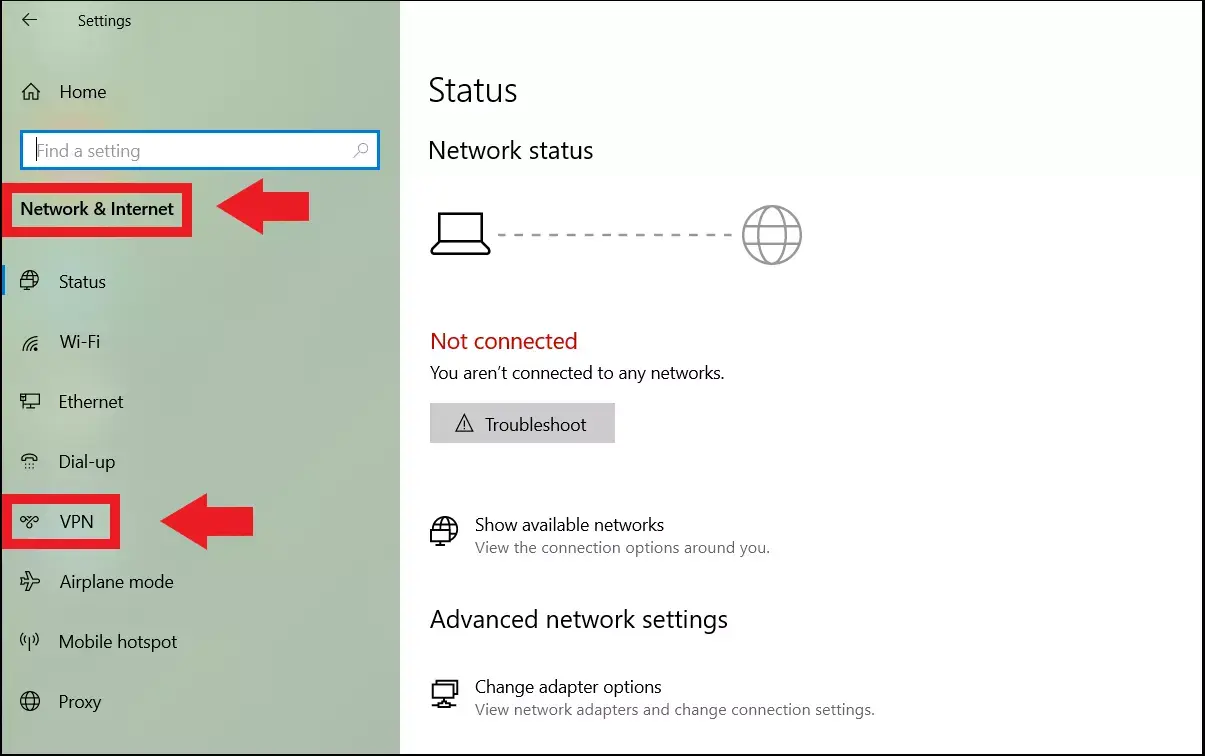
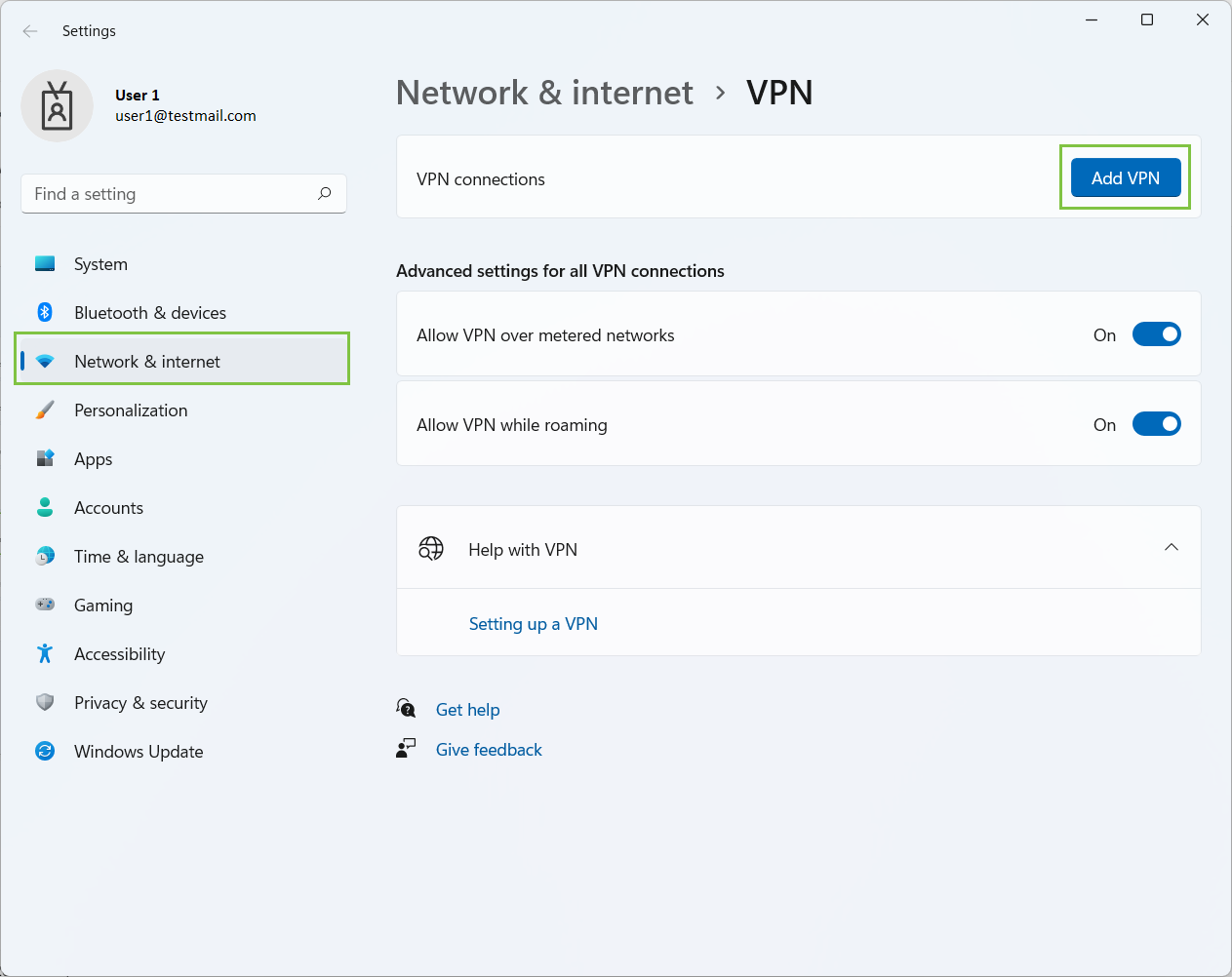
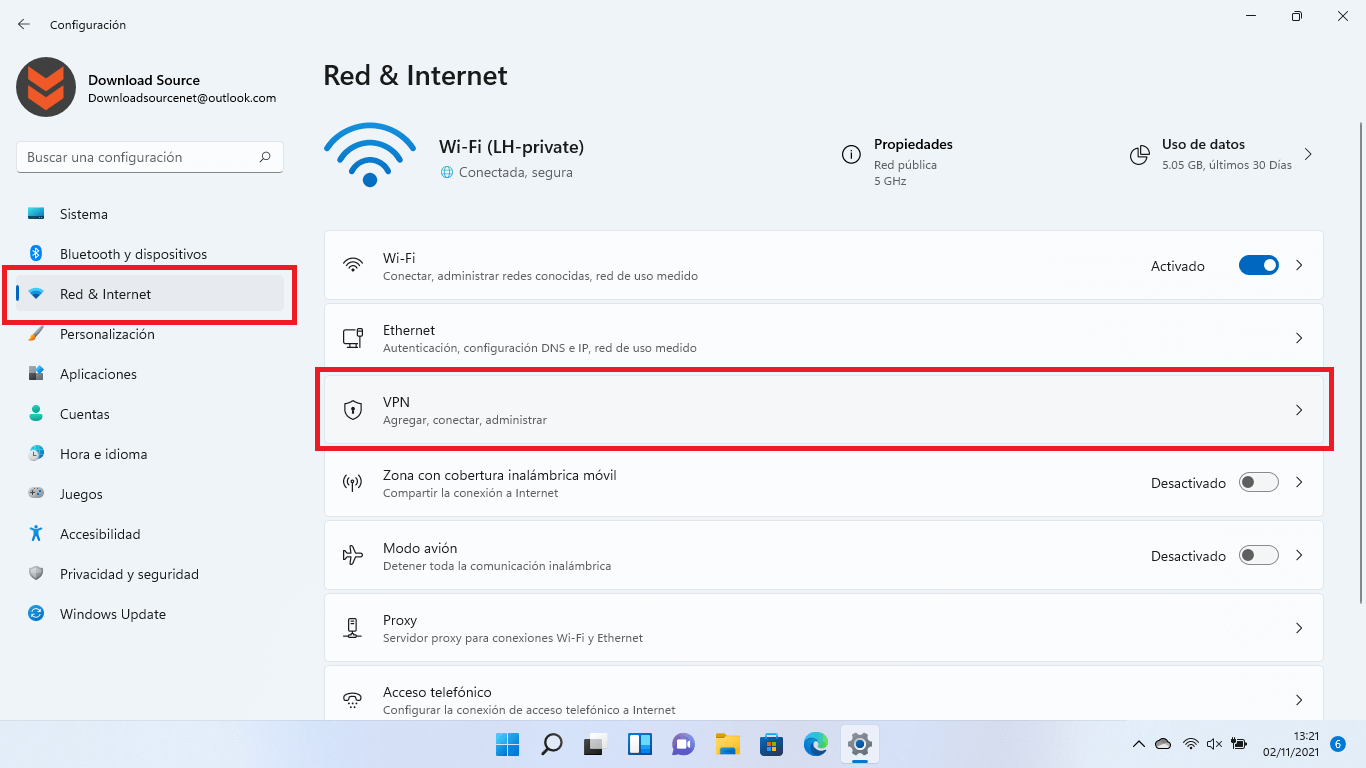
เมื่อคุณมีรายละเอียด VPN แล้ว (ไม่ว่าจะเป็นสำหรับการทำงาน ที่บ้าน หรือผู้ให้บริการภายนอก) ก็ถึงเวลาสร้างโปรไฟล์ใน Windows ใน Windows 11 คุณสามารถเปิดแอปการตั้งค่าแล้วไปที่เครือข่ายและอินเทอร์เน็ต > VPN > เพิ่ม VPNใน Windows 10 เส้นทางจะคล้ายกันมาก: ไปที่การตั้งค่า จากนั้นไปที่ เครือข่ายและอินเทอร์เน็ต แล้วมองหาส่วน VPN
ในแบบฟอร์ม "เพิ่มการเชื่อมต่อ VPN" ในช่องผู้ให้บริการ คุณควรเลือก"Windows (ในตัว)"หากคุณใช้ฟังก์ชันพื้นฐานของระบบ จากนั้นป้อนชื่อการเชื่อมต่อที่คุณจำได้ง่าย (ตัวอย่างเช่น "VPN สำหรับบ้าน" หรือ "VPN สำหรับธุรกิจ") และจดที่อยู่ IP หรือชื่อ DNS ของเซิร์ฟเวอร์ VPNที่คุณจะใช้ในช่องเซิร์ฟเวอร์หรือที่อยู่
ในส่วนประเภท VPN คุณจะต้องเลือกโปรโตคอลหรือวิธีการเชื่อมต่อที่เซิร์ฟเวอร์หรือบริการที่คุณสมัครใช้งานใช้ Windows รองรับหลายประเภท ดังนั้นจึงเป็นสิ่งสำคัญที่จะต้องทราบว่าอีกฝ่ายรองรับ VPN ประเภทใดหากคุณไม่แน่ใจ ให้ตรวจสอบเอกสารของบริษัทหรือผู้ให้บริการ VPN ของคุณ
ในส่วน “ประเภทข้อมูลการเข้าสู่ระบบ” คุณสามารถเลือกได้ว่าจะใช้ชื่อผู้ใช้และรหัสผ่าน ใบรับรอง โทเค็นแบบใช้ครั้งเดียว หรือสมาร์ทการ์ดสำหรับการเชื่อมต่อขององค์กร มักใช้ใบรับรองหรือวิธีการยืนยันตัวตนที่ปลอดภัย หากคุณต้องป้อนชื่อผู้ใช้และรหัสผ่าน คุณสามารถบันทึกไว้ในช่องที่กำหนดได้โดยตรง หรือเว้นว่างไว้เพื่อให้ระบบถามทุกครั้ง
เมื่อตั้งค่าทุกอย่างเสร็จเรียบร้อยแล้ว ให้บันทึกโปรไฟล์ หากต้องการตรวจสอบหรือปรับแต่งอะไรในภายหลัง คุณสามารถกลับไปที่ส่วน VPN ในการตั้งค่า เลือกการเชื่อมต่อ แล้วไปที่ตัวเลือกขั้นสูงจากนั้น คุณสามารถเปลี่ยนพารามิเตอร์ กำหนดค่าพร็อกซี หรือลบโปรไฟล์หากไม่ต้องการใช้งานอีกต่อไป
เมื่อสร้างโปรไฟล์แล้ว การเชื่อมต่อก็ง่ายมาก: ที่ด้านขวาสุดของแถบงาน เหนือไอคอนเครือข่าย (WiFi หรือ Ethernet) คุณจะเห็นรายการการเชื่อมต่อ VPN ที่ใช้งานได้เลือกการเชื่อมต่อที่คุณต้องการ คลิกเชื่อมต่อ ป้อนข้อมูลประจำตัวของคุณหากระบบถาม และหากทุกอย่างทำงานได้อย่างถูกต้อง สถานะจะเปลี่ยนเป็น "เชื่อมต่อแล้ว"
เมื่อเชื่อมต่อกับ VPN ที่ได้รับการรับรองแล้ว โดยปกติจะมี สัญลักษณ์โล่สีฟ้าขนาดเล็กหรือสัญลักษณ์ที่คล้ายกัน ปรากฏขึ้น ในพื้นที่เครือข่าย และในหน้าการตั้งค่า VPN คุณจะเห็นข้อความ "เชื่อมต่อแล้ว" ใต้ชื่อการเชื่อมต่อ ซึ่งช่วยให้คุณตรวจสอบได้อย่างรวดเร็วว่าอุโมงค์ VPN ทำงานอยู่หรือไม่
วิธีการตั้งค่าเซิร์ฟเวอร์ VPN ของคุณเองบน Windows 10 หรือ 11
หากคุณต้องการไปอีกขั้น Windows อนุญาตให้คุณตั้งค่าเซิร์ฟเวอร์ VPN ของคุณเองโดยไม่ต้องติดตั้งซอฟต์แวร์ของบุคคลที่สาม แม้จะไม่สะดวกเท่ากับการใช้บริการเชิงพาณิชย์ แต่ก็ช่วยให้คุณควบคุมได้มากขึ้นว่าใครจะเป็นผู้จัดการข้อมูลของคุณและวิธีการเข้าถึงเครือข่ายภายในบ้านของคุณ
ขั้นตอนการตั้งค่านี้อิงตามเครื่องมือการเชื่อมต่อขาเข้าแบบเก่าในแผงควบคุม เริ่มต้นด้วยการไปที่การตั้งค่า Windowsจากนั้นไปที่ เครือข่ายและอินเทอร์เน็ต จากนั้น ใน Windows 10 ให้ไปที่ "สถานะ" แล้วคลิกที่ "เปลี่ยนตัวเลือกอะแดปเตอร์" ใน Windows 11 ให้ไปที่ "การตั้งค่าเครือข่ายขั้นสูง" แล้วเลือก "ตัวเลือกอะแดปเตอร์เครือข่ายเพิ่มเติม"
หน้าต่าง Control Panel แบบคลาสสิกจะเปิดขึ้น โดยแสดงอะแดปเตอร์เครือข่ายของคุณ (Ethernet, Wi-Fi เป็นต้น) ในหน้าต่างนั้น ให้กดปุ่ม Alt หรือ F10 เพื่อเรียกเมนูแบบคลาสสิกขึ้นมาหากยังไม่ปรากฏ จากนั้น ไปที่ "ไฟล์" และเลือก "การเชื่อมต่อขาเข้าใหม่" ตัวเลือกนี้ช่วยให้คุณกำหนดค่า Windows ให้ยอมรับการเชื่อมต่อจากคอมพิวเตอร์เครื่องอื่นผ่านทางอินเทอร์เน็ตได้
หน้าจอจะแสดงบัญชีผู้ใช้ของระบบ คุณสามารถเลือกผู้ใช้ที่มีอยู่แล้วหรือสร้างผู้ใช้ใหม่เพื่อใช้เมื่อเชื่อมต่อกับ VPN เพื่อความปลอดภัย ขอแนะนำอย่างยิ่งให้สร้างบัญชีผู้ใช้ VPN เฉพาะที่มีชื่อผู้ใช้และรหัสผ่านที่รัดกุม ซึ่งคุณจะใช้บนอุปกรณ์ไคลเอ็นต์ของคุณ
ในหน้าจอถัดไป Windows จะถามคุณว่าผู้ใช้เหล่านี้จะเชื่อมต่ออย่างไร โปรดตรวจสอบให้แน่ใจว่าได้เลือก ช่อง "ผ่านทางอินเทอร์เน็ต" ไว้ เนื่องจากวิธีนี้จะอนุญาตให้สร้างการเชื่อมต่อ VPN จากภายนอกเครือข่ายภายในของคุณ โดยผ่านทางอินเทอร์เน็ตไปยังคอมพิวเตอร์เซิร์ฟเวอร์ของคุณ
จากนั้นรายการโปรโตคอลเครือข่ายและส่วนประกอบสำหรับการเชื่อมต่อขาเข้าจะปรากฏขึ้น สิ่งสำคัญคือต้องเลือก"Internet Protocol Version 4 (TCP/IPv4)"และคลิก "Properties" หน้าต่างนี้ช่วยให้คุณตัดสินใจได้ว่าจะกำหนดที่อยู่ IP ใดให้กับไคลเอนต์ VPN เมื่อเชื่อมต่อแล้ว
โดยปกติแล้ว Windows อาจพยายามกำหนดที่อยู่ IP โดยอัตโนมัติ แต่จะดีกว่าหากกำหนดให้สำรองช่วงที่อยู่ IP เฉพาะสำหรับ VPNเลือกตัวเลือกที่อนุญาตให้คุณระบุที่อยู่ IP และกำหนดช่วงภายในเครือข่ายย่อยภายในเครื่องของคุณ ฟังดูซับซ้อนกว่าความเป็นจริง แต่ปัญหานี้สามารถแก้ไขได้โดยการทราบที่อยู่ IP ของเกตเวย์ของคุณ
หากต้องการทราบ ให้เปิดแอปพลิเคชัน Command Prompt แล้วเรียกใช้คำสั่งipconfigในข้อมูลที่แสดง คุณจะเห็นบรรทัดที่มี "Default Gateway" ซึ่งโดยส่วนใหญ่มักจะเป็น 192.168.0.1 หรือ 192.168.1.1 นี่คือที่อยู่ IP ของเราเตอร์ของคุณ
ในการตั้งค่าคุณสมบัติ IPv4 ของเซิร์ฟเวอร์ VPN ตัวเลขสามส่วนแรกของที่อยู่ IP ที่คุณได้รับจะต้องตรงกับที่อยู่ IP ของเราเตอร์ของคุณตัวอย่างเช่น หากเกตเวย์ของคุณคือ 192.168.1.1 คุณสามารถสงวนช่วง 192.168.1.20 ถึง 192.168.1.30 สำหรับ VPN ของคุณได้ ด้วยวิธีนี้ ลูกค้าใดๆ ที่เชื่อมต่อกับเซิร์ฟเวอร์ VPN ของคุณจะได้รับที่อยู่ IP ภายในช่วงดังกล่าว
เมื่อคุณกำหนดช่วงเครือข่ายเสร็จแล้ว ให้ยอมรับการเปลี่ยนแปลงและกลับไปยังหน้าจอซอฟต์แวร์เครือข่าย ตอนนี้ทุกอย่างพร้อมแล้ว เพียงคลิก"อนุญาตการเข้าถึง"เพื่อให้ Windows สร้างการเชื่อมต่อขาเข้าและเปิดใช้งานเซิร์ฟเวอร์ VPN จากนั้นเป็นต้นไป คอมพิวเตอร์ของคุณจะพร้อมรับการเชื่อมต่อ VPN จากภายนอกได้ หากเราเตอร์และไฟร์วอลล์ของคุณไม่ได้บล็อกการรับส่งข้อมูล
เปิดพอร์ตบนเราเตอร์และกำหนดค่าไฟร์วอลล์ของ Windows
เพื่อให้อุปกรณ์ภายนอกบ้านหรือที่ทำงานของคุณสามารถเชื่อมต่อกับเซิร์ฟเวอร์ VPN ได้ คุณต้องเปิดพอร์ตที่เกี่ยวข้องบนเราเตอร์ของคุณและกำหนดค่าไฟร์วอลล์ของ Windows เพื่ออนุญาตการรับส่งข้อมูลนั้น มิเช่นนั้น การพยายามเชื่อมต่อใดๆ จากอินเทอร์เน็ตจะถูกบล็อกก่อนที่จะถึงเซิร์ฟเวอร์
โดยทั่วไปแล้ว เราเตอร์จะใช้ที่อยู่ IP เกตเวย์ที่เราได้กล่าวถึงไปก่อนหน้านี้ (เช่น 192.168.1.1 หรือ 192.168.0.1) หากคุณพิมพ์ที่อยู่ดังกล่าวลงในแถบที่อยู่ของเบราว์เซอร์ คุณจะสามารถเข้าถึงเว็บอินเทอร์เฟซของเราเตอร์ได้โดยปกติแล้วชื่อผู้ใช้และรหัสผ่านเริ่มต้นจะพิมพ์อยู่บนสติกเกอร์ที่ติดอยู่บนตัวอุปกรณ์ แต่เพื่อความปลอดภัย ขอแนะนำอย่างยิ่งให้เปลี่ยนชื่อผู้ใช้และรหัสผ่านเหล่านั้น
เมื่อคุณเข้าสู่การตั้งค่าเราเตอร์แล้ว คุณต้องมองหาส่วนที่เกี่ยวข้องกับ"การส่งต่อพอร์ต" หรือ "NAT"คำศัพท์อาจแตกต่างกันไปตามผู้ผลิต แต่หลักการพื้นฐานเหมือนกันเสมอ คือ การกำหนดกฎที่เปิดพอร์ตภายนอกและส่งต่อไปยังที่อยู่ IP ภายในของอุปกรณ์ที่ใช้งานเซิร์ฟเวอร์ VPN ของคุณ
พอร์ตมาตรฐานสำหรับการเชื่อมต่อประเภทนี้ใน Windows คือ1723คุณจะต้องสร้างกฎใหม่เพื่อระบุว่าการรับส่งข้อมูล TCP ไปยังพอร์ต 1723 ควรส่งไปยังที่อยู่ IP ส่วนตัวของคอมพิวเตอร์เซิร์ฟเวอร์ของคุณ (ไม่ใช่ของเราเตอร์) หากคุณไม่ทราบที่อยู่ IP นั้น ให้ใช้คำสั่ง ipconfig อีกครั้งและดูบรรทัด "IPv4 Address" ที่ตรงกับอะแดปเตอร์เครือข่ายที่ใช้งานอยู่ของคุณ
ในขณะเดียวกัน คุณต้องปรับไฟร์วอลล์ของ Windows เพื่อไม่ให้บล็อกฟังก์ชันการเข้าถึงระยะไกล ไปที่แผงควบคุม จากนั้นไปที่ระบบและความปลอดภัย > ไฟร์วอลล์ Windows Defenderและในคอลัมน์ด้านซ้าย ให้คลิกที่ "อนุญาตแอปหรือคุณสมบัติผ่านไฟร์วอลล์ Windows Defender"
ในหน้าต่างนั้น ให้คลิกที่ “เปลี่ยนการตั้งค่า” เพื่อแก้ไขรายการ จากนั้น เรียงตามลำดับตัวอักษร ให้ค้นหารายการที่ชื่อว่า“การกำหนดเส้นทางและการเข้าถึงระยะไกล”และเลือกทั้งช่องเครือข่ายส่วนตัวและเครือข่ายสาธารณะ การทำเช่นนี้จะอนุญาตให้บริการนั้นรับส่งข้อมูลผ่านไฟร์วอลล์บนเครือข่ายทั้งสองประเภท บันทึกการเปลี่ยนแปลงโดยคลิก ตกลง หากคุณต้องการเครื่องมือเพิ่มเติมในการจัดการความปลอดภัยของไฟร์วอลล์ คุณสามารถดูตัวเลือกสำหรับการจัดการไฟร์วอลล์ของ Windowsได้
คู่มือขั้นสูงบางฉบับแนะนำให้ตรวจสอบโปรไฟล์เครือข่ายโดยใช้ PowerShellโดยการเรียกใช้ในฐานะผู้ดูแลระบบและใช้คำสั่งต่างๆ เช่น Get-NetConnectionProfile และ Set-NetConnectionProfile คุณสามารถตรวจสอบให้แน่ใจว่าเครือข่ายภายในของคุณถูกทำเครื่องหมายเป็น "ส่วนตัว" ซึ่งจะช่วยลดความขัดแย้งของไฟร์วอลล์และป้องกันการบล็อกที่ไม่จำเป็น
หากคุณต้องการให้เซิร์ฟเวอร์ VPN พร้อมใช้งานทันทีที่เปิดคอมพิวเตอร์ คุณควรไปที่เครื่องมือ "บริการ" ของ Windows ค้นหาบริการ"การกำหนดเส้นทางและการเข้าถึงระยะไกล"เปิดคุณสมบัติ และตั้งค่าประเภทการเริ่มต้นเป็น "อัตโนมัติ (เริ่มต้นล่าช้า)" วิธีนี้จะช่วยให้ Windows เริ่มบริการ VPN ได้อย่างน่าเชื่อถือทุกครั้งที่บูตเครื่อง
จัดการ IP และโดเมนแบบไดนามิกสำหรับเซิร์ฟเวอร์ VPN ของคุณ
มีรายละเอียดสำคัญอย่างหนึ่งที่มักถูกมองข้ามไป นั่นคือที่อยู่ IP สาธารณะของเราเตอร์ของคุณมักจะเป็นแบบไดนามิกซึ่งหมายความว่าผู้ให้บริการอินเทอร์เน็ตของคุณสามารถเปลี่ยนแปลงได้ตลอดเวลา (เช่น เมื่อคุณรีสตาร์ทเราเตอร์) ซึ่งจะทำให้ที่อยู่ IP ที่คุณใช้เชื่อมต่อกับ VPN นั้นไม่ถูกต้อง
วิธีแก้ปัญหาอย่างง่ายคือการใช้บริการ DNS แบบไดนามิก เช่นNo-IP หรือบริการที่คล้ายกันบริการเหล่านี้อนุญาตให้คุณลงทะเบียนชื่อโดเมน (ตัวอย่างเช่น “tuvpn.no-ip.org”) ที่จะชี้ไปยังที่อยู่ IP สาธารณะปัจจุบันของเราเตอร์ของคุณเสมอ แม้ว่าที่อยู่ IP จะเปลี่ยนแปลงไปก็ตาม
โดยทั่วไปแล้วขั้นตอนจะคล้ายกันสำหรับผู้ให้บริการทุกราย: ขั้นแรก คุณลงทะเบียนบนเว็บไซต์ เลือกชื่อโดเมนที่คุณต้องการ จากนั้นติดตั้งโปรแกรมขนาดเล็กบนพีซีของคุณซึ่งทำหน้าที่เป็นเซิร์ฟเวอร์ VPNโปรแกรมนี้จะแจ้ง No-IP ทุกครั้งที่ที่อยู่ IP สาธารณะของคุณเปลี่ยนแปลง เพื่อให้ชื่อโดเมนได้รับการอัปเดตโดยอัตโนมัติ
ในแผงควบคุมบัญชีของคุณสำหรับบริการ Dynamic DNS คุณจะต้องตรวจสอบให้แน่ใจว่าได้เลือกโดเมนที่คุณสร้างไว้และเชื่อมโยงกับโปรแกรมไคลเอ็นต์ที่ติดตั้งบนคอมพิวเตอร์ของคุณแล้ว หลังจากนั้น แม้ว่าคุณจะรีสตาร์ทเราเตอร์และที่อยู่ IP สาธารณะของคุณเปลี่ยนแปลง โปรแกรมไคลเอ็นต์ก็จะอัปเดตข้อมูล และคุณจะสามารถเชื่อมต่อได้เสมอโดยการป้อนชื่อโดเมนเดียวกันในการตั้งค่า VPN
วิธีนี้มีประโยชน์มาก เพราะช่วยให้คุณไม่ต้องคอยตรวจสอบและแชร์ที่อยู่ IP ใหม่ทุกครั้งที่มีการเปลี่ยนแปลง ในทางปฏิบัติ อุปกรณ์ของคุณเพียงแค่ต้องทราบโดเมนคงที่ ชื่อผู้ใช้ และรหัสผ่านที่คุณตั้งไว้สำหรับ VPN เท่านั้น
เชื่อมต่อ VPN ของคุณจาก Windows และอุปกรณ์อื่นๆ
เมื่อคุณตั้งค่าเซิร์ฟเวอร์เสร็จเรียบร้อยแล้ว เปิดพอร์ต ปรับแต่งไฟร์วอลล์ และ (ถ้าต้องการ) กำหนดค่าโดเมนแบบไดนามิกแล้ว ส่วนที่น่าพึงพอใจที่สุดก็คือการเชื่อมต่อกับ VPN ของคุณจากอุปกรณ์อื่นๆทั้งจากระบบ Windows และจากโทรศัพท์มือถือ Android หรือ iOS
บนพีซีที่ใช้ Windows 10 หรือ 11 ขั้นตอนการตั้งค่าจะคล้ายกับการตั้งค่า VPN ทั่วไป ไปที่ การตั้งค่า จากนั้นเครือข่ายและอินเทอร์เน็ต > VPNแล้วคลิก "เพิ่มการเชื่อมต่อ VPN" ใต้หัวข้อ ผู้ให้บริการ ให้เลือก "Windows (ในตัว)" ตั้งชื่อการเชื่อมต่อ และใน "ชื่อหรือที่อยู่เซิร์ฟเวอร์" ให้ป้อนที่อยู่ IP หรือชื่อโดเมนของเราเตอร์ของคุณ (หรือที่อยู่ IPv4 ของเซิร์ฟเวอร์ของคุณหากคุณอยู่ในเครือข่ายท้องถิ่นเดียวกัน)
ในช่องการตรวจสอบสิทธิ์ ให้ป้อนชื่อผู้ใช้และรหัสผ่านที่คุณสร้างขึ้นสำหรับการเชื่อมต่อ VPN ขาเข้าโดยเฉพาะ บันทึกโปรไฟล์ จากนั้นเลือกการเชื่อมต่อและคลิก "เชื่อมต่อ" หากทุกอย่างได้รับการกำหนดค่าอย่างถูกต้อง คุณจะเห็นสถานะเปลี่ยนเป็น "เชื่อมต่อแล้ว" ในไม่กี่วินาที และคอมพิวเตอร์ของคุณจะเริ่มใช้งานอุโมงค์ VPN
ควรตรวจสอบการตั้งค่าขั้นสูงของการเชื่อมต่อ VPN โดยเข้าถึงคุณสมบัติผ่านแผงควบคุม ภายใต้ "ศูนย์เครือข่ายและการแชร์" และ "เปลี่ยนการตั้งค่าอะแดปเตอร์" ที่นั่นคุณสามารถปรับการตั้งค่าความปลอดภัยและเครือข่ายได้เช่น ปิดใช้งาน IPv6 หากไม่ต้องการใช้งาน ตรวจสอบให้แน่ใจว่าเปิดใช้งาน IPv4 แล้ว และหากมีให้เลือก ให้ไปที่ "ตัวเลือกขั้นสูง" เพื่อตัดสินใจว่าจะใช้เกตเวย์เริ่มต้นของเซิร์ฟเวอร์ VPN หรือไม่
ในส่วนความปลอดภัยของหน้าต่างเดียวกันนั้น ตรวจสอบให้แน่ใจว่าประเภท VPN และวิธีการเข้ารหัสตรงกับที่คุณกำหนดค่าไว้บนเซิร์ฟเวอร์ เพื่อหลีกเลี่ยงข้อผิดพลาดในการตรวจสอบสิทธิ์หรือโปรโตคอล เมื่อตั้งค่าทุกอย่างถูกต้องแล้ว ให้คลิก "ตกลง" และทดสอบการเชื่อมต่ออีกครั้ง
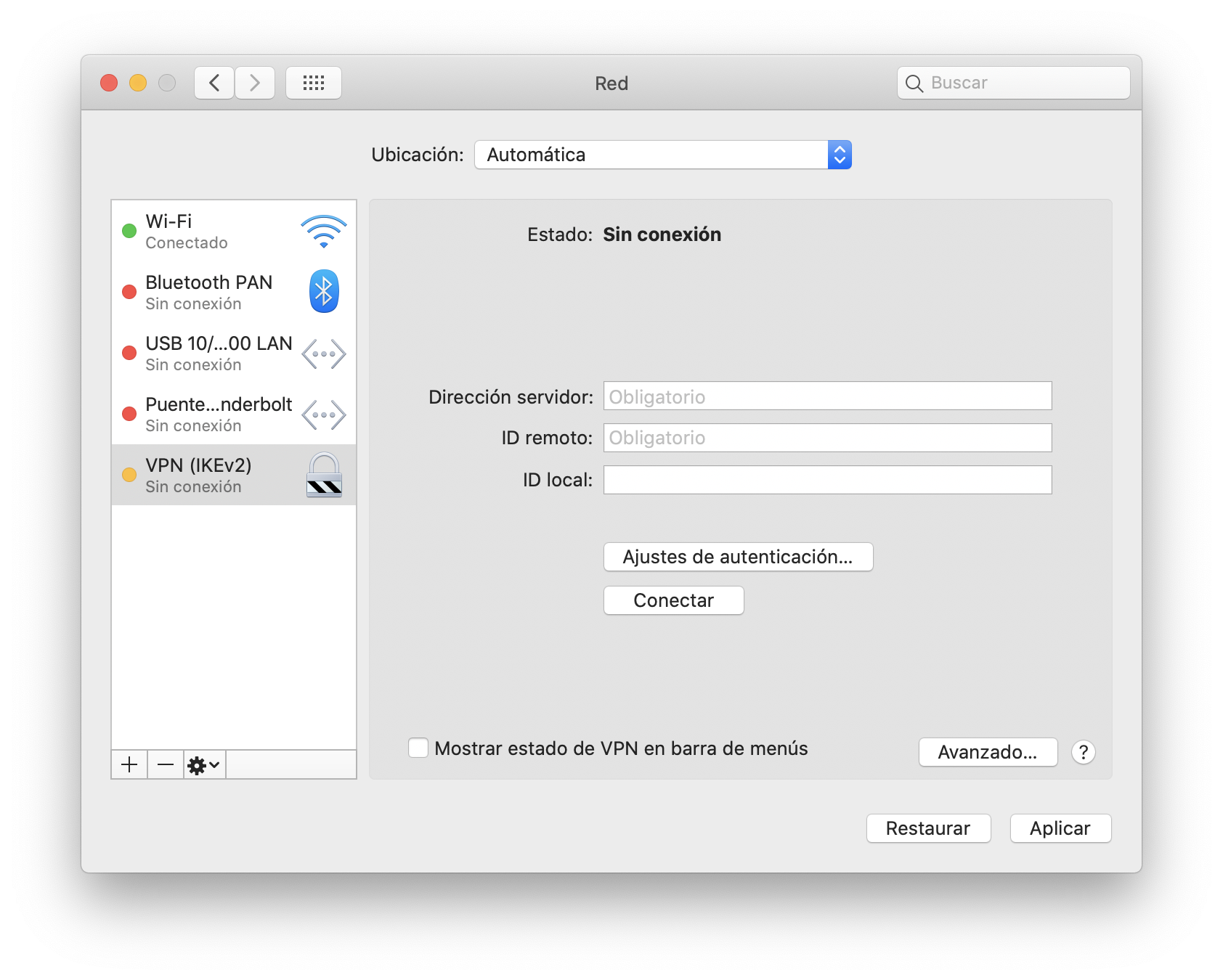
บนอุปกรณ์มือถือ Android และ iOS กระบวนการจะคล้ายกัน แม้ว่าอินเทอร์เฟซจะแตกต่างกันก็ตาม แต่ละระบบมีส่วน "VPN" ของตัวเองในการตั้งค่าเครือข่าย ซึ่งคุณสามารถสร้างโปรไฟล์ใหม่ได้โดยการป้อนที่อยู่เซิร์ฟเวอร์ ประเภท VPN ชื่อผู้ใช้ และรหัสผ่านสิ่งสำคัญยังคงเหมือนเดิม: ชี้ไปยังที่อยู่ IP หรือโดเมนที่ถูกต้อง และใช้ข้อมูลประจำตัวที่คุณสร้างไว้บนคอมพิวเตอร์ Windows ของคุณ
ใช้บริการ VPN ของผู้ให้บริการแทนการตั้งค่า VPN ด้วยตนเอง
หากการตั้งค่าเซิร์ฟเวอร์ การเปิดพอร์ต และการปรับแต่งไฟร์วอลล์ดูซับซ้อนเกินไป คุณยังมีอีกทางเลือกหนึ่งคือการใช้ VPN เชิงพาณิชย์ผ่านแอปพลิเคชัน Windowsในกรณีนี้ คุณไม่จำเป็นต้องดูแลรักษาเซิร์ฟเวอร์ด้วยตนเอง คุณสามารถมอบหมายงานนั้นให้กับผู้ให้บริการเฉพาะทางได้
ตลาดมีการแข่งขันสูงมาก มีบริการมากมาย เช่น NordVPN, CyberGhost, ExpressVPN, AVG Secure VPN และอื่นๆ อีกมากมาย กระบวนการใช้งานจะคล้ายกันเสมอ คือคุณลงทะเบียน ติดตั้งแอปอย่างเป็นทางการ เข้าสู่ระบบ และเลือกเซิร์ฟเวอร์ในประเทศที่คุณต้องการจากนั้นแอปจะจัดการการสร้างอุโมงค์ จัดการโปรโตคอล การเชื่อมต่อใหม่ และตัวเลือกเพิ่มเติม เช่น Kill Switch
ในการเลือกผู้ให้บริการ ควรให้ความสำคัญกับสามประเด็นหลัก ได้แก่นโยบายความเป็นส่วนตัวและการไม่บันทึกข้อมูล การใช้งาน ประเภทและระดับของการเข้ารหัสที่พวกเขาใช้ (เพื่อหลีกเลี่ยงบริการที่ไม่ปลอดภัย) และชื่อเสียงโดยรวมของบริษัท รวมถึงเขตอำนาจศาลที่บริษัทดำเนินงาน และตัวเลือกการสนับสนุนทางเทคนิคที่บริษัทเสนอ
ในทางปฏิบัติ คุณเพียงแค่ดาวน์โหลดแอปพลิเคชันเวอร์ชัน Windows จากเว็บไซต์ของพวกเขาหรือจาก Microsoft Store เรียกใช้ตัวติดตั้ง และทำตามขั้นตอนในตัวช่วยติดตั้ง พวกเขามักจะมีเวอร์ชันทดลองใช้ฟรีเพื่อให้คุณทดสอบความเร็วความเสถียร และความง่ายในการใช้งานก่อนที่จะสมัครใช้งานแบบเต็มรูปแบบ
เมื่อติดตั้งแอปเสร็จแล้ว คุณก็เลือกเซิร์ฟเวอร์ (หรือปล่อยให้ VPN เลือกเซิร์ฟเวอร์ที่เร็วที่สุดโดยอัตโนมัติ) เปิดใช้งานการเชื่อมต่อ แล้วคุณก็พร้อมใช้งานได้เลย ในขั้นตอนนี้ การรับส่งข้อมูลทางอินเทอร์เน็ตทั้งหมดของคุณจะถูกส่งผ่าน VPN เชิงพาณิชย์และคุณสามารถเปลี่ยนประเทศเสมือนได้ด้วยการคลิกเพียงไม่กี่ครั้ง หากคุณต้องการเข้าถึงเนื้อหาที่ถูกจำกัดทางภูมิศาสตร์
แอปพลิเคชันเหล่านี้มักมีคุณสมบัติขั้นสูง เช่นสวิตช์ตัดการเชื่อมต่อ (ซึ่งจะตัดการเชื่อมต่ออินเทอร์เน็ตของคุณหาก VPN หลุด)การรองรับโปรโตคอลต่างๆ (OpenVPN, WireGuard เป็นต้น) การเชื่อมต่ออัตโนมัติบนเครือข่าย Wi-Fi สาธารณะ และตัวเลือกเพิ่มเติมเพื่อป้องกัน การรั่วไหล ของ DNSหรือ IPv6 ทั้งหมดนี้ช่วยลดความเสี่ยงของการรั่วไหลของข้อมูลที่คุณอาจพบหากคุณกำหนดค่า VPN ด้วยตนเองและทำผิดพลาด
ในทางกลับกัน คุณต้องพึ่งพาผู้ให้บริการนั้นอย่างสมบูรณ์: การรับส่งข้อมูลทั้งหมดของคุณจะผ่านเซิร์ฟเวอร์ของพวกเขาดังนั้นคุณควรเลือกผู้ให้บริการที่มีชื่อเสียงดีและมีนโยบายไม่บันทึกข้อมูลที่ชัดเจน VPN ฟรี โดยเฉพาะอย่างยิ่ง มักได้รับเงินทุนจากการแสวงหาประโยชน์จากข้อมูลการใช้งานหรือการแทรกโฆษณา ดังนั้นจึงไม่ใช่ตัวเลือกที่ดีที่สุดหากความเป็นส่วนตัวที่แท้จริงคือสิ่งที่คุณให้ความสำคัญ
โดยสรุปแล้ว การตั้งค่า VPN ของคุณเองบน Windows หรือการใช้บริการเชิงพาณิชย์นั้นเป็นสองแนวทางที่แตกต่างกัน แต่ให้ผลลัพธ์ที่คล้ายคลึงกัน นั่นคือการเชื่อมต่อที่ปลอดภัยยิ่งขึ้นและเข้ารหัสลับ รวมถึงการควบคุมข้อมูลของคุณได้ดียิ่งขึ้นการเลือกขึ้นอยู่กับว่าคุณต้องการการควบคุมอย่างสมบูรณ์และความพยายามทางเทคนิคที่มากขึ้น หรือต้องการความสะดวกสบายและโซลูชันสำเร็จรูปโดยแลกกับการพึ่งพาบุคคลที่สาม
