- PhotoGIMP เป็นแพทช์โอเพ่นซอร์สที่ปรับแต่ง GIMP 3.0+ เพื่อให้ดูคล้ายกับ Adobe Photoshop
- แพตช์นี้จะจัดระเบียบเครื่องมือ แผง และทางลัดใหม่ ในขณะที่ยังคงฟังก์ชันดั้งเดิมของ GIMP ทั้งหมดไว้เหมือนเดิม
- การติดตั้งจะขึ้นอยู่กับการคัดลอกโฟลเดอร์การกำหนดค่าที่เหมาะสมบน Windows, macOS และ Linux หลังจากสำรองข้อมูลแล้ว
- ช่วยให้การเปลี่ยนผ่านจาก Photoshop ไปยัง GIMP ราบรื่นยิ่งขึ้นโดยไม่สูญเสียประสิทธิภาพหรือความลื่นไหลในการทำงานประจำวัน
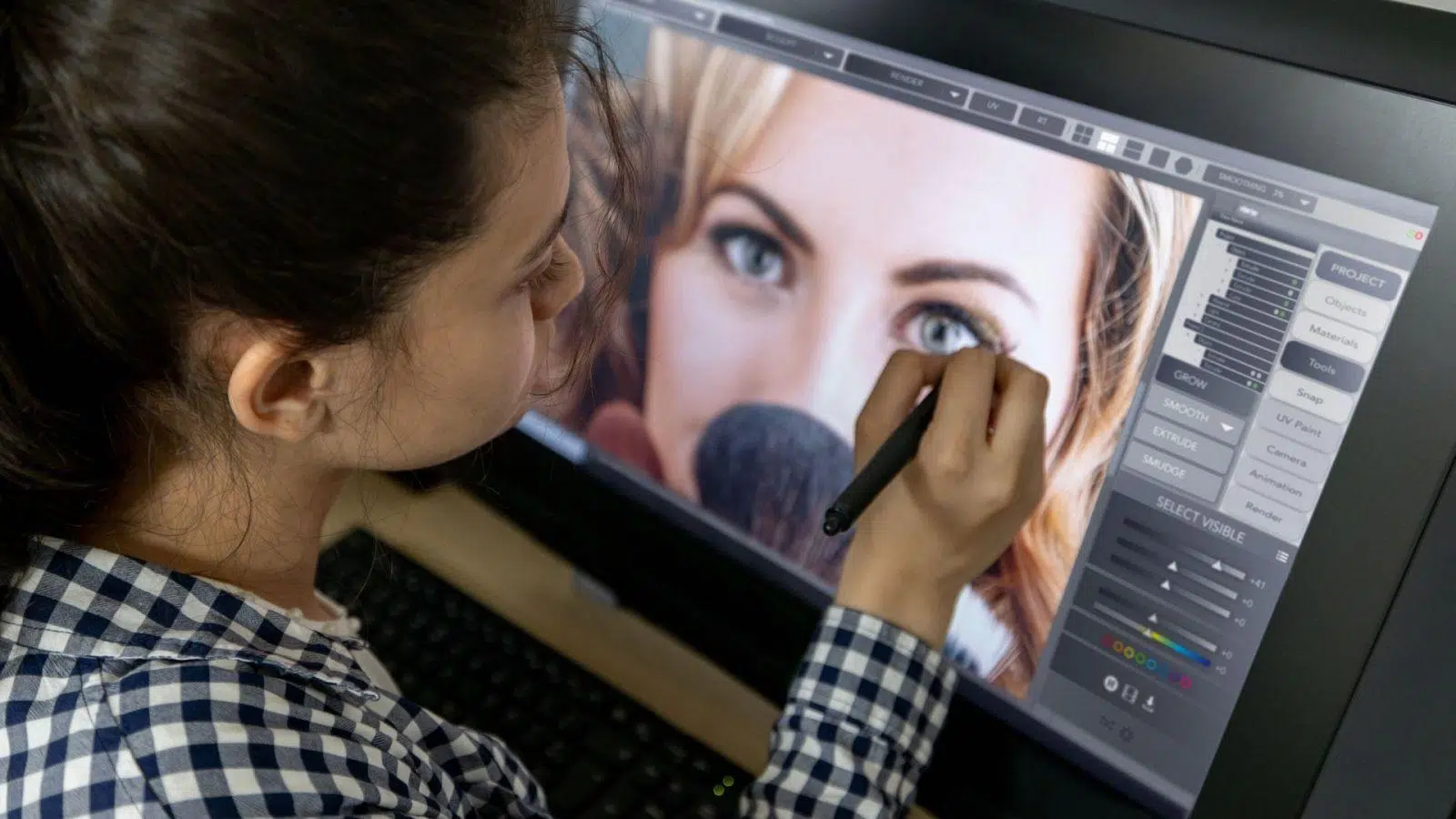
หากคุณใช้ GIMP แต่เคยใช้ Photoshop มาก่อน คุณอาจสังเกตเห็นว่าอินเทอร์เฟซและขั้นตอนการทำงานค่อนข้างแตกต่างกันปุ่มลัดใช้งานไม่เหมือนกัน เครื่องมืออยู่คนละที่ เมนูหาได้ยาก… และสุดท้าย คุณก็จะเสียเวลาและความอดทนไป โชคดีที่มีวิธีแก้ปัญหาที่ยอดเยี่ยมที่จะทำให้ GIMP ดูและใช้งานได้เหมือน Photoshop โดยไม่ต้องเสียเงินเพิ่มแม้แต่บาทเดียว
วิธีแก้ปัญหานั้นคือPhotoGIMP ซึ่งเป็นแพทช์ปรับแต่งสำหรับ GIMP เวอร์ชัน 3.0 ขึ้นไปที่ปรับเปลี่ยนเค้าโครงเครื่องมือ แป้นพิมพ์ลัด หน้าจอเริ่มต้น และรายละเอียดด้านภาพต่างๆ ให้คล้ายกับสภาพแวดล้อมแบบคลาสสิกของ Adobe ด้านล่างนี้ คุณจะได้เห็นทีละขั้นตอนว่า PhotoGIMP คืออะไร การเปลี่ยนแปลงภายใน GIMP คืออะไร คุณต้องติดตั้งอะไรบ้าง และวิธีการใช้งานแพทช์บนทั้ง Windows และ macOS (และบน Linux ด้วย หากคุณสนใจที่จะใช้งานบนหลายระบบ)
PhotoGIMP คืออะไร และมีอะไรเหนือกว่า GIMP "แบบธรรมดา" บ้าง?
PhotoGIMP เป็นโปรแกรมแก้ไขภาพแบบโอเพนซอร์สที่สร้างโดยบล็อก Diolinux จากประเทศบราซิลซึ่งเปลี่ยนอินเทอร์เฟซของ GIMP ให้คล้ายคลึงกับ Adobe Photoshop มากขึ้น มันไม่ได้เพิ่มโปรแกรมใหม่หรือเปลี่ยนกลไกการแก้ไขภาพ แต่เป็นการจัดระเบียบ ปรับแต่ง และแทนที่ไฟล์การตั้งค่าบางส่วนของ GIMP เวอร์ชัน 3.0 ขึ้นไป เพื่อให้มีรูปลักษณ์และการใช้งานที่คล้ายคลึงกับโปรแกรมแก้ไขภาพของ Adobe มากยิ่งขึ้น
ในทางปฏิบัติ PhotoGIMP ถูกออกแบบมาสำหรับผู้ที่เชี่ยวชาญ Photoshop อยู่แล้วและต้องการเปลี่ยนไปใช้โปรแกรมทางเลือกฟรีโดยไม่ลดทอนประสิทธิภาพการทำงานเนื่องจากตำแหน่งเครื่องมือและปุ่มลัดบนแป้นพิมพ์เกือบจะเหมือนกับ Photoshop ทำให้การเรียนรู้ลดลงอย่างมาก คุณไม่จำเป็นต้องเรียนรู้ฟังก์ชันพื้นฐานใหม่ทั้งหมด เพราะทุกอย่างจะรู้สึกคุ้นเคยตั้งแต่ครั้งแรกที่ใช้งานหลังจากอัปเดตแพทช์แล้ว
ตามที่โครงการระบุไว้ แพทช์นี้เน้นที่รูปลักษณ์ การจัดวาง และปุ่มลัดไม่ใช่การจำลองฟังก์ชันภายในของ Photoshop GIMP ยังคงเป็น GIMP: ฟีเจอร์ ฟิลเตอร์ดั้งเดิม ความเข้ากันได้ของปลั๊กอิน สคริปต์ และส่วนขยายทั้งหมดนั้นยังคงอยู่ครบถ้วน ความมหัศจรรย์ของ PhotoGIMP อยู่ที่การทำให้พลังของ GIMP ใช้งานง่ายขึ้นสำหรับผู้ที่มาจากระบบนิเวศของ Adobe
หนึ่งในคุณสมบัติหลักของแพทช์นี้คือการจัดระเบียบแถบเครื่องมือและแผงด้านข้างใหม่ ด้วย PhotoGIMP แถบเครื่องมือ เลเยอร์ คุณสมบัติ และแผงการปรับแต่งจะถูกจัดวางใหม่ให้คล้ายกับเค้าโครงของ Photoshopหากคุณคุ้นเคยกับการค้นหาเลเยอร์ทางด้านขวา แถบเครื่องมือทางด้านซ้าย และแผงต่างๆ ในตำแหน่งที่เฉพาะเจาะจง คุณจะรู้สึกคุ้นเคยได้เกือบจะในทันที
อีกหนึ่งการปรับปรุงด้านภาพที่สำคัญคือหน้าจอสแปลชแบบกำหนดเอง PhotoGIMP มีหน้าจอสแปลชใหม่ที่จะมาแทนที่หน้าจอโหลดของ GIMP เดิมโดยมีดีไซน์ที่เป็นเอกลักษณ์เฉพาะของโครงการ รายละเอียดนี้เป็นเพียงด้านความสวยงาม แต่ช่วยเสริมความรู้สึกว่ากำลังใช้ GIMP ในสไตล์ "Photoshop" ตั้งแต่วินาทีแรกที่เปิดแอปพลิเคชัน
ฟังก์ชันหลักของแพทช์ PhotoGIMP
หัวใจสำคัญของ PhotoGIMP อยู่ที่การปรับแต่งหลายอย่างที่ทำให้สภาพแวดล้อมการทำงานใกล้เคียงกับ Photoshop มากยิ่งขึ้น นอกเหนือจากการเปลี่ยนแปลงด้านภาพแล้วแพทช์นี้ยังเพิ่มการตั้งค่า ฟอนต์ ไอคอน และทางลัดต่างๆที่เปลี่ยนแปลงประสบการณ์การใช้งานประจำวันของผู้ใช้อย่างเห็นได้ชัด
ในส่วนของพื้นที่ทำงาน PhotoGIMP มีการตั้งค่าเริ่มต้นที่ออกแบบมาเพื่อเพิ่มพื้นที่ทำงานให้สูงสุดซึ่งหมายความว่าจะมีสิ่งรบกวนน้อยลง แผงต่างๆ จัดเรียงได้เหมาะสมยิ่งขึ้น และใช้งานหน้าจอได้อย่างชาญฉลาดมากขึ้น—ซึ่งมีประโยชน์มากหากคุณทำงานกับจอแล็ปท็อปหรือความละเอียดต่ำ ในทางปฏิบัติ คุณจะมีพื้นที่สำหรับรูปภาพมากขึ้นและมีสิ่งรบกวนทางสายตาน้อยลง
หนึ่งในความแตกต่างที่เห็นได้ชัดที่สุดสำหรับผู้ที่เคยใช้ Photoshop มาก่อนคือแป้นพิมพ์ลัด แพทช์นี้จะปรับแป้นพิมพ์ลัดของ GIMP บน Windows ให้เป็นไปตามเอกสารอย่างเป็นทางการของ Adobe ให้มากที่สุดเท่าที่จะเป็นไปได้ซึ่งรวมถึงการใช้ปุ่มลัดทั่วไป เช่นCtrl + T เพื่อแปลงหรือCtrl + D เพื่อยกเลิกการเลือกหรือทำซ้ำ ขึ้นอยู่กับบริบทรวมถึงรูปแบบอื่นๆ ที่คุ้นเคยจาก Photoshop แนวคิดก็คือ นิ้วของคุณจะทำงานเหมือนเดิม แต่ทำภายใน GIMP แทน
ในเวอร์ชันแรกๆ ของโครงการ ซึ่งมุ่งเน้นไปที่ GIMP 2.10 นั้น PhotoGIMP ยังรวมถึงการติดตั้งชุดฟอนต์ขนาดใหญ่และการเปิดใช้งานฟิลเตอร์ต่างๆ เช่น "Heal Selection" เพื่อให้เครื่องมือที่มีอยู่ใกล้เคียงกับชุดเครื่องมือที่ผู้ใช้หลายคนคุ้นเคยกับ Photoshop มากยิ่งขึ้น แม้ว่าปัจจุบันแพทช์นี้จะมุ่งเน้นไปที่ GIMP 3.0 และเวอร์ชันที่ใหม่กว่า แต่หลักการยังคงเหมือนเดิม คือการทำให้สภาพแวดล้อมสมบูรณ์และคุ้นเคยมากที่สุดเท่าที่จะเป็นไปได้
นอกจากนี้ PhotoGIMP ยังแก้ไขชื่อแอปพลิเคชันและไอคอนผ่านไฟล์ .desktop ที่กำหนดเองในสภาพแวดล้อมที่รองรับ การปรับแต่งนี้มีความสำคัญมากกว่าใน Linux (เนื่องจากการใช้ตัวเรียกใช้งาน .desktop) แต่ยังช่วยให้โปรแกรมปรากฏในเมนูแอปพลิเคชันในรูปแบบ "PhotoGIMP" ที่มีไอคอนที่อัปเดตและเอกลักษณ์ทางภาพที่แตกต่างออกไป
สิ่งสำคัญที่ควรทราบคือ โครงการนี้เผยแพร่เป็นโอเพนซอร์สบน GitHub ในที่เก็บ Diolinux อย่างเป็นทางการจากที่นั่นคุณสามารถดาวน์โหลดแพ็กเกจที่อัปเดตแล้ว ตรวจสอบคำแนะนำเฉพาะระบบปฏิบัติการ ตรวจสอบการเปลี่ยนแปลงเวอร์ชัน และแม้แต่มีส่วนร่วมหรือตรวจสอบไฟล์การกำหนดค่าเพื่อทำความเข้าใจว่ามีการแก้ไขอะไรบ้างภายใน GIMP
ข้อกำหนดเบื้องต้นและคำแนะนำก่อนการติดตั้ง PhotoGIMP
ก่อนที่คุณจะเริ่มคัดลอกไฟล์และวางโฟลเดอร์ สิ่งสำคัญคือต้องเข้าใจข้อกำหนดพื้นฐานก่อน ประการแรกคุณต้องติดตั้ง GIMP เวอร์ชัน 3.0 หรือสูงกว่าจากเว็บไซต์อย่างเป็นทางการ (บน Windows และ macOS) หรือจาก Flathub หรือแหล่งเก็บซอฟต์แวร์อื่นๆ (บน Linux) PhotoGIMP ถูกออกแบบมาโดยเฉพาะสำหรับ GIMP เวอร์ชันนี้ ดังนั้นการใช้งานกับเวอร์ชันเก่ากว่าอาจทำให้เกิดข้อขัดแย้งหรืออาจใช้งานไม่ได้ตามที่คาดหวัง
ขั้นตอนหนึ่งที่ผู้ใช้หลายคนมองข้าม แต่โครงการนี้เน้นย้ำ คือการเปิด GIMP หนึ่งครั้งหลังจากติดตั้งเสร็จแล้วปิดทันทีการกระทำง่ายๆ นี้จะช่วยให้ GIMP สร้างโฟลเดอร์การตั้งค่าบนระบบของคุณเป็นครั้งแรก (ในAppDataบน Windows, Library/Application Supportบน macOS หรือ~/.configบน Linux) หากไม่มีโฟลเดอร์ที่สร้างขึ้นเหล่านี้ คุณจะไม่มีที่วางไฟล์แพทช์
คำแนะนำที่สำคัญอีกประการหนึ่งคือ การสำรองข้อมูลการตั้งค่า GIMP ปัจจุบันของคุณบน Windows เพียงคัดลอกโฟลเดอร์ "3.0" ที่อยู่ใน%APPDATA%\GIMPไปยังตำแหน่งที่ปลอดภัยอื่น (เช่น เดสก์ท็อปหรือโฟลเดอร์สำรองข้อมูล) บน macOS คุณสามารถสำรองข้อมูล ไดเร็กทอรี ~/Library/Application Support/GIMP ทั้งหมด หรือหากคุณต้องการวิธีที่เลือกได้มากกว่านั้น คุณสามารถสำรองข้อมูลโฟลเดอร์ "3.0" เฉพาะที่ PhotoGIMP จะแทนที่หรือรวมเข้าด้วยกันได้
หากคุณใช้งาน GIMP เวอร์ชัน 2.10 เก่า โดยเฉพาะบน macOS คุณควรตรวจสอบว่าคุณยังคงมีโฟลเดอร์การตั้งค่าเก่าอยู่หรือไม่ เช่น โฟลเดอร์ 2.10โครงการแนะนำให้ลบโฟลเดอร์ 2.10 นี้บน Mac เพื่อหลีกเลี่ยงการทับซ้อนและปัญหาแปลก ๆ ที่เกิดจากค่ากำหนดเก่า การล้างการตั้งค่านี้จะช่วยให้ GIMP 3.0 และ PhotoGIMP ทำงานบนพื้นฐานที่สอดคล้องกันและทันสมัยยิ่งขึ้น
สุดท้ายนี้ โปรดจำไว้ว่ากระบวนการทั้งหมดต้องทำในขณะที่ GIMP ปิดสนิทการย่อหน้าต่างลงอย่างเดียวไม่เพียงพอ: ตรวจสอบให้แน่ใจว่าแอปพลิเคชันไม่ได้ทำงานอยู่เบื้องหลัง ในบางระบบ โดยเฉพาะ macOS ควรออกจากโปรแกรมจากเมนูแอปพลิเคชัน (GIMP > ออก หรือ ออก GIMP) เพื่อให้แน่ใจว่าไม่มีกระบวนการใดที่ยังทำงานอยู่ซึ่งอาจขัดขวางไฟล์การกำหนดค่าระหว่างการคัดลอก
วิธีการติดตั้ง PhotoGIMP บน Windows ทีละขั้นตอน
บนระบบปฏิบัติการ Windows ขั้นตอนการติดตั้ง PhotoGIMP ลงใน GIMP 3.0 นั้นค่อนข้างตรงไปตรงมา และไม่จำเป็นต้องเข้าไปในโฟลเดอร์ย่อยมากมายเหมือนกับเวอร์ชันที่ออกแบบมาสำหรับ GIMP 2.10 อีกต่อไป อย่างไรก็ตามการปฏิบัติตามลำดับและเคารพเส้นทางการกำหนดค่า เป็นสิ่งสำคัญ เพื่อให้แพทช์มีผลตั้งแต่ครั้งแรกที่เปิดใช้งาน
ขั้นแรก ตรวจสอบให้แน่ใจว่าคุณได้ติดตั้ง GIMP จากเว็บไซต์อย่างเป็นทางการแล้วและได้เปิดและปิดโปรแกรมอย่างน้อยหนึ่งครั้งแล้ว ตามที่ระบุไว้ในส่วนข้อกำหนด เมื่อคุณตรวจสอบแล้ว ให้ไปที่ที่เก็บ PhotoGIMP บน GitHub (โครงการ Diolinux) และดาวน์โหลดไฟล์บีบอัด ซึ่งโดยปกติจะมีชื่อประมาณว่าPhotoGIMP.zipบันทึกไฟล์ ZIP นี้ไว้ในโฟลเดอร์ที่คุณสามารถค้นหาได้ง่าย
ขั้นตอนต่อไปคือการแตกไฟล์ PhotoGIMP.zip ไปยังตำแหน่งชั่วคราวเช่น เดสก์ท็อปหรือโฟลเดอร์ดาวน์โหลดของคุณ หลังจากแตกไฟล์แล้ว คุณจะเห็นโครงสร้างไดเร็กทอรีที่มีโฟลเดอร์สำคัญชื่อ “3.0” โฟลเดอร์นี้มีไฟล์การตั้งค่าที่จะมาแทนที่ (หรือเพิ่มเติม) ไฟล์ที่คุณมีอยู่แล้วในโปรไฟล์ผู้ใช้ GIMP ของคุณ
เมื่อคุณพบโฟลเดอร์ "3.0" แล้ว ให้คัดลอกทั้งหมด จากนั้นกดปุ่ม Windows และกดโดยไม่ต้องปล่อย กด R เพื่อเปิดกล่องโต้ตอบการเรียกใช้ในหน้าต่างที่เปิดขึ้น ให้พิมพ์ %APPDATA%\GIMP แล้วกด Enter เส้นทางการกำหนดค่า GIMP ที่ตรงกับผู้ใช้ Windows ของคุณจะเปิดขึ้นใน File Explorer
ภายในโฟลเดอร์ GIMP นั้น คุณจะเห็นโฟลเดอร์ "3.0" ที่โปรแกรมสร้างขึ้นมาแล้ว นี่คือจุดที่ PhotoGIMP จะเข้ามามีบทบาท: วางโฟลเดอร์ "3.0" ที่คุณคัดลอกมาจากไฟล์ ZIP ลงไป Windows จะถามว่าคุณต้องการแทนที่หรือรวมไฟล์ที่มีอยู่หรือไม่ คุณต้องเลือกตัวเลือกที่อนุญาตให้แทนที่ไฟล์ในปลายทาง (หรือตัวเลือกที่เทียบเท่า) เพื่อให้การตั้งค่าของ PhotoGIMP เขียนทับการตั้งค่าเริ่มต้น
เมื่อคัดลอกเสร็จแล้ว ให้เปิด GIMP อีกครั้งและตรวจสอบการเปลี่ยนแปลงเมื่อเปิดโปรแกรม คุณจะเห็นหน้าจอสแปลชแบบกำหนดเองใหม่ของ PhotoGIMP เมื่ออินเทอร์เฟซโหลดเสร็จ คุณจะสังเกตเห็นว่าแผงด้านข้าง แถบเครื่องมือ และเมนูต่างๆ เปลี่ยนตำแหน่งและแม้แต่รูปลักษณ์ โดยเลียนแบบเค้าโครงทั่วไปของ Photoshop ปุ่มลัดต่างๆ เช่น Ctrl+T, Ctrl+D และปุ่มเข้าถึงด่วนอื่นๆ จะถูกปรับให้ทำงานตามแบบของ Adobe เท่าที่จะเป็นไปได้
หากคุณต้องการทำมากกว่านั้น โครงการนี้แนะนำความเป็นไปได้ในการเปลี่ยนไอคอนทางลัดของ GIMP เป็นไอคอน PhotoGIMP เฉพาะในการทำเช่นนั้น คุณสามารถดาวน์โหลด ไฟล์ photogimp.ico (เมื่อพร้อมใช้งานในที่เก็บข้อมูล) และแก้ไขทางลัดที่อยู่ใน%APPDATA%\Microsoft\Windows\Start Menu\Programs\GIMP 3.0.0โดยเลือกไอคอนใหม่ในคุณสมบัติของทางลัด ขั้นตอนนี้เป็นทางเลือกและเป็นเพียงเพื่อความสวยงามเท่านั้น
การติดตั้ง PhotoGIMP บน macOS: เส้นทางโฟลเดอร์และสำเนาที่ถูกต้อง
บน macOS กระบวนการติดตั้ง PhotoGIMP นั้นคล้ายคลึงกับบน Windows มาก โดยความแตกต่างหลักอยู่ที่เส้นทางไปยังโฟลเดอร์การตั้งค่าและวิธีการเข้าถึงโฟลเดอร์เหล่านั้นจาก Finderหากคุณทำตามขั้นตอนอย่างระมัดระวัง คุณก็จะได้ GIMP ที่มีรูปลักษณ์คล้าย Photoshop บน Mac ของคุณภายในไม่กี่นาที
ขั้นแรก ตรวจสอบให้แน่ใจว่าคุณได้ดาวน์โหลดและติดตั้ง GIMP จากเว็บไซต์อย่างเป็นทางการแล้วและได้เปิดแอปพลิเคชันอย่างน้อยหนึ่งครั้งแล้วปิดไป ขั้นตอนนี้สำคัญมากเพื่อให้ระบบสร้างโฟลเดอร์สนับสนุนในLibraryต่อไป ไปที่ที่เก็บ PhotoGIMP บน GitHub และดาวน์โหลดไฟล์ ZIP แพทช์ เช่นเดียวกับที่คุณทำสำหรับ Windows
เมื่อคุณได้ไฟล์ ZIP แล้วให้แตกไฟล์ไปยังโฟลเดอร์ที่คุณเลือก (เช่น โฟลเดอร์ดาวน์โหลดหรือโฟลเดอร์เอกสาร) ภายในโครงสร้างที่ได้ คุณจะเห็นโฟลเดอร์ "3.0" คล้ายกับใน Windows ซึ่งมีค่าการตั้งค่า PhotoGIMP ที่ปรับแต่งมาสำหรับ GIMP 3.0 บน macOS คัดลอกโฟลเดอร์ทั้งหมดนี้ เนื่องจากเราจะต้องใช้ในขั้นตอนต่อไป
หากต้องการเข้าถึงเส้นทางการกำหนดค่า GIMP บน macOS ให้เปิด Finder และกดปุ่มผสม Cmd + Shift + G เพื่อเปิดหน้าต่าง "ไปที่โฟลเดอร์" ในช่องข้อความ ให้พิมพ์ ~/Library/Application Support/GIMP แล้วกด Enter ระบบจะนำคุณไปยังโฟลเดอร์ที่ GIMP เก็บการตั้งค่าของผู้ใช้ไว้โดยตรง
ภายในไดเร็กทอรี GIMP นั้น คุณอาจพบโฟลเดอร์ "3.0" และโฟลเดอร์ "2.10" หากคุณใช้ GIMP เวอร์ชันเก่ากว่าเพื่อหลีกเลี่ยงความขัดแย้งและไฟล์เก่าที่ไม่ต้องการ โครงการ PhotoGIMP แนะนำให้ลบโฟลเดอร์ 2.10 ออกทั้งหมดก่อนดำเนินการต่อ เมื่อทำเสร็จแล้ว คุณก็พร้อมที่จะวางโฟลเดอร์แพทช์ "3.0"
วางโฟลเดอร์ "3.0" ที่คุณคัดลอกมาจากไฟล์ ZIP ลงใน~/Library/Application Support/GIMPระบบจะถามว่าคุณต้องการแทนที่หรือรวมไฟล์ หรือไม่ เลือกตัวเลือกที่อนุญาตให้แทนที่ หรือหากทำไม่ได้ ให้เลือก "แทนที่/รวม" เพื่อให้แน่ใจว่าไฟล์ PhotoGIMP มีลำดับความสำคัญเหนือกว่าการตั้งค่าก่อนหน้า
หลังจากคัดลอกเสร็จแล้ว ให้เปิด GIMP จากโฟลเดอร์แอปพลิเคชันของคุณ คุณจะเห็นหน้าจอหลักที่ปรับแต่งเองของ PhotoGIMPและเมื่ออินเทอร์เฟซโหลดเสร็จ คุณจะเห็นแผงและแถบเครื่องมือที่จัดเรียงใหม่ในสไตล์ Photoshop ปุ่มลัดบนแป้นพิมพ์และการตั้งค่าภาพอื่นๆ จะถูกปรับเพื่อให้การเปลี่ยนจาก Adobe ไปใช้ macOS เป็นไปอย่างราบรื่นที่สุด
การใช้ PhotoGIMP บน Linux และความเข้ากันได้ข้ามระบบ
แม้ว่าบทความนี้จะเน้นไปที่ Windows และ macOS แต่โครงการ Diolinux เองก็ระบุไว้อย่างชัดเจนว่าPhotoGIMP ถือกำเนิดขึ้นโดยมีความเชื่อมโยงอย่างใกล้ชิดกับระบบนิเวศของ Linux โดยเฉพาะอย่างยิ่งผ่านทาง Flatpakหากคุณทำงานกับระบบปฏิบัติการ GNU/Linux ด้วยแล้ว การทราบวิธีการใช้แพทช์ในสภาพแวดล้อมนี้และวิธีการรักษาความสม่ำเสมอในระบบปฏิบัติการต่างๆ ก็เป็นเรื่องที่น่าสนใจ
บน Linux หนึ่งในวิธีที่พบบ่อยที่สุดคือการติดตั้ง GIMP จาก Flathub ใช้ Flatpakเมื่อติดตั้ง GIMP แล้ว ขอแนะนำให้ทำตามขั้นตอนเดียวกับระบบอื่นๆ คือ เปิดโปรแกรมหนึ่งครั้ง ปิดโปรแกรม แล้วดาวน์โหลดไฟล์ ZIP ของ PhotoGIMP จาก GitHub ภายในไฟล์บีบอัด คุณจะพบโฟลเดอร์ที่เกี่ยวข้องสองโฟลเดอร์: .config y .localซึ่งเป็นส่วนที่ประกอบด้วยการตั้งค่าและทรัพยากรที่แพตช์จำเป็นต้องใช้เพื่อปรับให้เข้ากับ GIMP
ขั้นตอนที่อธิบายไว้ในโครงการประกอบด้วย แตกเนื้อหาของไฟล์ ZIP ลงในโฟลเดอร์ผู้ใช้ของคุณโดยตรง (บ้านของคุณ) เพื่อให้โฟลเดอร์เหล่านั้น .config y .local ไฟล์เหล่านี้จะถูกผสานเข้ากับไฟล์ที่มีอยู่แล้วในระบบ ในระหว่างกระบวนการนี้ คุณต้องยอมรับว่าไฟล์จะถูกเขียนทับเมื่อตัวจัดการไฟล์ร้องขอ เพื่อให้แน่ใจว่า PhotoGIMP จะแทนที่การตั้งค่าเริ่มต้นของ GIMP ด้วยการตั้งค่าของตัวเอง
ในคู่มือเริ่มต้นบางส่วนของโครงการ ซึ่งมุ่งเน้นไปที่ GIMP 2.10 เวิร์กโฟลว์มีความซับซ้อนมากกว่านี้เล็กน้อย: คุณต้องติดตามกลุ่มโฟลเดอร์ย่อยที่เชื่อมโยงกับแพ็คเกจ GIMP Flatpakในขณะที่ PhotoGIMP by Diolinux v2020 for Flatpak\.var\app\org.gimp.GIMP\config\GIMP\2.10\แล้วคัดลอกเนื้อหาที่ได้ไปไว้ C:\Usuarios\(tunombredeusuario)\AppData\Roaming\GIMP\2.10\ ในกรณีของ Windows ปัจจุบัน ด้วยการปรับให้เข้ากับสาขา 3.0 และคำแนะนำอย่างเป็นทางการใหม่สำหรับแต่ละระบบ วิธีการจึงง่ายขึ้นอย่างมาก
จุดแข็งอย่างหนึ่งของ PhotoGIMP คือแม้ว่าจะได้รับการออกแบบโดยคำนึงถึงเวอร์ชัน Flatpak สามารถนำไปประยุกต์ใช้กับแพ็คเกจ GIMP ได้แทบทุกรูปแบบ โดยที่คุณรู้ว่าควรวางไฟล์ไว้ในโฟลเดอร์กำหนดค่าใด ซึ่งรวมถึงดิสทริบิวชันที่ใช้ที่เก็บของตัวเอง แพ็กเกจ Snap หรือไฟล์ไบนารีโดยตรง เคล็ดลับคือการค้นหาเส้นทางการตั้งค่า GIMP (โดยปกติจะอยู่ภายใน ~/.config/GIMP/3.0 หรือคล้ายกัน) และคัดลอกเนื้อหาแพตช์ที่เหมาะสมไปที่นั่น
ด้วยปรัชญาที่ค่อนข้างยืดหยุ่นนี้ ทำให้คุณสามารถใช้งาน PhotoGIMP ได้อย่างคล้ายคลึงกันบนระบบปฏิบัติการหลายระบบพร้อมกันตัวอย่างเช่น หากคุณใช้ Windows บนเดสก์ท็อป และ Linux หรือ macOS บนแล็ปท็อป คุณสามารถรักษาความสม่ำเสมอในระดับสูงของอินเทอร์เฟซ ทางลัด และการจัดวางเครื่องมือ ทำให้การสลับระหว่างสภาพแวดล้อมต่างๆ ทำได้ง่ายขึ้นโดยไม่ต้องปรับเปลี่ยนพฤติกรรมใหม่
และหากคุณตัดสินใจว่าไม่ต้องการใช้ PhotoGIMP อีกต่อไป การย้อนกลับการเปลี่ยนแปลงนั้นง่ายมาก: ลบหรือแทนที่โฟลเดอร์การกำหนดค่าที่คุณวาง (บน Windows โฟลเดอร์ "3.0" ภายใน %APPDATA%\GIMP; บน macOS โฟลเดอร์ "3.0" ใน Library/Application Support/GIMP; บน Linux โฟลเดอร์ที่ได้รับผลกระทบใน ~/.config และ ~/.local) ด้วยไฟล์สำรองที่คุณสร้างไว้ก่อนติดตั้งแพทช์ การรีสตาร์ท GIMP จะทำให้คุณกลับไปยังอินเทอร์เฟซมาตรฐานโดยไม่มีร่องรอยของ PhotoGIMP
PhotoGIMP กลายเป็นหนึ่งในโปรแกรมปรับแต่งภาพที่แนะนำมากที่สุดสำหรับผู้ที่ต้องการใช้ประโยชน์จากพลังและความเป็นโอเพนซอร์สของ GIMP ควบคู่ไปกับความสะดวกสบายของสภาพแวดล้อมที่คล้ายกับ Photoshopด้วยความระมัดระวังในการคัดลอกโฟลเดอร์ที่ถูกต้องและการสำรองข้อมูลการตั้งค่าของคุณไว้ล่วงหน้า คุณสามารถเปลี่ยนแปลงขั้นตอนการทำงานของคุณได้อย่างสมบูรณ์โดยไม่ต้องเสียค่าลิขสิทธิ์แม้แต่ใบเดียว