- การโคลนนิ่งช่วยให้คุณถ่ายโอนระบบปฏิบัติการ โปรแกรม และไฟล์ต่างๆ ได้โดยไม่ต้องติดตั้ง Windows ใหม่
- การเลือกระหว่างการโคลนโดยตรงหรือการติดตั้งใหม่ทั้งหมดเป็นสิ่งสำคัญ โดยขึ้นอยู่กับสถานะความสมบูรณ์ของระบบปัจจุบัน
- จำเป็นต้องใช้ซอฟต์แวร์เฉพาะทาง เนื่องจาก Windows ไม่มีเครื่องมือโคลนนิ่งโดยตรง
- การปรับตั้งค่าการจัดเรียง SSD และลำดับการบูตใน BIOS มีความสำคัญอย่างยิ่งต่อประสิทธิภาพและการเริ่มต้นระบบ
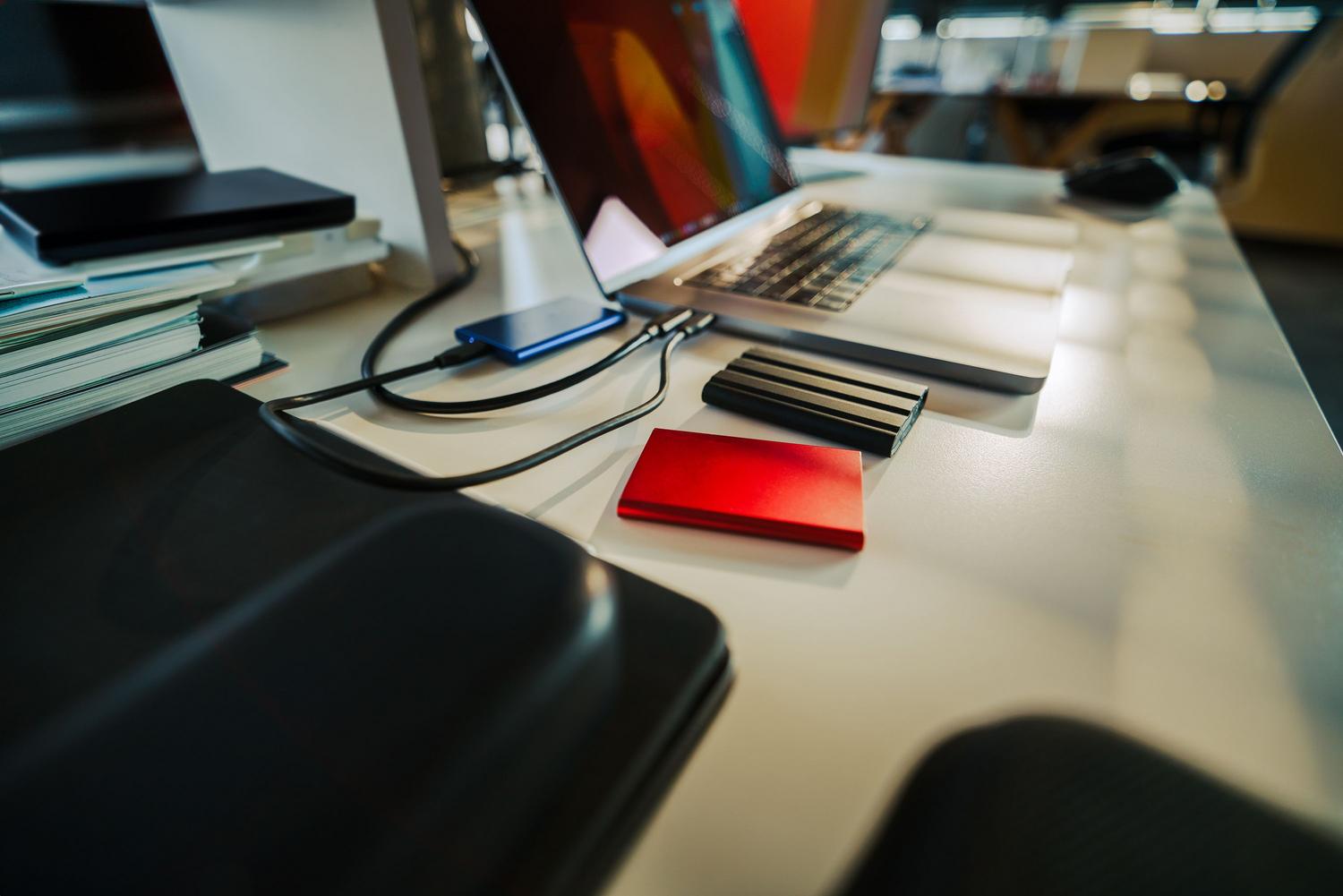
หากคุณซื้อ SSD ตัวใหม่และไม่อยากเสียเวลาหลายชั่วโมงในการติดตั้ง Windows และโปรแกรมทั้งหมดใหม่ตั้งแต่ต้น คุณอาจกำลังคิดถึงเรื่องนี้อยู่ การโคลนดิสก์กระบวนการนี้โดยพื้นฐานแล้วคือการสร้างสำเนาที่เหมือนกันทุกประการของไดรฟ์ปัจจุบันของคุณ เพื่อย้ายระบบนิเวศพีซีทั้งหมดของคุณไปยังสื่อจัดเก็บข้อมูลที่เร็วและทันสมัยกว่า โดยไม่สูญเสียไฟล์แม้แต่ไฟล์เดียว
อย่างไรก็ตาม มันไม่ใช่ตัวเลือกที่ฉลาดที่สุดเสมอไป ขึ้นอยู่กับว่าระบบของคุณมีข้อผิดพลาดมากมายหรือไม่ หรือคุณเพียงแค่ต้องการ พื้นที่และความเร็วที่มากขึ้นอีกทางเลือกหนึ่ง คุณอาจเลือกติดตั้งระบบใหม่ทั้งหมด ในบทความนี้ เราจะวิเคราะห์อย่างละเอียดถึงวิธีการย้ายข้อมูล เครื่องมือใดที่น่าเชื่อถือที่สุด และวิธีป้องกันไม่ให้คอมพิวเตอร์ของคุณค้างขณะพยายามบูตจากไดรฟ์ใหม่

การโคลนนิ่งคุ้มค่าจริงหรือ หรือเริ่มใหม่ตั้งแต่ต้นจะดีกว่า?

ก่อนที่จะเริ่มลงมือทำ คุณต้องวิเคราะห์สถานการณ์ของคุณก่อน การโคลนนิ่งนั้นยอดเยี่ยมเมื่อคุณมีระบบที่ตั้งค่าไว้อย่างสมบูรณ์แบบแล้วและไม่ต้องการ... สูญเสียการตั้งค่าของคุณซึ่งรวมถึงไดรเวอร์เฉพาะหรือซอฟต์แวร์รุ่นเก่าที่หาได้ยากในปัจจุบัน โดยพื้นฐานแล้ว คุณจะถ่ายโอนระบบปฏิบัติการ โปรแกรม และโฟลเดอร์ส่วนตัวของคุณทั้งหมดในคราวเดียว
ในทางกลับกัน หากระบบปฏิบัติการ Windows ที่คุณใช้งานอยู่ทำงานช้าหรือมีปัญหา การโคลนนิ่งก็เหมือนกับการย้ายสิ่งสกปรกจากบ้านหนึ่งไปยังอีกบ้านหนึ่ง คุณจะแค่ถ่ายโอนข้อผิดพลาดไปยัง SSD ตัวใหม่เท่านั้น ในกรณีเช่นนี้ วิธีที่ดีที่สุดคือการติดตั้งระบบใหม่ทั้งหมด หากคุณต้องการย้ายเฉพาะรูปภาพและเอกสาร อย่าทำให้เรื่องยุ่งยากด้วยการโคลนนิ่ง เพียงแค่สร้างพาร์ติชั่นบนไดรฟ์ใหม่ แล้วคัดลอกและวางโฟลเดอร์ส่วนตัวของคุณ จากนั้นทำการฟอร์แมตไดรฟ์เก่าทั้งหมดเพื่อใช้เป็นข้อมูลสำรอง
ความแตกต่างที่สำคัญระหว่าง HDD และ SSD

เพื่อให้เข้าใจว่าทำไมเราถึงต้องการย้ายระบบ เราต้องจำไว้ว่าฮาร์ดไดรฟ์แบบกลไก (HDD) อาศัยจานหมุนและหัวอ่าน/เขียน ในขณะที่ SSD มีขนาดกะทัดรัดกว่าและเร็วกว่าซึ่งสร้างความแตกต่างอย่างมากในการใช้งานประจำวัน
- ความเร็ว: บน SSD ระบบ Windows บูตและโหลดแอปพลิเคชันได้เกือบจะในทันที
- ความเงียบและการต่อต้าน: เนื่องจากไม่มีชิ้นส่วนที่เคลื่อนไหว SSD จึงเงียบและทนทานกว่ามาก การกระแทกโดยไม่ได้ตั้งใจ.
- ประสิทธิภาพ: พวกมันใช้พลังงานน้อยกว่า ซึ่งในแล็ปท็อปหมายความว่า... อายุการใช้งานแบตเตอรี่ที่ยาวนานขึ้น.

วิธีการถ่ายโอนข้อมูลของคุณ

ไม่มีวิธีใดวิธีหนึ่งที่ตายตัว และการเลือกนั้นขึ้นอยู่กับว่าคุณยินดีรับความเสี่ยงมากแค่ไหน และคุณมีเวลาว่างมากน้อยเพียงใด:
- การโคลนนิ่งโดยตรง: นี่คือวิธีลัด คัดลอกดิสก์ทั้งหมด รวมถึงเซกเตอร์บูต เพื่อให้ SSD ตัวใหม่พร้อมใช้งาน เริ่มการทำงานทันทีต้องใช้ซอฟต์แวร์เฉพาะทาง
- ภาพสำรอง: คุณสร้างไฟล์เก็บถาวรขนาดใหญ่ของระบบทั้งหมดของคุณ แล้วถ่ายโอนไปยัง SSD วิธีนี้ช้ากว่า แต่ให้ผลลัพธ์ที่ดีกว่า... การสำรองข้อมูล ติดตั้งภายนอกไว้เผื่อกรณีที่เกิดปัญหาขึ้น
- การย้ายข้อมูลด้วยตนเอง: คุณย้ายเฉพาะไฟล์ส่วนตัวของคุณเท่านั้น นี่เป็นตัวเลือกที่ปลอดภัยที่สุด แต่... ไม่ถ่ายโอนระบบ รวมถึงโปรแกรมที่ติดตั้งไว้ด้วย
การเตรียมตัวที่จำเป็นก่อนเริ่มต้น

อย่ารีบร้อนทำการโคลนนิ่งโดยไม่คิดให้รอบคอบ เพราะความผิดพลาดเล็กน้อยอาจทำให้พีซีของคุณใช้งานไม่ได้ ก่อนอื่น ตรวจสอบดูว่าฮาร์ดไดรฟ์กำลังจะเสียหรือไม่ หากฮาร์ดไดรฟ์กำลังจะเสีย การโคลนนิ่งอาจล้มเหลวหรือเกิดข้อผิดพลาดทางกายภาพได้
ตรวจสอบให้แน่ใจว่า SSD ปลายทางมีพื้นที่ความจุเพียงพอ หากคุณกำลังลดขนาดจากไดรฟ์ขนาดใหญ่ไปเป็นไดรฟ์ขนาดเล็กกว่า... ครอบครองพื้นที่ ความจุของ SSD ต้นทางต้องน้อยกว่าความจุทั้งหมดของ SSD ปลายทาง นอกจากนี้ การเชื่อมต่อ SSD อย่างถูกต้องก็มีความสำคัญอย่างยิ่ง ไม่ว่าจะโดยวิธีการใดก็ตาม การติดตั้งดิสก์ M.2 ใช้หน่วยความจำภายในหรืออะแดปเตอร์ USB เป็น SATA/NVMe หากคุณใช้แล็ปท็อปที่มีพื้นที่จำกัด

เคล็ดลับสุดท้าย: ตัดการเชื่อมต่ออุปกรณ์ต่อพ่วง ควรนำอุปกรณ์ที่ไม่จำเป็น เช่น เครื่องพิมพ์หรือฮาร์ดไดรฟ์ภายนอก ออก เพื่อป้องกันไม่ให้ซอฟต์แวร์โคลนนิ่งเกิดความสับสนในการเลือกไดรฟ์ปลายทาง และไม่ควรใช้งานคอมพิวเตอร์ขณะที่กระบวนการกำลังทำงาน เพื่อหลีกเลี่ยงการสร้างข้อผิดพลาด ข้อผิดพลาดในการเขียน.
เครื่องมือที่แนะนำสำหรับการย้ายข้อมูล
ระบบปฏิบัติการ Windows ไม่มีเครื่องมือโคลนนิ่งในตัว ดังนั้นคุณจึงต้องใช้ซอฟต์แวร์จากบริษัทอื่น เช่น AOMEI Cloner Professional ซึ่งโดดเด่นในเรื่อง... การโคลนนิ่งอัจฉริยะ (คัดลอกเฉพาะเซกเตอร์ที่ใช้) และการจัดเรียง SSD เพื่อเพิ่มประสิทธิภาพสูงสุด
นอกจากนี้ยังมี EaseUS Todo Backup ซึ่งใช้งานง่ายมากสำหรับผู้ใช้ตามบ้าน ส่วนในสภาพแวดล้อมการทำงานระดับมืออาชีพ หรือเมื่อคุณต้องการย้ายระบบไปยังที่อื่น อาจมีข้อจำกัดอยู่บ้าง ฮาร์ดแวร์ที่แตกต่างกันโดยสิ้นเชิงAcronis True Image คือสุดยอดโปรแกรมในกลุ่มเดียวกัน ด้วยฟีเจอร์ Universal Restore ทำให้มันสามารถปรับไดรเวอร์ระบบได้ เพื่อไม่ให้ Windows มีปัญหา ภาพหน้าจอสีน้ำเงิน เมื่อทำการเปลี่ยนเมนบอร์ด
คู่มือทีละขั้นตอนสู่การโคลนนิ่งที่ประสบความสำเร็จ
โดยทั่วไปแล้ว ขั้นตอนการทำงานของโปรแกรมส่วนใหญ่จะคล้ายคลึงกัน ขั้นแรก เปิดโปรแกรมแล้วเลือก ตัวเลือก การโคลนดิสก์จากนั้นเลือกไดรฟ์เก่าเป็นแหล่งที่มาและ SSD ใหม่เป็นปลายทาง โดยต้องจำไว้ว่าข้อมูลทั้งหมดใน SSD จะถูกลบออก
ก่อนกดปุ่มเปิดเครื่อง ให้เปิดใช้งานการจัดเรียง SSD ก่อน ขั้น ตอนนี้สำคัญมากเพื่อป้องกันการสึกหรอเร็วเกินไปและเพื่อให้มั่นใจถึงประสิทธิภาพสูงสุด เมื่อกระบวนการเสร็จสิ้นแล้ว ให้ปิดเครื่องคอมพิวเตอร์ จากนั้นทำการสลับไดรฟ์ หรือปรับลำดับการบูตใน BIOS/UEFIเพื่อให้คอมพิวเตอร์บูตจาก SSD แทน HDD

การแก้ไขปัญหาทั่วไปของการเริ่มต้นระบบ
เป็นเรื่องน่าหงุดหงิดมากที่ทำการโคลนเสร็จแล้ว แต่คอมพิวเตอร์กลับแจ้งว่าไม่พบระบบ โดยส่วนใหญ่แล้วสาเหตุมักเกิดจาก... ลำดับการบูต ให้ชี้ไปยังฮาร์ดไดรฟ์ตัวเก่าต่อไป เข้า BIOS แล้วตั้งค่า SSD ให้เป็นลำดับความสำคัญอันดับหนึ่ง
ปัญหาอีกอย่างคือความไม่เข้ากันระหว่าง MBR และ GPTถ้าไดรฟ์ของคุณเป็น MBR คุณต้องใช้โหมด Legacy/CSM ถ้าเป็น GPT คุณต้องใช้ UEFI ถ้า SSD บูตไม่ขึ้น คุณสามารถเรียนรู้เพิ่มเติมได้ วิธีการแปลงดิสก์ MBR เป็น GPT เพื่อแก้ไขความขัดแย้ง หากวิธีเหล่านี้ไม่ได้ผล คุณสามารถลองวิธีต่อไปนี้ได้ ซ่อมบ้าน จากเมนูการกู้คืนของ Windows เพื่อแก้ไขไฟล์บูตที่เสียหาย
หากคุณสังเกตว่า SSD ตัวใหม่ของคุณไม่ได้แสดงความจุเต็ม อย่าตกใจไป บางครั้งซอฟต์แวร์จะยังคงโครงสร้างของดิสก์เก่าไว้และเว้นพื้นที่บางส่วนไว้โดยไม่ได้จัดสรรเพียงแค่ไปที่การจัดการดิสก์ใน Windowsแล้วขยายพาร์ติชั่นหลักเพื่อใช้ประโยชน์จากทุก GB ของไดรฟ์ใหม่ของคุณ
โดยสรุปแล้ว การเปลี่ยนไปใช้ SSD ถือเป็นการอัปเกรดที่สำคัญที่สุดที่คุณสามารถทำได้กับคอมพิวเตอร์ของคุณ โดยมีเงื่อนไขว่าคุณต้องเลือกวิธีการที่เหมาะสมกับสภาพของระบบและใช้เครื่องมือที่รับประกันความสมบูรณ์ของข้อมูล การเก็บรักษาฮาร์ดไดรฟ์เก่าไว้โดยไม่แตะต้องเป็นเวลาสองสามวันก่อนทำการฟอร์แมตถือเป็นวิธีที่ดีที่สุดในการป้องกันความเสี่ยง นำไปใช้ซ้ำเป็นฮาร์ดไดรฟ์ภายนอก สำหรับพื้นที่จัดเก็บเพิ่มเติม
