- การปรับแต่งตัวเรียกใช้งานขั้นสูงและทางลัดเพื่อลดสิ่งรบกวนขณะขับรถ
- การจัดการพลังงานและการเชื่อมต่ออย่างมีประสิทธิภาพผ่านการใช้การตั้งค่าสายเคเบิลและการตั้งค่าสำหรับนักพัฒนา
- การเพิ่มประสิทธิภาพความเป็นส่วนตัวและการโต้ตอบผ่านคำสั่งเสียงและการจัดการการแจ้งเตือน
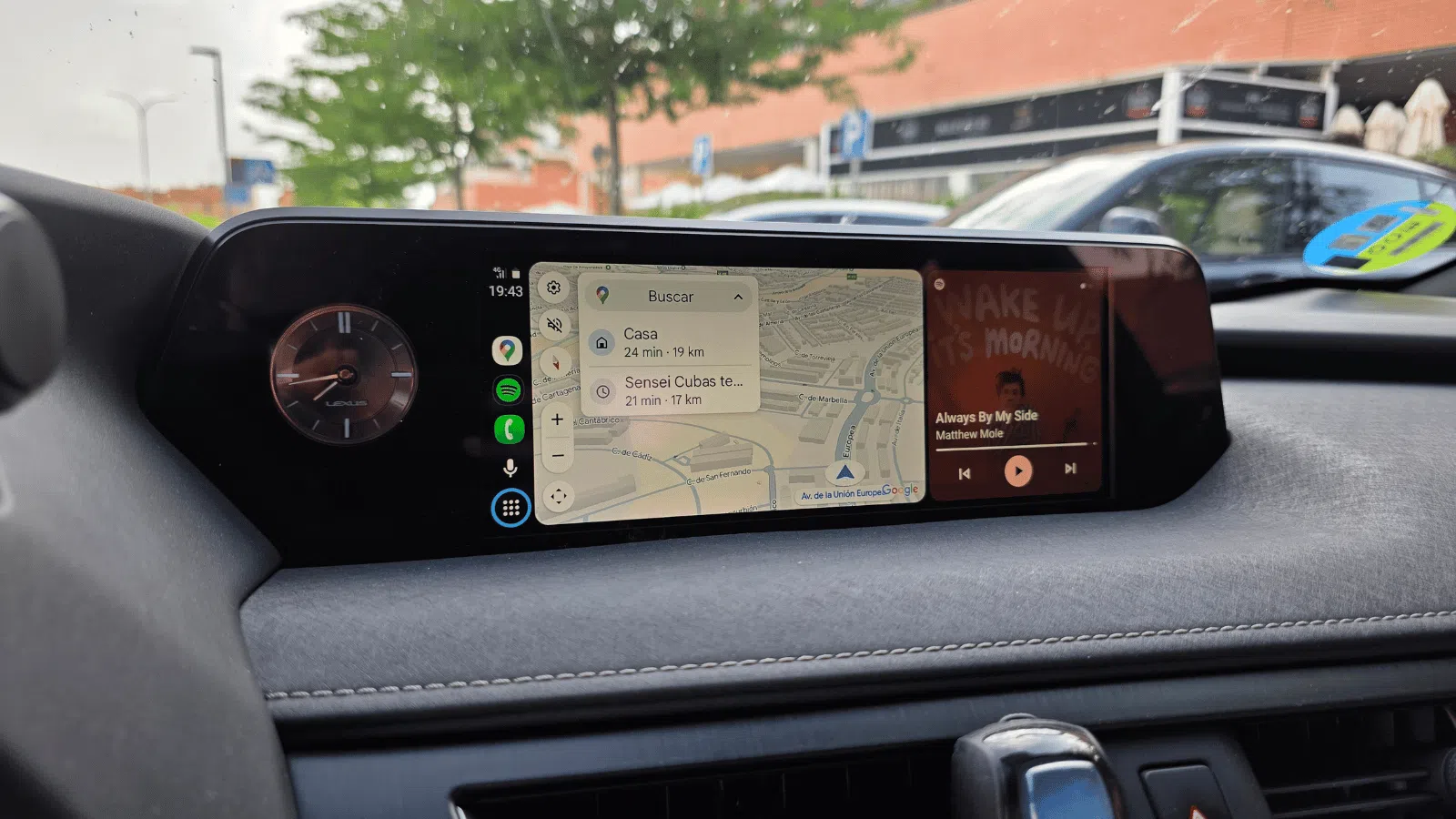
เมื่อเราต้องขับรถเป็นเวลานานหลายชั่วโมง Android Auto กลายเป็นเพื่อนที่ดีที่สุดของเรา ช่วยป้องกันไม่ให้เราหงุดหงิดกับการเปิดแผนที่หรือฟังเพลง แต่ส่วนใหญ่เรามักเสียบโทรศัพท์แล้วกดเล่นโดยไม่รู้ว่าระบบมีการตั้งค่ามาตรฐานที่ไม่เหมาะสมที่สุดสำหรับการเดินทางไกลเสมอ ไป
หากคุณต้องการประสบการณ์การใช้งานที่ราบรื่นและหลีกเลี่ยงปัญหาหน้าจอค้างหรือโทรศัพท์แบตหมดระหว่างเดินทาง การใช้เวลาสักสองสามนาทีในการปรับแต่งการตั้งค่าบางอย่างจึงเป็นสิ่งสำคัญ ไม่ใช่เรื่องของการเสกเวทมนตร์ แต่เป็นการปรับแต่งอินเทอร์เฟซของ Googleให้เข้ากับความต้องการของคุณ เพื่อให้รถของคุณสะดวกสบายยิ่งขึ้น และที่สำคัญที่สุดคือปลอดภัยยิ่งขึ้น
จัดระเบียบอินเทอร์เฟซและตัวเรียกใช้งานแอปพลิเคชันของคุณ
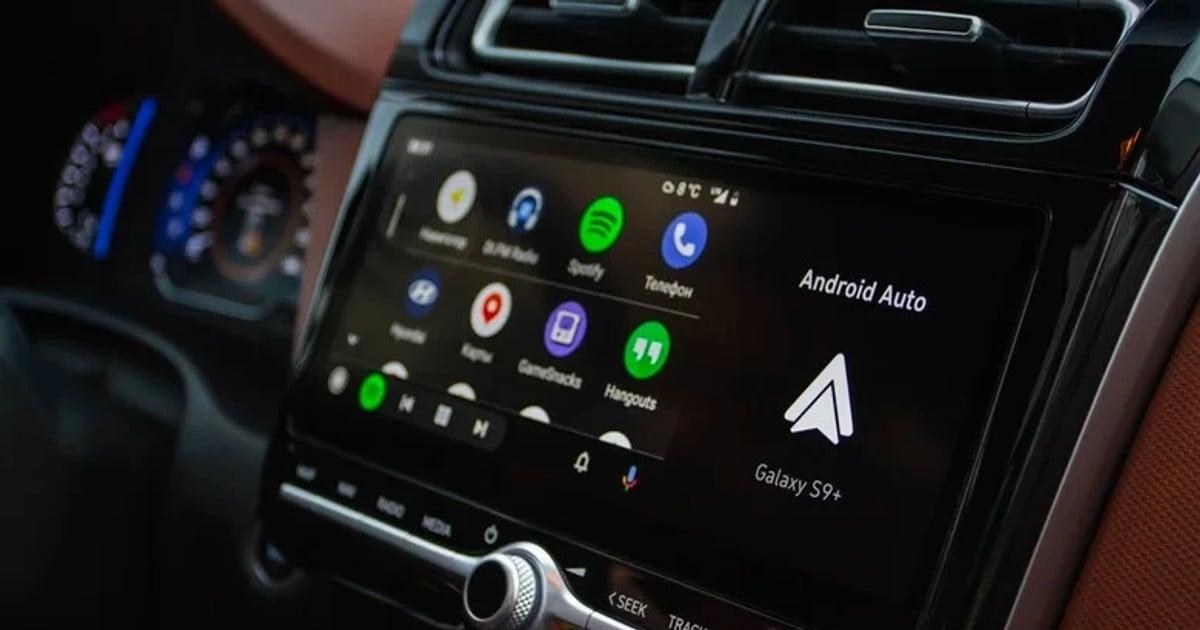
โดยค่าเริ่มต้น Android Auto จะจัดเรียงแอปตามลำดับตัวอักษร ซึ่งมักจะไม่สอดคล้องกับสิ่งที่เราใช้งานจริง เพื่อหลีกเลี่ยงการปัดหน้าจอไปมาขณะขับรถ ควรเข้าถึง เมนู การปรับแต่งตัวเรียกใช้งานในเมนูการตั้งค่าของสมาร์ทโฟนของคุณ ที่นี่ คุณสามารถยกเลิกการเลือกแอปที่คุณไม่เคยใช้ขณะขับรถและคงไว้เฉพาะแอปที่จำเป็นเท่านั้น

อย่าแค่ลบแอปที่ไม่จำเป็นออกไป แต่ใช้โอกาสนี้จัดเรียงแอปใหม่โดยการลากขึ้นไปด้านบน วิธีนี้ Google Maps, Spotify หรือ Waze จะอยู่ใกล้แค่ปลายนิ้วสัมผัสเสมอ ช่วยลดเวลาที่คุณต้องจ้องหน้าจอลงอย่างมาก และช่วยให้คุณมีสมาธิกับการขับขี่โดยปราศจากสิ่งรบกวนที่ไม่จำเป็น
เคล็ดลับที่มีประโยชน์มากสำหรับคนที่เดินทางไกลคือการสร้างทางลัดอัจฉริยะแทนที่จะค้นหาในรายชื่อผู้ติดต่อ คุณสามารถเพิ่มไอคอนทางลัดเพื่อโทรหาผู้ติดต่อที่ใช้บ่อย เช่น คู่ของคุณ หรือบริการช่วยเหลือฉุกเฉินบนท้องถนน ซึ่งจะช่วยให้ติดต่อสื่อสารได้อย่างรวดเร็วโดยใช้ ตัวเลือก "เพิ่มทางลัดไปยังเมนูแอป "
การจัดการพลังงานและปัญหาของการเชื่อมต่อไร้สาย
แม้ว่าการเชื่อมต่อไร้สายจะสะดวกสบายอย่างมากสำหรับการทำธุระเล็กๆ น้อยๆ เช่น การไปซื้อขนมปัง แต่ก็อาจเป็นปัญหาใหญ่ในการเดินทางช่วงฤดูร้อนได้ Android Auto ขึ้นชื่อเรื่องการกินแบตเตอรี่ของอุปกรณ์และเมื่อคุณใช้ GPS และฟังเพลงไปด้วย โทรศัพท์ของคุณก็มีแนวโน้มที่จะแบตหมดเร็วขึ้น ดังนั้นจึงควรเลือกใช้สาย USB ที่ใช้งานร่วมกันได้ และลองใช้เครื่องมือและเทคนิคอื่นๆ เพื่อเพิ่มประสิทธิภาพการใช้งานแบตเตอรี่บนอุปกรณ์ Android ของคุณ
หากรถของคุณเชื่อมต่อผ่าน Wi-Fi เท่านั้น และคุณต้องการบังคับให้ใช้สายเคเบิลเพื่อชาร์จแบตเตอรี่ คุณจะต้องทำตามขั้นตอนเพิ่มเติมเล็กน้อย ขั้นแรก เปิดใช้งานโหมดนักพัฒนา โดยแตะที่เวอร์ชัน Android Auto ในการตั้งค่าซ้ำๆ เมื่อเข้าไปในเมนูที่ซ่อนอยู่แล้ว ให้ค้นหาตัวเลือก "Android Auto ไร้สาย"และยกเลิกการเลือกช่องทำเครื่องหมาย
นอกจากนี้ หากคุณสังเกตเห็นว่าระบบไม่เสถียรหรือหน้าจอค้างขณะใช้งานระบบปรับอากาศหรือกล้องในรถยนต์ มีวิธีแก้ไขง่ายๆ คือ ในตัวเลือกสำหรับนักพัฒนาซอฟต์แวร์ของโทรศัพท์ ให้เปลี่ยนการตั้งค่า USB เริ่มต้นจาก "ไม่มีการถ่ายโอนข้อมูล" เป็น"การถ่ายโอนไฟล์ " ซึ่งโดยปกติจะช่วยให้การเชื่อมต่อเสถียรขึ้นในสมาร์ทโฟนหลายรุ่น
ความเป็นส่วนตัวและการควบคุมการแจ้งเตือนขณะขับรถ
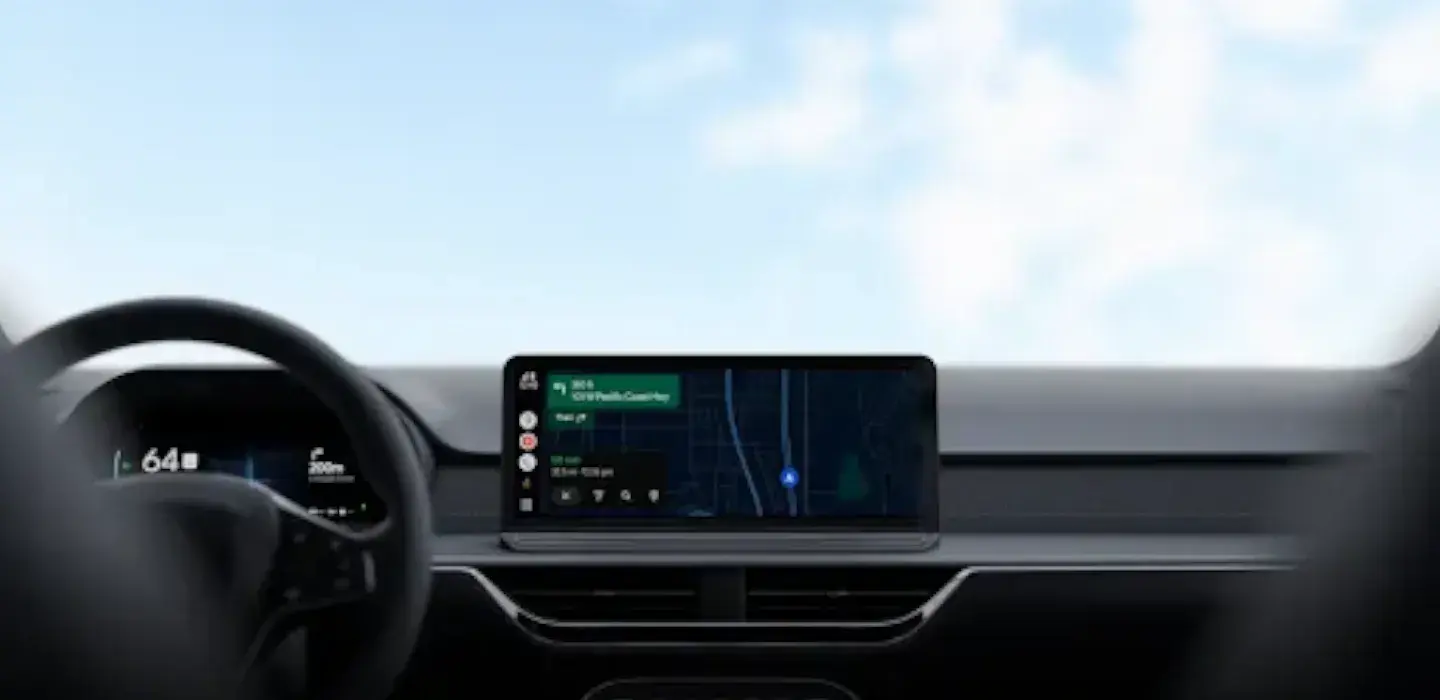
การได้รับการแจ้งเตือนบนหน้าจอรถอย่างต่อเนื่องอาจทำให้รู้สึกหงุดหงิดและเป็นอันตราย เพื่อให้การเดินทางของคุณราบรื่นที่สุด ควรตั้งค่าระบบให้แจ้งเตือนเฉพาะเรื่องสำคัญเช่น ข้อความ WhatsApp ด่วน หรือสายเรียกเข้าเท่านั้น ส่วนอีเมลและการแจ้งเตือนจากโซเชียลมีเดียสามารถรอจนกว่าจะแวะพักได้
หากคุณเดินทางกับผู้อื่นและไม่ต้องการให้ทุกคนอ่านข้อความส่วนตัวของคุณ คุณสามารถปิดการแสดงตัวอย่างในเมนูข้อความได้ วิธีนี้ รถจะแสดงเฉพาะชื่อผู้ส่งเท่านั้น ไม่แสดงเนื้อหาข้อความ หากต้องการอ่านข้อความ เพียงขอให้ Google Assistant อ่านออกเสียงให้ฟัง ซึ่งจะช่วยรักษาความเป็นส่วนตัวของคุณจากผู้โดยสารได้
สำหรับผู้ที่ต้องการความสะดวกสบายสูงสุด มีตัวเลือกให้เริ่มใช้งาน Android Auto โดยที่โทรศัพท์ของคุณถูกล็อกอยู่วิธีนี้จะช่วยป้องกันไม่ให้คุณต้องปลดล็อกโทรศัพท์ทุกครั้งที่ขึ้นรถหลังจากจอดรถ ทำให้แอปพลิเคชันเปิดใช้งานทันทีที่เชื่อมต่อสายเคเบิล อย่างไรก็ตาม วิธีนี้อาจทำให้การแจ้งเตือนต่างๆ ปรากฏให้เห็นชัดเจนขึ้นสำหรับคนอื่นๆ ในรถ
ใช้ประโยชน์สูงสุดจากผู้ช่วยเสียงและระบบอัตโนมัติของคุณ
เรามักลืมไปว่าวิธีใช้งานระบบที่ปลอดภัยที่สุดคือการไม่แตะหน้าจอ Google Assistant ซึ่งปัจจุบันใช้ชิป Gemini ช่วยให้การใช้งานเป็นธรรมชาติมากขึ้น คุณสามารถเพิ่มจุดแวะพัก ตรวจสอบสภาพการจราจร หรือตอบข้อความที่มีวลีซับซ้อนได้โดยไม่ต้องละมือจากพวงมาลัย ซึ่งช่วยเพิ่ม ความปลอดภัยบนท้องถนน ได้อย่างมาก
หากคุณต้องการยกระดับการเพิ่มประสิทธิภาพไปอีกขั้น คุณสามารถสร้างกิจวัตรประจำวันแบบกำหนดเองผ่าน Google Homeได้ ลองนึกภาพว่าคุณพูดว่า "ฉันกำลังจะไปเที่ยว" แล้วระบบจะส่งข้อความไปบอกครอบครัวของคุณโดยอัตโนมัติ พร้อมทั้งเปิดเส้นทางไปยังจุดหมายปลายทาง และเล่นเพลย์ลิสต์ที่คุณชื่นชอบการทำงานอัตโนมัติ นี้ จะช่วยลดความยุ่งยากในช่วงเริ่มต้นของการเดินทาง
สำหรับผู้ที่ชื่นชอบมัลติมีเดีย อย่าลืมเปิดใช้งานตัว เลือก "เริ่มเล่นเพลงโดยอัตโนมัติ"วิธีนี้จะช่วยให้คุณไม่ต้องเสียเวลาเข้าไปในเมนูเพื่อเล่นพอดแคสต์หรือเพลงต่อหลังจากแวะเติมน้ำมันหรือพักเบรก ระบบจะเริ่มเล่นเพลงใหม่ทันทีที่ตรวจพบการเชื่อมต่อ
การปรับแต่งเหล่านี้ ตั้งแต่การจัดระเบียบตัวเรียกใช้งานและการควบคุมแบตเตอรี่ผ่านสายเคเบิล ไปจนถึงการจัดการการแจ้งเตือนและคำสั่งเสียงอย่างชาญฉลาด จะเปลี่ยนประสบการณ์การขับขี่ไปอย่างสิ้นเชิง ด้วยการสร้างสภาพแวดล้อมที่เป็นส่วนตัวและราบรื่น นี้ เราไม่เพียงแต่จะใช้ประโยชน์จากฮาร์ดแวร์ของสมาร์ทโฟนได้ดียิ่งขึ้นเท่านั้น แต่ยังทำให้การเดินทางไกลทุกครั้งเป็นประสบการณ์ที่ผ่อนคลายและปลอดภัยยิ่งขึ้นอีกด้วย