- วิธีการใช้งานอย่างรวดเร็วโดยใช้แป้นพิมพ์ลัดและแผงอิโมจิในตัว
- ใช้เครื่องมือของระบบ เช่น แผนผังตัวอักษรและแป้นพิมพ์สัมผัส
- การตั้งค่าแป้นพิมพ์สากลเพื่ออำนวยความสะดวกในการเขียนเครื่องหมายกำกับเสียง
- การแทรกอักขระโดยใช้รหัส ASCII และ Unicode

บางครั้ง ขณะที่เรากำลังเขียนอีเมลสำคัญ งานที่ได้รับมอบหมายจากโรงเรียน หรือเพียงแค่โพสต์บนโซเชียลมีเดีย เราอาจพบว่าตัวเองต้องการสัญลักษณ์เฉพาะบางอย่างที่หาไม่เจอในแป้นพิมพ์จริง ไม่ว่าจะเป็นตัวอักษรที่มีเครื่องหมายเน้นเสียงจากภาษาอื่น สัญลักษณ์ทางคณิตศาสตร์ที่ซับซ้อน หรือสกุลเงินต่างประเทศ การไม่รู้วิธีพิมพ์สัญลักษณ์เหล่านั้นอาจเป็นเรื่องปวดหัวจริงๆ
ความจริงก็คือ Windows 11 มีวิธีแก้ปัญหานี้มากมาย แม้ว่าบางวิธีจะเห็นได้ชัดเจนกว่าวิธีอื่นก็ตาม ไม่จำเป็นต้องตกใจหรือยอมรับว่าจะไม่สามารถใช้สัญลักษณ์นั้นได้ เพราะมีเครื่องมือที่สวยงามและเทคนิคการใช้แป้นพิมพ์ที่ซับซ้อนกว่าให้เลือกใช้ ซึ่งช่วยให้คุณสามารถแทรกสัญลักษณ์ใดๆ ก็ได้จากมาตรฐาน Unicode หรือ ASCII

แผงอิโมจิและสัญลักษณ์
หนึ่งในตัวเลือกที่รวดเร็วและทันสมัยที่สุดคือการใช้ตัวเลือกแบบป๊อปอัพ ในการเปิดใช้งาน ให้กดปุ่ม Windows + จุด (.)ในตอนแรก คุณจะเห็นอีโมจิทั่วไป แต่ถ้าคุณมองไปที่ด้านบน จะมีแท็บที่จัดไว้สำหรับสัญลักษณ์โดยเฉพาะ ที่นี่คุณสามารถเรียกดูหมวดหมู่ต่างๆ เช่นเครื่องหมายวรรคตอนทั่วไป หรือสัญลักษณ์สกุลเงินทำให้ค้นหาสิ่งที่คุณต้องการได้ง่าย แม้ว่าจะไม่มีฟังก์ชันการค้นหาที่ทรงพลังเท่ากับบน Mac ก็ตาม
แป้นพิมพ์สัมผัส: โซลูชันด้านภาพ
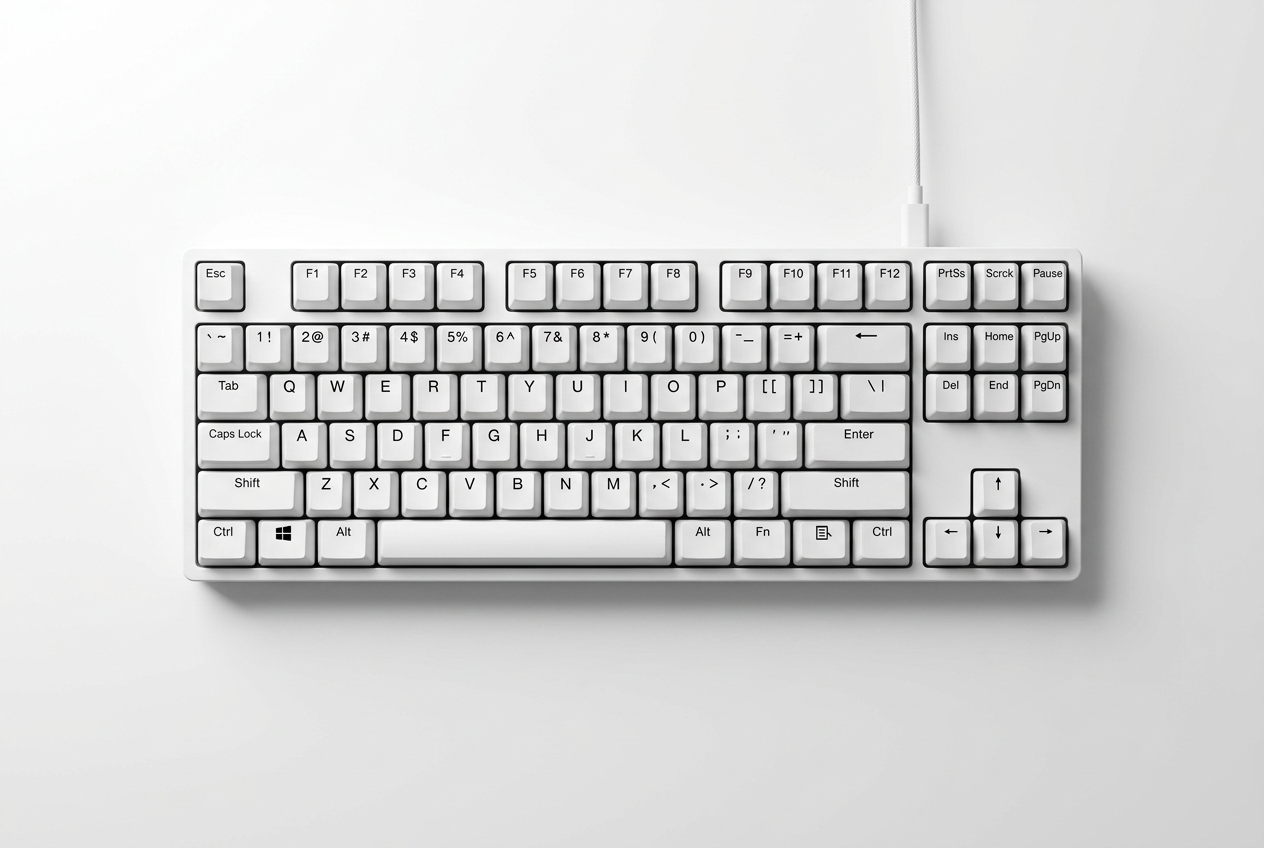
หากคุณไม่มีหน้าจอสัมผัส ไม่ต้องกังวล คุณสามารถเปิดใช้งานแป้นพิมพ์เสมือนบนจอภาพของคุณได้ วิธีการคือ ไปที่การตั้งค่า > เวลาและภาษา > การพิมพ์และเปิดใช้งานตัวเลือกเพื่อแสดงแป้นพิมพ์สัมผัส เมื่อไอคอนปรากฏในแถบงานแล้ว ให้คลิกที่ไอคอนนั้น เคล็ดลับอยู่ที่การกดตัวอักษรค้างไว้สองสามวินาที คุณจะเห็นว่ามันแสดงตัวเลือกและเครื่องหมายกำกับเสียงทั้งหมดที่เกี่ยวข้องกับปุ่มนั้นโดยอัตโนมัติ ทำให้คุณสามารถเลือกสัญลักษณ์ที่ถูกต้องด้วยเมาส์ของคุณได้

แผนผังตัวละคร: วิธีการแบบดั้งเดิม
สำหรับผู้ที่ต้องการข้อมูลที่ครอบคลุมมากขึ้น Character Map ยังคงเป็นเครื่องมือที่เชื่อถือได้ คุณสามารถค้นหาได้โดยพิมพ์ "characters" ในแถบค้นหา โปรแกรมนี้ช่วยให้คุณดูสัญลักษณ์ทั้งหมดที่มีอยู่ในฟอนต์เฉพาะ เพียงแค่เลือกฟอนต์ที่ต้องการ คลิกที่สัญลักษณ์ที่คุณต้องการ กดปุ่มเลือก จากนั้นคัดลอกและวางในตำแหน่งที่คุณต้องการ กระบวนการนี้อาจช้ากว่าเล็กน้อย แต่เป็นวิธีที่เชื่อถือได้มากที่สุดในการค้นหาสัญลักษณ์ที่หายากมาก
รหัส ASCII และ Unicode
สำหรับผู้ใช้ที่ต้องการความเร็วของแป้นพิมพ์ตัวเลข สามารถใช้รหัส ALT และสัญลักษณ์แป้นพิมพ์ได้ วิธีใช้คือ กดปุ่ม ALT ค้างไว้ขณะพิมพ์ลำดับตัวเลขบนแป้นพิมพ์ตัวเลข (ตรวจสอบให้แน่ใจว่าปุ่ม Num Lock เปิดอยู่) ตัวอย่างเช่น ALT+0176 จะแสดงสัญลักษณ์องศา (°) สำหรับอักขระ Unicode ให้พิมพ์รหัสสัญลักษณ์แล้วกดALT ตามด้วยปุ่ม Xตัวอย่างเช่น พิมพ์ 0024 แล้วกด ALT+X จะแสดงเครื่องหมายดอลลาร์ ($)

แป้นพิมพ์และรูปแบบการตั้งค่าสากล
หากคุณพิมพ์หลายภาษาบ่อยๆ วิธีที่สะดวกที่สุดคือการเพิ่มแป้นพิมพ์ภาษาต่างประเทศลงในระบบของคุณ ไปที่การตั้งค่า > เวลาและภาษา > ภาษาและภูมิภาคแล้วเพิ่มแป้นพิมพ์ภาษาต่างประเทศของสหรัฐอเมริกา วิธีนี้จะช่วยให้คุณใช้การกดปุ่มที่เป็นธรรมชาติมากขึ้นในการแทรกเครื่องหมายกำกับเสียง นอกจากนี้ หากคุณสังเกตเห็นว่าแป้นพิมพ์ไม่ตอบสนองตามที่ควร คุณสามารถลองเรียกใช้ตัวแก้ไขปัญหาแป้นพิมพ์ในเมนู การอัปเดตและความปลอดภัย หรือติดตั้งไดรเวอร์ใหม่จากตัวจัดการอุปกรณ์ได้
เรามีวิธีการปรับแต่งการพิมพ์หลากหลายวิธี ตั้งแต่การใช้ทางลัดอย่างรวดเร็ว เช่น Win + .และแป้นพิมพ์สัมผัส ไปจนถึงวิธีการทางเทคนิคมากขึ้น เช่น การใช้รหัส ASCII หรือการจัดการแผนผังอักขระและการกำหนดค่าภาษาต่างประเทศเพื่อเพิ่มประสิทธิภาพการทำงานบนระบบให้เหมาะสมที่สุด