- แท็บเล็ตสามารถทำหน้าที่เป็นหน้าจอที่สองได้ผ่านทาง Wi-Fi หรือสายเคเบิล โดยใช้แอปพลิเคชันเฉพาะหรือฟังก์ชันพื้นฐานของเครื่อง
- มีโซลูชันสำหรับ Android, iPad, แท็บเล็ต Samsung และแท็บเล็ตวาดภาพ โดยมีคุณภาพและความหน่วงที่แตกต่างกันไป
- โหมดขยายหน้าจอใน Windows และ macOS มีประโยชน์อย่างยิ่งสำหรับการทำงานด้านต่างๆ เช่น การทำงานเพื่อการเรียนรู้ และงานสร้างสรรค์
- เมื่อเทียบกับจอภาพแบบดั้งเดิม แท็บเล็ตมีข้อดีคือพกพาสะดวกและใช้งานได้หลากหลายกว่า แม้ว่าจะมีข้อจำกัดในเรื่องขนาดและการออกแบบตามหลักสรีรศาสตร์ก็ตาม
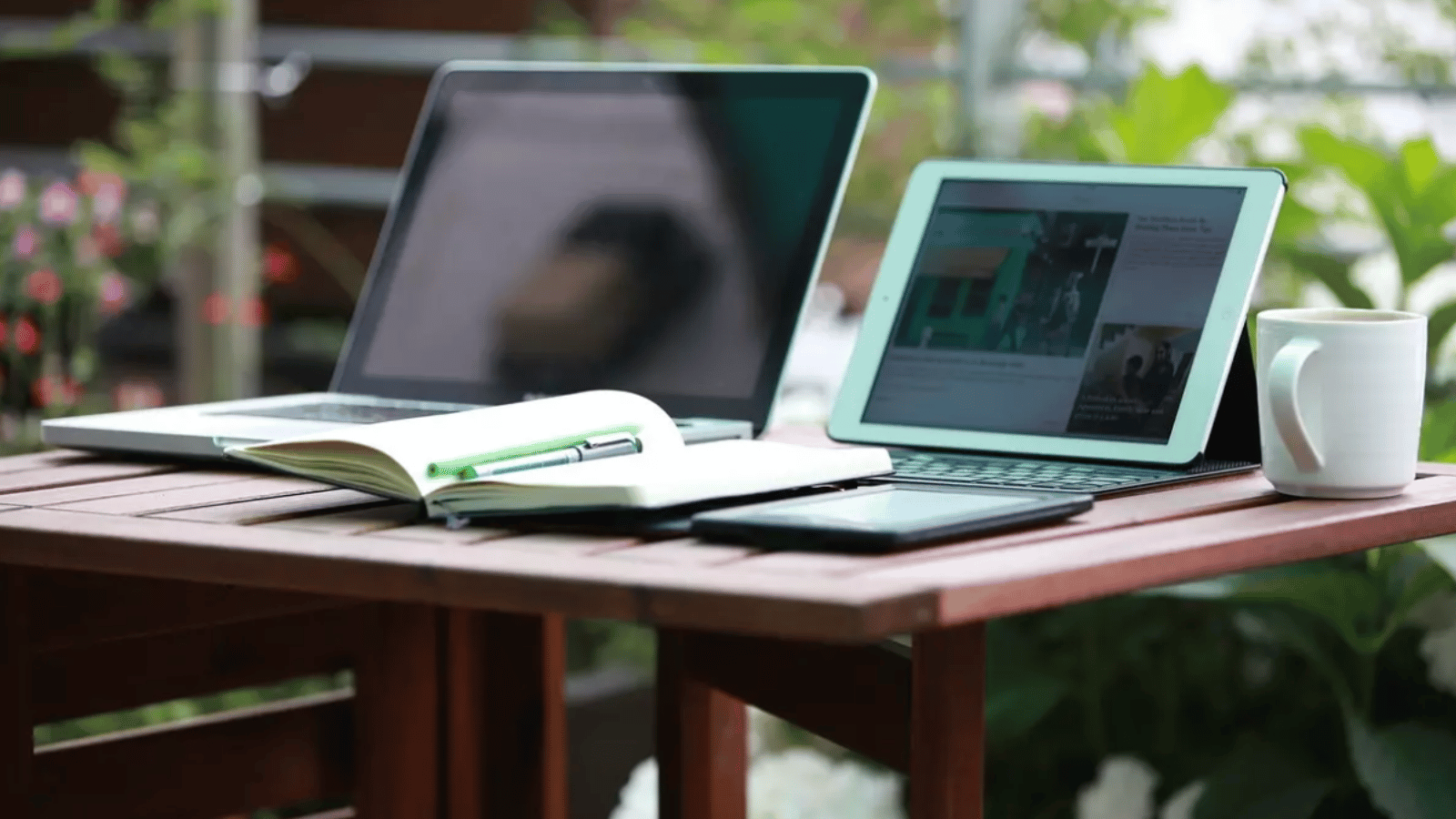
หากคุณใช้แล็ปท็อปหรือมินิพีซี คุณคงเคยคิดอยากได้พื้นที่หน้าจอเพิ่มอีกสักสองสามเซนติเมตรอยู่บ้าง การสลับไปมาระหว่างแท็บ หน้าต่าง และแอปพลิเคชันต่างๆ อย่างต่อเนื่องนั้นน่าเบื่อและทำให้เสียเวลาและสมาธิ การซื้อจอภาพภายนอกเป็นวิธีแก้ปัญหาแบบคลาสสิก แต่ก็ไม่ใช่ทางเลือกที่สะดวกหรือประหยัดที่สุดเสมอไป โดยเฉพาะอย่างยิ่งหากคุณต้องเคลื่อนย้ายไปมาบ่อยหรือมีพื้นที่จำกัด
ข่าวดีก็คือ คุณอาจมีอุปกรณ์ที่บ้านอยู่แล้วที่สามารถใช้เป็นจอภาพได้ นั่นก็คือแท็บเล็ตของคุณด้วยแอปพลิเคชันและฟีเจอร์ต่างๆ ในปัจจุบัน คุณสามารถเปลี่ยนแท็บเล็ต Android, iPad, Samsung Galaxy Tab หรือแม้แต่แท็บเล็ตสำหรับงานกราฟิก ให้กลายเป็นจอภาพที่สองที่ดีมากได้ ทั้งแบบมีสายหรือไร้สาย โดยไม่ต้องเสียเงินมากมาย ในบทความนี้ คุณจะได้เห็นตัวเลือกทั้งหมด ข้อดี ข้อเสีย และเมื่อไหร่จึงเหมาะสมที่สุดที่จะใช้แต่ละวิธี
เหตุผลที่การใช้แท็บเล็ตเป็นจอภาพที่สองคุ้มค่า
เหตุผลแรกที่ควรใช้แท็บเล็ตเป็นจอภาพนั้นชัดเจนอยู่แล้ว คือคุณจะได้พื้นที่ทำงานเพิ่มขึ้นโดยไม่ต้องซื้ออุปกรณ์เฉพาะอีกชิ้น สำหรับงานเอกสาร การท่องเว็บ การสนทนาทางวิดีโอ หรือแม้แต่การตัดต่อภาพและวิดีโอเบาๆ หน้าจอที่สองจะช่วยให้คุณมองเห็นหลายสิ่งพร้อมกันได้โดยไม่ต้องขยายและย่อหน้าต่างอยู่ตลอดเวลา
นอกจากนี้ ด้วยน้ำหนักเบาและขนาดกะทัดรัดคุณจึงสามารถพกพาไปได้ทุกที่หากคุณทำงานจากระยะไกล เปลี่ยนสำนักงานบ่อย หรือเดินทางพร้อมแล็ปท็อป แท็บเล็ตที่ใช้เป็นจอภาพที่สองนั้นสะดวกกว่าจอภาพแบบดั้งเดิมที่มีขาตั้งและสายเคเบิลมาก
อีกหนึ่งคุณสมบัติสำคัญคือหน้าจอสัมผัสแตกต่างจากจอภาพทั่วไป แท็บเล็ตหลายรุ่นอนุญาตให้คุณสัมผัส ลาก ซูม และแม้กระทั่งเขียนด้วยปากกาดิจิทัล ซึ่งมีประโยชน์มากสำหรับการจดบันทึกอย่างรวดเร็ว การสร้างไดอะแกรม การลงนามในเอกสาร การควบคุมแถบเครื่องมือ หรือการจัดการหน้าต่างได้อย่างเป็นธรรมชาติยิ่งขึ้น
นอกจากนี้ยังมีเรื่องของงบประมาณเข้ามาเกี่ยวข้องด้วย บ่อยครั้งที่แท็บเล็ต (แม้แต่รุ่นพื้นฐาน) ก็อาจมีราคาถูกกว่าจอภาพที่มีคุณภาพใกล้เคียงกัน ในขณะเดียวกันก็มีฟีเจอร์เพิ่มเติมเช่น การรับชมเนื้อหามัลติมีเดีย การอ่าน การเล่นเกม หรือการใช้แอปพลิเคชันส่งข้อความโดยไม่ต้องเชื่อมต่อกับพีซี
สุดท้ายนี้ การนำแท็บเล็ตเก่าที่มีอยู่ที่บ้านมาใช้ใหม่ก็เป็นวิธีที่ดีในการให้แท็บเล็ตนั้นได้มีชีวิตอีกครั้งฮาร์ดแวร์อาจจะไม่ล้ำสมัยสำหรับแอปพลิเคชันที่ต้องการประสิทธิภาพสูง แต่สำหรับการใช้งานเป็นหน้าจอรองในงานพื้นฐาน มันก็มักจะเพียงพอแล้ว
แท็บเล็ต Android สำหรับใช้เป็นจอภาพ: ตัวเลือก ข้อกำหนด และการใช้งานที่ดีที่สุด
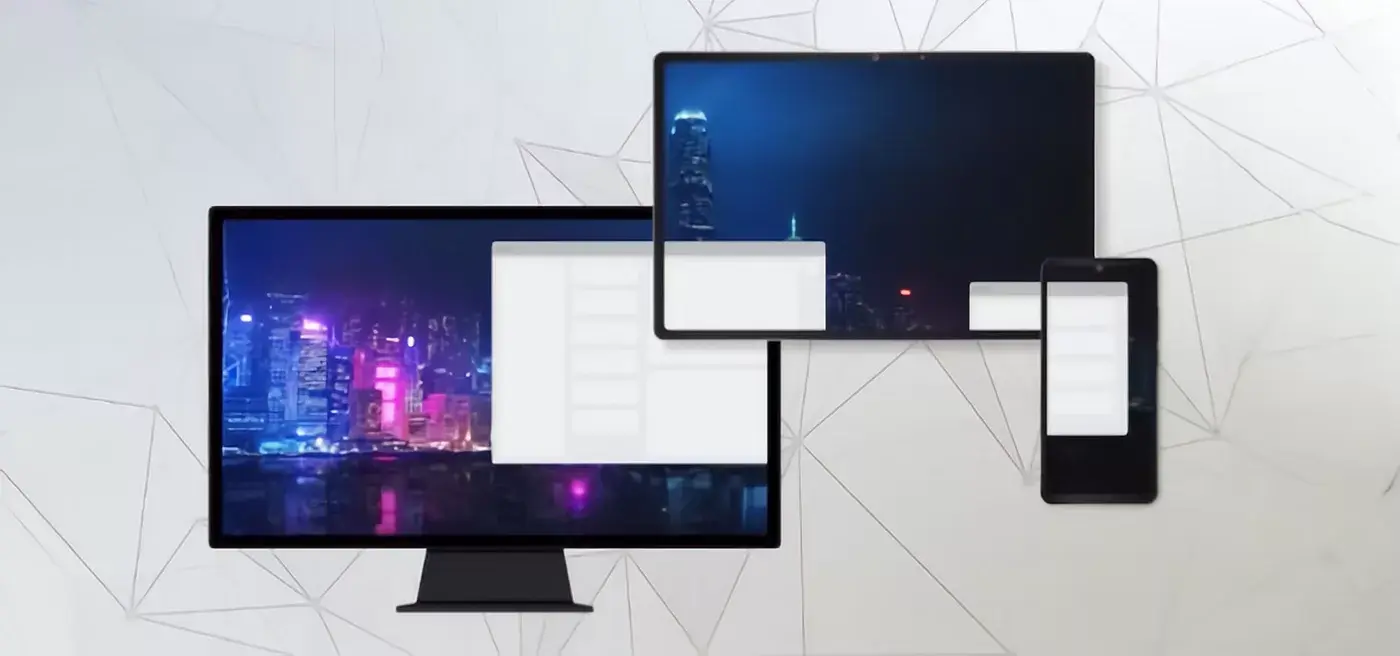
หากคุณมีแท็บเล็ต Android รุ่นใหม่พอสมควร คุณโชคดีแล้ว เพราะมันเป็นหนึ่งในตัวเลือกที่ยืดหยุ่นและราคาไม่แพงที่สุดสำหรับการตั้งค่าหน้าจอที่สองที่บ้านแอปพลิเคชันหลายตัวช่วยให้คุณสามารถขยายหรือทำสำเนาเดสก์ท็อปของพีซี หรือแม้แต่ของอุปกรณ์ Android เครื่องอื่น ไปยังแท็บเล็ตของคุณได้ ไม่ว่าจะผ่าน Wi-Fi หรือสายเคเบิลก็ตาม
แท็บเล็ต Android เป็นตัวเลือกที่น่าสนใจเป็นพิเศษเมื่อคุณกำลังมองหาอุปกรณ์ราคาไม่แพง พกพาสะดวกและใช้งานร่วมกับพีซี Windows, Mac หรือโทรศัพท์มือถือ/แท็บเล็ตอื่นๆ ได้ แม้จะมีงบประมาณจำกัด (เริ่มต้นที่ประมาณ 50 ยูโรสำหรับรุ่นเริ่มต้น) คุณก็ยังสามารถใช้งานได้อย่างดีเยี่ยมในฐานะจอภาพเสริม
อย่างไรก็ตาม เพื่อประสบการณ์การใช้งานที่ราบรื่น แท็บเล็ตควรใช้ระบบปฏิบัติการ Android เวอร์ชันที่ค่อนข้างใหม่ มีหน้าจอที่มีความละเอียดสูง และหากคุณจะใช้การเชื่อมต่อไร้สาย ควรมีเครือข่าย Wi-Fi ที่เสถียรและรวดเร็ว ทั้งที่บ้านหรือที่ทำงาน นอกจากนี้ยังสำคัญที่พีซีหรืออุปกรณ์ที่คุณเชื่อมต่อต้องเข้ากันได้กับแอปพลิเคชันที่คุณต้องการใช้งานด้วย
ในทางปฏิบัติ ขั้นตอนมักจะคล้ายกันเสมอ: คุณติดตั้งแอปหนึ่งบนคอมพิวเตอร์ (ไคลเอ็นต์หรือเซิร์ฟเวอร์) และอีกแอปหนึ่งบนแท็บเล็ต อุปกรณ์ทั้งสองต้องเชื่อมต่อกับ Wi-Fi เดียวกันหรือเชื่อมต่อกันด้วยสาย USB/USB-C จากนั้นแท็บเล็ตจะทำหน้าที่เป็นจอภาพเสริมหรือจอภาพจำลอง ขึ้นอยู่กับสิ่งที่คุณเลือกในการตั้งค่าการแสดงผลของ Windows หรือระบบที่คุณใช้
แอปพลิเคชันที่เปลี่ยนแท็บเล็ตให้เป็นจอคอมพิวเตอร์
มีแอปพลิเคชันมากมายที่ช่วยให้คุณใช้แท็บเล็ตเป็นจอภาพเสริมได้ บางแอปใช้งานได้ฟรีโดยมีข้อจำกัดบางประการ บางแอปต้องเสียค่าใช้จ่าย และไม่ใช่ทุกแอปที่จะให้คุณภาพของภาพ ความหน่วง หรือฟังก์ชันการสัมผัสในระดับเดียวกัน ด้านล่างนี้คือภาพรวมโดยละเอียดของแอปพลิเคชันยอดนิยมและน่าเชื่อถือที่สุดสำหรับ Windows, macOS, Android และ iOS
Chrome Remote Desktop: การเข้าถึงระยะไกลเป็นมากกว่าแค่การขยายหน้าจอ
โปรแกรม Google Chrome Remote Desktop ไม่ได้ออกแบบมาเพื่อใช้แท็บเล็ตเป็นส่วนขยายหน้าจอโดยตรง แต่เพื่อควบคุมคอมพิวเตอร์เครื่องอื่นจากระยะไกลอย่างไรก็ตาม หากคุณมีแท็บเล็ต Android (หรือแม้แต่โทรศัพท์มือถือ) คุณก็สามารถดูและจัดการเดสก์ท็อปของพีซีได้จากทุกที่
วิธีการทำงานคือใช้ส่วนขยายเบราว์เซอร์และบริการเว็บ: คุณตั้งค่าการเข้าถึงระยะไกลในเบราว์เซอร์ Chrome บนคอมพิวเตอร์ของคุณ โดยเชื่อมโยงกับบัญชี Google ของคุณ จากนั้นในแอป Android คุณเลือกคอมพิวเตอร์ที่คุณต้องการเชื่อมต่อ วิธีนี้จะช่วยให้คุณสามารถแสดงสิ่งที่เกิดขึ้นบนพีซีของคุณบนแท็บเล็ตได้ แต่จะไม่ขยายหน้าจอเหมือนจอภาพเพิ่มเติม
เพื่อให้ใช้งานได้อย่างปลอดภัย ขอแนะนำให้ปฏิบัติตามแนวทางปฏิบัติที่ดีที่สุดดังต่อไปนี้: เปิดใช้งานการยืนยันตัวตนสองขั้นตอนในบัญชี Google ของคุณทุกครั้งที่ทำได้ ใช้เครือข่าย Wi-Fi ที่เชื่อถือได้ (หลีกเลี่ยงเครือข่ายสาธารณะที่ไม่ได้เข้ารหัส) เลือกใช้รหัสผ่านที่รัดกุม อัปเดตระบบปฏิบัติการและเบราว์เซอร์ของคุณให้เป็นเวอร์ชันล่าสุด และตรวจสอบสิทธิ์ที่คุณให้ไว้อย่างรอบคอบ
หากคุณพบปัญหาในการเชื่อมต่อ โปรดตรวจสอบว่าพีซีเปิดอยู่และมีการเชื่อมต่ออินเทอร์เน็ต เครือข่ายของคุณไม่ได้บล็อกบริการ โปรแกรมป้องกันไวรัสหรือไฟร์วอลล์ของคุณไม่ได้บล็อกการรับส่งข้อมูล และหากเป็นคอมพิวเตอร์ของบริษัทหรือสถาบันการศึกษา ต้องไม่มีข้อจำกัดใดๆ จากองค์กรที่ขัดขวางการใช้งาน Chrome Remote Desktop
Spacedesk: หนึ่งในโซลูชันที่ครบครันและใช้งานได้ฟรีที่สุด
Spacedesk กลายเป็นหนึ่งในแอปพลิเคชันยอดนิยมสำหรับผู้ที่ต้องการใช้แท็บเล็ตเป็นจอภาพเสริมของ Windowsใช้งานได้กับ Windows 8.1 ขึ้นไป และเข้ากันได้กับแท็บเล็ต Android (เวอร์ชัน 4.1 ขึ้นไป) และ iPad (iOS 9.3 ขึ้นไป) นอกจากนี้ยังสามารถใช้งานได้ผ่านเว็บเบราว์เซอร์สมัยใหม่โดยไม่ต้องติดตั้งแอปพลิเคชันบนอุปกรณ์ไคลเอ็นต์
ขั้นตอนนั้นง่ายมาก: คุณติดตั้งซอฟต์แวร์เซิร์ฟเวอร์บนพีซี Windows ของคุณ และแอป Spacedesk บนแท็บเล็ตของคุณ สิ่งสำคัญคืออุปกรณ์ทั้งสองต้องอยู่ในเครือข่าย Wi-Fi เดียวกันเนื่องจากการสื่อสารเกิดขึ้นผ่านเครือข่ายภายใน เมื่อแท็บเล็ตตรวจพบพีซีแล้ว คุณก็เชื่อมต่อ และ Windows จะรู้จักแท็บเล็ตนั้นเป็นจอภาพเพิ่มเติม
ถัดไป ในการตั้งค่าการแสดงผลของ Windows คุณสามารถเลือกได้ว่าจะใช้โหมดทำซ้ำ ขยาย หรือใช้เฉพาะหน้าจอรองเท่านั้นในโหมดขยาย คุณจะมีเดสก์ท็อปแบบพาโนรามาที่คุณสามารถลากหน้าต่างไปยังแท็บเล็ตได้ ในโหมดทำซ้ำ คุณจะเห็นสิ่งเดียวกันกับบนจอภาพหลักทุกประการ
Spacedesk โดดเด่นตรงที่เป็นเวอร์ชันพื้นฐานที่ใช้งานได้ฟรี และให้ประสิทธิภาพที่ดีมากเมื่อใช้งานผ่าน Wi-Fi หากเราเตอร์และสัญญาณมีความแรงเพียงพอ เหมาะสำหรับผู้ที่ต้องการโซลูชันราคาประหยัดและยืดหยุ่นโดยไม่ต้องยุ่งยากกับรายละเอียดทางเทคนิคมากเกินไป
Splashtop และ Splashtop Wired XDisplay: แบบไร้สายและผ่าน USB
Splashtop เป็นแพลตฟอร์มการเข้าถึงระยะไกลและการแสดงผลเพิ่มเติมที่มีประสบการณ์และทรงพลังมาก รองรับระบบปฏิบัติการ Windows, macOS, Android และ iOS อย่างกว้างขวางมีผลิตภัณฑ์และแผนบริการหลากหลาย ทั้งแบบฟรีและแบบเสียค่าใช้จ่าย และฟีเจอร์การแสดงผลเพิ่มเติมบางอย่างอาจไม่สามารถใช้งานได้ฟรีทั้งหมด
ในการใช้ Splashtop เป็นจอภาพไร้สายตัวที่สอง ให้ติดตั้งโปรแกรมบนพีซีของคุณและแอปที่เกี่ยวข้องบนแท็บเล็ตหรือ iPad สร้างบัญชี และตรวจสอบให้แน่ใจว่าอุปกรณ์ทั้งสองอยู่ในเครือข่าย Wi-Fi เดียวกัน จากส่วนความปลอดภัยของซอฟต์แวร์บนเดสก์ท็อป คุณสามารถตั้งรหัสผ่านหรือ PINเพื่อรักษาความปลอดภัยการเชื่อมต่อระหว่างคอมพิวเตอร์และแท็บเล็ตของคุณได้
อีกทางเลือกที่น่าสนใจมากคือ Splashtop Wired XDisplay ซึ่งออกแบบมาสำหรับผู้ที่ต้องการเชื่อมต่อแท็บเล็ตผ่านสาย USB แทน Wi-Fiแอปนี้มีให้ใช้งานฟรีประมาณ 10 นาที ซึ่งเพียงพอสำหรับการใช้งานเป็นครั้งคราว และมีเวอร์ชันเสียเงินราคาไม่แพงสำหรับการใช้งานต่อเนื่อง
ด้วย Wired XDisplay คุณต้องติดตั้งโปรแกรมไคลเอ็นต์บนพีซีของคุณ (Windows 7 หรือใหม่กว่า, macOS 10.9 หรือใหม่กว่า) และแอปพลิเคชันบนแท็บเล็ต Android หรือ iPad ของคุณ (iOS 7.0 หรือใหม่กว่า หรือ Android 4.0 หรือใหม่กว่า) จากนั้นเชื่อมต่อทั้งสองอุปกรณ์ด้วยสาย USB/USB-C ที่เหมาะสม และแท็บเล็ตจะกลายเป็นจอภาพรองที่มีความหน่วงต่ำมาก
แท็บเล็ต นี้เป็นตัวเลือกที่ดีหากคุณต้องการประสิทธิภาพและความเสถียรที่ดีโดยไม่ต้องพึ่งพาคุณภาพของ WiFi เช่น สำหรับการอ่านเอกสารในแนวตั้ง การแสดงผลแอปพลิเคชันในมุมมองเพิ่มเติม หรือการใช้แท็บเล็ตเป็นแผงควบคุมขณะทำงานบนหน้าจอหลัก
จอแสดงผลแบบคู่: คุณภาพเยี่ยม แต่ต้องเสียค่าใช้จ่ายเพิ่มเติม
Duet Display เป็นอีกแอปพลิเคชันยอดนิยมสำหรับการใช้ iPad หรือแท็บเล็ต Android เป็นหน้าจอที่สองสำหรับพีซีหรือ Mac จุดเด่นของแอปนี้อยู่ที่ความหน่วงต่ำมากและคุณภาพของภาพที่ดีเยี่ยมโดยใช้ประโยชน์จากการเชื่อมต่อแบบใช้สายได้อย่างเต็มที่ และในเวอร์ชันล่าสุดยังรองรับการเชื่อมต่อแบบไร้สายอีกด้วย
ปรัชญาของ Duet Display คือเสียบปลั๊กแล้วใช้งานได้ทันที: คุณติดตั้งซอฟต์แวร์บนคอมพิวเตอร์ แอปบนแท็บเล็ตหรือ iPhone เชื่อมต่อผ่านสายเคเบิล (Lightning หรือ USB-C) และคุณก็จะได้เดสก์ท็อปเสริมหรือเดสก์ท็อปจำลองขึ้นมา ใช้งานได้ทันที โดยไม่ต้องตั้งค่าอะไรมาก นอกจากนี้ยังคงฟังก์ชันการสัมผัสของอุปกรณ์ไว้ ทำให้คุณสามารถใช้ท่าทางและการแตะโดยตรงบนหน้าจอที่สองได้
อย่างไรก็ตาม มีข้อควรระวังอยู่บ้าง: แอปนี้ต้องเสียค่าใช้จ่าย (ประมาณ 15-16 ยูโร ขึ้นอยู่กับโปรโมชั่นและแพลตฟอร์ม) และในบางระบบ Windows รุ่นเก่าหรือไดรเวอร์ที่ล้าสมัย ระบบอาจตรวจพบแท็บเล็ตเป็นจอภาพทั่วไปและจำกัดความละเอียดไว้ที่ 1024x768 ซึ่งสามารถแก้ไขได้โดยการอัปเดต ไดรเวอร์การ์ดจอและแอปบนเดสก์ท็อปให้เป็น เวอร์ชันล่าสุด
หากคุณยอมรับเรื่องราคาและไม่รังเกียจที่จะใช้สายเคเบิล Duet Display มักจะเป็นหนึ่งในจอภาพที่มีประสิทธิภาพดีที่สุดในแง่ของความลื่นไหลและความคมชัด โดยเฉพาะอย่างยิ่งสำหรับงานที่ความล่าช้าเพียงเล็กน้อยก็อาจทำให้รู้สึกรำคาญ เช่น การตัดต่อภาพเบาๆ งานออฟฟิศที่ต้องใช้ประสิทธิภาพสูง หรือการใช้งานเป็นจอภาพรองหลักเป็นเวลานาน
SuperDisplay: เปลี่ยนแท็บเล็ตของคุณให้เป็นจอภาพและแท็บเล็ตสำหรับงานกราฟิก
SuperDisplay เป็นโซลูชันที่ออกแบบมาสำหรับผู้ใช้ Windows 10 เป็นหลัก ที่ต้องการเปลี่ยนแท็บเล็ต Android ของตนให้เป็นทั้งจอภาพเสริมที่มีอัตราการรีเฟรชสูงและแท็บเล็ตสำหรับงานกราฟิกที่ไวต่อแรงกด
แอปแบบเสียเงิน (พร้อมทดลองใช้ฟรี 3 วัน และราคาประมาณ 8-9 ยูโร) ให้เฟรมเรตสูงสุดถึง 60 fps ทำให้การวาดภาพหรือการเคลื่อนย้ายหน้าต่างเป็นไปอย่างราบรื่นมาก นอกจากนี้ยังรองรับปากกาสไตลัสที่ไวต่อแรงกด เช่น Samsung S Pen ทำให้แท็บเล็ตกลายเป็นผืนผ้าใบดิจิทัลที่มีประสิทธิภาพสูงสำหรับโปรแกรมต่างๆ เช่น Photoshop และซอฟต์แวร์ที่คล้ายกัน
ขั้นตอนทั่วไปคือการติดตั้ง SuperDisplay บนแท็บเล็ตจาก Play Store ดาวน์โหลดและติดตั้งส่วนประกอบสำหรับเดสก์ท็อปบนพีซี จากนั้นเชื่อมต่อผ่านสาย USB หรือ Wi-Fi ขึ้นอยู่กับความต้องการของคุณ ขั้นแรก เปิดแอปบนแท็บเล็ตแล้วเปิดบนคอมพิวเตอร์ โดยทำตามขั้นตอนเพื่อจับคู่ทั้งสองอุปกรณ์
แม้ว่าจะได้รับการออกแบบมาสำหรับ Windows 10 อย่างเป็นทางการ แต่ผู้ใช้หลายคนรายงานว่ามันใช้งานได้ดีบน Windows 11 เช่นกัน หากคุณทำงานสร้างสรรค์ ภาพประกอบ รีทัช หรือต้องการอุปกรณ์ไฮบริดที่ทำหน้าที่เป็นทั้งจอภาพที่สองและเครื่องมือวาดภาพที่ไวต่อแรงกด SuperDisplay คือหนึ่งในตัวเลือกที่ทรงพลังที่สุด
Deskreen เป็นเครื่องมือข้ามแพลตฟอร์มที่น่าสนใจ เพราะช่วยให้คุณสามารถใช้อุปกรณ์แทบทุกชนิดที่มีเบราว์เซอร์สมัยใหม่ (แท็บเล็ต แล็ปท็อป โทรศัพท์มือถือ) เป็นจอแสดงผลรองสำหรับ Windows, macOS และ Linux ได้โดยการสร้าง "อะแดปเตอร์แสดงผลเสมือน" บนพีซีและแชร์วิดีโอผ่านเครือข่ายภายใน
คุณติดตั้ง Deskreen บนคอมพิวเตอร์ของคุณ เรียกใช้งาน และเชื่อมต่อแท็บเล็ตของคุณผ่านลิงก์หรือรหัส QR โดยใช้เพียงเบราว์เซอร์ของคุณ (Chrome, Firefox, Safari ฯลฯ) คุณสามารถแชร์หน้าจอทั้งหมดหรือเฉพาะแอปพลิเคชันที่กำหนด และรองรับการเชื่อมต่อหลายเครื่องพร้อมกัน ซึ่งมีประโยชน์สำหรับการนำเสนอหรือการสาธิต
มีคุณสมบัติเด่นคือ ตัวเลือกควบคุมคุณภาพวิดีโอ การใช้งานร่วมกับ Wi-Fi และการเข้ารหัสการเชื่อมต่อ นับเป็นทางเลือกที่น่าสนใจมากเมื่อคุณต้องการหลีกเลี่ยงการติดตั้งแอปบนแท็บเล็ต (เช่น เนื่องจากข้อจำกัดของบริษัท) และคุณมีอิสระที่จะติดตั้งแอปบนคอมพิวเตอร์หลักของคุณได้
Pitikapp: เครื่องมือตรวจสอบทรัพยากรและแผงควบคุมเสริม
Pitikapp ใช้แนวทางที่แตกต่างออกไปเล็กน้อย: มันถูกออกแบบมาเพื่อเปลี่ยนแท็บเล็ตของคุณให้เป็นแผงข้อมูลหรือตัวตรวจสอบทรัพยากรในขณะที่คุณใช้พีซีสำหรับการเล่นเกม ทำงาน หรือสตรีมมิ่ง มันไม่ใช่ส่วนขยายเดสก์ท็อปแบบคลาสสิก แต่เป็นวิธีแสดงสถิติระบบ ข้อมูลเกม การควบคุมแบบกำหนดเอง หรือแดชบอร์ดเฉพาะต่างๆ
หัวใจสำคัญคือการติดตั้ง Pitikapp บนทั้งคอมพิวเตอร์ Windows และแท็บเล็ต (Android หรือ iOS) ของคุณ โดยตรวจสอบให้แน่ใจว่าทั้งสองอุปกรณ์เชื่อมต่อกับเครือข่าย Wi-Fi เดียวกัน เมื่อเชื่อมต่อแล้ว คุณสามารถกำหนดค่าสิ่งที่คุณต้องการดูบนหน้าจอรองได้ เช่น ประสิทธิภาพของคอมพิวเตอร์ การตั้งค่าเกม การควบคุมสื่อ และอื่นๆ
สำหรับผู้ใช้หลายคนที่สตรีมเกมหรือต้องการตรวจสอบอุณหภูมิ การใช้งาน CPU หรือ FPSขณะเล่นเกม นี่เป็นวิธีที่ใช้งานได้จริงมาก เพราะช่วยให้มองเห็นทุกอย่างได้โดยไม่ต้องแสดงภาพซ้อนทับเต็มหน้าจอหลัก
มิราแคสต์และเทคโนโลยีไร้สายอื่นๆ
นอกเหนือจากแอปพลิเคชันเฉพาะแล้ว คุณยังสามารถใช้เทคโนโลยีการสตรีมแบบไร้สาย เช่น Miracast เพื่อส่งภาพจากพีซีของคุณไปยังจอแสดงผลที่ใช้งานร่วมกันได้เช่น แท็บเล็ต โทรศัพท์มือถือ หรือทีวี ในบางกรณี คุณอาจต้องใช้อะแดปเตอร์หรือแอปพลิเคชันเพื่อทำหน้าที่เป็นตัวรับสัญญาณ
บนคอมพิวเตอร์ระบบ Windows หากระบบรองรับ Miracast คุณจะเห็นตัวเลือกในการฉายภาพแบบไร้สาย คุณสามารถตรวจสอบได้โดยใช้เครื่องมือ DxDiag และบันทึกข้อมูลลงในไฟล์ข้อความ ซึ่งจะแสดงความสามารถและข้อจำกัดของ Miracast ในคอมพิวเตอร์ของคุณ
เมื่อใช้ร่วมกับอุปกรณ์ต่างๆ เช่น Chromecast หรือแอป Android บางตัว Miracast สามารถใช้เพื่อสะท้อนหน้าจอหรือใช้แท็บเล็ตเป็นจอภาพไร้สายได้แม้ว่าคุณภาพหรือความหน่วงอาจจะไม่เท่ากับโซลูชันเฉพาะทางเสมอไปก็ตาม
แท็บเล็ต Samsung Galaxy Tab: หน้าจอที่สองโดยไม่ต้องติดตั้งแอปพลิเคชัน
หากคุณมีแท็บเล็ต Samsung Galaxy Tab รุ่นใหม่ๆ โดยเฉพาะ Galaxy Tab S7 หรือ S8 ที่ใช้ One UI 3.1 หรือสูงกว่า คุณจะมีคุณสมบัติที่น่าสนใจมากอย่างหนึ่ง นั่นคือหน้าจอที่สองที่รวมอยู่ในระบบซึ่งช่วยให้คุณใช้แท็บเล็ตเป็นจอภาพสำหรับพีซีระบบ Windows ได้โดยไม่ต้องติดตั้งแอปพลิเคชันจากภายนอก
ขั้นตอนง่ายๆ คือ เชื่อมต่อพีซีและแท็บเล็ตเข้ากับเครือข่ายเดียวกัน เปิดแผงการตั้งค่าด่วนบนแท็บเล็ต Samsung แล้วแตะตัวเลือก "หน้าจอที่สอง" ( โหมดแท็บเล็ต Windowsก็ให้ประสบการณ์การใช้งานที่คล้ายคลึงกัน) จากนั้นเลือกโหมดการใช้งาน (ปรับให้เหมาะสมสำหรับการวาดภาพ/เล่นเกม โดยมีความหน่วงต่ำ หรือสำหรับวิดีโอ) ตามความต้องการของคุณ
บนคอมพิวเตอร์ Windows ของคุณ ให้กดปุ่ม Windows + K เพื่อเปิดแผงอุปกรณ์ไร้สาย แล้วเลือก Galaxy Tab ของคุณจากรายการ จากนั้น คุณสามารถเลือกที่จะสะท้อนหน้าจอพีซีของคุณ หรือขยายเดสก์ท็อปเพื่อใช้จอภาพสองจอได้
การผสานรวมแบบเนทีฟนี้มีประโยชน์อย่างยิ่งสำหรับผู้ใช้ที่เดินทางบ่อยพร้อมกับแล็ปท็อปที่ใช้งานร่วมกันได้ เนื่องจากจะเปลี่ยนแท็บเล็ต Samsung ให้กลายเป็นหน้าจอที่สองที่พร้อมใช้งานได้ในเวลาเพียงไม่กี่วินาทีโดยไม่ต้องมีขั้นตอนยุ่งยากหรือการตั้งค่าที่ซับซ้อนเพิ่มเติม
การใช้งาน iPad เป็นจอภาพ: Sidecar และทางเลือกอื่นๆ
iPad เป็นอีกหนึ่งอุปกรณ์ที่เหมาะสมอย่างยิ่งที่จะใช้เป็นจอภาพเสริม โดยเฉพาะอย่างยิ่งหากคุณเป็นส่วนหนึ่งของระบบนิเวศของ Apple ด้วยคุณสมบัติ Sidecar ทำให้ Mac รุ่นใหม่ๆ สามารถใช้ iPad เป็นจอแสดงผลรองได้ทั้งแบบมีสายและไร้สายโดยใช้ประโยชน์จากการทำงานร่วมกันระหว่าง macOS และ iPadOS
ในการใช้งาน Sidecar นั้น Mac และ iPad ของคุณต้องเข้ากันได้และเชื่อมต่อกับเครือข่ายเดียวกันหรือผ่านสาย Ethernet ใน macOS ให้ไปที่การตั้งค่าระบบ จากนั้นไปที่จอแสดงผล คลิกไอคอน "+" และเลือก iPad ของคุณเป็นจอแสดงผลเพิ่มเติม จากนั้นคุณก็สามารถขยายหรือสะท้อนหน้าจอเดสก์ท็อปของคุณได้ อย่างง่ายดาย
Sidecar ใช้ประโยชน์จาก Apple Pencil และความสามารถในการสัมผัสของ iPad ทำให้คุณสามารถใช้มันเป็นแท็บเล็ตวาดภาพ จดบันทึกด้วยลายมือ หรือนำทางอินเทอร์เฟซที่ซับซ้อนโดยใช้ Apple Pencil ได้ สำหรับผู้ที่ทำงานด้านการออกแบบ ภาพประกอบ หรือการตัดต่อ มันเป็นเครื่องมือที่มีประสิทธิภาพมาก
หากคุณไม่สามารถใช้ Sidecar ได้ (เนื่องจากปัญหาความเข้ากันได้หรือเพราะคุณใช้ Windows) คุณสามารถใช้แอปพลิเคชันจากผู้พัฒนาภายนอก เช่น Duet Display, Splashtop, Spacedesk (สำหรับ iPad), Air Display หรือ iDisplay ซึ่งเชื่อมต่อ iPad ของคุณกับ Mac หรือ PCผ่าน USB หรือ Wi-Fi ได้ แอปพลิเคชันเหล่านี้หลายตัวมีค่าใช้จ่าย แต่มีประสิทธิภาพการทำงานที่ยอดเยี่ยมและคุณสมบัติขั้นสูง
แท็บเล็ตวาดภาพที่ใช้เป็นจอภาพได้: ตัวเลือกที่เหมาะสำหรับนักสร้างสรรค์
แท็บเล็ตวาดภาพที่มีหน้าจอ (เช่น XPPen, Wacom, Huion และรุ่นอื่นๆ ที่คล้ายกัน) ถูกออกแบบมาให้ใช้งานเป็นจอภาพแบบโต้ตอบที่เชื่อมต่อกับพีซีหรือ Mac ซึ่งหมายความว่า นอกจากการวาดภาพด้วยปากกาสไตลัสที่ไวต่อแรงกดแล้ว คุณยังสามารถใช้หน้าจอเป็นจอแสดงผลที่สอง (หรือแม้แต่จอแสดงผลหลัก) สำหรับงานใดๆ ก็ได้
อุปกรณ์เหล่านี้โดยทั่วไปเชื่อมต่อผ่าน HDMI/DisplayPort และ USB หรือด้วยสาย USB-C เพียงเส้นเดียวในรุ่นใหม่กว่า เมื่อติดตั้งไดรเวอร์อย่างเป็นทางการแล้ว ระบบจะรู้จักอุปกรณ์เหล่านั้นเป็นจอภาพเพิ่มเติม และคุณสามารถเลือกได้ในการตั้งค่าว่าจะทำสำเนาหรือขยายเดสก์ท็อปของคุณ นอกจากนี้ การรู้วิธีทำความสะอาดหน้าจอโดยไม่ทำให้เสียหายก็เป็นประโยชน์ในการรักษาความคมชัดและการตอบสนองของปากกาให้ดีอยู่เสมอ
ข้อดีที่สำคัญคือ โดยทั่วไปแล้วจะมีขนาดหน้าจอที่ใหญ่ (ตั้งแต่ประมาณ 11 ถึง 24 นิ้วขึ้นไป) แผงหน้าจอที่มีการแสดงผลสีที่ดี และแน่นอนว่ามีการทำงานร่วมกับปากกา Stylus อย่างเต็มรูปแบบ: แรงกด การเอียง ปุ่มที่ปรับแต่งได้ ฯลฯ คุณสามารถวาด เขียน นำทาง และควบคุมคอมพิวเตอร์ได้อย่างแม่นยำ
ตัวอย่างเช่น รุ่น Artist 24 Pro มีหน้าจอขนาด 23,8 นิ้ว ความละเอียด 2K QHD และปุ่มลัดที่ตั้งค่าได้เพื่อเพิ่มความเร็วในการทำงาน ส่วนรุ่นอื่นๆ เช่น Artist 22 Plus มีหน้าจอขนาด 21,5 นิ้ว และระดับความไวต่อแรงกดสูงมาก (16 ระดับ) ออกแบบมาเพื่อใช้งานด้านศิลปะได้อย่างเต็มประสิทธิภาพ
หากคุณใช้เวลาหลายชั่วโมงในการสร้างภาพประกอบ แก้ไขภาพถ่ายหรือวิดีโอ หรือเรียนหลักสูตรออนไลน์ที่ต้องจดบันทึกด้วยลายมือ แท็บเล็ตวาดภาพสามารถทำหน้าที่เป็นทั้งหน้าจอที่สองและเครื่องมือสร้างสรรค์ได้ราคาสูงกว่าแท็บเล็ตสำหรับผู้บริโภคทั่วไปหลายรุ่น แต่คุณจะได้เครื่องมือระดับมืออาชีพมาทดแทน
การเชื่อมต่อ: WiFi, USB และ HDMI ตัวเลือกใดดีที่สุด?
วิธีการเชื่อมต่อแท็บเล็ตกับคอมพิวเตอร์ของคุณมีผลอย่างมากต่อประสบการณ์การใช้งาน โดยทั่วไปแล้ว คุณสามารถเลือกได้ระหว่างการเชื่อมต่อแบบไร้สาย (WiFi/Bluetooth)หรือการเชื่อมต่อแบบใช้สาย (USB, USB-C, HDMI พร้อมอะแดปเตอร์)ซึ่งแต่ละวิธีก็มีข้อดีและข้อเสียแตกต่างกันไป
การเชื่อมต่อไร้สาย (WiFi): วิธีนี้สะดวกที่สุดในแง่ของการพกพา เพราะไม่ต้องพกสายเคเบิลและช่วยให้คุณวางแท็บเล็ตไว้ที่ใดก็ได้ภายในระยะสัญญาณเครือข่าย ใช้งานได้ดีกับแอปพลิเคชันต่างๆ เช่น Spacedesk, Deskreen หรือ Splashtop หากเราเตอร์มีคุณภาพดีและไม่มีการใช้งานหนาแน่นมากเกินไป ข้อเสียคืออาจเกิดอาการหน่วงและภาพผิดเพี้ยนได้หากสัญญาณไม่เสถียร
การเชื่อมต่อแบบใช้สาย (USB/USB-C): โดยทั่วไปแล้ว การเชื่อมต่อแบบนี้จะให้ความหน่วงต่ำที่สุดและความเสถียรที่ดีที่สุดแอปพลิเคชันอย่าง Duet Display, Splashtop Wired XDisplay และ SuperDisplay ใช้ประโยชน์จากการเชื่อมต่อ USB ในการส่งวิดีโอด้วยความล่าช้าน้อยมากและมีความละเอียดสูง อย่างไรก็ตาม ประสิทธิภาพจะขึ้นอยู่กับการใช้สายเคเบิลที่ถูกต้องและการตรวจสอบให้แน่ใจว่าแท็บเล็ตของคุณรองรับการเชื่อมต่อดังกล่าว
การเชื่อมต่อ HDMI: โดยทั่วไปแล้ว แท็บเล็ตสำหรับผู้บริโภคทั่วไปจะไม่รับสัญญาณ HDMI ขาเข้า แต่จะส่งสัญญาณ HDMI ขาออกเท่านั้น (หากมี) หากต้องการใช้แท็บเล็ตทั่วไปเป็นจอภาพผ่าน HDMI คุณจะต้องใช้อะแดปเตอร์เฉพาะที่แปลงสัญญาณวิดีโอให้เป็นรูปแบบที่แท็บเล็ตสามารถตีความได้ ซึ่งโดยปกติแล้วไม่สะดวกและมีราคาแพงในทางตรงกันข้าม แท็บเล็ตสำหรับวาดภาพได้รับการออกแบบมาให้รับสัญญาณ HDMI ได้โดยตรง
อย่างไรก็ตาม หากคุณตัดสินใจใช้สายเคเบิล สิ่งสำคัญคือต้องลงทุนในสายเคเบิลคุณภาพดีและหลีกเลี่ยงปัญหาเกี่ยวกับฮับ USB-Cเพราะสายเคเบิลที่ชำรุดอาจทำให้เกิดการตัดการเชื่อมต่อ ความละเอียดต่ำ หรือปัญหาการชาร์จกับแท็บเล็ตขณะใช้งานเป็นจอภาพได้
อย่างไรก็ตาม หากคุณตัดสินใจใช้สายเคเบิล สิ่งสำคัญคือต้องลงทุนซื้อสายเคเบิลคุณภาพดีเพราะสายเคเบิลที่ชำรุดอาจทำให้เกิดการตัดการเชื่อมต่อ ความละเอียดต่ำ หรือปัญหาการชาร์จแท็บเล็ตขณะใช้งานเป็นจอภาพได้
การตั้งค่า Windows: ทำซ้ำ ขยาย หรือแค่หน้าจอที่สอง
เมื่อระบบรู้จักแท็บเล็ตเป็นจอภาพแล้ว ใน Windows คุณสามารถเลือกวิธีการใช้งานได้จากเมนูการตั้งค่าการแสดงผล โดยหลักๆ แล้วมีสามโหมด ได้แก่โหมดมิเรอร์ โหมดขยาย และโหมดหน้าจอที่สองเท่านั้นซึ่งแต่ละโหมดออกแบบมาสำหรับสถานการณ์ที่แตกต่างกัน
หากคุณเลือกที่จะทำสำเนา คุณจะเห็นสิ่งเดียวกันบนจอภาพหลักและแท็บเล็ต ซึ่งมีประโยชน์สำหรับการนำเสนอหรือการฝึกอบรม: คุณทำงานบนคอมพิวเตอร์ของคุณ ในขณะที่คนอื่นเห็นสิ่งเดียวกันบนหน้าจอที่สอง ซึ่งอาจอยู่ใกล้กับพวกเขามากขึ้นหรือรวมเข้ากับพื้นที่อื่นก็ได้
ในโหมดขยาย (Extend mode) Windows จะขยายเดสก์ท็อปของคุณไปยังแท็บเล็ต ราวกับว่าคุณมีโต๊ะขนาดใหญ่ คุณสามารถย้ายหน้าต่างระหว่างหน้าจอ ลากเครื่องมือแก้ไข วางเอกสารอ้างอิงบนแท็บเล็ต และปล่อยให้หน้าจอหลักว่างสำหรับเนื้อหาหลักของคุณเป็นโหมดที่ใช้งานได้จริงที่สุดเพื่อเพิ่มประสิทธิภาพการทำงาน
ตัวเลือก "เฉพาะหน้าจอที่สอง" จะปิดจอภาพของแล็ปท็อปและแสดงภาพเฉพาะบนจอภาพภายนอกเท่านั้น ซึ่งเหมาะสมเมื่อคุณเชื่อมต่อคอมพิวเตอร์กับจอภาพขนาดใหญ่ (ทีวี จอภาพขนาดใหญ่) เพื่อดูเนื้อหา เล่นเกม หรือดูภาพยนตร์โดยไม่ต้องเปิดสองหน้าจอพร้อมกัน
แม้ว่าคุณจะใช้แท็บเล็ต โหมดเหล่านี้ก็ทำงานเหมือนกับจอภาพทั่วไป เพียงแต่ในบางกรณี คุณสามารถใช้การสัมผัสและปากกา Stylusเพื่อโต้ตอบกับสิ่งที่อยู่บนหน้าจอขยายได้
เมื่อไหร่ถึงจะคุ้มค่าที่จะใช้แท็บเล็ตเป็นจอคอมพิวเตอร์?
การใช้งานแท็บเล็ตเป็นจอภาพที่พบบ่อยที่สุดคือเพื่อเพิ่มประสิทธิภาพการทำงานหลายอย่างพร้อมกัน หากคุณทำงานกับสเปรดชีต รายงาน การท่องเว็บ อีเมล และการส่งข้อความพร้อมกัน หน้าจอที่สองจะช่วยให้คุณจัดระเบียบทุกอย่างได้ดียิ่งขึ้น: เอกสารอยู่ด้านหนึ่ง เครื่องมือหรือข้อมูลอ้างอิงอยู่ด้านอื่น
สำหรับผู้ที่แก้ไขภาพถ่ายหรือวิดีโอ แท็บเล็ตสามารถใช้แสดงแถบเครื่องมือ ไทม์ไลน์ หรือภาพตัวอย่างได้ทำให้จอภาพหลักใช้สำหรับแสดงภาพความละเอียดสูง นอกจากนี้ โปรแกรมเมอร์หลายคนยังใช้หน้าจอแยกต่างหากสำหรับเอกสาร บันทึก หรือดูตัวอย่างงานพัฒนาของตนด้วย
ในด้านการศึกษาและการทำงานทางไกล แท็บเล็ตที่ใช้เป็นจอภาพนั้นเป็นสิ่งที่มีประโยชน์อย่างมากสำหรับการประชุมทางวิดีโอ คุณสามารถออกจากห้องประชุมหรือแชทบนแท็บเล็ต และใช้หน้าจอหลักเพื่อจดบันทึก ตรวจสอบเอกสาร หรือท่องเว็บโดยที่ไม่ทำให้เห็นการสลับหน้าต่างไปมาทุกๆ สองวินาทีในการประชุมทางวิดีโอ
นอกจากนี้ยังใช้ประโยชน์ได้ดีสำหรับการเรียนด้วย เช่น ใช้จอหนึ่งสำหรับสไลด์หรือเว็บไซต์มหาวิทยาลัย และอีกจอสำหรับโปรแกรมประมวลผลคำ โปรแกรมจดบันทึก หรือโปรแกรมจดบันทึกด้วยลายมือ นักเรียนหลายคนชื่นชอบพื้นที่ว่างเล็กๆ น้อยๆ นี้เพื่อจัดระเบียบเอกสาร บันทึก และแบบฝึกหัดได้ ดียิ่งขึ้น
นอกจากนี้ยังเหมาะสำหรับกิจกรรมยามว่างด้วย เช่น หากคุณสตรีมวิดีโอเกม คุณสามารถเล่นเกมบนหน้าจอหลักและใช้แท็บเล็ตเพื่อตรวจสอบแชท ควบคุมซอฟต์แวร์การสตรีม หรือตรวจสอบสถิติ โดยไม่ต้องทำให้หน้าจอหลักของคุณรกด้วยการแสดงผลซ้อนทับอยู่ตลอดเวลา
ข้อดีและข้อเสียเมื่อเปรียบเทียบกับจอภาพแบบดั้งเดิม
เช่นเดียวกับการแก้ปัญหาด้วยเทคโนโลยีอื่นๆ การใช้แท็บเล็ตเป็นจอภาพก็มีทั้งข้อดีและข้อเสีย ข้อดีที่เห็นได้ชัดอย่างหนึ่งคือ ความสะดวก ในการพกพา : การใส่แท็บเล็ตลงในกระเป๋าเป้สะดวกกว่าการใส่จอภาพมาก และคุณสามารถใช้มันทำสิ่งอื่นๆ ได้อีกมากมายนอกเหนือจากการเป็นจอภาพที่สอง
ข้อดีอีกประการหนึ่งคือความยืดหยุ่นคุณสามารถเลือกได้ว่าจะใช้เป็นจอภาพเมื่อใด และจะใช้เป็นอุปกรณ์แบบสแตนด์อโลนสำหรับการอ่าน ดูวิดีโอ หรือใช้โซเชียลมีเดียเมื่อใด นอกจากนี้ ด้วยแอปพลิเคชันที่มีให้เลือกมากมาย คุณสามารถปรับแต่งการทำงานให้เหมาะกับความต้องการของคุณได้ (แบบใช้สาย Wi-Fi การเข้าถึงระยะไกล การวาดภาพ ฯลฯ)
นอกจากนี้ยังมีข้อดีด้านการประหยัดต้นทุนและทรัพยากรอย่างชัดเจน กล่าวคือ แทนที่จะซื้อจอภาพใหม่ คุณสามารถนำแท็บเล็ตที่ไม่ได้ใช้งานแล้วมาใช้ซ้ำให้เกิดประโยชน์สูงสุดได้ ในสภาพแวดล้อมที่ต้องใช้งานแบบพกพา หรือสำหรับผู้ใช้ที่มีงบประมาณจำกัด วิธีนี้สามารถสร้างความแตกต่างได้อย่างมาก
หลักการทางสรีรศาสตร์และสุขภาพตาเป็นอีกประเด็นสำคัญที่ต้องพิจารณา: แท็บเล็ตไม่ได้ออกแบบมาให้ยึดติดกับโต๊ะเหมือนจอคอมพิวเตอร์ ดังนั้นหากคุณไม่ใช้ขาตั้งที่เหมาะสม คุณอาจมีปัญหาเรื่องท่าทางของคอและหลังได้นอกจากนี้ยังอาจทำให้เสียสมาธิได้ง่ายหากคุณปล่อยให้การแจ้งเตือนหรือแอปความบันเทิงทำงานอยู่บนหน้าจอที่สองขณะทำงาน
ในแง่ของประสิทธิภาพ แอปแบบเต็มหน้าจอหลายแอปจะจำกัดความละเอียดหรืออัตราการรีเฟรชเพื่อลดการใช้ทรัพยากร และอาจมีอาการหน่วงบ้าง โดยเฉพาะอย่างยิ่งเมื่อเชื่อมต่อ Wi-Fi และอย่าลืมว่า หากไม่ได้เสียบปลั๊ก แท็บเล็ตจะกินแบตเตอรี่เร็วมากเมื่อใช้เป็นจอภาพ
แม้ว่าจอภาพเฉพาะทางจะยังคงเป็นตัวเลือกที่แข็งแกร่งที่สุดสำหรับการใช้งานอย่างหนัก แต่แท็บเล็ตที่ใช้เป็นหน้าจอที่สองก็มอบความสมดุลที่น่าสนใจระหว่างความสะดวกสบาย ต้นทุน และความอเนกประสงค์ โดยเฉพาะอย่างยิ่งสำหรับการทำงานนอกสถานที่ การเรียน และการใช้งานแบบผสมผสาน
โดยสรุปแล้ว การเปลี่ยนแท็บเล็ตให้เป็นจอคอมพิวเตอร์เป็นวิธีที่ชาญฉลาดมากในการยืดอายุการใช้งานอุปกรณ์ของคุณโดยไม่ต้องลงทุนมาก: ด้วยแอปที่เหมาะสม เครือข่ายที่ดี หรือสายเคเบิลที่ดี และทักษะในการตั้งค่าหน้าจอ คุณสามารถเปลี่ยนอุปกรณ์ที่คุณอาจไม่ได้ใช้มากนักให้กลายเป็นเครื่องมือที่สมบูรณ์แบบสำหรับการทำงาน การเรียน หรือการสร้างสรรค์ ด้วยพื้นที่และความสะดวกสบายที่มากขึ้นไม่ว่าคุณจะอยู่ที่ไหน
