- การจำลองเสมือนด้วยฮาร์ดแวร์ช่วยให้ระบบปฏิบัติการหลายระบบที่แยกจากกันสามารถทำงานบนอุปกรณ์ทางกายภาพเดียวกันได้
- จำเป็นอย่างยิ่งที่จะต้องเปิดใช้งานเทคโนโลยี VT-x บนโปรเซสเซอร์ Intel หรือ SVM บน CPU AMD จากเฟิร์มแวร์ของระบบ
- การเปิดใช้งานไฮเปอร์ไวเซอร์ เช่น Hyper-V เป็นขั้นตอนสุดท้ายในการจัดการเครื่องเสมือนใน Windows
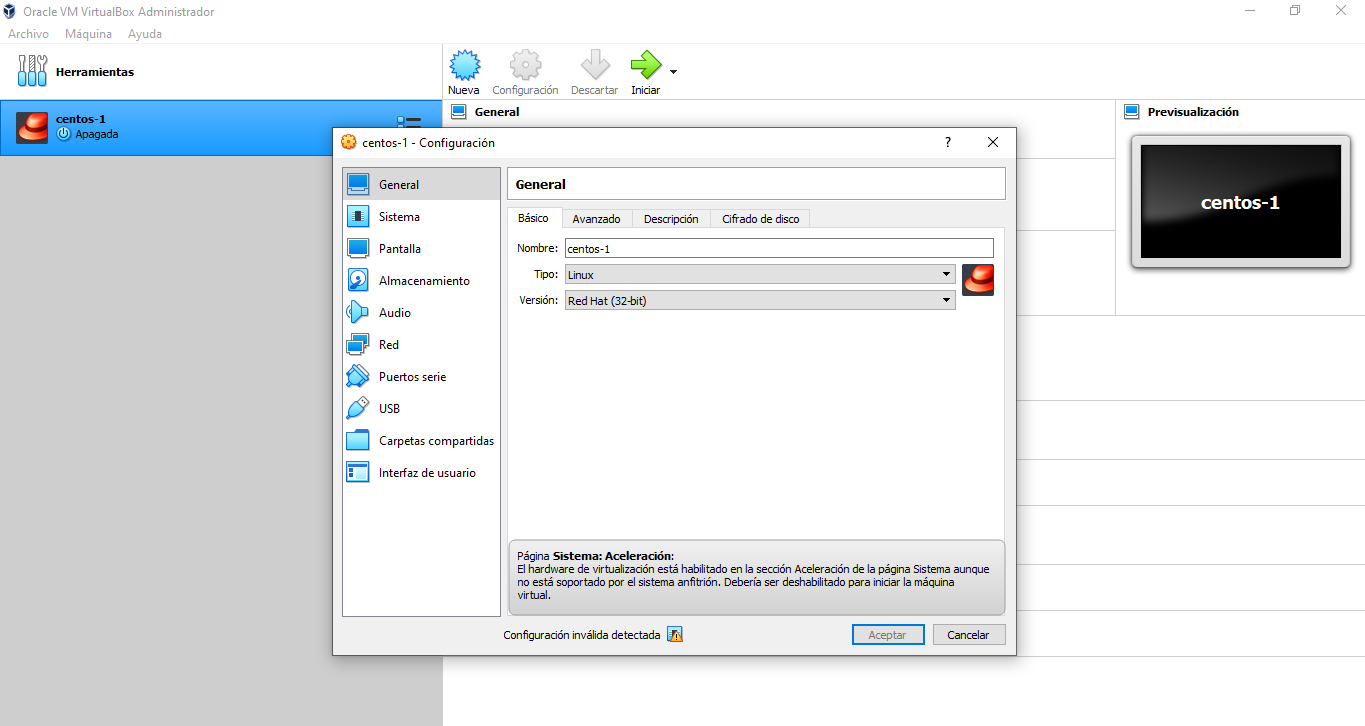
คุณอาจเคยลองติดตั้งโปรแกรมจำลอง Android ทดสอบระบบปฏิบัติการ Linuxหรือตั้งค่าเซิร์ฟเวอร์ทดสอบมาบ้างแล้ว แต่กลับเจอกับคำเตือนที่น่ากลัวว่าการจำลองเสมือนด้วยฮาร์ดแวร์ไม่ได้เปิดใช้งาน โดยพื้นฐานแล้ว หมายความว่าโปรเซสเซอร์ของคุณมีความสามารถในการสร้างสภาพแวดล้อมเสมือนอิสระได้ แต่ผู้ผลิตได้ปิดใช้งานคุณสมบัตินี้ไว้เป็นค่าเริ่มต้นในเคอร์เนลของระบบ
การเปิดใช้งานคุณสมบัตินี้เปรียบเสมือนการมอบพลังพิเศษให้กับคอมพิวเตอร์ของคุณ เพราะมันช่วยให้ซอฟต์แวร์สามารถแยกส่วนทรัพยากรทางกายภาพ (เช่น RAM หรือ CPU) และกระจายทรัพยากรเหล่านั้นระหว่างระบบหลักและเครื่องเสมือนได้ หากคุณสับสนเล็กน้อยกับเมนู BIOS หรือลังเลที่จะยุ่งเกี่ยวกับการตั้งค่าขั้นสูง ไม่ต้องกังวล เราจะบอกวิธีทำโดยไม่ทำให้เกิดความเสียหายใดๆ

เทคโนโลยีนี้คืออะไรกันแน่?
กล่าวโดยสรุป การจำลองเสมือนคือการหลอกฮาร์ดแวร์ให้คิดว่ามีคอมพิวเตอร์อิสระหลายเครื่องทำงานพร้อมกัน ซึ่งเป็นสิ่งสำคัญสำหรับนักพัฒนาและผู้ทดสอบที่ต้องการสภาพแวดล้อมที่แยกต่างหากโดยไม่ต้องซื้อแล็ปท็อปถึงสิบเครื่อง
หากคุณใช้โปรเซสเซอร์ Intel เทคโนโลยีที่คุณกำลังมองหาคือIntel VT-xเครื่องมือนี้ช่วยให้เครื่องเสมือนทำงานบน CPU ได้โดยตรง ลดปัญหาการหยุดทำงานและเพิ่มประสิทธิภาพได้อย่างมาก นอกจากนี้ยังมีVT-dซึ่งจัดการการรับและส่งข้อมูลจากอุปกรณ์ต่อพ่วงเพื่อให้การทำงานราบรื่นยิ่งขึ้น
ในทางกลับกัน หากคุณอยู่ทีม AMD เทคโนโลยีของคุณคือAMD-V หรือ SVM (Secure Virtual Machine)เช่นเดียวกับคู่แข่ง AMD ช่วยให้สามารถจัดการทรัพยากรโปรเซสเซอร์ได้อย่างมีประสิทธิภาพ และเข้ากันได้ดีเป็นพิเศษกับไฮเปอร์ไวเซอร์ เช่น Hyper-V ของ Microsoft

วิธีตรวจสอบว่าคุณเปิดใช้งานเวอร์ชวลไลเซชันแล้วหรือไม่
ก่อนที่จะรีสตาร์ทและเข้าไปใช้งานเมนูที่ซับซ้อน สิ่งที่ควรทำที่สุดคือตรวจสอบว่าระบบทำงานได้แล้วหรือไม่ ไม่จำเป็นต้องติดตั้งโปรแกรมแปลก ๆ เพียงแค่เปิดตัวจัดการงาน (Task Manager)โดยกด Ctrl + Shift + Esc
เมื่อเข้าไปแล้ว ให้ไปที่แท็บ Performance และเลือก CPUหากคุณดูรายละเอียดทางด้านขวา คุณจะเห็นส่วนที่เขียนว่า "Virtualization" ถ้ามันถูกทำเครื่องหมายว่า"Enabled " แสดงว่าทุกอย่างเรียบร้อยแล้ว แต่ถ้ามันถูกทำเครื่องหมายว่า "Disabled" เราจะต้องเข้าถึง BIOS
ขั้นตอนการเข้าสู่ BIOS หรือ UEFI
มีสองวิธีในการทำเช่นนี้ วิธีแรกคือวิธีแบบดั้งเดิม: รีสตาร์ทพีซีของคุณแล้วกดปุ่มเฉพาะซ้ำๆก่อนที่ Windows จะโหลด ขึ้นอยู่กับเมนบอร์ดของคุณ อาจเป็นปุ่ม F2, F10, F12, Esc หรือปุ่ม Delete (Del) นี่เป็นกระบวนการลองผิดลองถูกที่ต้องใช้ปฏิกิริยาตอบสนองที่รวดเร็ว
หากคุณต้องการใช้วิธีที่ทันสมัยกว่าและไม่ต้องการเดาปุ่มกด คุณสามารถตั้งค่า BIOS หรือ UEFI ของพีซีได้จากภายใน Windows เอง ไปที่การตั้งค่า > ระบบ > การกู้คืนและภายใต้ การเริ่มต้นขั้นสูง ให้คลิก "เริ่มใหม่ทันที" เมื่อบูตเครื่องเสร็จแล้ว ให้เลือกแก้ไขปัญหา > ตัวเลือกขั้นสูง > การตั้งค่าเฟิร์มแวร์ UEFI

คู่มือการเปิดใช้งานตามคำแนะนำของผู้ผลิต
เมื่อเข้าไปใน BIOS แล้ว อินเทอร์เฟซอาจแตกต่างกันอย่างมาก หน้าจอสีน้ำเงินแบบเก่าอย่างของ Phoenix นั้นไม่เหมือนกับอินเทอร์เฟซกราฟิกสมัยใหม่ที่ใช้เมาส์ สิ่งสำคัญคือต้องมองหาแท็บ "ขั้นสูง" "การกำหนดค่า CPU" หรือ "ความปลอดภัย"
- เมนบอร์ด ASUS: ไปที่ การกำหนดค่า CPU ขั้นสูง $\rightarrow$ แล้วตั้งค่า เทคโนโลยี Intel Virtualization เปิดใช้งานแล้ว
- เมนบอร์ด MSI: ไปที่ การโอเวอร์คล็อก $\rightarrow$ คุณสมบัติ CPU และเปิดใช้งาน โหมด SVM (บน AMD) หรือ Intel VT-d
- เมนบอร์ด Gigabyte: ไปที่ การตั้งค่าขั้นสูง > การกำหนดค่าพื้นฐานของ CPU แล้วเปิดใช้งาน โหมด SVM หรือ VT-d.
- เมนบอร์ด ASRock: ดูที่การตั้งค่า CPU ขั้นสูง $\rightarrow$ เพื่อหาตัวเลือกในการ อินเทล วีทีเอ็กซ์ หรือ เอสวีเอ็ม และเปิดใช้งาน
- แล็ปท็อป HP, Dell หรือ Lenovo: โดยปกติจะพบได้ในแท็บของ ความปลอดภัย $\rightarrow$ การจำลองเสมือน.
หลังจากทำการเปลี่ยนแปลงเสร็จแล้ว จำเป็นต้องกดปุ่มF10 เพื่อบันทึกการตั้งค่าและออกจากโปรแกรม หากคุณไม่บันทึก การเปลี่ยนแปลงทั้งหมดของคุณจะสูญเปล่า และตัวเลือกนั้นจะยังคงปิดใช้งานอยู่หลังจากรีสตาร์ทโปรแกรม
การตั้งค่าขั้นสุดท้าย: ไฮเปอร์ไวเซอร์ใน Windows
การเปิดใช้งาน BIOS เป็นเพียงครึ่งหนึ่งของงานเท่านั้น ตอนนี้เราต้องบอกให้ Windows ใช้ความสามารถนั้น ในการทำเช่นนั้น ให้ค้นหา"เปิดหรือปิดคุณสมบัติของ Windows" ในเมนู Start แล้วเปิดตัวเลือกนั้นขึ้นมา
ในรายการที่ปรากฏขึ้น คุณต้องเลือก ช่อง Hyper-Vและ ช่อง Virtual Machine Platform ด้วย หลังจากยอมรับแล้ว ระบบจะขอให้คุณรีสตาร์ทคอมพิวเตอร์ เมื่อเสร็จแล้ว คุณสามารถเปิด Hyper-V Manager และสร้างเครื่องเสมือนเครื่องแรกของคุณโดยกำหนด RAM ฮาร์ดไดรฟ์ และระบบปฏิบัติการที่คุณต้องการได้
หากยังคงพบข้อผิดพลาดหลังจากทำตามขั้นตอนทั้งหมดแล้ว โปรดตรวจสอบว่าโปรเซสเซอร์ของคุณรองรับคุณสมบัติเหล่านี้จริงหรือไม่ โดยใช้เครื่องมืออย่างเป็นทางการของ Intel หรือ AMD โปรดทราบว่าการอัปเดต BIOSเป็นเวอร์ชันล่าสุดอาจช่วยแก้ไขปัญหาความเข้ากันได้กับไฮเปอร์ไวเซอร์บางตัว เช่น VMware หรือ VirtualBox
การเปิดใช้งานเวอร์ชวลไลเซชันจะเปลี่ยนคอมพิวเตอร์ของคุณให้เป็นเครื่องมือระดับมืออาชีพ ช่วยให้คุณสามารถใช้งานระบบปฏิบัติการต่างๆ และซอฟต์แวร์เฉพาะทางได้โดยไม่กระทบต่อการติดตั้ง Windows หลักของคุณ เพียงแค่ปรับแต่งเฟิร์มแวร์และเปิดใช้งานคุณสมบัติของระบบ คุณก็จะได้รับประสิทธิภาพสูงสุดในสภาพแวดล้อมเสมือนจริงใดๆ ก็ได้
