- ตรวจสอบความเข้ากันได้ของฮาร์ดแวร์และสถานะการเปิดใช้งานของอะแดปเตอร์ไร้สาย
- ปรับปรุงไดรเวอร์ระบบและเฟิร์มแวร์เพื่อให้มั่นใจได้ถึงการสื่อสารที่เสถียร
- การจัดการบริการ Windows ภายในและเครื่องมือวินิจฉัยอัตโนมัติ
- การตั้งค่าการจับคู่เฉพาะและการกำหนดค่าเอาต์พุตเสียงสำหรับอุปกรณ์ภายนอก
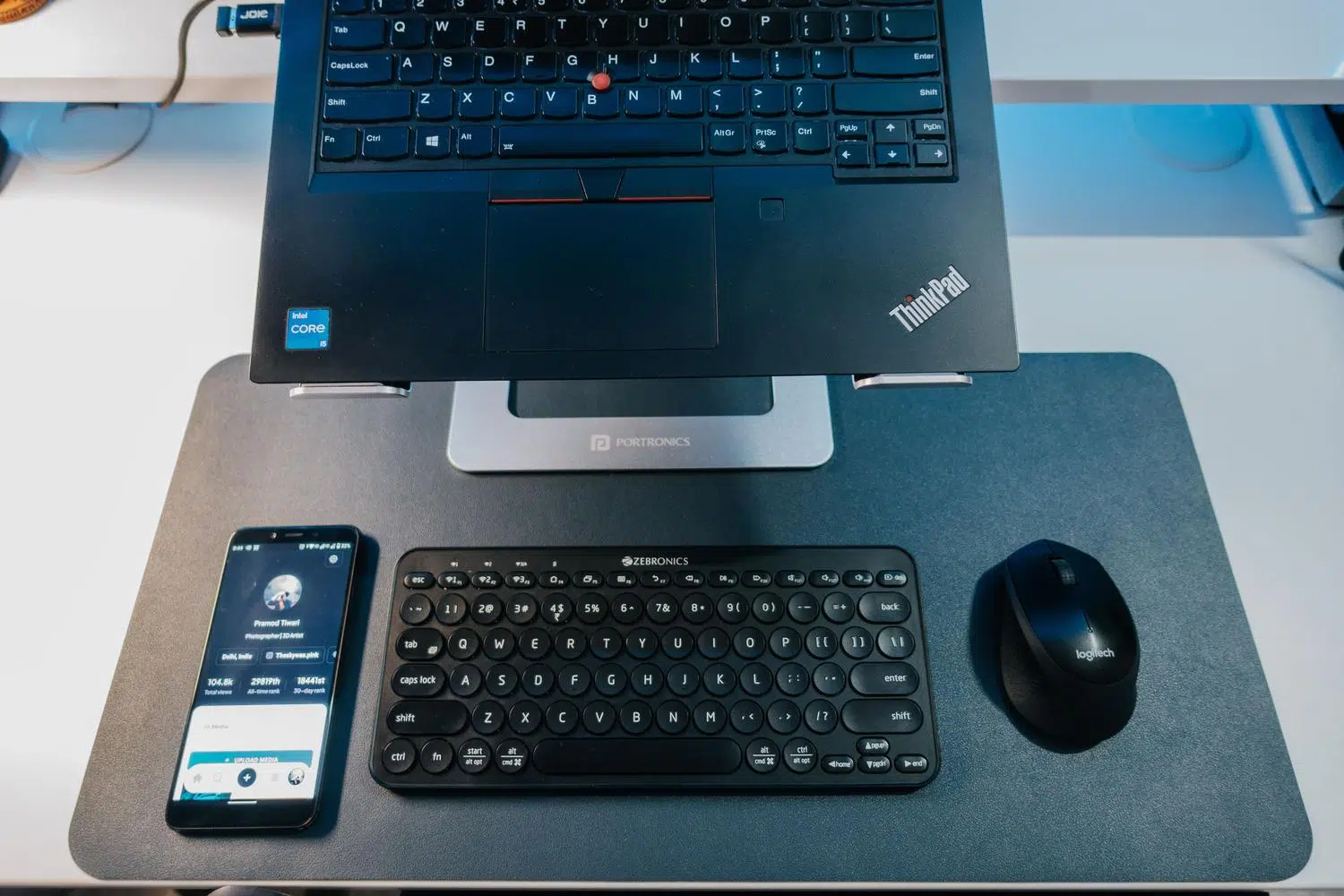
ฉันแน่ใจว่าคุณเคยเจอปัญหาแบบนี้: คุณต้องการเชื่อมต่อหูฟังหรือเมาส์ แต่จู่ๆบลูทูธของ Windows ก็หยุดทำงานไปเสีย อย่างนั้น มันเป็นเทคโนโลยีที่ยอดเยี่ยมสำหรับการกำจัดสายเคเบิล แต่เมื่อมันใช้งานไม่ได้ มันก็อาจเป็นปัญหาใหญ่ที่ทำให้คุณหมดหนทางใช้งานได้เลย
ไม่ต้องกังวล คุณไม่จำเป็นต้องเป็นผู้เชี่ยวชาญด้านคอมพิวเตอร์ก็แก้ไขได้ ในบทความนี้ เราจะอธิบายวิธีแก้ปัญหาที่เป็นไปได้ทั้งหมดตั้งแต่วิธีที่ง่ายที่สุดไปจนถึงวิธีที่ต้องเจาะลึกเข้าไปในระบบ เพื่อให้อุปกรณ์ของคุณกลับมาใช้งานได้อย่างราบรื่นอีกครั้ง
ขั้นตอนแรก: การตรวจสอบเบื้องต้นและรวดเร็ว
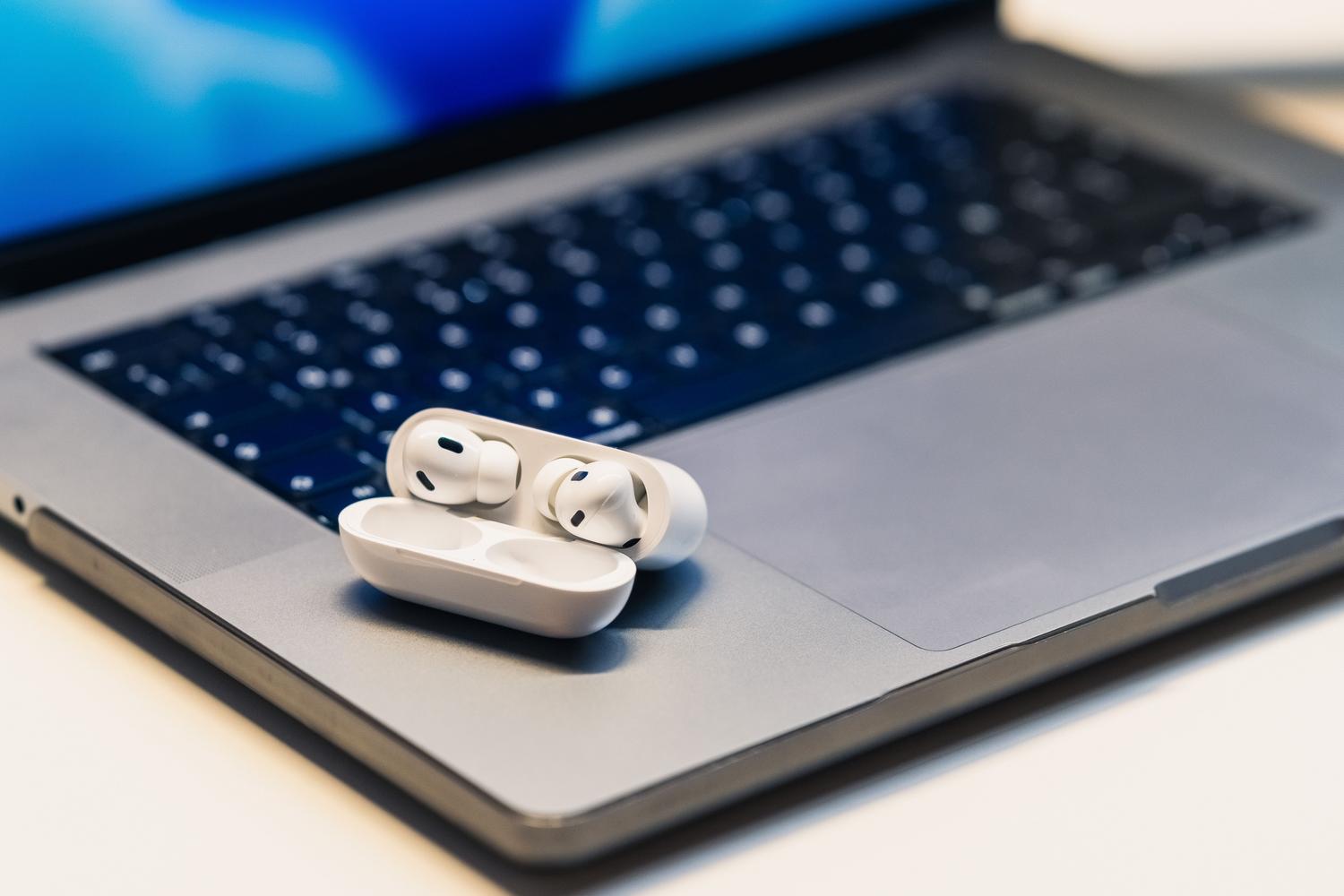
ก่อนที่เราจะไปลงลึกในรายละเอียดการตั้งค่าที่ซับซ้อน มาเริ่มจากสิ่งที่เห็นได้ชัดก่อน อย่างแรก ตรวจสอบว่าคอมพิวเตอร์ของคุณมีบลูทูธหรือไม่ โดยดูจากข้อมูลจำเพาะทางเทคนิค เพราะบางรุ่นของคอมพิวเตอร์ตั้งโต๊ะอาจไม่ได้ติดตั้งมาให้เป็นมาตรฐาน หากคุณใช้แล็ปท็อป ให้ตรวจสอบว่ามีสวิตช์บนตัวเครื่องที่อาจถูกปิดใช้งานอยู่หรือไม่
ในทางกลับกัน อุปกรณ์ที่คุณต้องการเชื่อมต่อจะต้องเปิดอยู่ มีพลังงานแบตเตอรี่เพียงพอ — คุณสามารถตรวจสอบระดับแบตเตอรี่ของอุปกรณ์บลูทูธใน Windowsเพื่อให้แน่ใจได้ — และที่สำคัญที่สุดคือ ต้องอยู่ในโหมดจับคู่ วิธีที่มักได้ผลคือ ปิดอุปกรณ์ รอสักสองสามวินาที แล้วเปิดใหม่อีกครั้ง นอกจากนี้ โปรดจำไว้ว่าพอร์ต USB 3.0 ที่ไม่มีฉนวนหุ้มอาจสร้างสัญญาณรบกวนทางไฟฟ้าที่ขัดขวางการเชื่อมต่อ ดังนั้นพยายามวางตัวรับสัญญาณบลูทูธให้ห่างจากพอร์ตเหล่านี้
การใช้เครื่องมือวินิจฉัยและระบบอัตโนมัติ

ระบบปฏิบัติการ Windows มีเครื่องมือที่เรียกว่าGet Helpซึ่งมีตัวแก้ไขปัญหาอัตโนมัติ นี่คือที่แรกที่คุณควรตรวจสอบ เนื่องจากจะทำการวินิจฉัยอย่างรวดเร็วและพยายามแก้ไขปัญหาที่พบบ่อยที่สุดโดยไม่ต้องมีการแทรกแซงด้วยตนเอง หากคุณใช้คอมพิวเตอร์ ASUS คุณสามารถใช้แอปพลิเคชัน MyASUS ในส่วน System Diagnosticsเพื่อทำการตรวจสอบโมดูล Bluetooth โดยเฉพาะได้

หากคุณต้องการใช้วิธีแบบดั้งเดิม คุณสามารถไปที่การตั้งค่า > ระบบ > แก้ไขปัญหาและเรียกใช้เครื่องมือแก้ไขปัญหาบลูทูธจากรายการเครื่องมืออื่นๆ แม้ว่าบางครั้งอาจจะนำคุณไปยังเว็บไซต์อื่น แต่ก็ยังเป็นจุดเริ่มต้นที่มีประโยชน์สำหรับการตรวจหาข้อผิดพลาดของซอฟต์แวร์
การจัดการคอนโทรลเลอร์และฮาร์ดแวร์ขั้นสูง
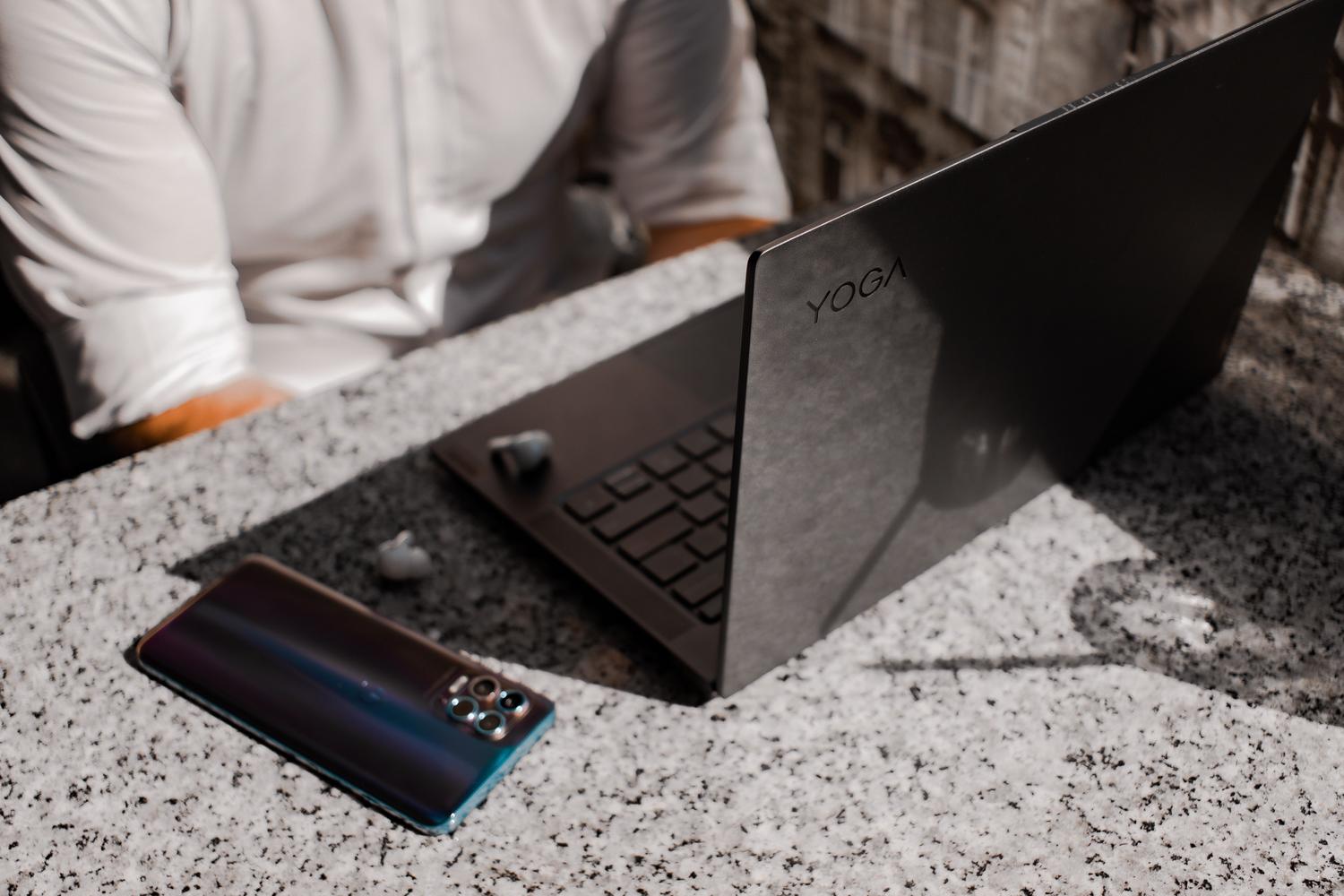
หากไอคอนหายไปหรืออุปกรณ์ไม่ตอบสนองตัวจัดการอุปกรณ์ (Device Manager)คือตัวช่วยที่ดีที่สุดของคุณ ในการเข้าถึง ให้คลิกขวาที่ปุ่ม Start แล้วเลือก จากนั้นมองหาส่วน Bluetooth หากคุณเห็นไอคอนที่มีลูกศรชี้ลง แสดงว่าอะแดปเตอร์ถูกปิดใช้งาน ดังนั้นให้คลิกขวาที่ไอคอนนั้นแล้วเลือกEnable device
เมื่อปัญหาเป็นเรื่องความเสถียร วิธีที่ดีที่สุดคือการอัปเดตซอฟต์แวร์ไดรเวอร์คุณสามารถทำได้โดยอัตโนมัติจากตัวจัดการอุปกรณ์ แต่ถ้า Windows ไม่พบอะไร วิธีที่มีประสิทธิภาพที่สุดคือไปที่เว็บไซต์ของผู้ผลิตพีซีและดาวน์โหลดเวอร์ชันล่าสุด หากไดรเวอร์เสียหายหรือมีข้อขัดแย้งระหว่างซอฟต์แวร์และไดรเวอร์ใน Windowsวิธีที่ดีที่สุดคือการถอนการติดตั้งอะแดปเตอร์โดยสมบูรณ์เลือกตัวเลือกในการลบซอฟต์แวร์ไดรเวอร์ และรีสตาร์ทคอมพิวเตอร์เพื่อให้ระบบติดตั้งใหม่ทั้งหมด
การตั้งค่าการมองเห็นและบริการระบบ
บางครั้งปัญหาอาจไม่ใช่ปัญหาทางเทคนิค แต่เป็นปัญหาเกี่ยวกับการตั้งค่า ใน Windows 11 คุณสามารถเปลี่ยนการค้นหาอุปกรณ์เป็นโหมดขั้นสูงได้ในการตั้งค่า Bluetooth และอุปกรณ์ เพื่อให้ระบบสามารถค้นหาอุปกรณ์เสริมที่ปกติแล้วจะไม่สนใจ ในเวอร์ชันก่อนหน้า ตรวจสอบให้แน่ใจว่าได้เลือกตัวเลือก " อนุญาตให้คอมพิวเตอร์เครื่องอื่นค้นหาคอมพิวเตอร์เครื่องนี้"ในการตั้งค่าเพิ่มเติมแล้ว

หากวิธีข้างต้นทั้งหมดไม่ได้ผล อาจเป็นไปได้ว่าบริการภายในของ Windows หยุดทำงาน เปิดพรอมต์คำสั่ง Run (Win + R) พิมพ์services.mscแล้วมองหาบริการทั้งหมดที่ขึ้นต้นด้วยคำว่า Bluetooth คลิกขวาที่บริการเหล่านั้นแล้วเลือกRestartเพื่อรีเฟรชการสื่อสารระหว่างฮาร์ดแวร์และระบบปฏิบัติการ
วิธีแก้ปัญหาเฉพาะด้านสำหรับปัญหาด้านเสียง
เป็นเรื่องปกติมากที่อุปกรณ์จะเชื่อมต่อแล้วแต่ไม่มีเสียงออกมาจากลำโพงบลูทูธ ในกรณีนี้ ให้ตรวจสอบว่าอุปกรณ์นั้นถูกตั้งค่าเป็นอุปกรณ์เอาต์พุตเริ่มต้นในการตั้งค่าเสียงของ Windows หรือไม่ หากยังคงไม่มีเสียง ให้ไปที่แผงควบคุม จากนั้นไปที่อุปกรณ์และเครื่องพิมพ์ คลิกขวาที่อุปกรณ์ของคุณ และในแท็บบริการ ตรวจสอบให้แน่ใจว่า ตัวเลือก Audio Sinkเปิดใช้งานอยู่
หากคุณสังเกตเห็นว่าเสียงขาดหาย โปรดจำไว้ว่าระยะการใช้งานมาตรฐานอยู่ที่ประมาณ 10 เมตร แต่กำแพงหรือวัตถุที่เป็นโลหะสามารถปิดกั้นสัญญาณได้สำหรับคอมพิวเตอร์ตั้งโต๊ะ จำเป็นอย่างยิ่งที่ จะต้องติดตั้ง เสาอากาศ Wi-Fi/Bluetooth ภายนอกอย่างถูกต้อง เนื่องจากหากไม่มีเสาอากาศเหล่านี้ การรับสัญญาณแทบจะไม่มีเลย
ทรัพยากรขั้นสุดท้ายและการบูรณะ
เมื่อลองวิธีอื่นๆ จนหมดแล้ว คุณสามารถลองปิดระบบแบบสมบูรณ์โดยกดปุ่ม Shift ค้างไว้ขณะคลิก ปิดระบบ การทำเช่นนี้จะบังคับให้พีซีปิดกระบวนการทั้งหมดและล้างหน่วยความจำที่เหลืออยู่ก่อนที่จะเริ่มต้นใหม่ หากปัญหาเกิดขึ้นหลังจากอัปเดต การใช้จุดคืนค่าระบบเพื่อย้อนกลับไปยังวันที่ก่อนหน้าอาจเป็นวิธีแก้ปัญหาขั้นสุดท้าย
ในกรณีที่วิธีทั้งหมดข้างต้นไม่ได้ผล และคุณสงสัยว่าเกิดความผิดพลาดร้ายแรงของซอฟต์แวร์ คุณสามารถรีเซ็ตคอมพิวเตอร์กลับไปเป็นการตั้งค่าดั้งเดิมได้แต่โปรดจำไว้ว่าควรสำรองข้อมูลส่วนตัวของคุณก่อนตัดสินใจทำเช่นนั้นเสมอ
เพื่อให้บลูทูธทำงานได้อย่างถูกต้อง สิ่งสำคัญคือการผสมผสานการบำรุงรักษาไดรเวอร์กับการตรวจสอบบริการระบบและการกำหนดค่าฮาร์ดแวร์ที่ถูกต้อง ตั้งแต่การเรียกใช้การวินิจฉัยอัตโนมัติไปจนถึงการปรับแต่งตัวรับสัญญาณเสียงหรือการติดตั้งไดรเวอร์ใหม่จากเว็บไซต์ของผู้ผลิต มีวิธีการแก้ไขหลายระดับที่สามารถแก้ไขได้ทุกอย่าง ตั้งแต่ปัญหาการรบกวนเล็กน้อยไปจนถึงข้อผิดพลาดที่สำคัญในรีจิสทรีของ Windows