- มีวิธีการโอนไฟล์อย่างเป็นทางการผ่านระบบคลาวด์ การโอนโดยตรงผ่านรหัส QR และตัวเลือกการใช้สำเนาในเครื่อง
- การใช้บัญชี Google และหมายเลขโทรศัพท์เดิมเป็นสิ่งสำคัญเพื่อให้การย้ายข้อมูลสำเร็จลุล่วงด้วยดี
- สามารถใช้เครื่องมือภายนอกหรือซอฟต์แวร์ของบุคคลที่สามได้เมื่อวิธีการดั้งเดิมมีข้อผิดพลาดในการเชื่อมต่อหรือการโหลด
การเปลี่ยนโทรศัพท์เป็นเรื่องน่าตื่นเต้น แต่ความกลัวที่จะสูญเสียบทสนทนารูปภาพ และวิดีโอทั้งหมดที่เราสะสมไว้ใน WhatsApp ก็มักจะเกิดขึ้นเสมอ ไม่ต้องกังวลไป เพราะปัจจุบันมีหลายวิธีที่จะถ่ายโอนประวัติทั้งหมดของคุณไปยังอุปกรณ์ Android เครื่องใหม่โดยไม่สูญเสียอะไรเลย
แม้ว่ากระบวนการนี้อาจดูเหมือนง่าย แต่เทคโนโลยีก็อาจทำให้เราผิดหวังได้ในบางครั้ง ส่งผลให้เกิดข้อผิดพลาดในการซิงโครไนซ์หรือการสำรองข้อมูลค้าง ดังนั้นจึงควรทราบถึงทางเลือกที่มีอยู่ทั้งหมด ตั้งแต่ตัวเลือกอย่างเป็นทางการของ Meta ไปจนถึงวิธีการแก้ไขด้วยตนเอง หรือแม้แต่การใช้ซอฟต์แวร์เฉพาะทางในกรณีที่ไม่มีวิธีอื่นใดได้ผล

วิธีแบบดั้งเดิม: Google Drive และระบบคลาวด์
นี่เป็นตัวเลือกที่คนส่วนใหญ่ใช้เพราะเป็นวิธีที่อัตโนมัติที่สุด โดยพื้นฐานแล้ว มันเกี่ยวข้องกับการอัปโหลดประวัติการแชททั้งหมดของคุณไปยังเซิร์ฟเวอร์ของ Google แล้วดาวน์โหลดไปยังโทรศัพท์เครื่องใหม่ของคุณ เริ่มต้นด้วยการไปที่การตั้งค่า > แชท > การสำรองข้อมูลแชท บนอุปกรณ์เครื่องเก่าของคุณ แล้วแตะปุ่ม "สำรองข้อมูล" สิ่งสำคัญคือต้องตรวจสอบให้แน่ใจว่าบัญชี Google ที่เชื่อมโยงถูกต้องและคุณมีพื้นที่ว่างในพื้นที่จัดเก็บข้อมูลบนคลาวด์เพียงพอ คุณสามารถใช้คำแนะนำเกี่ยวกับวิธีการเพิ่มพื้นที่ว่างใน WhatsAppเพื่อทำให้กระบวนการง่ายขึ้น
เมื่อกระบวนการเสร็จสมบูรณ์แล้ว ให้ติดตั้ง WhatsApp บนโทรศัพท์เครื่องใหม่ของคุณและเข้าสู่ระบบด้วยหมายเลขเดิม ระบบจะตรวจจับไฟล์ใน Google Drive โดยอัตโนมัติและถามว่าคุณต้องการกู้คืนข้อมูลหรือไม่ เพียงแค่ตอบตกลงและรอให้ข้อความปรากฏขึ้น โปรดทราบว่ารูปภาพและวิดีโอมักใช้เวลานานกว่าเล็กน้อยในการดาวน์โหลดจนเสร็จสมบูรณ์ ดังนั้นโปรดอดทนหากคุณไม่เห็นทุกอย่างในทันที

โอนเงินโดยตรงผ่านคิวอาร์โค้ด
หากคุณไม่ต้องการพึ่งพาระบบคลาวด์หรือมีปัญหาในการเชื่อมต่อกับ Google Drive WhatsApp ได้เปิดตัวฟีเจอร์ที่ยอดเยี่ยมในการถ่ายโอนแชทโดยตรงระหว่างโทรศัพท์สองเครื่อง สำหรับการใช้งานฟีเจอร์นี้ คุณต้องเปิดโทรศัพท์ทั้งสองเครื่องและมีแบตเตอรี่เหลือเฟือ เนื่องจากโทรศัพท์ทั้งสองเครื่องจะเชื่อมต่อกัน บนโทรศัพท์เครื่องเก่า ให้ไปที่การตั้งค่า > แชท > ถ่ายโอนแชทแล้วแตะ เริ่ม
บนโทรศัพท์เครื่องใหม่ของคุณ หลังจากติดตั้งแอปและยืนยันหมายเลขโทรศัพท์แล้ว ให้เลือกตัวเลือกถ่ายโอนข้อมูลจากโทรศัพท์เครื่องเก่าของคุณรหัส QR จะปรากฏขึ้น ซึ่งคุณจะต้องสแกนด้วยอุปกรณ์เครื่องเก่าของคุณ เมื่อการเชื่อมต่อสำเร็จ ข้อมูลจะเริ่มถ่ายโอนระหว่างโทรศัพท์ทั้งสองเครื่องของคุณ วิธีนี้รวดเร็วมาก แต่จำเป็นต้องให้ทั้งสองอุปกรณ์อยู่ใกล้กันและใช้หมายเลขโทรศัพท์เดียวกัน หากคุณเปลี่ยนหมายเลขโทรศัพท์ วิธีนี้จะใช้ไม่ได้
วิธีแก้ปัญหาด้วยตนเองและเครื่องมือทางเลือก
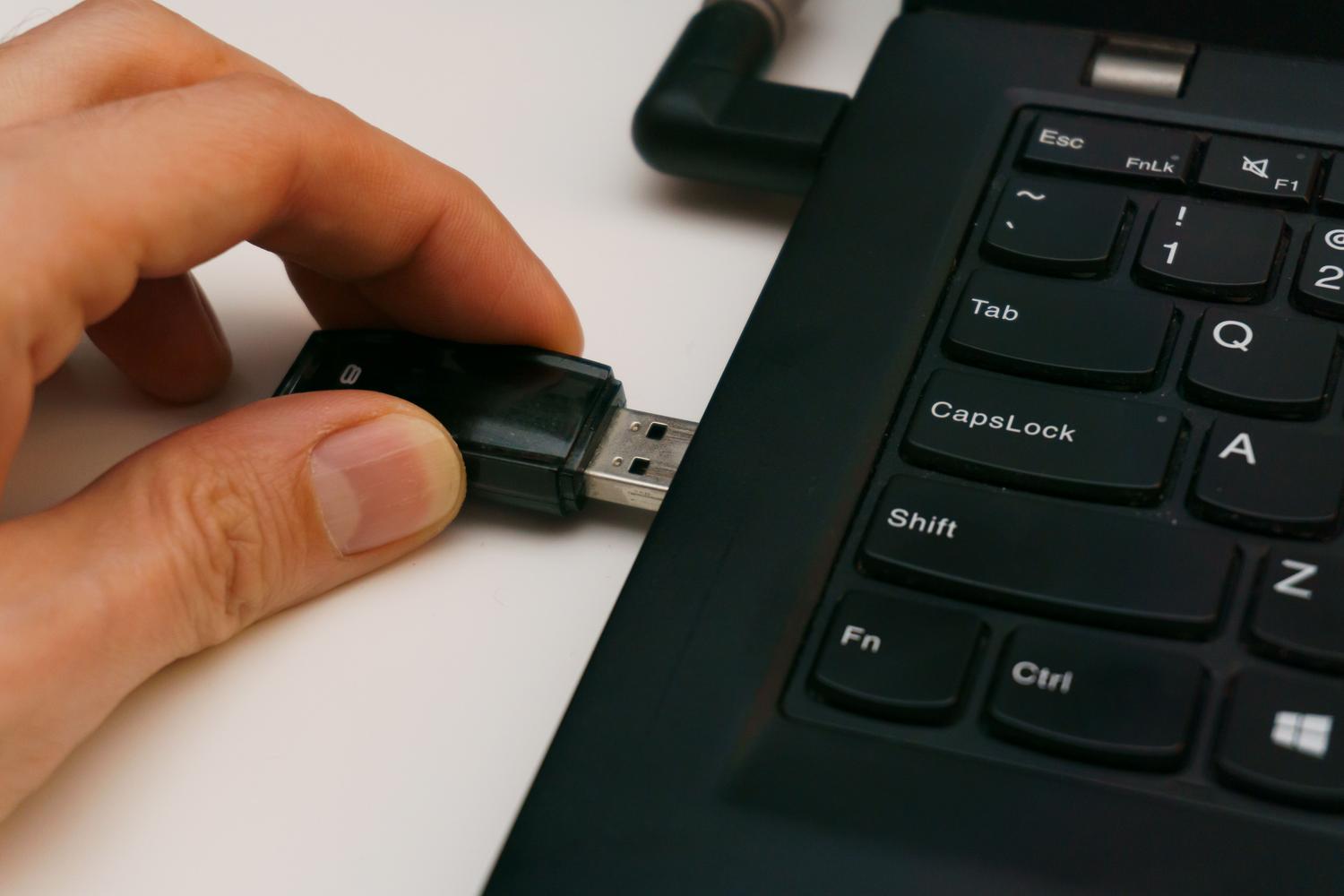
บางครั้ง กระบวนการสำรองข้อมูลอย่างเป็นทางการอาจไม่น่าเชื่อถือ ผู้ใช้บางรายประสบปัญหาเนื่องจากการสำรองข้อมูลค้างอยู่ที่ 99% หรือรหัส QR ใช้งานไม่ได้ ในกรณีเหล่านี้ คุณสามารถลองสร้างการสำรองข้อมูลแบบโลคอลได้ ซึ่งหมายถึงการบันทึกข้อมูลสำรองลงในหน่วยความจำภายในของโทรศัพท์ จากนั้นถ่ายโอนโฟลเดอร์ WhatsApp (โดยเฉพาะ โฟลเดอร์ ฐานข้อมูล ) ไปยังอุปกรณ์ใหม่ของคุณโดยใช้คอมพิวเตอร์หรือสาย USB OTG คล้ายกับการกู้คืนไฟล์ที่ถูกลบจากอุปกรณ์ Android โดยใช้พีซีของคุณ
หากคุณยังรู้สึกว่ายากเกินไป คุณสามารถใช้โปรแกรมจากผู้พัฒนาภายนอก เช่นMobileTrans หรือ Wutsapperได้ เครื่องมือเหล่านี้ช่วยให้คุณเชื่อมต่อโทรศัพท์ทั้งสองเครื่องเข้ากับพีซีโดยใช้สาย USB และจัดการการถ่ายโอนข้อมูลได้อย่างเป็นระบบมากขึ้น โดยเฉพาะอย่างยิ่งหากคุณพบว่าตัวเองอยู่ในสถานการณ์ที่ซับซ้อน เช่นการถ่ายโอนข้อมูลระหว่าง Android และ iPhoneซึ่งวิธีการดั้งเดิมนั้นมีข้อจำกัดและใช้งานยากกว่ามาก

ควรทำอย่างไรหากเกิดปัญหาขึ้น?
เป็นเรื่องปกติที่จะพบปัญหาบ้าง หากคุณสังเกตเห็นว่าข้อความหายไป สิ่งแรกที่ควรทำคือตรวจสอบวันที่สำรองข้อมูลครั้งล่าสุดในโทรศัพท์เครื่องเก่าของคุณ หากกระบวนการติดขัด ให้ลองล้างข้อมูลแอปในอุปกรณ์เครื่องใหม่ของคุณแล้วเริ่มต้นใหม่ทั้งหมด รายละเอียดสำคัญ: หากคุณเริ่มใช้ WhatsApp ในโทรศัพท์เครื่องใหม่แล้วและสร้างแชทใหม่แล้ว โปรดระมัดระวัง เพราะการกู้คืนจากข้อมูลสำรองเก่าจะลบข้อความล่าสุดจากโทรศัพท์เครื่องใหม่ของคุณ
หากคุณพบว่าโทรศัพท์เครื่องใหม่ของคุณมีหมายเลขที่แตกต่างจากเครื่องเดิม โปรดจำไว้ว่าคุณไม่สามารถโอนข้อมูลไปยังบัญชีอื่นได้โดยตรง วิธีแก้คือเปลี่ยนหมายเลขในโทรศัพท์เครื่องเก่าของคุณก่อน โดยใช้ฟีเจอร์เปลี่ยนหมายเลขของ WhatsApp และเมื่อเปลี่ยนหมายเลขเสร็จแล้ว จึงค่อยดำเนินการโอนข้อมูลด้วยวิธีใดวิธีหนึ่งที่กล่าวไว้ข้างต้น
การควบคุมข้อมูลของเราเป็นสิ่งสำคัญ และไม่ว่าจะใช้พื้นที่จัดเก็บข้อมูลบนคลาวด์ของ Google การสแกนคิวอาร์โค้ด หรือการสำรองข้อมูลในเครื่องและการใช้ซอฟต์แวร์ภายนอก ก็มีวิธีที่จะบันทึกบทสนทนาของคุณ ได้เสมอ สิ่งที่สำคัญที่สุดคือต้องตรวจสอบให้แน่ใจว่าการสำรองข้อมูลเสร็จสมบูรณ์ 100% ก่อนที่จะลบข้อมูลใดๆ จากโทรศัพท์เครื่องเก่า และควรใช้บัญชี Google เดิมเพื่อหลีกเลี่ยงปัญหาในระหว่างกระบวนการกู้คืน
