- วิธีการเข้าถึงสารานุกรมวิกิพีเดียโดยใช้เบราว์เซอร์หรือแถบค้นหาในตัวของ Amazon Kindle
- ความเป็นไปได้ในการติดตั้งคลังเก็บข้อมูลบทความสำคัญจำนวนมากบนอุปกรณ์ที่ปลดล็อกแล้วโดยใช้ KOReader
- วิวัฒนาการทางเทคนิคของรุ่น Kindle และความเข้ากันได้กับรูปแบบไฟล์อ่านภายนอก เช่น EPUB และ MOBI
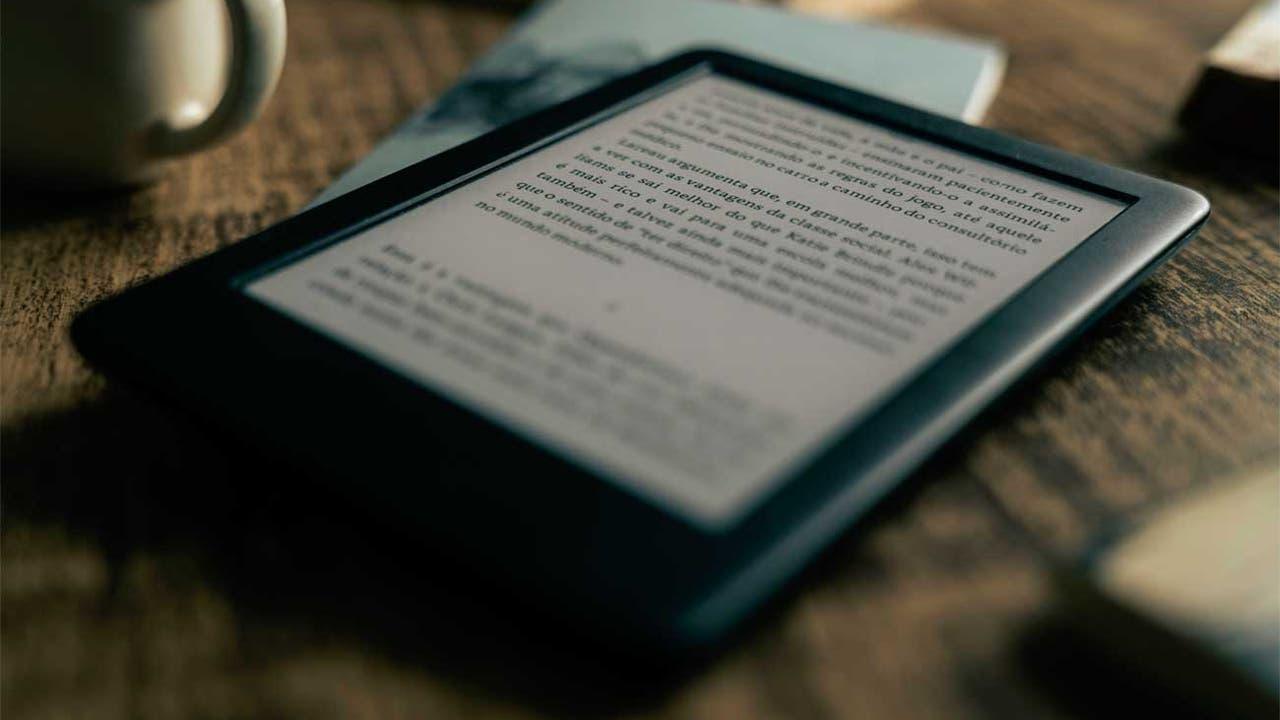
การมีเครื่องอ่านอีบุ๊กนั้นยอดเยี่ยมสำหรับการอ่านหนังสือ แต่บางครั้งความอยากรู้อยากเห็นก็เกิดขึ้นอย่างกะทันหันขณะที่เรากำลังอ่าน และเราไม่อยากวางอุปกรณ์ลง เป็นเวลานานแล้วที่ Kindle เป็นอุปกรณ์อ่านหนังสือแบบพกพา แต่เมื่อเวลาผ่านไปAmazon ได้รวมคุณสมบัติที่ช่วยให้เราสำรวจเว็บได้ ซึ่งช่วยอำนวยความสะดวกในการค้นหาข้อมูลอย่างรวดเร็วโดยไม่ต้องหยิบโทรศัพท์ขึ้นมา
หากคุณเป็นคนที่ชอบท้าทายตัวเองด้วยเทคโนโลยี คุณจะรู้ว่าการใช้ฟังก์ชันอย่างเป็นทางการกับการพกสารานุกรมติดตัวโดยไม่ต้องพึ่งสัญญาณ Wi-Fi นั้นแตกต่างกันอย่างมาก ตั้งแต่การใช้เบราว์เซอร์พื้นฐานไปจนถึงการเจาะระบบเพื่อโหลดฐานข้อมูลทั้งหมด มีหลายวิธีที่จะเปลี่ยนอุปกรณ์ของคุณให้กลายเป็นห้องสมุดความรู้แบบครบวงจรได้ด้วยตัวเอง
สอบถามข้อมูลอย่างรวดเร็วผ่านระบบทางการ
สำหรับผู้ใช้ส่วนใหญ่ วิธีที่ง่ายที่สุดในการเข้าใช้งานวิกิพีเดียคือการใช้เครื่องมือที่มีมาให้ในตัว แม้ว่าเว็บเบราว์เซอร์ของ Kindle จะค่อนข้างพื้นฐานและบางครั้งก็ช้า แต่ก็ใช้งานได้ ไม่จำเป็นต้องเข้าไปที่เมนูสามจุดและเปิดเบราว์เซอร์ด้วยตนเองทุกครั้งที่ต้องการค้นหาอะไรบางอย่าง เพราะมี ทางลัด ที่เร็วกว่ามาก
หากคุณดูที่หน้าจอหลัก คุณจะเห็นแถบค้นหา เมื่อคุณพิมพ์คำค้นหาลงไป Kindle จะไม่เพียงแต่ค้นหาในหนังสือของคุณและร้านค้า Amazon เท่านั้น แต่ยังค้นหาในพจนานุกรมและผลลัพธ์จาก Wikipedia ด้วย หากระบบพบคำที่ตรงกัน ระบบจะอนุญาตให้คุณไปยังหน้านั้นโดยตรงโดยใช้ปุ่ม "เปิด Wikipedia" ซึ่งเป็นวิธีที่ง่ายและสะดวกในการเข้าถึง
อย่างไรก็ตาม สิ่งสำคัญคือต้องชี้แจงว่าวิธีการนี้ต้องใช้การเชื่อมต่อไร้สายเป็นตัวเลือกที่เหมาะสมสำหรับผู้ที่ไม่ต้องการความยุ่งยากทางเทคนิคและต้องการแก้ไขปัญหาเฉพาะเรื่องขณะอยู่ที่บ้านหรือในร้านกาแฟที่มีอินเทอร์เน็ต

ความท้าทายของการใช้งาน Wikipedia แบบออฟไลน์บนอุปกรณ์ที่เจลเบรกแล้ว
ทีนี้ ถ้าคุณกำลังมองหาความเป็นอิสระอย่างแท้จริง เราจะเข้าสู่โลกของ Kindle ที่ถูกเจาะระบบแล้ว ปัญหาพื้นฐานคือ Wikipedia มีขนาดใหญ่มากและไม่สามารถเก็บไว้ในหน่วยความจำของเครื่องอ่านอีบุ๊กได้ เพื่อแก้ไขปัญหานี้ ผู้ที่ชื่นชอบบางคนจึงใช้ โครงการ บทความสำคัญของ Wikipediaซึ่งจัดอันดับหัวข้อที่สำคัญที่สุดตามระดับความสำคัญ
สำหรับอุปกรณ์ที่มีพื้นที่จัดเก็บจำกัด เช่น Kindle 4 ที่มีพื้นที่ว่างประมาณ 1,4 GB ระดับที่เหมาะสมที่สุดมักจะเป็นระดับ 4 ซึ่งประกอบด้วยบทความสำคัญประมาณ 10.000 บทความครอบคลุมหัวข้อต่างๆ ในด้านประวัติศาสตร์ วิทยาศาสตร์ ภูมิศาสตร์ และเทคโนโลยี โดยใช้พื้นที่ประมาณ 400 MB ในรูปแบบข้อความธรรมดา ช่วยป้องกันไม่ให้เครื่องทำงานหนักเกินไปและทำให้การอ่านราบรื่น
กระบวนการทางเทคนิคเกี่ยวข้องกับการดาวน์โหลดเนื้อหาผ่าน API ของ MediaWiki การปรับแต่งไฟล์ให้เหมาะสมสำหรับอุปกรณ์พกพา จากนั้นแปลงเป็นรูปแบบ EPUBโดยใช้เครื่องมืออย่าง Calibre ในการอ่านไฟล์เหล่านี้โดยไม่มีข้อจำกัดของ Amazon จำเป็นต้องใช้ซอฟต์แวร์ทางเลือก เช่นKOReaderซึ่งช่วยให้คุณสามารถเรียกดูโฟลเดอร์อีบุ๊กได้ราวกับว่าเป็นไดเร็กทอรีไฟล์
วิวัฒนาการของฮาร์ดแวร์และความเข้ากันได้ของรูปแบบ
เพื่อให้เข้าใจว่าทำไมบางรุ่นจึงเหมาะสมกว่ารุ่นอื่น ๆ สำหรับงานเหล่านี้ เราควรลองย้อนดูประวัติของ Amazon ตั้งแต่รุ่นแรกในปี 2004 ที่มีความจุเพียง 256 MB จนถึงKindle Scribe หรือ Colorsoft ในปัจจุบัน ความจุในการจัดเก็บข้อมูลได้เพิ่มขึ้นอย่างก้าวกระโดด โดยรุ่นล่าสุดมีความจุถึง 32 GB
ตลอดหลายปีที่ผ่านมา เราได้พัฒนาจากหน้าจอที่มีระดับสีเทา 4 ระดับ ไปสู่ แผง E-Ink Carta ความละเอียด 300 ppiที่ปรับความสว่างได้ และกันน้ำได้ตามมาตรฐาน IPX8 การพัฒนาครั้งนี้ทำให้เบราว์เซอร์แบบทดลอง ซึ่งในรุ่นเก่าๆ นั้นจำกัดอยู่แค่ Amazon และ Wikipedia ผ่าน 3G สามารถใช้งานได้หลากหลายมากขึ้นด้วย Wi-Fi และ USB-C
ประเด็นสำคัญมาโดยตลอดคือรูปแบบไฟล์ Kindle ขึ้นชื่อเรื่องการยึดติดกับรูปแบบ AZW และ MOBI อย่างเคร่งครัด โดยไม่รองรับมาตรฐาน EPUB อย่างไรก็ตาม ด้วยซอฟต์แวร์โอเพนซอร์สอย่างCalibreผู้ใช้ทุกคนสามารถแปลงไฟล์และถ่ายโอนไปยังอุปกรณ์ผ่านสายเคเบิลได้ จึงเอาชนะข้อจำกัดของร้านค้าอย่างเป็นทางการได้
การจัดการไฟล์และการจัดเก็บข้อมูลภายนอก
สิ่งสำคัญที่ควรทราบคือ ต่างจากเครื่องอ่านอีบุ๊กอื่นๆ ในท้องตลาด Kindle รุ่นใหม่ๆ ส่วนใหญ่ไม่อนุญาตให้เพิ่มหน่วยความจำด้วยการ์ด microSD ทำให้ผู้ใช้ต้องบริหารจัดการพื้นที่จัดเก็บข้อมูลที่มีอยู่อย่างระมัดระวังหากต้องการโหลดไฟล์ขนาดใหญ่เพื่ออ่านแบบออฟไลน์
Amazon มีบริการแปลงอีเมลสำหรับส่งเอกสาร .doc หรือ .txt แต่สำหรับโครงการ Wikipedia แบบออฟไลน์ วิธีนี้ไม่เหมาะสม ทางเลือกเดียวที่ทำได้คือการถ่ายโอนโดยตรงผ่านสายเคเบิลโดยจัดระเบียบบทความลงในโฟลเดอร์ที่แบ่งหมวดหมู่ไว้ เพื่อให้ง่ายต่อการค้นหาด้วยตนเองเมื่อปลดล็อกอุปกรณ์แล้ว
ตั้งแต่การมาถึงของรุ่นบลูทูธสำหรับหนังสือเสียงไปจนถึงการใช้งานหน้าจอสี ระบบนิเวศได้ก้าวหน้าไปมาก แต่สาระสำคัญของการต้องการเข้าถึงข้อมูลโดยไม่ต้องพึ่งพาเซิร์ฟเวอร์ภายนอกยังคงเป็นแรงผลักดันสำคัญสำหรับชุมชนผู้ใช้ขั้นสูง
การสามารถเข้าถึงสารานุกรมที่ใหญ่ที่สุดในโลกโดยไม่ต้องเชื่อมต่ออินเทอร์เน็ต ทำให้ Kindle กลายเป็นเครื่องมือสำคัญในการเอาตัวรอดทางปัญญา ไม่ว่าจะด้วยการใช้ประโยชน์จากการบูรณาการภายในระบบ หรือการติดตั้งซอฟต์แวร์เวอร์ชันใหม่เพื่อดาวน์โหลดบทความสำคัญนับพันบทความ ก็สามารถเปลี่ยนเครื่องอ่านอีบุ๊กธรรมดาให้กลายเป็น แหล่งเก็บความรู้แบบพกพา ที่ครบวงจรได้