- เป็นไปได้ที่จะซ่อมแซมแล็ปท็อปประสิทธิภาพสูงโดยการเชื่อมต่อกับจอภาพภายนอกผ่านสาย HDMI แม้ว่าหน้าจอเดิมจะใช้งานไม่ได้ก็ตาม
- มีวิธีการบังคับให้แสดงภาพเมื่อระบบไม่รู้จักหน้าจอรองโดยอัตโนมัติ
- การซ่อมแผง LCD นั้นทำได้ แต่การแปลงอุปกรณ์ให้เป็นคอมพิวเตอร์ตั้งโต๊ะนั้นเป็นทางเลือกที่ประหยัดและมีประสิทธิภาพมากกว่า
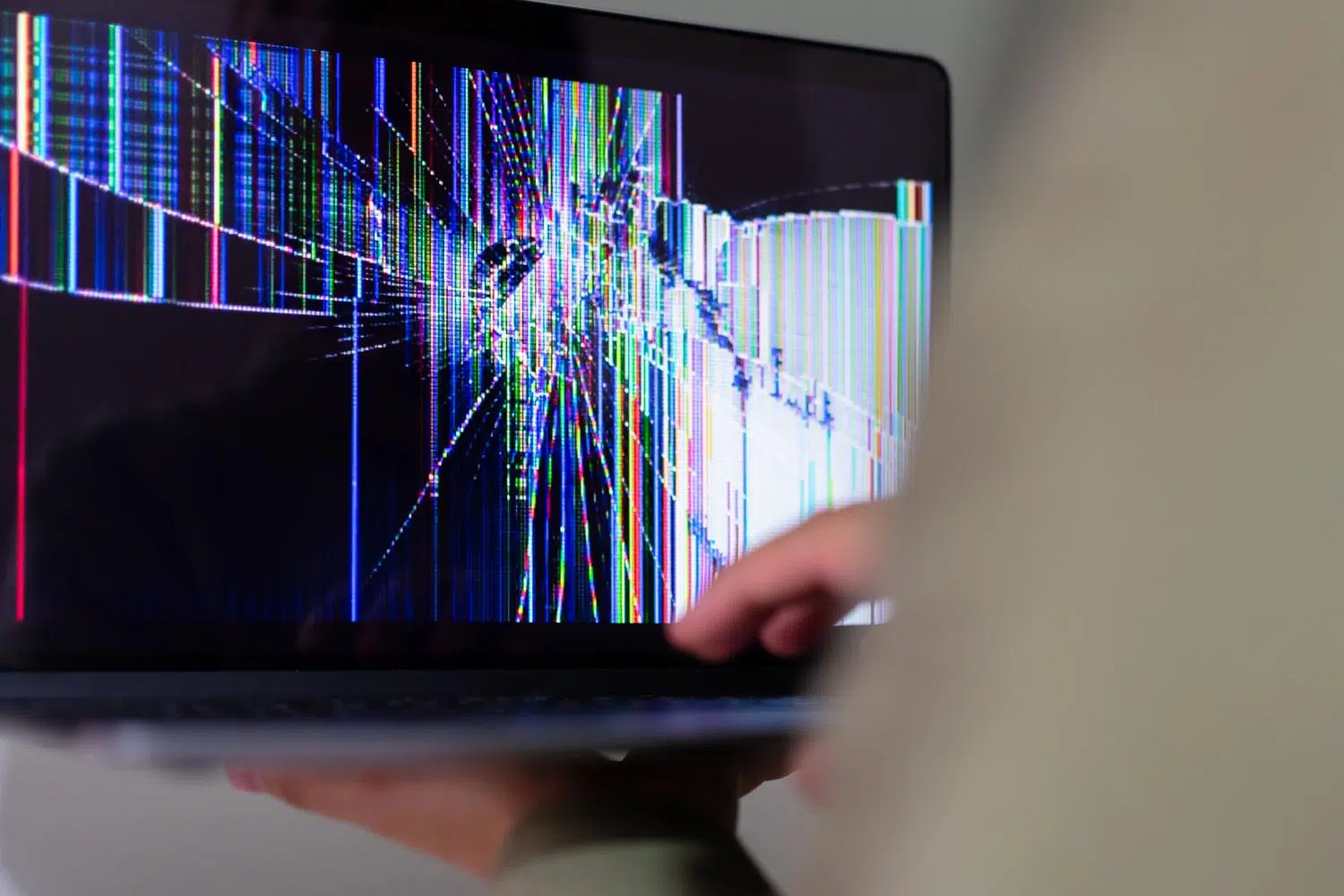
การมีแล็ปท็อปที่มีหน้าจอแตกเป็นเรื่องที่น่าปวดหัวมาก โดยเฉพาะอย่างยิ่งเมื่อคุณรู้ว่าเครื่องนั้นมีประสิทธิภาพสูงและคุณไม่อยากให้มันกลายเป็นที่ทับกระดาษราคาแพง หลายคนเคยประสบกับช่วงเวลาที่หลังจากกระแทกหรือเกิดอุบัติเหตุ หน้าจอกลายเป็นสีดำ และปฏิกิริยาแรกของเราคือคิดว่าคอมพิวเตอร์นั้นซ่อมไม่ได้แล้ว แต่ส่วนใหญ่แล้ว ฮาร์ดแวร์ภายในยังคงใช้งานได้ดีและสามารถซ่อมแซมได้
วิธีแก้ปัญหาที่ดูสมเหตุสมผลที่สุดมักจะเป็นการเชื่อมต่อกับทีวีหรือจอภาพภายนอกโดยใช้สาย HDMI แต่ตรงนี้แหละที่ปัญหาเริ่มเกิดขึ้น มันไม่ได้ง่ายเหมือนเสียบปลั๊กแล้วใช้งานได้เลยเสมอไป เพราะบางครั้งระบบปฏิบัติการอาจยังคงแสดงภาพไปยังหน้าจอที่เสีย ทำให้เราติดอยู่กับที่และไม่สามารถเข้าถึงเมนูการตั้งค่าการแสดงผลได้ เพื่อความเข้าใจที่ดีขึ้น คุณสามารถตรวจสอบความแตกต่างระหว่าง USB-C และ HDMI สำหรับการเชื่อมต่อจอภาพของคุณได้

วิธีบังคับให้ภาพแสดงผลบนจอภาพภายนอก

เมื่อแล็ปท็อปของคุณเปิดติด แต่คุณไม่เห็นอะไรบนทีวี ปัญหาส่วนใหญ่มักเกิดจากการตั้งค่าการแสดงผลอยู่ในโหมด "เฉพาะหน้าจอแล็ปท็อป" เพื่อแก้ไขปัญหานี้โดยไม่ต้องเห็นหน้าจอ คุณสามารถลองกด ปุ่ม Windows + P ซ้ำๆ เพื่อสลับระหว่างโหมดการฉายภาพ (มิเรอร์, ขยาย, เฉพาะหน้าจอที่สอง) อย่างไรก็ตาม วิธีนี้ต้องใช้ความชำนาญและโชคเล็กน้อยหากคุณมองไม่เห็นเมนู
ในกรณีที่ซับซ้อนกว่า เช่น ในโน้ตบุ๊ก Asus Vivobook หรือ TUF บางรุ่น ระบบอาจไม่รู้จักจอภาพภายนอกเป็นจอแสดงผลหลักโดยอัตโนมัติ หากเมาส์ขยับได้แต่คลิกไม่ได้ หรือภาพกระพริบ อาจเกิดจากความขัดแย้งของไดรเวอร์หรือความผิดปกติทางกายภาพในขั้วต่อที่รบกวนสัญญาณวิดีโอ


ตัวเลือกสำหรับหน้าจอแตก: ซ่อมแซมหรือรีไซเคิล?

บางครั้ง ช่างเทคนิคในพื้นที่อาจบอกคุณว่าไม่คุ้มที่จะเสียเงินซ่อม และควรทิ้งคอมพิวเตอร์ไปเลยดีกว่า อย่างไรก็ตาม หากคุณมีเครื่องที่มีโปรเซสเซอร์ i7, SSD ที่เร็ว และพื้นที่จัดเก็บข้อมูลเหลือเฟือ การทิ้งมันไปก็เป็นความผิดพลาด มีหลายทางเลือกที่คุณสามารถทำได้:
- การเปลี่ยนแผงควบคุม: นี่เป็นวิธีที่สะอาดที่สุด โดยเกี่ยวข้องกับการติดตั้งแผงหน้าจอใหม่ที่เข้ากันได้ เพื่อคืนฟังก์ชันการทำงานของอุปกรณ์
- ใช้งานเหมือนคอมพิวเตอร์ตั้งโต๊ะ: หากคุณไม่ต้องการลงทุนซื้อจอภาพ คุณสามารถปิดฝาแล็ปท็อปไว้และต่อกับจอภาพภายนอก คีย์บอร์ด และเมาส์อย่างถาวร ซึ่งโดยพื้นฐานแล้วจะทำให้มันกลายเป็นคอมพิวเตอร์ตั้งโต๊ะแบบตั้งโต๊ะ
- การตรวจสอบทางเทคนิคเชิงลึก: บางครั้งปัญหาอาจไม่ได้อยู่ที่กระจกเพียงอย่างเดียว แต่สายแพรอาจเสียหาย ทำให้ภาพกระพริบหรือหายไปเป็นช่วงๆ
การดูแลรักษาเชิงป้องกันและการบำรุงรักษาฮาร์ดแวร์

ในเมื่อเรากำลังพูดถึงเรื่องความเสียหายที่อาจเกิดขึ้นกับแล็ปท็อปแล้ว ก็ควรจำไว้ว่าไม่ใช่แค่หน้าจอเท่านั้นที่เสียหาย เพื่อป้องกันไม่ให้คอมพิวเตอร์ของคุณพังก่อนเวลาอันควร ควรหลีกเลี่ยงการใช้งานบนเตียงหรือผ้าห่ม เพราะจะไปปิดกั้นช่องระบายอากาศและความร้อนอาจทำให้เมนบอร์ดเสียหายได้ เช่นเดียวกัน ควรระมัดระวังเป็นอย่างมากเมื่อวางแก้วน้ำไว้ใกล้แป้นพิมพ์ เพราะน้ำหกโดยไม่ตั้งใจอาจทำให้เกิดไฟฟ้าลัดวงจรในส่วนประกอบภายในอย่างถาวรได้
เพื่อให้เครื่องคอมพิวเตอร์ของคุณอยู่ในสภาพดี แนะนำให้ทำความสะอาดฝุ่นภายในเครื่องและทำความสะอาดจอคอมพิวเตอร์อย่างเบามือ เป็นประจำ โดยใช้ผ้าไมโครไฟเบอร์ เสมอ และหลีกเลี่ยงสารเคมีรุนแรงที่อาจทำให้สารเคลือบหน้าจอเสียหาย หากคุณสังเกตเห็นว่าแบตเตอรี่ทำงานช้าลงหรือแป้นพิมพ์ทำงานผิดปกติ การตรวจสอบวินิจฉัยที่ร้านซ่อมสามารถช่วยกู้คอมพิวเตอร์ของคุณก่อนที่จะเสียหายจนซ่อมไม่ได้
หากคุณเจอแล็ปท็อปที่มีศักยภาพภายในสูงแต่หน้าจอใช้การไม่ได้ อย่าเพิ่งยอมแพ้ตั้งแต่แรก ไม่ว่าจะเป็นการต่อสัญญาณวิดีโอ HDMI การเปลี่ยนแผง LCD หรือการแปลงมันให้เป็นเครื่องคอมพิวเตอร์ตั้งโต๊ะ ก็ยังมีวิธีที่จะใช้ประโยชน์จากพลังของโปรเซสเซอร์และพื้นที่จัดเก็บข้อมูลโดยไม่ต้องเสียเงินมากมายซื้อคอมพิวเตอร์ใหม่
