- มีเครื่องมือขั้นสูงสำหรับการบำรุงรักษาและซ่อมแซม Windows โดยอัตโนมัติ
- Windows Maintenance Tool และ Windows Repair Toolbox โดดเด่นในเรื่องความสะดวกและการใช้งานเชิงลึก
- การบำรุงรักษาตามปกติจะช่วยป้องกันข้อผิดพลาด เพิ่มประสิทธิภาพ และยืดอายุการใช้งานพีซีของคุณ

การบำรุงรักษา Windows อย่างถูกต้องเป็นกุญแจสำคัญในการยืดอายุการใช้งานของคอมพิวเตอร์และป้องกันปัญหาด้านประสิทธิภาพ ข้อผิดพลาดที่ไม่คาดคิด หรือแม้แต่ระบบล่ม อย่างไรก็ตาม แม้ว่า Windows จะมีเครื่องมืออำนวยความสะดวกมากมาย แต่ในความเป็นจริงแล้ว สำหรับผู้ใช้ทั่วไป การเข้าถึงฟังก์ชันที่จำเป็นทั้งหมดหรือการรู้วิธีดำเนินการในแต่ละสถานการณ์นั้นไม่ใช่เรื่องง่ายเสมอไป นี่คือจุดที่เครื่องมือบำรุงรักษา Windows เข้ามามีบทบาท โดยสามารถทำงานอัตโนมัติและจัดกลุ่มคำสั่งขั้นสูงเพื่อให้ระบบทำงานได้อย่างราบรื่นด้วยการคลิกเพียงไม่กี่ครั้ง

ในบทความนี้ เราได้รวบรวมและวิเคราะห์ข้อมูลทั้งหมดที่มีอยู่เกี่ยวกับเครื่องมือบำรุงรักษา Windows ที่ดีที่สุดทั้งแบบที่มาพร้อมกับระบบและแบบที่พัฒนาโดยบริษัทอื่น เพื่อให้คุณสามารถเลือกตัวเลือกที่เหมาะสมกับความต้องการของคุณมากที่สุด โดยพิจารณาจากระดับรายละเอียดที่คุณต้องการและเวลาที่คุณมี ตั้งแต่ยูทิลิตี้แบบครบวงจรอย่าง Windows Maintenance Tool ไปจนถึงชุดเครื่องมือระดับมืออาชีพ และแม้แต่คำแนะนำในการบำรุงรักษาด้วยตนเอง ที่นี่คุณจะพบกับคู่มือที่ครบถ้วนและละเอียดหากคุณต้องการดูแลคอมพิวเตอร์ของคุณอย่างมืออาชีพ หลีกเลี่ยงปัญหา และเพลิดเพลินกับประสบการณ์การใช้งาน Windows ที่รวดเร็ว ปลอดภัย และสะอาด
เหตุใดการบำรุงรักษา Windows จึงสำคัญ?
เวลาและการใช้งานคอมพิวเตอร์ในแต่ละวันส่งผลกระทบสะสม: ไฟล์ชั่วคราวที่ตกค้าง โปรแกรมที่ทำให้การเริ่มต้นทำงานช้าลง การอัปเดตที่ค้างอยู่ ข้อผิดพลาดของฮาร์ดไดรฟ์หรือรีจิสทรี… ทั้งหมดนี้อาจนำไปสู่ประสิทธิภาพการทำงานที่ช้าลงเรื่อยๆ การหยุดทำงาน และข้อผิดพลาดที่ไม่คาดคิด ไมโครซอฟต์มีเครื่องมือของตนเองเพื่อแก้ไขปัญหาเหล่านี้ แต่เครื่องมือเหล่านั้นมักกระจัดกระจายและต้องใช้ความรู้ทางเทคนิคในการใช้งานร่วมกันอย่างมีประสิทธิภาพ
การบำรุงรักษาที่ดีช่วยให้:
- เพิ่มประสิทธิภาพการเริ่มต้นระบบและความเร็วของระบบทำให้ Windows ทำงานได้อย่างราบรื่นตลอดหลายเดือนที่ผ่านไป
- ลดพื้นที่ที่ถูกไฟล์ที่ไม่จำเป็นครอบครอง และป้องกันไม่ให้ดิสก์เต็มไปด้วยขยะดิจิทัลและเศษซาก
- แก้ไขข้อผิดพลาดและซ่อมแซมไฟล์ที่เสียหาย ของระบบปฏิบัติการ
- แก้ไขปัญหาการเชื่อมต่อเครือข่าย หรือด้วยการอัปเดต Windows
- เพิ่มความปลอดภัย, โดยการลบโปรแกรมที่เป็นอันตรายและอัพเดตระบบและไดรเวอร์
เครื่องมือบำรุงรักษา Windows: การบำรุงรักษาขั้นสูงแบบอัตโนมัติ
หนึ่งในเครื่องมือจากผู้พัฒนาภายนอกที่ได้รับความนิยมและมีคะแนนสูงที่สุดสำหรับการบำรุงรักษาขั้นสูงคือWindows Maintenance Toolยูทิลิตี้ฟรีนี้สามารถดาวน์โหลดโดยตรงจาก GitHub และไม่จำเป็นต้องติดตั้ง มันจะแปลงคำสั่งและกระบวนการที่ซับซ้อนให้เป็นอินเทอร์เฟซที่เรียบง่ายและเข้าถึงได้ แม้แต่ผู้ใช้ที่ไม่มีประสบการณ์ด้านเทคนิค โดยมีเครื่องมือทำความสะอาดอัตโนมัติ การเพิ่มประสิทธิภาพ การซ่อมแซม และการวินิจฉัยสำหรับ Windows 10 และ Windows 11

อะไรที่ทำให้มันแตกต่าง?กุญแจสำคัญคือมันรวบรวมกระบวนการต่างๆ มากมายไว้ในเมนูที่ใช้งานง่ายมาก ซึ่งโดยปกติแล้วจะต้องเปิดพรอมต์คำสั่งและพิมพ์คำสั่งเฉพาะเจาะจง แต่ด้วยวิธีนี้ ผู้ใช้เพียงแค่เลือกตัวเลือกจากรายการและปล่อยให้เครื่องมือจัดการส่วนที่เหลือ ครอบคลุมตั้งแต่การตรวจสอบไฟล์ที่เสียหาย การซ่อมแซมเครือข่าย การรายงานระบบ การเพิ่มประสิทธิภาพการเริ่มต้นระบบ และการล้างไฟล์ชั่วคราว
ฟังก์ชั่นหลักของเครื่องมือบำรุงรักษา Windows
เมื่อวิเคราะห์กลุ่มฟังก์ชันของ Windows Maintenance Tool จะพบสิ่งต่อไปนี้:
- เรียกใช้เครื่องมือซ่อมแซมที่จำเป็น เช่น SFC, DISM และ CHKDSK ซึ่งค้นหาและแก้ไขข้อผิดพลาดในไฟล์ระบบที่สำคัญ
- การทำความสะอาดขั้นสูง ไฟล์ชั่วคราว บันทึก และแคชของเบราว์เซอร์เพื่อเพิ่มพื้นที่ว่างและปรับปรุงประสิทธิภาพ
- การตรวจสอบสุขภาพระบบ และการวินิจฉัยฮาร์ดแวร์ พร้อมการสร้างรายงานโดยละเอียดเกี่ยวกับอุปกรณ์ เครือข่าย และไดร์เวอร์ที่ติดตั้ง
- การเพิ่มประสิทธิภาพดิสก์ SSD (TRIM, การดีแฟร็กเมนต์) และหน่วยความจำ RAM เพื่อให้ได้ประโยชน์สูงสุดจากฮาร์ดแวร์
- ซ่อมแซมและเพิ่มประสิทธิภาพรีจิสทรี Windows พร้อมตัวเลือกสำหรับการล้างข้อมูล สำรองข้อมูล และกู้คืนข้อมูลอย่างปลอดภัย
- การแก้ไขปัญหาเครือข่าย (รีเซ็ตอะแดปเตอร์, การแก้ไข DNS, การวินิจฉัยขั้นสูง)
- การจัดการและการอัปเดตแพ็คเกจและไดรเวอร์ ผ่านการบูรณาการกับ Windows Update และเครื่องมือเช่น Winget
- ยูทิลิตี้เสริมในตัว: การทำความสะอาดรีจิสทรีขั้นสูง การรายงานอัตโนมัติ เมนูแบบโต้ตอบเต็มรูปแบบ และการสนับสนุนหลายภาษา
เครื่องมือนี้ทำงานภายใต้สิทธิ์ของผู้ดูแลระบบและสามารถยกระดับสิทธิ์ตัวเองเพื่อหลีกเลี่ยงข้อผิดพลาดอันเนื่องมาจากการขาดสิทธิ์พิเศษ ช่วยอำนวยความสะดวกทั้งการทำงานของแต่ละคนและการบำรุงรักษาคอมพิวเตอร์หลายเครื่องในสภาพแวดล้อมแบบมืออาชีพหรือที่บ้าน

วิธีใช้เครื่องมือบำรุงรักษา Windows ทีละขั้นตอน
ขั้นตอนแรกคือดาวน์โหลดไฟล์แบตช์จากที่เก็บใน GitHub เมื่อดาวน์โหลดเสร็จแล้ว ให้คลิกขวาและเลือก'เรียกใช้ในฐานะผู้ดูแลระบบ'ซึ่งจะเปิดคอนโซลที่มีเมนูตัวเลข การดำเนินการส่วนใหญ่เพียงแค่พิมพ์หมายเลขที่ตรงกับงานที่ต้องการแล้วกด Enter ผลลัพธ์และรายงานที่สร้างขึ้นจะถูกบันทึกโดยตรงไปยังเดสก์ท็อปหรือโฟลเดอร์ที่ผู้ใช้เลือก
ประเด็นสำคัญคือสคริปต์นี้สร้างขึ้นเป็นชุดทั้งหมด ช่วยให้คุณวิเคราะห์เนื้อหาได้อย่างง่ายดาย หรือแม้กระทั่งปรับแต่งได้หากคุณมีความรู้ขั้นสูง ด้วยลักษณะโอเพนซอร์ส สคริปต์จึงได้รับการปรับปรุงและแก้ไขอย่างต่อเนื่อง ซึ่งขยายความเข้ากันได้และความเสถียร
เครื่องมือ Windows ดั้งเดิมสำหรับการบำรุงรักษา
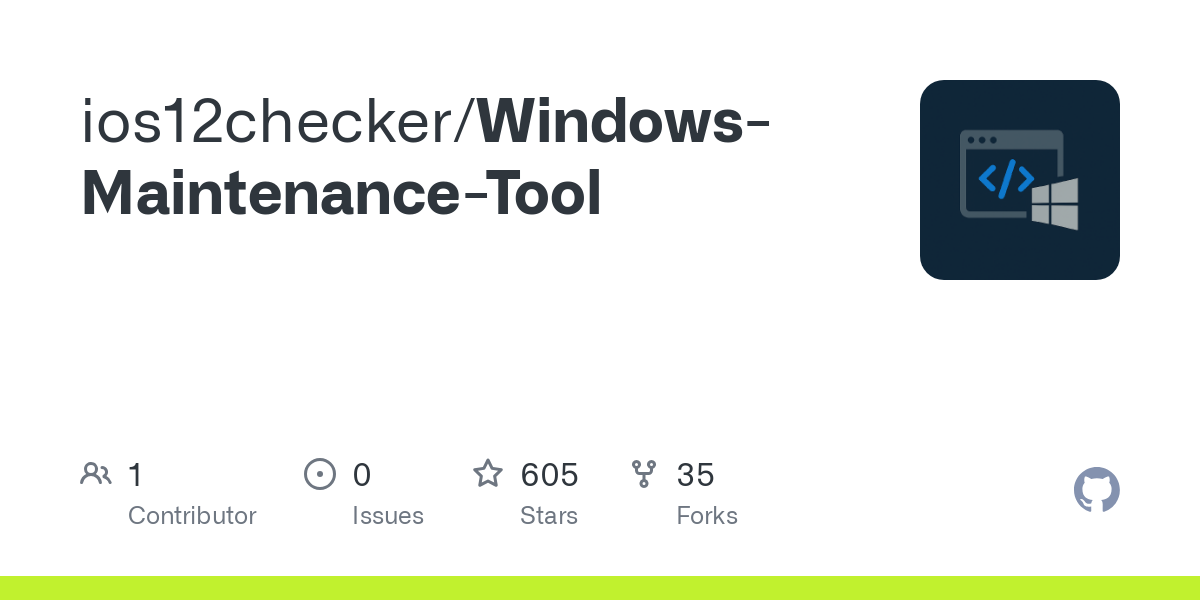
ไม่ใช่ทุกอย่างจะขึ้นอยู่กับโปรแกรมเสริมภายนอก: Windows มีฟังก์ชันการบำรุงรักษาในตัวมากมายที่คุ้มค่าแก่การใช้งานเป็นประจำ ฟังก์ชันที่สำคัญที่สุด ได้แก่:
- การบำรุงรักษาอัตโนมัติ:เข้าถึงได้จากแผงควบคุมในส่วนความปลอดภัยและการบำรุงรักษา รวมถึงการตรวจสอบซอฟต์แวร์ การสแกนมัลแวร์ การวินิจฉัย และการอัปเดตอัตโนมัติ
- การตรวจสอบฮาร์ดดิสก์ (CHKDSK): ตรวจจับและซ่อมแซมข้อผิดพลาดทางกายภาพหรือทางลอจิกบนดิสก์
- ตัวตรวจสอบไฟล์ระบบ (SFC):สแกนและซ่อมแซมไฟล์ระบบที่สำคัญสำหรับ Windows
- ยูทิลิตี้อัปเดต Windows:สิ่งสำคัญคือต้องอัพเดตแพตช์รักษาความปลอดภัยและการแก้ไขจุดบกพร่องให้ทันสมัย
- โปรแกรมดีแฟร็กเมนต์และเพิ่มประสิทธิภาพไดรฟ์:มีประโยชน์มากโดยเฉพาะกับคอมพิวเตอร์ที่มีฮาร์ดไดรฟ์เชิงกล
- ผู้จัดการงาน:เพื่อปิดการใช้งานโปรแกรมเริ่มต้นและจัดการการใช้ทรัพยากร
- windows Defender:เครื่องมือความปลอดภัยแบบบูรณาการสำหรับการสแกนไวรัสและสปายแวร์
ข้อเสียหลักคือตัวเลือกเหล่านี้มักจะกระจัดกระจายอยู่ในเมนูต่างๆ และต้องใช้การดูแลด้วยตนเองบ่อยครั้ง ดังนั้นเครื่องมือเช่น Windows Maintenance Tool หรือชุดของบริษัทอื่นจึงทำให้การทำให้กระบวนการเหล่านี้เป็นอัตโนมัติและรวมศูนย์เป็นเรื่องง่ายยิ่งขึ้น
โซลูชันทางเลือก: Windows Repair Toolbox และโปรแกรมของบริษัทอื่น
อีกทางเลือกที่น่าสนใจสำหรับผู้ที่ต้องการวิธีการที่มืออาชีพยิ่งขึ้นคือWindows Repair Toolboxซึ่งเป็นชุดเครื่องมือแบบพกพาที่ออกแบบมาสำหรับช่างเทคนิคและผู้ใช้ขั้นสูง แตกต่างจากเครื่องมือที่กล่าวมาข้างต้น ชุดเครื่องมือนี้ประกอบด้วยยูทิลิตี้สำหรับการวินิจฉัย การซ่อมแซม และการทำความสะอาดจากผู้จำหน่ายหลายราย (ซอฟต์แวร์เกือบทั้งหมดที่รวมอยู่ในชุดนี้เป็นแบบพกพาและสามารถดาวน์โหลดได้ตามต้องการ)
คุณสมบัติหลักๆ ได้แก่ การดาวน์โหลดและอัปเดตเครื่องมือโดยอัตโนมัติ ความสามารถในการเรียกใช้ยูทิลิตี้หลายตัวในโหมดไม่ต้องดูแล การส่งรายงานทางอีเมลอัตโนมัติ และการจัดหมวดหมู่ (มัลแวร์ ฮาร์ดแวร์ ดิสก์ เครือข่าย ระบบ ฯลฯ) นอกจากนี้ยังช่วยให้คุณสามารถเพิ่มยูทิลิตี้ของคุณเองและเข้าถึงเครื่องมือ Windows ที่ใช้บ่อยที่สุดได้อย่างง่ายดายจากอินเทอร์เฟซเดียว
สิ่งสำคัญที่ต้องทราบคือผู้พัฒนาเองเน้นย้ำว่าเครื่องมือนี้เสนอให้โดยไม่มีการรับประกันและอยู่ภายใต้ความรับผิดชอบของผู้ใช้เพียงผู้เดียว เนื่องจากไม่ใช่แอปพลิเคชันอย่างเป็นทางการของ Microsoft
การบำรุงรักษาด้วยตนเอง: เคล็ดลับเล็กๆ น้อยๆ เพื่อเพิ่มประสิทธิภาพ Windows
หากคุณต้องการทำบางอย่างด้วยตนเอง มีเคล็ดลับสำคัญและแนวทางปฏิบัติที่ดีที่สุดบางประการเพื่อให้ Windows ทำงานได้อย่างราบรื่น:
- หลีกเลี่ยงการสะสมโปรแกรมเมื่อเริ่มต้นการปิดใช้งานแอปที่เริ่มทำงานโดยอัตโนมัติจะช่วยประหยัด RAM ได้ 1 ถึง 3 GB ซึ่งเป็นสิ่งสำคัญสำหรับคอมพิวเตอร์ที่มี RAM น้อยกว่า 16 GB
- ถอนการติดตั้งโปรแกรมที่ไม่จำเป็น:ไม่เพียงแต่เพราะพื้นที่ดิสก์เท่านั้น แต่เนื่องจากบางส่วนอาจยังคงทำงานอยู่เบื้องหลัง
- จัดระเบียบโฟลเดอร์เดสก์ท็อปและผู้ใช้ เพื่อหลีกเลี่ยงการโหลดไอคอนและไฟล์ที่ไม่จำเป็นเมื่อเริ่มต้น Windows
- สแกนหาข้อผิดพลาดหรือมัลแวร์เป็นประจำ ทั้งกับ Windows Defender และโปรแกรมของบริษัทอื่นหากคุณสงสัยว่ามีการติดเชื้อหรือประสิทธิภาพไม่ดี
- อัปเดตทั้ง Windows และไดรเวอร์ ของอุปกรณ์ของคุณบ่อยครั้ง
- สำรองข้อมูลตามปกติ เพื่อปกป้องข้อมูลของคุณจากเหตุการณ์ไม่คาดฝันต่างๆ
- เพิ่ม RAM หรืออัพเกรดพื้นที่เก็บข้อมูล เพื่อปรับปรุงประสิทธิภาพการทำงานหากทีมมีทรัพยากรไม่เพียงพอ
ยูทิลิตี้เชิงพาณิชย์: MiniTool System Booster และโปรแกรมที่คล้ายกัน
ในด้านเครื่องมือทางธุรกิจMiniTool System Booster โดดเด่นเป็นอย่างมาก ด้วยฟังก์ชันเพิ่มประสิทธิภาพระดับมืออาชีพพร้อมฟังก์ชันอัตโนมัติมากมาย:
- แอคทีฟแคร์: การสแกนระบบและการบำรุงรักษาตามปกติเมื่อพีซีไม่ได้ใช้งาน
- ทำความสะอาดล้ำลึก:การทำความสะอาดอย่างล้ำลึกประกอบด้วยงานต่างๆ เช่น การเพิ่มประสิทธิภาพเครือข่าย การลบขยะอินเทอร์เน็ตและ Windows การซ่อมแซมรีจิสทรี และการเพิ่มประสิทธิภาพความปลอดภัย
- กล่องเครื่องมือ:รวมถึงโปรแกรมถอนการติดตั้งขั้นสูง โปรแกรมเพิ่มประสิทธิภาพการเริ่มต้น โปรแกรมสแกนกระบวนการ และฟีเจอร์การลบโปรแกรมที่เป็นอันตราย
สิ่งนี้จะช่วยให้คุณสามารถทำความสะอาด ซ่อมแซม และเพิ่มประสิทธิภาพส่วนสำคัญของ Windows เกือบทั้งหมดได้โดยอัตโนมัติ เหมาะอย่างยิ่งหากคุณกำลังมองหาโซลูชันแบบครบวงจรที่ไม่ต้องใช้การแทรกแซงทางเทคนิคบ่อยครั้ง และช่วยให้คอมพิวเตอร์ของคุณดูเหมือนใหม่อยู่เสมอ
คุณควรเลือกตัวเลือกใดตามโปรไฟล์ผู้ใช้ของคุณ?
การเลือกใช้เครื่องมือเช่น Windows Maintenance Tool, ยูทิลิตี้พื้นฐาน, ชุดโปรแกรมมืออาชีพเช่น Windows Repair Toolbox หรือโซลูชันเชิงพาณิชย์ ขึ้นอยู่กับระดับประสบการณ์ของคุณและประเภทของการบำรุงรักษาที่คุณต้องการดำเนินการ:
- ไปยัง ผู้ใช้ตามบ้าน สำหรับผู้ที่ต้องการเพียงแค่ทำความสะอาดและเพิ่มประสิทธิภาพอย่างรวดเร็ว ยูทิลิตี้ที่มีอยู่ใน Windows และฟังก์ชันพื้นฐานบางอย่างของเครื่องมือที่กล่าวถึงข้างต้นอาจเกินพอ
- ถ้าคุณเป็น ผู้ใช้ขั้นสูงหรือผู้รับผิดชอบหลายทีมข้อเสนอเครื่องมือบำรุงรักษา Windows และเครื่องมือซ่อมแซม Windows การควบคุมทั้งหมดและระบบอัตโนมัติขั้นสูง ช่วยให้สามารถบำรุงรักษาระบบให้เหมาะสมเต็มที่และปราศจากข้อผิดพลาดโดยไม่มีความซับซ้อนสำคัญ
- หากคุณต้องการมอบหมายกระบวนการทั้งหมดให้โปรแกรมที่มีการบำรุงรักษาและการสนับสนุนอัตโนมัติ ให้เลือกโซลูชันเชิงพาณิชย์ เช่น MiniTool System Booster ที่เพิ่มคุณลักษณะพิเศษและการสนับสนุนที่ครอบคลุมยิ่งขึ้น
เป็นเครื่องมือที่มีประโยชน์ที่จะช่วยให้การรักษาพีซีของคุณอยู่ในสภาพที่ดีที่สุดและยืดอายุการใช้งานได้โดยปรับให้เข้ากับโปรไฟล์และความต้องการที่แตกต่างกัน