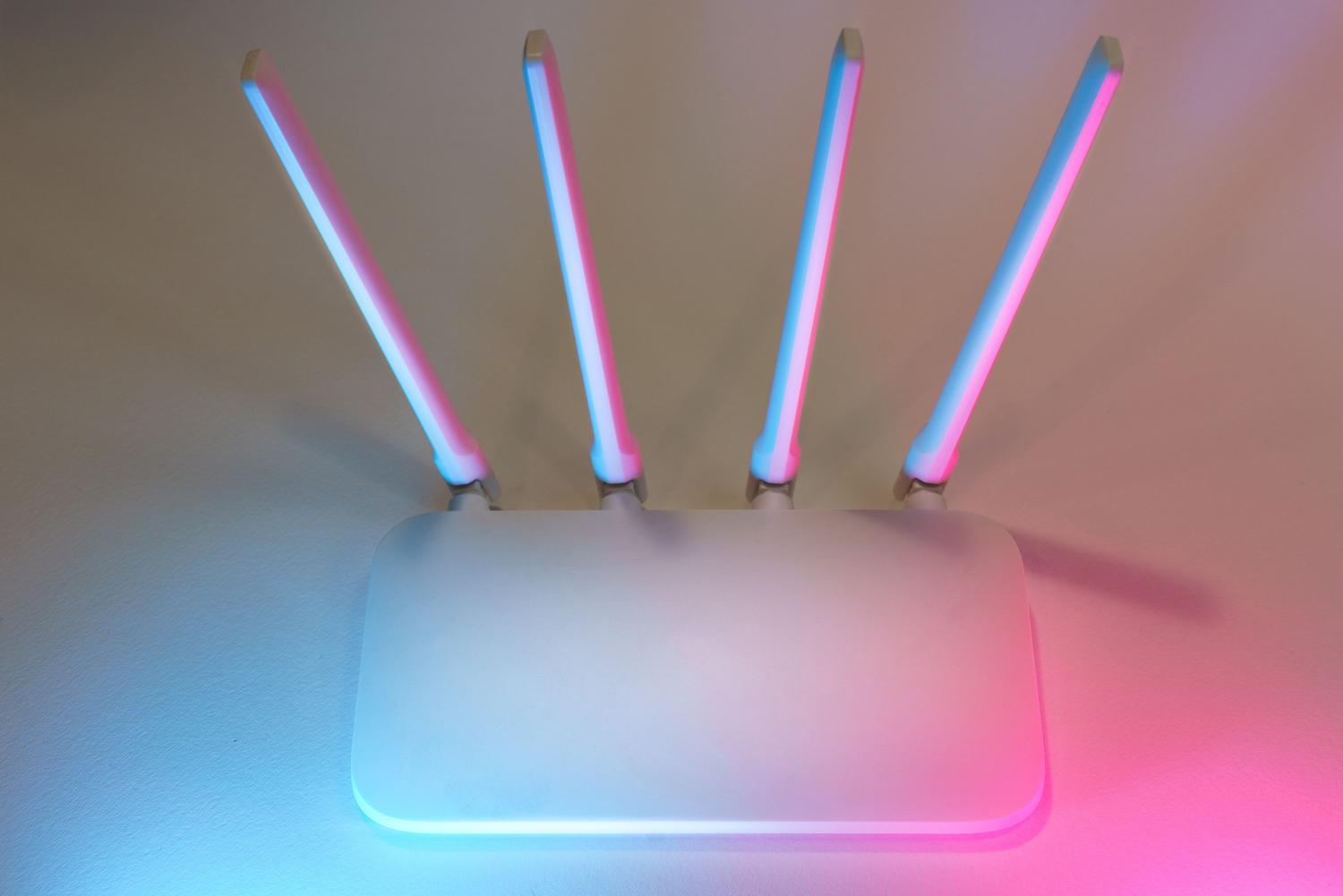
คุณคงเคยเจอปัญหานี้มาแล้ว: แม้จะมีอินเทอร์เน็ตไฟเบอร์ออปติกที่ทันสมัยที่สุด แต่บางเว็บไซต์ก็โหลดช้ามาก หรือการท่องเว็บก็รู้สึกไม่ตอบสนอง เรามักจะรีบซื้อตัวขยายสัญญาณ ตัวเพิ่มกำลังสัญญาณ หรือแม้กระทั่งต่อสายเคเบิลให้ยาวขึ้นเพื่อให้ได้ความเร็วอินเทอร์เน็ตเพิ่มอีกไม่กี่เมกะไบต์ แต่จริงๆ แล้ว... การปรับแต่งภายในในการกำหนดค่า ซึ่งมักถูกมองข้ามไป และสามารถสร้างความแตกต่างได้โดยไม่ต้องเสียเงินแม้แต่ยูโรเดียว
หลายคนเชื่อว่าความเร็วอินเทอร์เน็ตขึ้นอยู่กับแบนด์วิดท์เพียงอย่างเดียว แต่ความจริงแล้ว ความเร็วที่เบราว์เซอร์ของคุณค้นหาเว็บนั้นขึ้นอยู่กับเซิร์ฟเวอร์ DNS หากคุณใช้เซิร์ฟเวอร์ DNS เริ่มต้นที่ผู้ให้บริการโทรศัพท์ของคุณให้มา คุณก็มีแนวโน้มที่จะใช้งานอินเทอร์เน็ตด้วยการเชื่อมต่อที่ช้า ติดตั้งเบรกแบบมองไม่เห็นเนื่องจากเซิร์ฟเวอร์เหล่านี้ไม่ได้มีประสิทธิภาพสูงสุดหรือเคารพความเป็นส่วนตัวของเรามากที่สุดเสมอไป


เพื่อไม่ให้หลงไปกับศัพท์เทคนิคที่ซับซ้อน ลองนึกภาพว่า DNS (Domain Name System) เหมือนกับรายชื่อผู้ติดต่อในโทรศัพท์มือถือของคุณ คุณไม่รู้เบอร์โทรศัพท์ของเพื่อนๆ คุณรู้จักแค่ชื่อของพวกเขาเท่านั้น เช่นเดียวกับบนอินเทอร์เน็ต เราเขียนชื่อที่จำง่าย เช่น google.com แต่เครื่องจักรเข้าใจแค่ตัวเลข ซึ่งก็คือเซิร์ฟเวอร์ DNS นั่นเอง ที่อยู่ IPเซิร์ฟเวอร์ DNS มีหน้าที่รับผิดชอบในการแปลงข้อมูลแบบทันทีนั้น
ปัญหาเกิดขึ้นเมื่อเซิร์ฟเวอร์ที่ทำการแปลทำงานช้า หากการค้นหาใช้เวลานานกว่าที่คาดไว้ คุณจะรู้สึกว่าเว็บไซต์โหลดไม่ขึ้น แม้ว่าการเชื่อมต่อของคุณจะเร็วมากก็ตาม เปลี่ยนการตั้งค่า DNS บนเราเตอร์ เราประสบความสำเร็จ ลดความล่าช้าในการตอบสนองทำให้การโหลดหน้าเว็บครั้งแรกเร็วขึ้นและราบรื่นยิ่งขึ้น

พวกเราส่วนใหญ่ใช้เซิร์ฟเวอร์ DNS ที่ Movistar, Vodafone หรือ Orange จัดหาให้เพียงเพราะมันถูกตั้งค่าไว้ล่วงหน้าแล้ว อย่างไรก็ตาม การเลือกใช้เซิร์ฟเวอร์สาธารณะมีข้อดีที่นอกเหนือไปจากความเร็ว:

- ความเป็นส่วนตัวที่ได้รับการปรับปรุงผู้ให้บริการอินเทอร์เน็ตของคุณสามารถบันทึกทุกเว็บไซต์ที่คุณเข้าชมได้ การใช้บริการอย่าง Cloudflare ซึ่งจะลบข้อมูลบันทึกภายใน 24 ชั่วโมง จะช่วยป้องกันไม่ให้บริษัทดังกล่าวมีประวัติการใช้งานอินเทอร์เน็ตของคุณอย่างละเอียด
- ลาก่อนการปิดกั้นบางครั้งผู้ให้บริการอินเทอร์เน็ตอาจบล็อกเว็บไซต์บางเว็บไซต์ด้วยเหตุผลทางกฎหมายหรือการบริหารจัดการที่เกี่ยวข้องกับ DNS การเปลี่ยนเซิร์ฟเวอร์มักจะช่วยให้คุณทำเช่นนั้นได้ ข้ามตัวกรองเหล่านี้ไป และเข้าถึงเนื้อหาที่ถูกจำกัดได้
- เซกูริดัด activaเซิร์ฟเวอร์ DNS บางแห่งไม่เพียงแต่แปลงชื่อโดเมนเท่านั้น แต่ยังทำหน้าที่เป็นเกราะป้องกัน โดยจะบล็อกการเข้าถึงเว็บไซต์ที่ทราบกันว่าเผยแพร่โค้ดที่เป็นอันตรายโดยอัตโนมัติ มัลแวร์ ฟิชชิ่ง หรือสปายแวร์.

เซิร์ฟเวอร์ DNS ไม่เหมือนกันทั้งหมด ขึ้นอยู่กับสิ่งที่คุณต้องการ (ความเร็ว ความปลอดภัย หรือความเป็นส่วนตัว) เซิร์ฟเวอร์ใดเซิร์ฟเวอร์หนึ่งจะเหมาะสมกับคุณมากกว่า:
- คลาวด์แฟลร์ (1.1.1.1/1.0.0.1)ปัจจุบันรถยนต์ประเภทนี้กำลังได้รับความนิยมอย่างมาก เนื่องจากมักจะติดอันดับต้นๆ ในด้านความเร็ว เหมาะอย่างยิ่งหากคุณกำลังมองหารถยนต์ประเภทนั้น การตอบสนองทันทีสูงสุด และพวกเขาจะไม่ขายข้อมูลของคุณ
- Google Public DNS (8.8.8.8/8.8.4.4)ตัวเลือกที่แข็งแกร่งและน่าเชื่อถือที่สุดในโลก แม้จะเป็นของ Google แต่ประสิทธิภาพก็ไร้ที่ติ และเป็นตัวเลือกที่ปลอดภัยหากคุณต้องการหลีกเลี่ยงปัญหาแทรกซ้อน
- ควอด9 (9.9.9.9 / 149.112.112.112)ทางเลือกที่ดีที่สุดสำหรับผู้ที่คลั่งไคล้เรื่องความปลอดภัย มันบล็อกโดเมนที่เป็นอันตรายได้ด้วยเทคโนโลยีของมัน ข่าวกรองภัยคุกคาม en Tiempo จริง
- OpenDNS (208.67.222.222 / 208.67.220.220)มีประโยชน์มากสำหรับผู้ที่มีเด็กอยู่ที่บ้าน เพราะช่วยให้คุณตั้งค่าตัวกรองเนื้อหาสำหรับผู้ใหญ่ได้ทั้งแบบด้วยตนเองหรือโดยอัตโนมัติ
- DNS0 (208.110.81.0 / 185.253.5.0)ข้อเสนอของยุโรปที่ยึดมั่นอย่างเคร่งครัดต่อ กฎระเบียบว่าด้วยความเป็นส่วนตัวของสหภาพยุโรปเหมาะอย่างยิ่งสำหรับผู้ที่ต้องการให้ข้อมูลของตนไม่รั่วไหลออกนอกทวีป


คุณมีสองทางเลือก: ตั้งค่าที่เราเตอร์เพื่อให้มีผลกับอุปกรณ์ทุกชิ้นในบ้าน หรือตั้งค่าทีละอุปกรณ์หากคุณต้องการให้อุปกรณ์เพียงชิ้นเดียวเร็วขึ้น
การตั้งค่าเราเตอร์ (มีผลต่อเครือข่ายทั้งหมด)
การเข้าถึงการตั้งค่าเราเตอร์ของคุณเป็นวิธีที่ง่ายที่สุด โดยปกติแล้วคุณจะต้อง... ค้นหาที่อยู่ IP ของเราเตอร์ของคุณ จากนั้นล็อกอินด้วยชื่อผู้ใช้และรหัสผ่าน (โดยปกติจะอยู่ที่สติกเกอร์ใต้ตัวเครื่อง) เมื่อล็อกอินแล้ว ให้มองหาส่วน WAN, Network หรือ DHCP คุณจะเห็นช่อง DNS หลักและรอง เพียงแค่ใส่ข้อมูลเหล่านั้นลงไป แทนที่ตัวเลข ใช้การตั้งค่าบนเซิร์ฟเวอร์ที่คุณเลือกและบันทึกการเปลี่ยนแปลง โปรดทราบว่าเราเตอร์บางรุ่นจากผู้ให้บริการเช่น Digi หรือ Orange อาจปิดกั้นตัวเลือกนี้ ในกรณีดังกล่าว คุณจะต้องใช้เราเตอร์จากผู้ผลิตรายอื่น
การตั้งค่าบนอุปกรณ์พกพาและพีซี
ถ้าคุณไม่สามารถสัมผัสเราเตอร์ได้ ไม่ต้องกังวล คุณสามารถทำได้ดังนี้:
- หน้าต่าง 11ไปที่ การตั้งค่า > เครือข่ายและอินเทอร์เน็ต > คุณสมบัติการเชื่อมต่อของคุณ และในส่วน การกำหนด DNS ให้เลือก กำหนดเอง เพื่อป้อนที่อยู่ IP
- MacOSไปที่ การตั้งค่าระบบ > เครือข่าย > ขั้นสูง และในแท็บ DNS ให้เพิ่มที่อยู่โดยใช้ปุ่ม +
- Androidขึ้นอยู่กับเวอร์ชัน คุณสามารถไปที่ การตั้งค่า > เครือข่ายและอินเทอร์เน็ต > DNS ส่วนตัว แล้วป้อนโฮสต์ (เช่น one.one.one.one) หรือทำด้วยตนเองในการตั้งค่าเครือข่าย WiFi โดยเลือก IP แบบคงที่.
- ไอโฟน (iOS): Ajustes > WiFi > pulsa la «i» de tu red > Configurar DNS > Manual y añade los servidores.

หากคุณต้องการก้าวไปอีกขั้น คุณควรทราบสิ่งนี้ DNS ผ่าน HTTPS (DoH)โดยปกติแล้ว การสอบถาม DNS จะส่งในรูปแบบข้อความธรรมดา และใครก็ตามที่เข้าถึงอินเทอร์เน็ตได้ก็สามารถเห็นได้ว่าคุณเยี่ยมชมเว็บไซต์ใดบ้าง DoH จะเข้ารหัสการสอบถามเหล่านี้ โดยแปลงให้เป็นการรับส่งข้อมูล HTTPS ปกติ เบราว์เซอร์อย่าง Firefox และ Chrome รองรับ DoH อยู่แล้ว ซึ่งเป็นการเพิ่มความปลอดภัยอีกระดับหนึ่ง ชั้นพิเศษของการไม่เปิดเผยตัวตน ทรงพลังมาก
สิ่งสำคัญคืออย่าสับสนระหว่างสิ่งนี้กับ VPN ในขณะที่ DNS เปรียบเสมือนการปิดม่านเพื่อป้องกันไม่ให้ผู้อื่นเห็นว่าคุณกำลังมองไปที่ไหน แต่... ตั้งค่า VPN บนเราเตอร์ของคุณ มันคืออุโมงค์ที่ปลอดภัยซึ่งซ่อนกิจกรรมทั้งหมดของคุณและที่อยู่ IP จริงของคุณ การเปลี่ยน DNS ไม่ได้ซ่อนปริมาณการรับส่งข้อมูลทั้งหมดของคุณเหมือนกับ VPN
แม้ว่า DNS จะช่วยได้มาก แต่ก็อย่าลืมว่าประสิทธิภาพโดยรวมขึ้นอยู่กับปัจจัยอื่นๆ ด้วย ตรวจสอบให้แน่ใจว่าเราเตอร์ของคุณอยู่ในสถานะที่เหมาะสม สถานที่สูงและเป็นศูนย์กลางควรวางอุปกรณ์ให้ห่างจากผนังหนาหรือไมโครเวฟ นอกจากนี้ ควรตรวจสอบว่าเฟิร์มแวร์เป็นเวอร์ชันล่าสุด และหากคุณใช้อุปกรณ์รุ่นใหม่ ควรเลือกใช้คลื่นความถี่ 5 GHz เพื่อความเร็ว หรือ 2.4 GHz เพื่อระยะการใช้งานที่ไกลขึ้น บางครั้ง... ปรับแต่ง WiFi ในบ้านของคุณให้ดียิ่งขึ้น เพื่อหลีกเลี่ยงการรบกวนจากเพื่อนบ้าน คุณสามารถทำได้ดังนี้ ทำให้การเชื่อมต่อมีเสถียรภาพ.
การเปลี่ยนเซิร์ฟเวอร์ DNS เป็นหนึ่งในวิธีที่ง่ายและมีประสิทธิภาพที่สุดในการปรับปรุงการเชื่อมต่ออินเทอร์เน็ตที่บ้านของคุณ วิธีนี้ช่วยให้คุณปรับปรุงเวลาตอบสนอง กรองเนื้อหาที่เป็นอันตราย และเรียกคืนความเป็นส่วนตัวจากผู้ให้บริการอินเทอร์เน็ตของคุณได้ ไม่ว่าคุณจะเลือกความเร็วของ Cloudflare หรือความปลอดภัยของ Quad9 การปรับแต่งเล็กน้อยนี้จะช่วยเพิ่มประสิทธิภาพประสบการณ์การท่องเว็บของคุณบนอุปกรณ์ทั้งหมดโดยไม่ต้องอัปเกรดเป็นแพ็กเกจที่แพงกว่า
