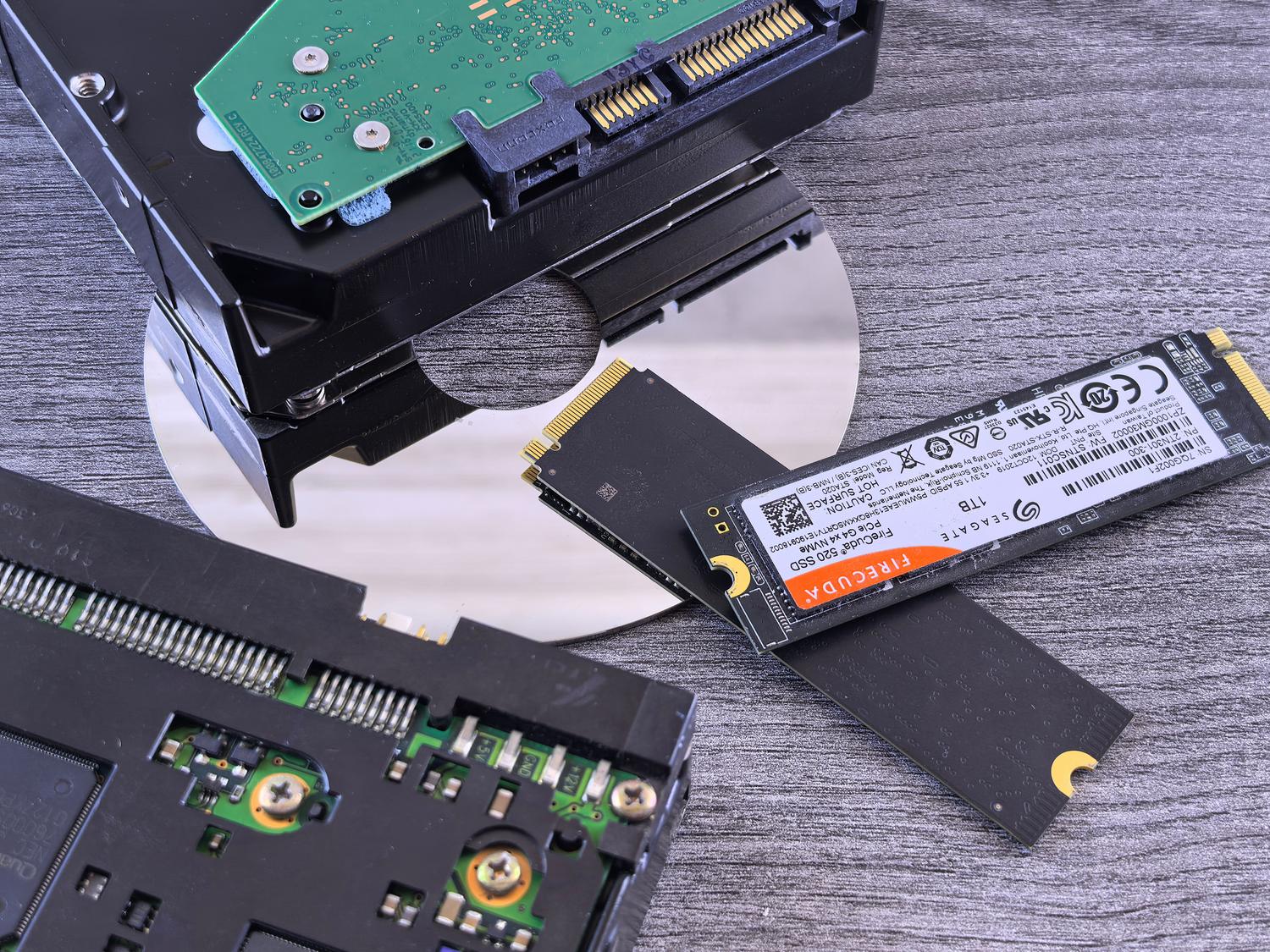
หากคุณเคยรู้สึกว่าคอมพิวเตอร์ของคุณทำงานช้ากว่าปกติ ได้ยินเสียงแปลกๆ เช่น เสียงคลิกเมื่อเปิดเครื่อง หรือเพียงแค่สงสัยว่าไฟล์ของคุณปลอดภัยหรือไม่ คุณอาจต้องการ... ตรวจจับว่าฮาร์ดไดรฟ์กำลังจะเสียหรือไม่ เพื่อปกป้องข้อมูลของคุณ คุณไม่จำเป็นต้องเป็นผู้เชี่ยวชาญด้านคอมพิวเตอร์ก็รู้ว่าฮาร์ดไดรฟ์ไม่ได้มีอายุการใช้งานตลอดไป ไม่ว่าจะเป็นฮาร์ดไดรฟ์แบบกลไกเก่าหรือ SSD NVMe รุ่นใหม่ ทุกตัวล้วนมีอายุการใช้งาน วันหมดอายุที่ระบุโดยร่องรอยการสึกหรอ ทางกายภาพหรือทางอิเล็กทรอนิกส์
เพื่อหลีกเลี่ยงการเสี่ยงดวงกับข้อมูลของเรา มีเครื่องมือฟรีและน่าเชื่อถือสูงที่เรียกว่า CrystalDiskInfo โปรแกรมนี้ได้กลายเป็นมาตรฐานสำหรับช่างเทคนิคหรือผู้ใช้ทุกคนที่ต้องการ... คาดการณ์ถึงความล้มเหลวครั้งใหญ่ทำให้เราสามารถอ่านข้อมูลภายในของดิสก์เพื่อตรวจสอบว่าควรทำการสำรองข้อมูลโดยด่วนหรือไม่ หรือสามารถใช้งานอินเทอร์เน็ตได้อย่างสบายใจไปอีกสักระยะ

CrystalDiskInfo คืออะไรกันแน่?

โดยพื้นฐานแล้ว มันคือโปรแกรมตรวจสอบที่ออกแบบมาสำหรับ Windows ซึ่งอ่านค่าทางเทคโนโลยี SMART (เทคโนโลยีการตรวจสอบตนเอง การวิเคราะห์ และการรายงาน). Este sistema viene integrado de fábrica en casi todos los medios de almacenamiento modernos y actúa como una especie de «caja negra» que registra errores, temperaturas y el desgaste general de la unidad. Gracias a esto, CrystalDiskInfo puede decirnos si el estado de nuestro disco es ดี, ควรระวัง หรือ แย่.
ซอฟต์แวร์นี้ถูกสร้างขึ้นโดยโปรแกรมเมอร์ชาวญี่ปุ่น โนริยูกิ มิยาซากิ ภายใต้แบรนด์ Crystal Dew World ในปี 2008 นับตั้งแต่นั้นมา ซอฟต์แวร์นี้ได้รับการพัฒนาให้สามารถใช้งานร่วมกับอุปกรณ์ต่างๆ ได้ หลากหลายอุปกรณ์รวมถึงไดรฟ์ SATA ด้วย ไดรฟ์ SSDโปรแกรมนี้รองรับไดรฟ์ NVMe, ไดรฟ์ USB, การ์ด SD และการกำหนดค่า RAID หากระบบปฏิบัติการรู้จักอุปกรณ์เหล่านั้น อย่างไรก็ตาม โปรดทราบว่าไม่สามารถใช้เพื่อตรวจสอบไดรฟ์เครือข่ายหรืออุปกรณ์ NAS ได้
การวิเคราะห์โดยละเอียดของอินเทอร์เฟซและพารามิเตอร์หลัก

เมื่อคุณเรียกใช้โปรแกรม สิ่งแรกที่คุณจะสังเกตเห็นคือตัวบ่งชี้สถานะสุขภาพโดยรวม สำหรับ SSD ตัวบ่งชี้นี้มีประโยชน์เป็นพิเศษเพราะจะแสดง... เปอร์เซ็นต์โดยประมาณของอายุการใช้งานอย่างไรก็ตาม ควรพิจารณาข้อมูลนี้เป็นเพียงค่าประมาณโดยอิงจากค่าเฉลี่ยของผู้ผลิต และไม่ใช่ความจริงที่แน่นอน นอกจากนี้ เราสามารถตรวจสอบข้อมูลทางเทคนิคเพิ่มเติม เช่น เฟิร์มแวร์ หมายเลขซีเรียล อินเทอร์เฟซการเชื่อมต่อ และตัวอักษรไดรฟ์ได้

En la parte derecha, encontramos estadísticas fundamentales que nos cuentan la «historia» del disco: cuántos ข้อมูลทั้งหมดได้รับการอ่านและเขียนแล้ว (ข้อมูลสำคัญสำหรับ SSD ที่ต้องทราบคือ ค่า TBW หรือ Terabytes Written) จำนวนครั้งที่เปิดเครื่องคอมพิวเตอร์ และจำนวนชั่วโมงการใช้งานทั้งหมด สำหรับฮาร์ดไดรฟ์แบบกลไก จะแสดงความเร็วในการหมุนของแผ่นดิสก์ด้วย
วิธีตีความตัวชี้วัด SMART ที่สำคัญ

แม้ว่าโปรแกรมจะแสดงรายการคุณลักษณะมากมาย แต่บางอย่างก็เป็นสัญญาณอันตรายอย่างแท้จริงหากเริ่มมีค่าสูงขึ้น จึงจำเป็นอย่างยิ่งที่จะต้องเฝ้าติดตามคุณลักษณะเหล่านั้น ภาคส่วนที่ได้รับการจัดสรรใหม่ (รหัส 05)นี่คือบริเวณของดิสก์ที่เสียหายและถูกแทนที่ด้วยเซกเตอร์สำรอง หากค่านี้มากกว่าศูนย์ ความน่าเชื่อถือของดิสก์จะลดลงอย่างมาก เราต้องให้ความสนใจกับสิ่งนี้ด้วย ภาคส่วนที่รอการดำเนินการ (รหัส C5) และข้อผิดพลาดที่ไม่สามารถแก้ไขได้ (รหัส C6) เนื่องจากบ่งชี้ว่ามีข้อมูลที่ไม่สามารถกู้คืนได้
- อุณหภูมิ (รหัส C2): ความร้อนสูงเกินไปจะทำให้อายุการใช้งานของฮาร์ดแวร์สั้นลง โดยปกติแล้วอุณหภูมิควรอยู่ในระดับสีน้ำเงิน แต่หากสูงเกิน 55°C สำหรับ HDD หรือ 70°C สำหรับ SSD ควรตรวจสอบดู วิธีควบคุมอุณหภูมิของฮาร์ดไดรฟ์.
- อัตราข้อผิดพลาดในการอ่าน (ID 01): หากค่านี้เพิ่มขึ้นอย่างรวดเร็ว มักบ่งชี้ว่ามีปัญหาที่หัวอ่านของดิสก์
- จำนวนครั้งการลองหมุนซ้ำ (รหัส 0A): สำหรับฮาร์ดดิสก์แบบ HDD เท่านั้น หากจานหมุนไม่เริ่มหมุนในครั้งแรก แสดงว่ามีปัญหาทางกลไกอย่างร้ายแรง
การติดตั้งและการกำหนดค่าแบบกำหนดเอง

หากต้องการดาวน์โหลดซอฟต์แวร์ วิธีที่ดีที่สุดคือเข้าไปที่เว็บไซต์ของ CrystalMark แล้วเลือกตัวเลือกที่เหมาะสม เป็น Standard Editionมีเวอร์ชัน ZIP แบบพกพา ซึ่งหมายความว่าไม่จำเป็นต้องติดตั้งและสามารถใช้งานได้โดยตรงจากไดรฟ์ USB ซึ่งสะดวกมากสำหรับช่างเทคนิค ข้อกำหนดขั้นต่ำนั้นง่าย แต่คุณสมบัติการแจ้งเตือนทางอีเมลนั้นต้องการ [ชื่อซอฟต์แวร์/ระบบเฉพาะ] .NET Framework 4.8 หรือสูงกว่าและสำหรับการรองรับ NVMe นั้น จำเป็นต้องใช้ Windows 10 หรือ Server 2016 หรือเวอร์ชันที่ใหม่กว่า

หนึ่งในคุณสมบัติที่ทรงพลังที่สุดคือความสามารถในการ ตั้งค่าการแจ้งเตือนอัตโนมัติเราสามารถกำหนดขีดจำกัดที่กำหนดเองสำหรับอุณหภูมิหรือจำนวนข้อผิดพลาดได้ เพื่อให้โปรแกรมแจ้งเตือนเราด้วยเสียงหรือการแจ้งเตือนบนหน้าจอทันทีที่พารามิเตอร์อยู่นอกช่วงปกติ ช่วยให้เราไม่ต้องเปิดแอปทุกวัน
แผนปฏิบัติการสำหรับสถานการณ์เสี่ยง
หากเมื่อเปิดโปรแกรมแล้วพบว่าวงกลมแสดงสถานะเป็นสีเหลือง (ระวัง) หรือสีแดง (ไม่ดี) ก็ไม่ต้องตกใจ แต่... เพื่อดำเนินการอย่างรวดเร็ว. Lo primero y más importante es realizar una copia de seguridad completa de toda la información sensible. Un disco en estado «Malo» puede dejar de funcionar en cuestión de horas o días, especialmente si escuchamos ruidos mecánicos como clicks repetitivos.
หากเราตัดสินใจที่จะกำจัดแผ่นดิสก์ การล้างถังรีไซเคิลอย่างเดียวไม่เพียงพอ เพื่อปกป้องความเป็นส่วนตัวของเรา ขั้นตอนที่ถูกต้องคือ ฟอร์แมตไดรฟ์หลายครั้ง หรือใช้ซอฟต์แวร์เขียนทับข้อมูลก่อนนำอุปกรณ์ไปที่ศูนย์รีไซเคิลของเทศบาล หากพีซีของคุณใช้เวลานานในการบูต และ Task Manager แสดงการใช้งานดิสก์ที่ 100% ตลอดเวลา นั่นเป็นสัญญาณที่ชัดเจนว่าฮาร์ดแวร์หมดอายุการใช้งานแล้ว และจำเป็นต้องเปลี่ยนเป็น SSD เพื่อยืดอายุการใช้งานคอมพิวเตอร์ของคุณ
การตรวจสอบอย่างสม่ำเสมอทุก ๆ หกเดือนด้วย CrystalDiskInfo เป็นกลยุทธ์ที่ดีที่สุดในการหลีกเลี่ยงปัญหาที่ไม่คาดคิด การตรวจสอบการสึกหรอของเซลล์ NAND ใน SSD หรือสภาพของแผ่นดิสก์ใน HDD จะช่วยให้เราวางแผนการย้ายข้อมูลได้อย่างสบายใจ ทำให้มั่นใจได้ว่าเอกสารและความทรงจำของเราจะไม่สูญหายเนื่องจากความล้มเหลวทางเทคนิคที่คาดการณ์ได้
