- การใช้ฮาร์ดแวร์ที่ได้รับการปรับแต่งอย่างเหมาะสม เช่น Raspberry Pi 4 หรือ 5 ร่วมกับการ์ด SD คลาส A2 ช่วยให้มั่นใจได้ถึงเสถียรภาพ
- การนำระบบปฏิบัติการ HAOS มาใช้เพื่ออำนวยความสะดวกในการจัดการส่วนเสริมและการอัปเดต
- ขั้นตอนการติดตั้งที่ง่ายขึ้นโดยใช้ Raspberry Pi Imager หรือ Balena Etcher
- การกำหนดค่าการเข้าถึงผ่านเครือข่ายท้องถิ่นและการเพิ่มประสิทธิภาพโดยใช้ IP แบบคงที่
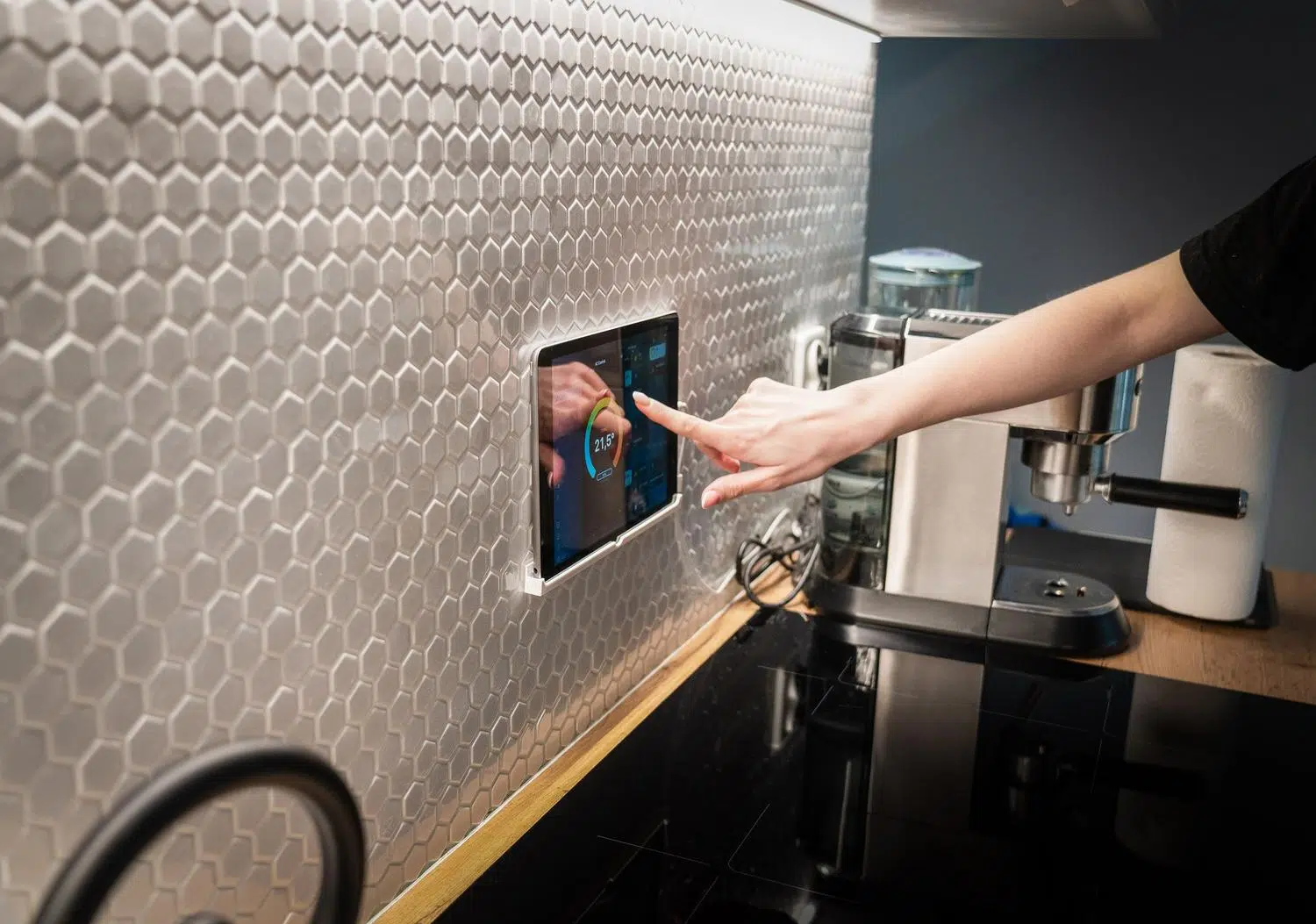
หากคุณชอบแนวคิดที่จะควบคุมบ้านของคุณได้อย่างสมบูรณ์โดยไม่ต้องพึ่งพาระบบคลาวด์ภายนอกหรือศูนย์กลางแบบปิดที่ใช้ภาษาของตัวเองเท่านั้น การตั้งค่าเซิร์ฟเวอร์อาจเป็นทางเลือกที่ดี Home Assistant บน Raspberry Pi นี่คือการตัดสินใจที่ดีที่สุดที่คุณจะทำได้ มันเป็นวิธีที่ประหยัดและยืดหยุ่นอย่างเหลือเชื่อในการรวมไฟ เซ็นเซอร์ และกล้องทั้งหมดไว้ในที่เดียว ทำให้คุณสามารถสร้างระบบอัตโนมัติที่ทำให้บ้านของคุณดูเหมือนหลุดออกมาจากภาพยนตร์ไซไฟได้จริงๆ
ส่วนที่ดีที่สุดคือคุณไม่จำเป็นต้องเป็นผู้เชี่ยวชาญด้านคอมพิวเตอร์ก็สามารถทำได้ เพียงแค่มีความอดทนเล็กน้อยและฮาร์ดแวร์ที่เหมาะสม คุณก็สามารถเปลี่ยนจากแผงวงจรเปล่าๆ ไปสู่การจัดการระบบบ้านอัจฉริยะทั้งหมดจากโทรศัพท์มือถือของคุณได้ภายในไม่กี่นาที ในคู่มือนี้ เราจะบอกวิธีการให้คุณทราบ สิ่งที่คุณต้องรู้ตั้งแต่การเลือกซื้อชิ้นส่วนต่างๆ ไปจนถึงวิธีการแก้ไขปัญหาเล็กๆ น้อยๆ ที่บางครั้งทำให้เรารู้สึกหงุดหงิดระหว่างการติดตั้ง
อุปกรณ์ที่จำเป็น: ควรเลือกฮาร์ดแวร์อะไรบ้าง?

ก่อนที่เราจะเริ่มติดตั้งซอฟต์แวร์ เราต้องตรวจสอบให้แน่ใจว่าพื้นฐานนั้นแข็งแกร่งเสียก่อน แม้ว่าจะมีหลายตัวเลือก แต่... Raspberry Pi 4 และ 5 พวกมันคือราชินีแห่งอุปกรณ์อิเล็กทรอนิกส์อัจฉริยะอย่างแท้จริง ด้วยความสมดุลระหว่างการใช้พลังงานและประสิทธิภาพ ในขณะที่ Raspberry Pi 4 นั้นเพียงพอสำหรับบ้านขนาดเฉลี่ย แต่ Raspberry Pi 5 นั้นเร็วแรงราวกับจรวด ด้วยโปรเซสเซอร์ที่เร็วกว่า ซึ่งเห็นได้ชัดเจนเป็นพิเศษในเวลาตอบสนองของฐานข้อมูลและการเริ่มต้นใช้งานส่วนเสริมต่างๆ
เพื่อให้ทุกอย่างทำงานได้อย่างราบรื่น อย่าประหยัดเรื่อง RAM ควรเลือกใช้รุ่นที่มี RAM สูงๆ จะดีที่สุด อย่างน้อย 4 GB หรือ 8 GBแม้ว่า 2GB อาจจะเพียงพอสำหรับการเริ่มต้น แต่สำหรับเรื่องพื้นที่จัดเก็บข้อมูล อย่าไปสนใจการ์ด SD ราคาถูกเลย มองหาที่เก็บข้อมูลที่มีความจุมากกว่านี้ดีกว่า การ์ด MicroSD คลาส 2 (A2) อย่างน้อยต้องมีขนาด 32 GB ขึ้นไป เนื่องจากระบบเหล่านี้ได้รับการปรับแต่งให้สามารถอ่านและเขียนไฟล์ขนาดเล็กได้อย่างต่อเนื่อง ซึ่งเป็นสิ่งที่ Home Assistant ทำนั่นเอง
- อาหารอย่างเป็นทางการ: อย่าใช้ที่ชาร์จโทรศัพท์มือถือทั่วไป Raspberry Pi 4 ต้องการแหล่งจ่ายไฟ 5V/3A และ Raspberry Pi 5 ต้องการแหล่งจ่ายไฟ PD 27W เพื่อป้องกันการรีบูตโดยไม่คาดคิด
- การเชื่อมต่อเครือข่าย: แม้ว่า Wi-Fi จะสะดวกสบาย แต่... สายอีเธอร์เน็ต เป็นสิ่งจำเป็นระหว่างการติดตั้งและแนะนำอย่างยิ่งสำหรับการใช้งานในชีวิตประจำวันเนื่องจากมีความเสถียรสูง
- อุปกรณ์เสริมเพิ่มเติม: อุปกรณ์ที่จำเป็นได้แก่ เครื่องอ่านการ์ด SD และหากต้องการความปลอดภัยมากขึ้น ควรมีสาย HDMI และจอภาพไว้ตรวจสอบว่าเกิดอะไรขึ้นหากระบบไม่สามารถบูตได้
ประเภทการติดตั้ง: ตัวเลือกใดดีที่สุด?

มีวิธีการตั้งค่าระบบหลายวิธี แต่สำหรับผู้ใช้ส่วนใหญ่ วิธีที่แนะนำคือ... ระบบปฏิบัติการผู้ช่วยในบ้าน (HAOS)เป็นระบบปฏิบัติการแบบมินิมอลและปิด ออกแบบมาโดยเฉพาะเพื่อใช้งานในระบบนิเวศของ Home Assistant ข้อได้เปรียบหลักคือมันรวมเอา... ผู้ดูแล, que se encarga de gestionar las actualizaciones y permitirte instalar «Apps» o complementos de terceros sin tener que pelearte con la terminal de Linux.
ในทางกลับกัน ก็มีเวอร์ชันนี้ด้วย คอนเทนเนอร์ผู้ช่วยในบ้านวิธีนี้เหมาะสำหรับผู้ที่มีเซิร์ฟเวอร์ Docker อยู่แล้วและต้องการจัดการระบบปฏิบัติการด้วยตนเอง อย่างไรก็ตาม โปรดจำไว้ว่าเวอร์ชันนี้ หัวหน้างานไม่สามารถให้การสนับสนุนได้ และไม่ใช่แอปพลิเคชันดั้งเดิม ซึ่งหมายความว่าการผสานรวมที่ซับซ้อน เช่น Z-Wave หรือ Thread ต้องใช้การตั้งค่าด้วยตนเองที่ยุ่งยากกว่ามาก
ขั้นตอนทีละขั้น: การบันทึกระบบลงในการ์ด SD

วิธีที่ง่ายที่สุดในการทำให้ระบบคอมพิวเตอร์ในบ้านของคุณทำงานได้คือการใช้เครื่องมือนี้ ราสเบอร์รี่ Pi Imagerขั้นแรก ดาวน์โหลดและติดตั้งลงในคอมพิวเตอร์ของคุณ เมื่อเปิดโปรแกรมแล้ว ขั้นตอนการใช้งานนั้นง่ายมาก: เลือกโมเดลบอร์ดของคุณ (Pi 4 หรือ 5) แล้วไปที่ส่วนเกี่ยวกับ ระบบปฏิบัติการเฉพาะอีกระบบหนึ่งมองหาส่วนระบบบ้านอัจฉริยะ แล้วเลือก Home Assistant
หากด้วยเหตุผลใดก็ตามที่โปรแกรม Imager ใช้งานไม่ได้สำหรับคุณ หรือคุณต้องการทำด้วยวิธีแบบดั้งเดิม คุณสามารถดาวน์โหลดอิมเมจอย่างเป็นทางการจากที่เก็บข้อมูล GitHub และเขียนลงแผ่นโดยใช้โปรแกรมดังกล่าวได้ Balena Etcherเพียงแค่ใส่การ์ด SD เลือกไฟล์ที่ดาวน์โหลดมา แล้วคลิกแฟลช จำไว้ว่า ข้อมูลทั้งหมดในบัตรจะถูกลบออกดังนั้นโปรดตรวจสอบให้แน่ใจว่าคุณไม่มีสิ่งสำคัญใด ๆ อยู่ในนั้น
การเริ่มระบบและการกำหนดค่าเบื้องต้น

เมื่อเตรียมการ์ดพร้อมแล้ว ให้เสียบการ์ดลงใน Raspberry Pi เชื่อมต่อสายอีเธอร์เน็ตเข้ากับเราเตอร์ และสุดท้าย เสียบปลั๊กไฟจากตรงนี้ ระบบจะเริ่มทำการตั้งค่าตัวเอง โดยปกติแล้วในรุ่น Pi 4 หรือ 5 จะใช้เวลาประมาณหนึ่งนาที แต่เวลาอาจแตกต่างกันไปขึ้นอยู่กับความเร็วของบอร์ดของคุณ
ในการเข้าถึงแผงควบคุม ให้เปิดเบราว์เซอร์บนพีซีหรืออุปกรณ์มือถือของคุณ (ที่เชื่อมต่อกับเครือข่ายเดียวกัน) แล้วพิมพ์ที่อยู่ http://homeassistant.local:8123ถ้าวิธีนี้ไม่ได้ผล คุณจะต้องค้นหาที่อยู่ IP ที่เราเตอร์กำหนดให้กับ Raspberry Pi เมื่อคุณได้แล้ว ตัวช่วยสร้างจะแนะนำคุณในการสร้างบัญชีผู้ดูแลระบบ กำหนดที่อยู่บ้าน และเลือกสกุลเงินและระบบการเรียกเก็บเงิน
คำแนะนำและวิธีการแก้ไขปัญหา
บางครั้งสิ่งต่างๆ อาจไม่สำเร็จในครั้งแรก หากผ่านไปมากกว่า 5 นาทีแล้วคุณยังไม่เห็นหน้าเว็บเพจ นั่นอาจเป็นเพราะรูปภาพมีปัญหา มันไม่ได้ถูกบันทึกไว้อย่างถูกต้อง หรือการ์ด SD อาจมีปัญหา ลองทำการแฟลชการ์ดใหม่หรือใช้การ์ดอื่น หากปัญหายังคงอยู่ ให้เชื่อมต่อจอภาพผ่าน HDMI เพื่ออ่านบันทึกระบบและระบุปัญหาที่แท้จริง
เคล็ดลับสำคัญที่จะช่วยหลีกเลี่ยงปัญหาในอนาคตคือการตั้งค่า... IP แบบคงที่ จากเราเตอร์ของคุณ ด้วยวิธีนี้ ที่อยู่เซิร์ฟเวอร์ของคุณจะไม่เปลี่ยนแปลงทุกครั้งที่เราเตอร์รีสตาร์ท ทำให้มั่นใจได้ว่าการเข้าถึงภายนอกและการตั้งค่าของคุณจะใช้งานได้เสมอ สำหรับผู้ใช้ Pi 5 การปรับปรุงครั้งใหญ่คือการย้ายที่เก็บข้อมูลการ์ด SD ไปยัง SSD ผ่าน PCIeซึ่งจะช่วยเพิ่มความเร็วในการตอบสนองของระบบได้อย่างมาก
การมีศูนย์ควบคุมระบบบ้านอัจฉริยะที่ใช้ฮาร์ดแวร์ Raspberry Pi และซอฟต์แวร์ HAOS ช่วยให้สามารถผสานรวมอุปกรณ์จากแบรนด์ต่างๆ ได้อย่างราบรื่น โดยไม่ต้องพึ่งพาฮับเฉพาะของแต่ละแบรนด์ ตั้งแต่การเลือกบอร์ด A2 และแหล่งจ่ายไฟที่เสถียร ไปจนถึงการแฟลชเฟิร์มแวร์ด้วย Raspberry Pi Imager และการกำหนดค่าที่อยู่ IP แบบคงที่ ทุกรายละเอียดมีความสำคัญเพื่อให้มั่นใจว่าบ้านอัจฉริยะของคุณทำงานได้อย่างราบรื่นและมีความเป็นส่วนตัวสูงสุด