- Ang wastong pagpaplano ng compatibility sa pagitan ng motherboard, CPU, RAM, case, GPU, at power supply ay nakakaiwas sa malulubhang problema sa panahon ng pag-assemble.
- Pinapadali ng phased assembly (CPU, RAM at M.2 sa motherboard, pagkatapos ay ang case, power supply, drive at GPU) ang proseso at binabawasan ang mga error.
- Ang wastong pamamahala ng kable at bentilasyon ay nagpapabuti sa temperatura, katatagan, at tagal ng paggamit ng hardware.
- Ang pag-configure ng BIOS, pag-install ng mga angkop na driver, at pagpili ng magagandang peripheral ay siyang kumukumpleto sa performance at sa pangwakas na karanasan.
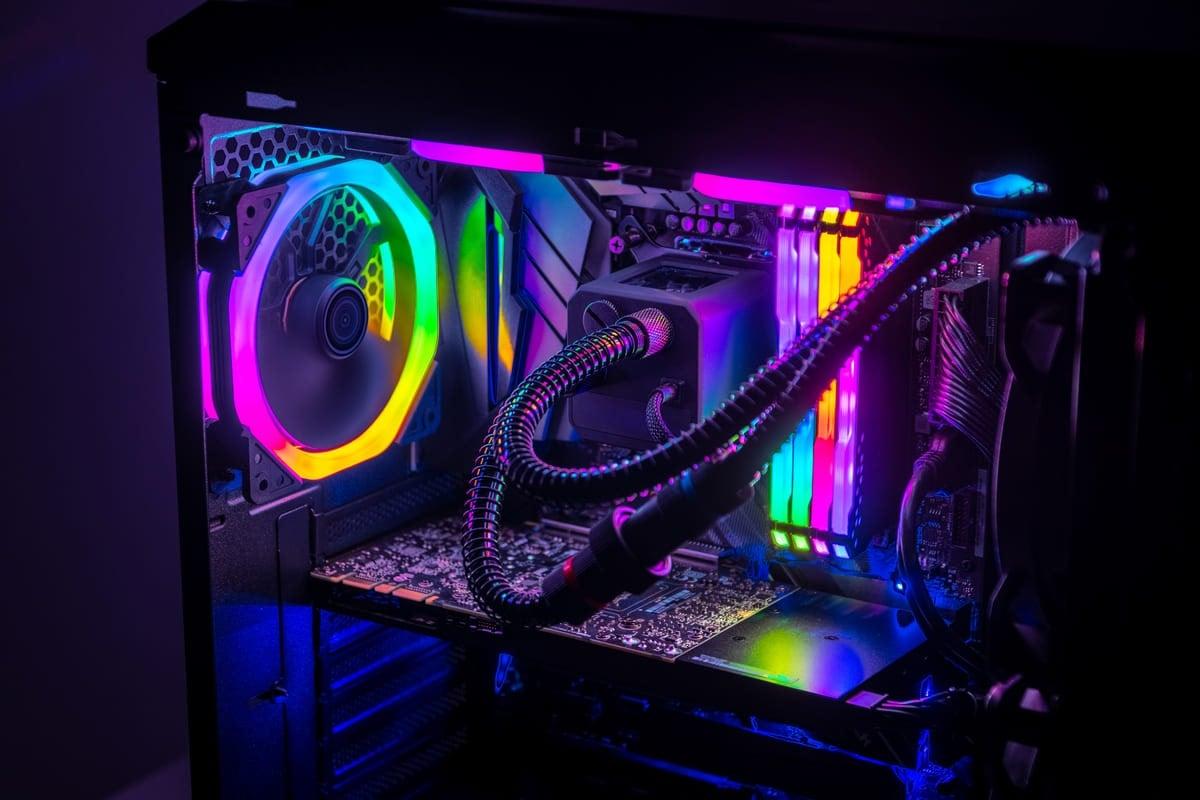
Ang paggawa ng sarili mong PC ay hindi na lamang para sa mga techie na nakasuot ng puting amerikana. Sa mga panahong ito, sa pamamagitan ng isang mahusay na gabay, kaunting pasensya, at mga tamang kagamitan , kahit sino ay maaaring mag-assemble ng isang computer mula sa simula at patakbuhin ito nang maayos para sa paglalaro, trabaho, o pag-edit ng video. Bukod sa pagtitipid ng pera, magkakaroon ka ng makinang perpektong iniayon sa iyong mga pangangailangan at alam mo kung ano mismo ang nasa loob.
Sa buong komprehensibong gabay na ito, makikita mo, hakbang-hakbang, kung paano ihanda ang iyong system, pumili ng mga component na walang isyu sa compatibility, i-install ang CPU, RAM, graphics card, storage , at power supply , i-wire nang tama ang lahat, i-boot ang iyong computer sa unang pagkakataon, i-access ang BIOS, i-install ang operating system, at gawin ang mga pangwakas na pagsasaayos. Tatalakayin din natin ang vertical graphics card mounting, mga tip sa pagpapalamig, mga karaniwang error, at isang pagsusuri ng mga gaming peripheral upang makumpleto ang iyong setup.
Bago tayo magsimula: Mas mainam ba ang gumawa ng PC o bumili ng pre-made?
Ang malaking unang tanong ay kung mas mainam bang bumili ng pre-built na PC o simulan na ang pag-assemble ng computer nang paunti-unti . Ang isang branded computer ay maaaring maging maginhawa: darating ito sa iyong pintuan, isasaksak mo ito, at handa ka nang gamitin. Ang problema ay sa sandaling gusto mo ng isang bagay na malakas para sa paglalaro o mabibigat na workload, tumataas ang presyo, at madalas ay mas malaki ang babayaran mo para sa pag-assemble at sa brand kaysa sa mismong hardware.
Kung magdesisyon kang gawin ito nang mag-isa, kadalasan ay mas maganda ang performance kada euro na ipinuhunan mo , eksaktong pipiliin mo ang bawat component, madali kang makakapag-upgrade , at hindi ka nakatali sa mga nakapirming configuration. Ang downside: kung may magkamali, ang responsibilidad sa pag-diagnose nito ay nasa iyo; walang 24/7 na suporta mula sa tagagawa ng PC (bagaman mayroong suporta para sa bawat indibidwal na component, na magkakaroon ng sarili nitong warranty).
Hindi ka dapat matakot dito, ngunit dapat nitong ipabatid sa iyo na may ilang panganib: ang hindi wastong paghawak , isang hindi tugmang bahagi, o isang hindi maayos na pagkakakonektang kable ay maaaring magdulot ng mga problema. Ang magandang balita ay, sa pamamagitan ng pagsunod sa isang detalyadong gabay at paglalaan ng oras upang basahin ang mga manwal, ang pag-assemble ng PC ay mas maituturing na parang paggawa gamit ang mga LEGO kaysa sa pagsasagawa ng operasyon.
Kung maglalaan ka ng oras at gagawin mo ang iyong takdang-aralin bago bumili, ang paggawa ng sarili mong PC ay maaaring maging isang nakakaaliw at nakapagtuturong karanasan, at nagbibigay-daan din ito sa iyong baguhin at pagbutihin ang kagamitan sa paglipas ng panahon nang hindi kinakailangang palitan ang buong kagamitan.
Mga pangunahing kagamitan at paghahanda ng lugar ng trabaho
Bago buksan ang anumang kahon, mainam na ihanda ang iyong workspace. Sa isip, kakailanganin mo ng malaki at maliwanag na mesa, malayo sa mga inumin, at may sapat na espasyo para mailagay ang lahat ng mga bahagi nang hindi ito natutumba. Kalimutan ang paglalagay ng iyong PC sa kama o sa isang static-charged na karpet.
Para sa mga kagamitan, ayos lang kung kakaunti lang ang kailangan, pero may inirerekomendang minimum para komportable kang makapagtrabaho at maiwasan ang mga sorpresa mula sa static electricity o maliliit na turnilyo na nakakalat:
- Katamtamang laki ng Phillips (bituin) na distornilyador para sa karamihan ng mga turnilyo ng case, motherboard, at power supply.
- Isang maikli o manipis na Phillips screwdriver para sa mga lugar na mahirap maabot, lalo na malapit sa heatsink o sa maliliit na lalagyan.
- Antistatic wrist strap o, kung hindi, Maglabas ng kuryente sa pamamagitan ng paghawak sa isang bagay na metal na naka-ground. (halimbawa, isang radiator) paminsan-minsan.
- Mga sipit o katulad nito para sa paghawak ng maliliit na turnilyo at maliliit na konektor sa harap na panel.
- Mga cable ties o Velcro straps, na makakatulong sa iyo sa pamamahala ng cable at daloy ng hangin.
- Mga tuwalya o pamunas na papel at isopropyl alcohol para sa linisin ang ibabaw ng CPU bago maglagay ng thermal paste o kung gusto mong palitan ang kasama na.
Isang kapaki-pakinabang na tip: gamitin ang sariling karton na kahon ng motherboard bilang lugar ng trabaho habang inilalagay ang CPU, RAM, heatsink, at M.2 SSD. Pinipigilan nito ang pagkamot sa motherboard sa mesa at nagbibigay ng ligtas at insulating surface.
Pagpili ng mga katugmang bahagi: ang pundasyon ng anumang mahusay na pagpupulong
Bago magbayad ng kahit ano, siguraduhing tugma ang lahat ng iyong bibilhin. Ang maling pagpili ng motherboard, socket, o laki ng case ay maaaring makasira sa iyong plano. Tingnan natin ang mga pangunahing punto ng compatibility na dapat mong suriin bago i-click ang buy button.
Ang motherboard ang pundasyon ng iyong computer. Tinutukoy nito kung aling processor ang maaari mong gamitin, kung gaano karaming RAM ang sinusuportahan nito, kung anong uri ng storage ang maaari mong i-install, at kung anong laki ng case ang kailangan mo . Palaging suriin:
- Ang form factor (ATX, microATX, ITX) ay tugma sa napiling case.
- Socket at chipset na sinusuportahan ng CPU na gusto mong i-install.
- Bilang at uri ng mga RAM slot (DDR4 o DDR5) at ang kanilang pinakamataas na dalas.
- Mga puwang PCIe x16 para sa GPU at, kung interesado ka, may espasyo para sa iba pang mga card.
- Sapat na M.2 connectors at SATA ports para sa iyong mga drive.
Para sa CPU, ang pinakamahalaga ay ang pagkakasya nito sa socket ng motherboard at ang pagiging tugma ng chipset. Higit pa riyan, isaalang-alang ang pangkalahatang balanse: walang saysay na ipares ang isang mamahaling CPU sa isang mahinang GPU kung ang layunin mo ay paglalaro, dahil ang graphics card ang magiging hadlang.
Kapag pumipili ng RAM, isaalang-alang ang tatlong bagay: ang teknolohiya (DDR4 o DDR5), ang kabuuang kapasidad na sinusuportahan ng motherboard, at ang sinusuportahang frequency. Sa kasalukuyan, 16 GB ang minimum para sa isang modernong computer na nakatuon sa paglalaro o magaan na trabaho, na tataas sa 32 GB kung plano mong mag-edit ng video, mag-stream, o gumamit ng maraming mabibigat na application nang sabay-sabay.
Para sa storage, ang mainam na setup ay kombinasyon ng NVMe M.2 SSD para sa operating system at mga pangunahing programa, at, kung kailangan mo ng malaking espasyo, isang karagdagang SATA HDD o SSD para sa data. Siguraduhing ang iyong motherboard ay may mga compatible na M.2 slot (PCIe 3.0, 4.0, atbp.) at mga drive bay sa iyong case para sa 2,5" o 3,5" na drive.
Ang graphics card ang puso ng isang gaming PC. Siguraduhing kasya ito sa case (haba at kapal, dahil marami ang sumasakop sa 2,5 o 3 slots), na ang motherboard ay may libre at maayos na nakalagay na PCIe x16 slot , at na ang power supply ay may sapat na PCIe connectors (8-pin, 6+2, o 12VHPWR sa kaso ng mga pinakabagong NVIDIA card).
Ang power supply, sa bahagi nito, ay dapat mayroong sapat na wattage para sa lahat ng mga bahagi, isang tiyak na antas ng kahusayan (hindi bababa sa 80 PLUS na sertipikasyon), at tugma sa case. Tiyakin din na kasama nito ang lahat ng kinakailangang power cable (24-pin, EPS para sa CPU, PCIe para sa GPU, SATA para sa mga hard drive, atbp.).
Panghuli, siguraduhing sinusuportahan ng case ang laki ng motherboard, haba ng GPU, taas ng CPU cooler, at laki ng radiator kung gumagamit ka ng AIO liquid cooler . Mahalaga rin na nag-aalok ito ng mahusay na daloy ng hangin at sapat na mga USB port sa harap para kumonekta sa motherboard.
Paunang pag-assemble sa motherboard: CPU, RAM, M.2 at heatsink
Kapag handa at nasuri mo na ang lahat ng bahagi, ang unang pangunahing gawain ay ang paghahanda ng motherboard kasama ang mga pinakamaselang elemento: processor, memory, M.2 storage, at ang cooling system . Ang paggawa nito nang hindi kinakailangang gawin ay mas maginhawa at nakakabawas ng mga panganib.
Magsisimula tayo sa CPU. Maingat na buksan ang socket ng motherboard sa pamamagitan ng pag-angat ng metal lever. Sa kaso ng Intel, ang mga pin ay nasa socket, kaya maging lubhang maingat na huwag magasgas o mabaluktot ang mga ito. Sa AMD (depende sa henerasyon), ang mga pin ay karaniwang nasa mismong processor, na ginagawang ang CPU ang pinakamarupok na bahagi. Sa parehong mga kaso, ihanay ang maliit na marka (tatsulok) sa CPU sa katumbas na marka sa socket at ilagay ang processor dito nang hindi ito pinipilit . Kapag nasa lugar na ito, ibaba ang lever hanggang sa ito ay maayos na.
Susunod, lumipat sa RAM. Hanapin ang mga slot sa tabi ng CPU socket at buksan ang mga tab sa mga slot na gagamitin mo. Kung mag-i-install ka ng dalawang module, halos palaging nakalagay ang mga ito sa bank 2 at 4 (simula sa CPU) para paganahin ang dual channel , ngunit suriin muli ang iyong manual. Ihanay ang notch sa module sa notch sa slot, ipasok ito nang diretso, at pindutin nang mahigpit hanggang sa marinig mo ang pag-click ng mga tab sa lugar nito.
Kung mayroon kang M.2 SSD para sa iyong system, ngayon na ang perpektong oras para i-install ito. Tanggalin ang turnilyo sa dulo ng M.2 slot, ipasok ang drive sa humigit-kumulang 45-degree na anggulo, dahan-dahang itulak ito papasok, at ibaba ito sa bracket. Pagkatapos, i-screw ang SSD para ma-secure ito . Ang ilang motherboard ay may maliit na heatsink para sa lugar na ito, na dapat ding i-install ayon sa mga tagubilin.
Ngayon na ang oras para sa thermal paste at sa heatsink ng CPU. Kung gagamitin mo ang paste na nakalagay na sa heatsink, iwanan lang ang protective film hanggang sa handa mo na itong i-install. Kung mas gusto mo ang mas mataas na kalidad na thermal paste, linisin muna ang metal surface (IHS) ng CPU gamit ang alkohol at paper towel, hayaang matuyo ito, at pagkatapos ay maglagay ng kaunting paste: ang kasinlaki ng gisantes sa gitna ay karaniwang sapat na, bagama't gumagana rin ang ibang mga paraan (X, mga linya, atbp.).
Ang pagkabit ng CPU cooler ay depende sa modelo: ang ilan ay gumagamit ng backplate sa likod ng motherboard, ang iba naman ay gumagamit ng mga clamp nang direkta sa socket. Sa anumang kaso, sundin ang manwal nang sunud-sunod, higpitan ang mga turnilyo nang papalit-palit sa mga sulok upang maipamahagi ang presyon, at, pinakamahalaga, ikonekta ang fan ng cooler sa CPU_FAN header sa motherboard. Subukang idirekta ang daloy ng hangin mula sa cooler patungo sa rear case fan upang mailabas ang init.
Ihanda ang lalagyan, ang suplay ng kuryente, at ang pamamahala ng kable
Dahil "pre-mounted" na ang motherboard, magpapatuloy tayo sa case. Ang unang hakbang ay tanggalin ang mga side panel at hanapin ang mga mounting point ng motherboard, ang posisyon ng power supply, at ang mga drive bay. Kung ang iyong motherboard ay may hiwalay na I/O shield , ikabit ito ngayon mula sa loob ng case; kung ito ay naka-integrate na, maaari mong laktawan ang hakbang na ito.
Bago maglagay ng kahit ano, tukuyin ang mga metal na standoff na naka-screw sa chassis at kung saan nakapatong ang motherboard. Dapat ay nakahanay ang mga ito sa mga butas sa motherboard; kung mayroon mang nasa maling posisyon, tanggalin ang mga ito upang maiwasan ang mga hindi gustong short circuit . I-install lamang ang mga standoff na tumutugma sa laki ng iyong motherboard.
Karaniwang nakakabit ang power supply sa ibabang likuran ng case, bagama't may ilang case na inilalagay ito sa itaas. Siguraduhing ang fan ng power supply ay nakaharap sa isang lugar na may air intake (alinman sa ibabang grille na may filter o patungo sa loob ng case, depende sa disenyo). Ikabit ang power supply gamit ang apat na turnilyo na kasama at huwag itong pilitin sa mahirap na posisyon.
Ngayon na ang magandang panahon para idaan ang mga pangunahing kable sa likod ng case: ang 24-pin ATX connector para sa motherboard, ang 8-pin (o 4+4) EPS connector para sa CPU, ang mga PCIe cable para sa graphics card, at ang mga SATA cable para sa mga hard drive. Kung iiwan mo ang mga ito na nakausli mula sa mga butas malapit sa kanilang mga konektor, mas madali itong maikonekta sa ibang pagkakataon nang hindi nahihirapang sakupin ng GPU ang kalahati ng chassis.
Isipin din ang daloy ng hangin: mas mainam kung hindi gaanong gusot ang mga kable. Gumamit ng mga cable grommet, cable ties, at Velcro para pagdugtungin ang mga ito. Ang mahusay na pamamahala ng kable ay hindi lamang mas maganda tingnan kapag tumingin ka sa labas ng bintana, nakakatulong din ito na mapanatili ang kontrol sa temperatura.
I-install ang motherboard, hard drive, at graphics card.
Ngayon na ang oras para ilagay ang motherboard sa loob ng case. Hawakan ito sa mga gilid, maingat na iposisyon ito, ihanay ang mga rear port sa metal plate ng I/O panel, at kapag na-click na ito sa tamang lugar, ipatong ito sa mga metal standoff. Susunod, i-screw ang motherboard gamit ang mga ibinigay na turnilyo, at mag-ingat na huwag masyadong higpitan; sapat na ang mahigpit ngunit hindi masyadong higpitan .
Kapag naayos na ang motherboard, maaari ka nang mag-install ng anumang non-M.2 storage drive. Ang mga 2,5" SSD ay karaniwang nakalagay sa mga nakalaang tray o nakakabit sa likod ng chassis, habang ang mga 3,5" HDD ay kasya sa mga drawer o movable frame. Iposisyon ang drive, higpitan ang mga turnilyo kung kinakailangan, at pagkatapos ay ikonekta ang isang SATA data cable sa motherboard at isang SATA power cable mula sa power supply.
Ngayon na ang oras para sa GPU, lalong mahalaga sa isang gaming PC. Hanapin ang pangunahing slot ng PCIe x16 (karaniwan ay ang pinakamalapit sa CPU), buksan ang maliit na plastik na latch sa dulo, at tanggalin ang mga metal na bracket sa likod na tumutugma sa bilang ng mga slot na okupado ng card. Ipasok ang graphics card nang diretso sa slot hanggang sa mag-click ang latch sa tamang lugar , at i-screw ang card sa case gamit ang mga butas na natitira sa pamamagitan ng pag-alis ng mga bracket.
Para sa mabibigat at high-end na graphics card, ipinapayong gumamit ng ilang uri ng suporta o bracket upang maiwasan ang paglubog ng card at labis na paglalagay ng leverage sa PCIe slot. Ang ilang modelo ay mayroon nang anti-sag brace o suporta sa mismong case.
Tungkol sa oryentasyon ng GPU, maraming modernong case ang nagpapahintulot ng patayong pagkakabit gamit ang PCIe riser cable at side bracket. Dahil dito, makikita ang bahagi ng fan sa salamin, na lubhang kapansin-pansin kung ang graphics card ay may ilaw at kapansin-pansing disenyo. Gayunpaman, mahalagang isaalang-alang kung masyadong limitado ang daloy ng hangin at kung ang distansya mula sa salamin ay nagbibigay-daan sa card na huminga nang hindi nag-iinit . Kung makitid ang case at napakakapal ng graphics card, pinakamahusay na manatili sa klasikong pahalang na pagkakabit.
Mga koneksyon sa kuryente at mga kable ng kahon
Kapag naayos na ang lahat ng malalaking hardware, oras na para mag-cable por cable hanggang sa maikonekta na ang lahat. Magsisimula tayo sa pangunahing power supply ng motherboard: hanapin ang 24-pin ATX connector sa kanang gilid ng board at isaksak ang power supply cable hanggang sa marinig mo ang katangiang pag-click ng plastic lock. Malaki itong connector, at minsan kailangan mong pindutin nang mahigpit.
Ang susunod ay ang CPU EPS connector, karaniwang matatagpuan sa itaas ng motherboard malapit sa CPU socket. Maaari itong maging isang 8-pin connector o nahahati sa 4+4 pins; ikonekta ang cable na may label na CPU/EPS mula sa power supply at siguraduhing nakakabit ang locking mechanism. Huwag itong ipagkamali sa PCIe connectors ng graphics card, dahil magkaiba ang kanilang pin configuration at ang pag-force nito ay maaaring magdulot ng pinsala.
Ang GPU ay nangangailangan ng sarili nitong nakalaang power supply. Depende sa modelo, mayroon kang isa o dalawang 8-pin connector (6+2) hanggang sa mga modernong 12-pin 12VHPWR connector na matatagpuan sa mga pinakabagong NVIDIA card. Ikonekta ang mga PCIe cable mula sa power supply patungo sa card, at pindutin nang mahigpit ang mga ito hanggang sa maging maayos ang mga ito. Iwasan ang labis na pagbaluktot ng mga cable sa connector , lalo na ang mga 12VHPWR connector, upang maiwasan ang paghina ng mga ito.
Huwag kalimutan ang mga drive: ang bawat SATA SSD o HDD ay nangangailangan ng SATA power cable mula sa power supply at isang hiwalay na data cable papunta sa motherboard. Ang mga konektor na ito ay hugis-L upang maiwasan ang pagkakasaksak ng mga ito nang paatras, kaya maingat na ihanay ang tab bago itulak ang mga ito papasok.
Ang susunod na set ng mga kable ay para sa front panel ng case: power button, reset button, status LEDs, at, sa maraming pagkakataon, ang maliit na internal speaker. Kadalasan, ang mga ito ay manipis na kable na may label na PWR SW, RESET SW, HDD LED, PLED , atbp. Karaniwang mayroong nakalaang pin block (F_PANEL o katulad) sa ibabang gilid ng motherboard; sumangguni sa manual ng iyong motherboard para sa eksaktong pinout at ikonekta nang tama ang bawat connector. Kung babaligtarin mo ang polarity ng mga LED, hindi talaga ito iilaw, ngunit wala kang masisira.
Bukod pa rito, ikonekta ang front audio cable (HD_AUDIO) sa kaukulang konektor, kadalasan sa ibabang kaliwang sulok ng motherboard, at ang mga front USB cable (USB 2.0, USB 3.x) sa kani-kanilang mga header. Kadalasan, may mga bingaw o nawawalang pin ang mga ito para maiwasan ang pagkonekta ng mga ito pabaliktad.
Mga bentilador, daloy ng hangin, at unang pagsisimula
Kung ang iyong case ay may mga naka-install nang fan, hanapin ang mga kable nito at ikonekta ang mga ito sa mga header ng fan ng motherboard (SYS_FAN, CHA_FAN, atbp.) o sa isang intermediate hub kung mayroon nito ang case. Sikaping tiyakin ang lohikal na layout ng bentilasyon: ang mga front fan ay humihigop ng malamig na hangin, ang rear fan ay naglalabas ng mainit na hangin, at ang mga top fan, kung mayroon, ay tumutulong din sa paglabas ng hangin. Lumilikha ito ng pare-parehong daloy ng hangin na nagpapanatili ng kontrol sa temperatura.
Suriin din ang mga CPU cooler o liquid cooling fan: ang pump ay karaniwang kumokonekta sa isang konektor na may label na PUMP o AIO_PUMP, habang ang mga radiator fan ay isinasaksak sa isang chassis fan header o isang maliit na controller. Muli, ang susi ay basahin ang manwal at tiyaking walang maiiwang hindi nakakonekta.
Bago ang unang pag-on, siyasatin nang mabuti ang loob ng computer: walang mga kable na nakasabit sa mga bentilador, walang maluwag na mga turnilyo sa loob ng case , lahat ng malalaking konektor ay maayos na nakakabit, at maayos na nakakabit ang GPU. Isara ang likurang panel kung naayos mo na ang mga kable, ngunit iwanang bukas ang salamin sa gilid upang maobserbahan mo ang kilos ng system sa unang pag-boot.
Ikonekta ang power cable sa power supply, ang monitor sa GPU (DisplayPort o HDMI 2.1 ang pinakamainam kung sinusuportahan ito ng iyong graphics card at monitor), ang keyboard at mouse, at i-on ang power supply switch. Pindutin ang power button sa harap ng case at i-krus ang iyong mga daliri. Kung maayos ang lahat, makakakita ka ng mga ilaw, umiikot na bentilador, at isang signal sa monitor.
Kung ang iyong PC ay hindi nagsisimula o nag-shutdown pagkalipas ng ilang segundo, suriin muna ang mga diagnostic LED ng motherboard (kung mayroon) o makinig sa mga beep mula sa maliit na internal speaker. Kabilang sa mga karaniwang error sa unang pagsisimula ang hindi wastong pagkakalagay ng mga RAM module, hindi sapat na kuryente sa CPU o GPU, o maluwag na mga kable sa front panel.
I-configure ang BIOS, i-install ang system, at i-optimize
Kapag naka-on na ang makina at naabot ang POST screen, ang susunod na hakbang ay ang pagpasok sa BIOS/UEFI (karaniwan ay sa pamamagitan ng paulit-ulit na pagpindot sa DEL o F2 habang nagsisimula). Doon mo makukumpirma na tama ang pagkaka-detect ng motherboard sa CPU, sa kabuuang dami ng RAM, at sa mga storage drive. Kung may kulang , ihinto at suriin ang mga koneksyon bago magpatuloy.
Sa BIOS, ipinapayong isaayos ang ilang pangunahing bagay: tiyaking nakatakda ang SATA port mode sa AHCI (kung gumagamit ka ng mga SATA SSD), i-activate ang XMP o EXPO memory profile upang gumana ito sa aktwal nitong frequency, at piliin ang SSD kung saan mo ii-install ang system bilang pangunahing boot drive kapag handa mo na ang installer.
Para i-install ang operating system, gumawa ng installation USB drive (halimbawa, gamit ang opisyal na Microsoft tool kung nag-i-install ka ng Windows), ikonekta ito, i-boot ang iyong PC mula rito, at sundin ang wizard para piliin ang iyong language, destination disk, at mga partition. Piliin ang iyong NVMe SSD bilang pangunahing disk kung mayroon ka nito, para sa napakabilis na boot at loading times.
Pagkatapos ng unang pag-install at unang pag-login sa desktop, oras na para i-install ang mga driver: magsimula sa chipset ng motherboard (mula sa website ng gumawa), pagkatapos ay ang graphics card (NVIDIA, AMD o Intel), at tapusin sa network, audio driver at anumang software sa pamamahala ng motherboard na sa tingin mo ay kapaki-pakinabang.
Kapag naka-install na ang lahat, maaari ka nang magpatuloy sa pagsubok sa pagganap at katatagan: mga sintetikong tool sa benchmark, mga stress test sa CPU at GPU, at pagsubaybay sa temperatura gamit ang mga programang tulad ng HWInfo o katulad nito. Kung makakita ka ng makatwirang temperatura at maayos ang paggana ng system, handa na ang iyong PC para sa pang-araw-araw na paggamit at paglalaro.
Mga peripheral at monitor: pagkumpleto ng pag-setup ng paglalaro
Hindi nagtatapos sa tore ang iyong computer. Para tunay na masulit ito, kakailanganin mo ng maayos na monitor at mga compatible na peripheral . Maraming user ang gumagastos lang ng kanilang badyet sa case at pagkatapos ay nagkukulang sa screen, kahit na iyon ang palagi mong tinitingnan.
Kung nag-install ka ng isang malakas na GPU, mainam na gumamit ka ng 1440p (2560 x 1440) monitor, o kahit isang ultrawide 3440 x 1440 display, na may IPS, mataas na kalidad na VA, o OLED/QD-OLED panel kung gusto mo ng pinakamahusay na contrast. Siguraduhing mayroon itong kahit man lang 144Hz refresh rate , response time na 1ms o mas mababa pa, at mga teknolohiyang tulad ng AMD FreeSync Premium o NVIDIA G-SYNC para maiwasan ang pagkapunit ng screen.
Kung tungkol naman sa keyboard, maaari kang pumili ng murang modelo ng membrane, ngunit kung kaya mo ito, mas nakahihigit ang mechanical keyboard: mas mahusay na pakiramdam sa pagta-type, mas matibay, at, sa pangkalahatan, mas mahusay na karanasan para sa paglalaro at pagta-type . Ang mga linear switch (pula o katumbas) ay karaniwang napakahusay para sa paglalaro; para sa kombinasyon ng trabaho at paglalaro, ang mga tactile switch ay isang magandang pagpipilian.
Dapat magkasya ang mouse sa iyong hawakan (palad, kuko, dulo ng daliri) at sa laki ng iyong kamay. Huwag masyadong mag-alala sa napakalaking DPI; anumang modernong gaming mouse na may mahusay na optical sensor at disenteng mousepad ay magbibigay ng sapat na katumpakan. Gayunpaman, isaalang-alang kung gusto mo ng wireless connection (mas maginhawa, ngunit medyo mas mahal) o kung sapat na ang tradisyonal na cable.
Panghuli, ang mga headphone: maaari mong gamitin ang Hi-Fi headphones na may magandang soundstage o gaming headphones na may built-in na mikropono. Ang mahalaga ay komportable ang mga ito para sa mahahabang sesyon, may balanseng tunog, at, kung naglalaro ka online, malinaw ang mikropono para marinig ka nang maayos sa chat . Ang iba pa (mga ilaw na RGB, agresibong disenyo) ay usapin lamang ng personal na panlasa.
Pagkatapos ng buong proseso, mula sa pagbili ng mga bahagi hanggang sa unang stable boot, maiiwan ka na lang sa isang makinang alam na alam mo na ang buong pagkatao, isa na maaari mong i-upgrade kahit kailan mo gusto, at pira-piraso mong binuo ang iyong sarili. Higit pa sa mga matitipid at performance, ang tunay na mahalaga ay mula ngayon ay mas mauunawaan mo na kung paano gumagana ang iyong PC , kung ano ang dapat ayusin kapag may nagkamali, at kung paano ito masusulit para sa iyong aktwal na pangangailangan.
