- Maraming mga peripheral ng console (mga controller, manibela, disc, VR) ang maaaring gamitin muli sa PC, bagama't kadalasan ay nangangailangan ang mga ito ng mga driver, adapter, o pag-format.
- Nag-aalok ang mga Xbox controller ng pinakamahusay na native integration sa Windows sa pamamagitan ng XInput, habang ang DualShock at DualSense ay mas umaasa sa karagdagang software.
- Kapag pumipili ng PC controller, dapat mong isaalang-alang ang ergonomya, layout ng button, koneksyon, buhay ng baterya, at multi-platform compatibility.
- Ang mga "Pro" controller na may mga karagdagang butones, paddle, at advanced na software ay lalong kapaki-pakinabang para sa mga mapagkumpitensya o napaka-intensive na mga manlalaro.
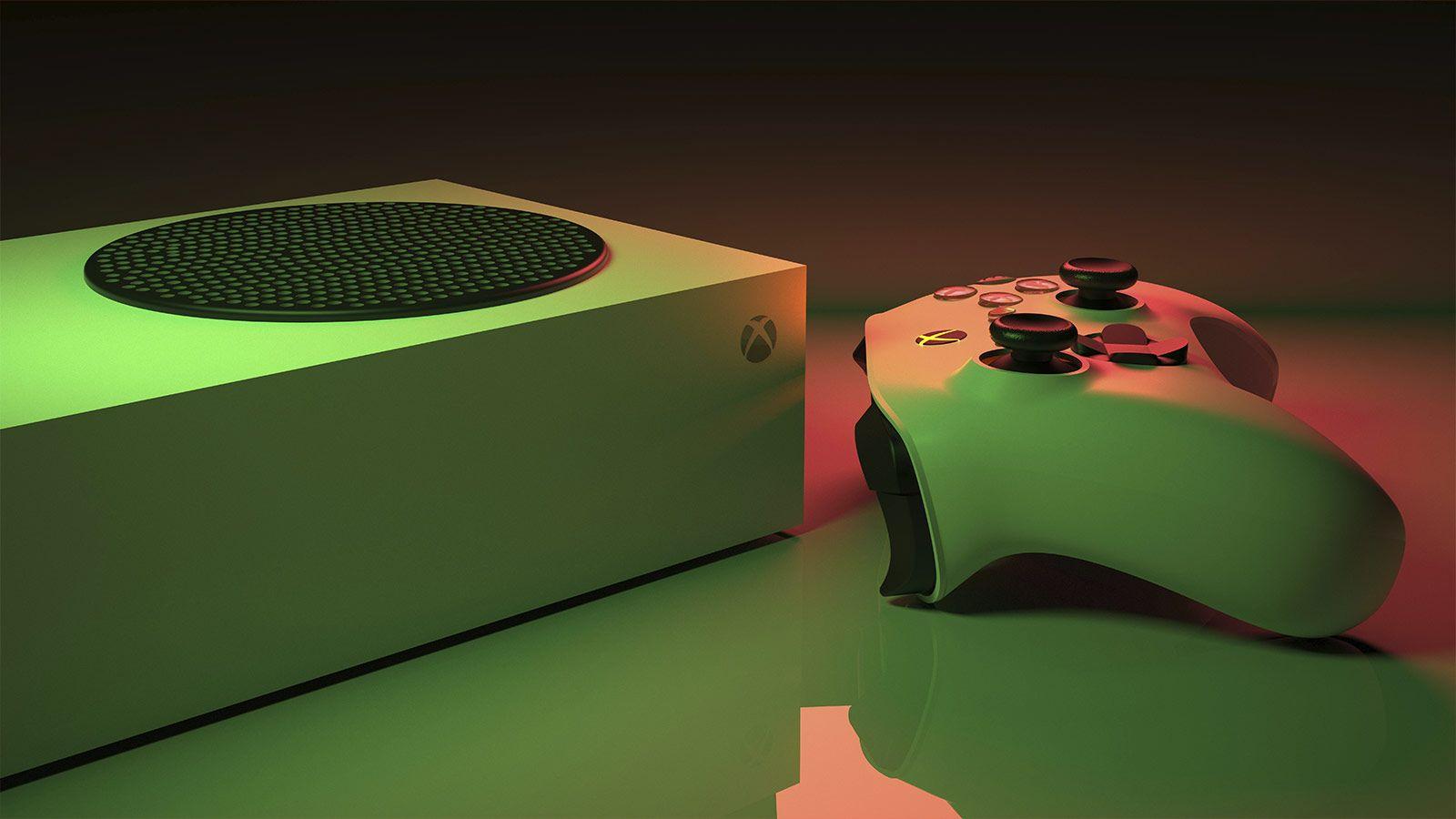
Kung iniisip mo nang lumipat mula sa paglalaro ng console gaming patungo sa PC gaming , malamang ay naisip mo na kung ano ang gagawin sa lahat ng mga peripheral na mayroon ka na sa bahay. Mga controller, manibela, hard drive, VR headset, keyboard, mouse… Bago ka magmadaling bumili ng bago, mahalagang alamin muna kung ano ang maaari mong gamitin muli sa iyong computer nang walang abala, at kung aling mga device ang nangangailangan ng adapter, software, o sadyang hindi sulit gamitin.
Sa mundo ng PC gaming, isang bagay ang malinaw: nangingibabaw ang keyboard at mouse. Gayunpaman, may mga genre—football, racing, fighting, platformers, o mga larong parang Souls—kung saan ang isang controller o isang partikular na peripheral ang siyang nakakagawa ng malaking pagkakaiba. At tandaan na marami sa mga accessory na idinisenyo para sa PS5, Xbox, o Nintendo Switch ay gumagana nang maayos sa Windows sa mga panahong ito, na may iba't ibang antas ng compatibility at mga karagdagang feature. Tingnan natin nang mas malapitan at, habang ginagawa natin ito, suriin ang pinakamahusay na mga controller at gamepad na magagamit mo sa iyong PC.

Mga peripheral ng console na maaari mong gamitin sa PC at ang kanilang mga limitasyon
Kapag pinag-uusapan natin ang mga peripheral ng console na compatible sa PC, hindi lang natin tinutukoy ang mga controller. Mayroong malawak na ecosystem ng mga VR headset, manibela, external hard drive, joystick, keyboard, at mouse na kadalasang magagamit. Ang susi ay ang pagkakaiba sa pagitan ng native compatibility (plug and play) at compatibility na nangangailangan ng mga driver o third-party software.
Sa pangkalahatan, anumang bagay na gumagana nang parang isang karaniwang PC device sa loob (USB storage, keyboard, mouse, audio, atbp.) ay karaniwang gumagana nang walang gaanong abala. Lumilitaw ang mga problema kapag may mga espesyal na tampok na ginagamit : mga adaptive trigger, advanced haptic feedback, touchpad, RGB lighting na may mga kumplikadong effect, o mga button na ganap na napo-program na nakadepende sa software ng brand.
Mga controller ng console at ang kanilang pagiging tugma sa PC
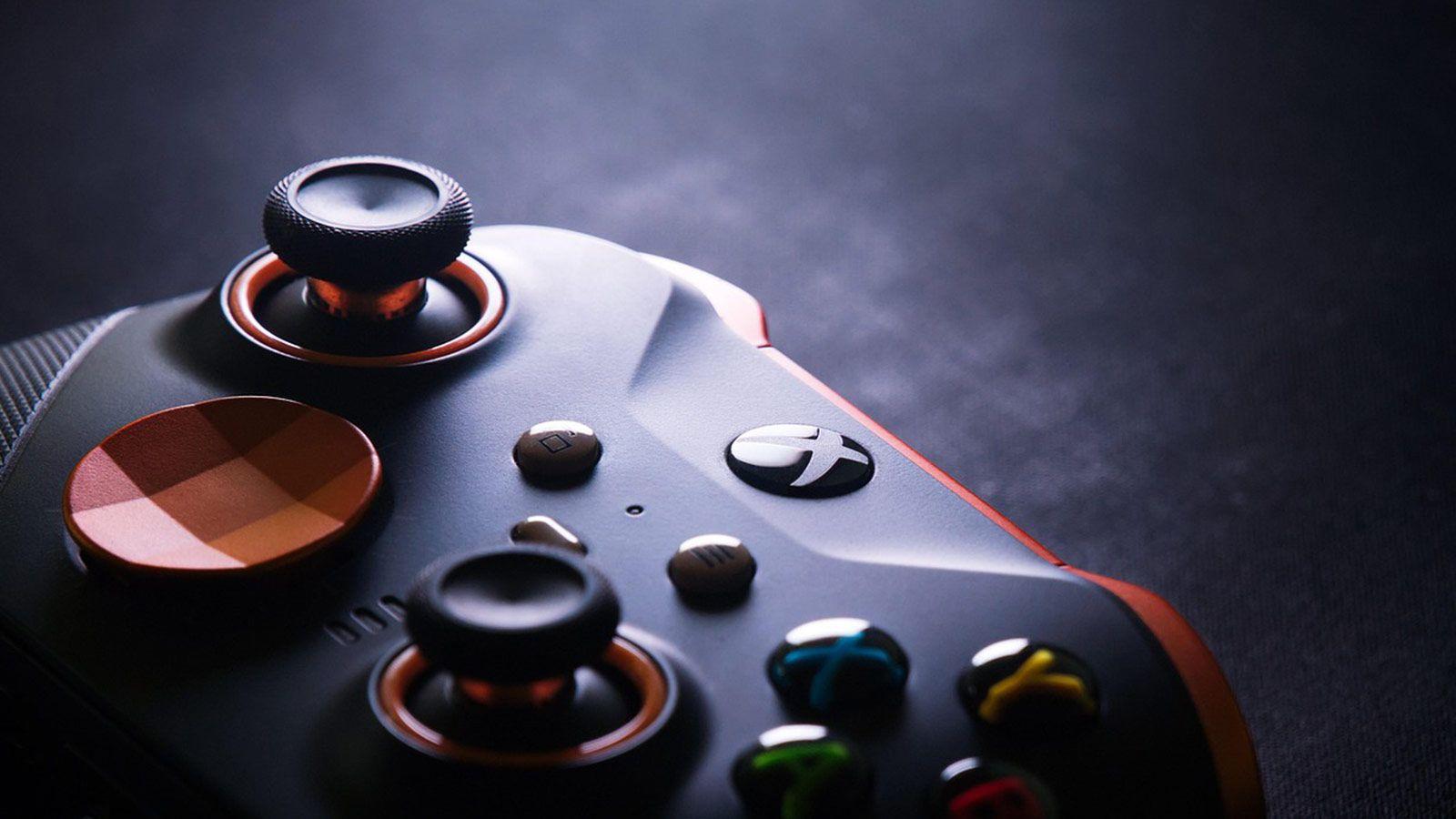
Kung mayroong isang console peripheral na nangingibabaw sa PC, ito ay ang controller o gamepad . Sa loob ng maraming taon, ang mga studio ay bumubuo ng mga laro na isinasaalang-alang ito, at isang malaking bilang ng mga laro sa PC ang may mga icon ng button ng Xbox o PlayStation sa kanilang interface. Sa teknikal na aspeto, ang compatibility ay nasa pagitan ng dalawang modelo ng driver: XInput at DirectInput . Karamihan sa mga modernong controller ay halos palaging gumagamit ng XInput, na siyang pamantayan ng Microsoft para sa Windows.
Ang isang mas lumang controller (bago ang 2005 o mas maaga) o isang partikular na controller ay maaaring gumana sa DirectInput , ngunit maraming kasalukuyang laro ang hindi kinakailangan para suportahan ito. Samakatuwid, kapag pinag-uusapan natin ang mga modernong console, halos palaging makakakuha ka ng pinakamahusay na karanasan sa PC gamit ang mga controller na istilo ng Xbox o iyong mga tugma sa XInput , bagama't nakagawa rin ang Sony ng makabuluhang pag-unlad sa mga controller na DualShock 4 at DualSense sa pamamagitan ng Steam at nakalaang software.
PS5 DualSense sa PC
Ang DualSense ng PS5 ay marahil ang pinaka-advanced na controller sa console scene: mga adaptive trigger, lubos na tumpak na haptic feedback, built-in na mikropono, touchpad , at napakakomportableng disenyo. Gayunpaman, sa PC, hindi mo ito laging masusulit nang husto.
Sa simula pa lang, kinikilala na ng Windows ang controller bilang isang DirectInput device kung ikokonekta mo ito sa pamamagitan ng USB o Bluetooth , at ang mga platform tulad ng Steam ay mayroon nang built-in na suporta para sa button mapping, na nagbibigay-daan sa iyong samantalahin ito sa karamihan ng mga laro. Gayunpaman, kung gusto mong tamasahin ang mga adaptive trigger at haptic feedback sa antas ng PS5 , nagiging mas kumplikado ang mga bagay-bagay: ilang mga laro lamang sa PC ang may opisyal na suporta, at mahalaga ang isang wired na koneksyon.
Ang mga third-party tool tulad ng DS4Windows ay nagbibigay-daan sa iyong gayahin ang XInput, i-remap ang mga button, at pagbutihin ang wireless experience, ngunit kahit na ganoon, madalas ay hindi mo lubos na mapapakinabangan ang lahat ng mga espesyal na feature. Kung gagamitin mo ito pangunahin sa PC, asahan ang isang mahusay na controller sa basic na antas , ngunit ang mga feature na eksklusibo sa PS5 ay lilitaw lamang sa ilang partikular na laro.
Mga controller ng Xbox: ang pinaka-bilugan na opsyon sa Windows
Walang gaanong puwang para sa debate rito: Ang mga Xbox controller ang mga minamahal ng Windows . Bilang isang produkto ng Microsoft, ang integrasyon ay halos walang patid. Mula sa beteranong wireless Xbox 360 controller hanggang sa Xbox One Controller at sa kasalukuyang mga modelo ng Xbox Series, lahat sila ay gumagana bilang isang de facto na pamantayan sa PC.
Gamit ang mga Xbox controller, masisiyahan ka sa tunay na plug-and-play functionality : vibration, basic button remapping, native compatibility sa karamihan ng mga laro, at kumpletong suporta sa XInput nang walang anumang karagdagang installation. Maaari mo itong ikonekta sa pamamagitan ng USB cable, Bluetooth, o isang nakalaang wireless adapter , depende sa modelo. Maraming PC games ang direktang nagpapakita ng mga icon ng Xbox button (A, B, X, Y), na lalong nagpapahusay sa karanasan.
Kung gusto mo pang gumawa ng mas malalim na hakbang, ang opisyal na Xbox Accessories app (makukuha sa Microsoft Store) ay nagbibigay-daan sa iyong isaayos ang mga profile, i-stick ang mga dead zone, intensity ng vibration, at, sa kaso ng mga advanced na modelo tulad ng Xbox Elite Series 2 , i-configure ang mga back paddle, i-trigger ang travel, at iba pang mga premium na feature.
DualShock 4 para sa PS4 sa PC
Ang DualShock 4 V2 ay nananatiling isang napakabisang controller para sa PC. Maaari itong ikonekta sa pamamagitan ng USB at Bluetooth , at ang Steam ay nag-aalok ng katutubong suporta para dito sa loob ng maraming taon, kaya maraming laro ang awtomatikong nakaka-detect nito at nagbibigay-daan sa iyong i-configure ang mga profile at layout ng button nang hindi nangangailangan ng anumang karagdagang software.
Gumagana agad ang controller na ito gamit ang DirectInput , kaya kung gusto mong makilala ito bilang isang Xbox controller (XInput) sa mga laro sa labas ng Steam, makakatulong ang mga tool tulad ng DS4Windows o katulad nito. Bilang kapalit, makakakuha ka ng isang magaan na controller na may built-in na baterya , isang gumaganang touchpad sa PC, at isang disenyo na pamilyar na pamilyar sa maraming manlalaro.
Mga peripheral ng virtual reality: PS VR2 at kumpanya
Sa loob ng console ecosystem, ang Sony lang ang tanging tagagawa na seryosong nakatuon sa virtual reality , kasama ang PlayStation VR2 nito. Ang mga salamin na ito, na orihinal na idinisenyo para sa PS5, ay opisyal nang inilunsad sa PC.
Para magamit ang mga ito sa computer, kailangan mo ng isang partikular na adapter na ibinebenta nang hiwalay. Kapag nakakonekta na, makikilala ng system ang mga ito bilang isa pang VR headset sa loob ng Windows, bagama't ang ilang feature ay maaaring hindi available o maaaring hindi gumana nang eksakto katulad ng sa isang console, depende sa laro at sa intermediary software na iyong ginagamit.
Dahil ang mga PS VR2 headset ay isa sa pinakamahal na peripheral na maaari mong ikabit sa console, kadalasan ay mas matipid na mamuhunan sa adapter at muling gamitin ang mga ito, kaysa bumili ng ibang headset para lamang sa PC, basta't ang katalogo ng mga compatible na laro ay tumutugma sa iyong hinahanap.
Mga manibela at mga peripheral sa pagmamaneho para sa PC
Kung mahilig ka sa mga racing game o flight simulator, malamang na nagkakaroon ka ng manibela o joystick na namumuo ang alikabok. Ang magandang balita ay karaniwang nakikilala ng Windows ang mismong manibela nang walang anumang problema kapag ikinonekta mo ito gamit ang USB, ngunit ang problema ay nasa mga detalye: mga pedal, shifter, force feedback, at mga karagdagang butones.
Para masulit ito, halos palaging kakailanganin mong i-install ang opisyal na software ng gumawa (Logitech G Hub, Thrustmaster, Fanatec, atbp.). Ina-activate at kino-calibrate ng software na ito ang force feedback ng gulong , kino-configure ang pedal sensitivity, nagbibigay-daan sa iyong i-remap ang mga gear at button, at tinitiyak na gumagana nang tama ang lahat sa mga compatible na PC game. Mababasa mo ang mga balita at paghahambing tungkol sa mga peripheral na ito sa aming seksyon ng Mga Peripheral at Accessories.
Kung wala ang tamang software, malamang na matutukoy ng system ang manibela bilang isang generic controller , at mawawala mo ang marami sa mga advanced na feature: hindi tumutugon na mga pedal, walang vibration, o napakalimitadong force feedback. Samakatuwid, kapag lumilipat mula sa isang console patungo sa isang PC na may racing peripheral, ang mahalagang hakbang ay bisitahin ang website ng gumawa at i-download ang pinakabagong mga driver para sa Windows.
Mga panlabas na hard drive ng console sa Windows
Ang mga external hard drive at SSD na ikinokonekta mo sa iyong console (para man sa pagpapalawak ng storage o para sa pag-save ng mga backup) ay karaniwang, sa loob, isang karaniwang HDD o SSD na may USB interface. Ang problema ay hindi ang hardware, kundi ang file system.
Nifo-format ng mga console ang mga drive na ito sa mga format na hindi nakikilala ng Windows para magamit nang walang anumang problema. Kung ikinonekta mo ang isa sa mga drive na ito sa iyong PC at hindi ito lumalabas sa File Explorer, huwag mag-alala: malamang na nakikita ito sa Windows Disk Management , ngunit may hindi kilalang partisyon.
Para magamit ito sa iyong computer, kakailanganin mong i-format ito gamit ang isang compatible na file system: NTFS ang pamantayan para sa Windows, at nag-aalok ito ng pinakamahusay na performance sa mga PC. Kung gusto mong gamitin ito sa parehong Windows at iba pang mga system (macOS, ilang console, TV, atbp.), ang exFAT ay isang mabisang alternatibo , dahil mas unibersal ito. Gayunpaman, mabubura ng pag-format ang lahat ng data, kaya gumawa ng backup sa iyong console o ibang drive bago gumawa ng kahit ano.
Mga keyboard, mouse, at cross-platform adapter
Sa karamihan ng mga kaso, ang isang "console" na keyboard o mouse ay isa lamang karaniwang USB o wireless device na orihinal na idinisenyo para sa mga PC at sertipikadong gumagana sa console. Sa madaling salita, kung mayroon kang keyboard o mouse na tugma sa PlayStation o Xbox, karaniwan mong maikokonekta ito sa iyong PC at gagana ito nang walang anumang problema.
Nalalapat ito sa parehong mga pangunahing modelo at gaming peripheral na may RGB lighting, macros, at proprietary software . Kung ang tagagawa ay nag-aalok ng software para sa Windows (Corsair iCUE, Razer Synapse, Logitech G Hub, atbp.), maaari mong samantalahin ang lahat ng mga advanced na feature na iyon sa iyong computer, kahit na hindi lahat ng mga ito ay available sa mga console. Tingnan ang mga review at balita tungkol sa mga peripheral na ito sa seksyon ng balita tungkol sa mga peripheral at hardware.
Isa pang kawili-wiling aksesorya ay ang adapter : maliliit na USB device na maaaring gawing wireless ang isang wired controller o payagan kang gumamit ng mga controller mula sa isang console sa ibang platform . May ilang modelo na nagbibigay-daan sa iyong ikonekta ang isang PS4 o PS5 controller sa isang Nintendo Switch, o gumamit ng Xbox controller na may mga mobile device at PC na may mababang latency. Kung marami kang system sa bahay, ang isang mahusay na adapter ay makakaiwas sa pagbili ng mga duplikadong controller.
Mga uri ng controller, gamepad at joystick para sa PC gaming
Kapag natukoy mo na kung ano ang maaaring gamitin muli, oras na para tumingin sa hinaharap: kung bibili ka ng bagong controller, napakalawak ng merkado para sa mga PC gamepad at joystick . Makakakita ka ng mga wired, wireless, multi-console controller, mga controller na idinisenyo para sa mga fighting game, competitive shooter, simulation, na may mga mechanical button, na may RGB lighting… at may saklaw ng presyo mula wala pang €30 hanggang mahigit €200.
Sa mga espesyalisadong tindahan, makakahanap ka ng mga controller na partikular na idinisenyo para sa PC, Nintendo, PlayStation, Xbox , at maging para sa mga multi-purpose na modelo na nagpapalit ng mode sa pamamagitan lamang ng isang simpleng paglipat. Karaniwan ding makakahanap ng mga joystick at manibela na nakatuon sa mga simulator, na may iba't ibang presyo at tatak tulad ng Thrustmaster, Logitech, Asus, Netway , at iba pang mga niche manufacturer.
Bukod pa rito, ang popularidad ng mga fighting game, simulator, at retro gaming ay humantong sa paglaganap ng mga klasikong arcade pad at joystick , kasama ang mga controller na ginagaya ang disenyo ng mga lumang console ngunit nagdaragdag ng modernong koneksyon (Bluetooth, USB-C, PC at Switch compatibility, atbp.).
Ano ang dapat isaalang-alang kapag pumipili ng isang PC controller
Bagama't maaaring pareho ang hitsura ng mga ito, maraming salik ang nakakaapekto sa pagpili ng kahit anong controller at kung alin ang perpekto para sa iyo . Bukod sa presyo, isaalang-alang din ang laki ng iyong kamay, kung anong mga laro ang karaniwan mong nilalaro, kung anong mga platform ang gagamitin mo rito, at kung gaano kahalaga sa iyo ang buhay ng baterya, pagpapasadya, o wireless na koneksyon.
Isa sa mga unang aspeto na dapat isaalang-alang ay ang laki at ergonomya . Karamihan sa mga controller ay idinisenyo para sa katamtaman hanggang malalaking kamay, na may tinatayang haba na 17 cm mula sa pulso hanggang sa dulo ng gitnang daliri. Kung mayroon kang maliliit na kamay, maaaring mas komportable ang isang compact controller na may hindi gaanong malalaking dumbbell; kung mayroon kang malalaking kamay, mas magugustuhan mo ang mas malapad at mas kurbadong mga hawakan.
Ang hugis ng mga grip, goma na patong, teksturadong mga ibabaw , at bigat ay pawang may malaking epekto sa pangmatagalang ginhawa. Mas gusto ng ilang gamer ang magaan na controller na halos hindi mapansin, habang ang iba ay naghahanap ng medyo mabigat na controller na mas matibay. Sa PC, ang mga controller ay karaniwang tumitimbang sa pagitan ng 200 at 350 gramo, depende sa modelo at mga materyales.
Isa pang mahalagang punto ay ang layout ng button at stick . Dito, dalawang pangunahing paaralan ng kaisipan ang ginagamit: ang simetrikal na layout ng Sony, kung saan ang parehong stick ay nasa ibaba, at ang asimetrikal na layout ng Xbox, kung saan ang kaliwang stick ay mas mataas at ang D-pad ay nasa ibaba. Ang una ay karaniwang mas gusto sa mga fighting game at platformer kung saan mahalaga ang D-pad; ang huli ay naging pamantayan na sa maraming shooter at third-person action games.
Mahalaga ring bigyang-pansin ang mga detalye tulad ng kalidad ng D-pad (napakahalaga para sa mga arcade game), ang pagkakaroon ng mga tumpak na analog trigger para sa pagmamaneho at pagbaril, ang pagkakaroon o kawalan ng haptic vibration, ang pakiramdam ng mga buton (membrane o mechanical), ang pagkakaroon ng 3,5 mm jack port para sa mga headphone o mikropono at, sa mga high-end na modelo, ang posibilidad ng pagdaragdag ng mga rear paddle o karagdagang mga buton.
Koneksyon: wired, Bluetooth, 2,4 GHz at tagal ng baterya
Sa usapin ng koneksyon, kasalukuyan tayong nakakahanap ng tatlong pangunahing opsyon: wired controller, Bluetooth controller, at controller na may sariling wireless receiver (karaniwang gumagana sa 2,4 GHz band). Ang bawat solusyon ay may mga kalamangan at kahinaan depende sa paggamit.
Ang mga wired controller ay nag-aalok ng kaunting latency at walang alalahanin sa baterya , kaya mainam ang mga ito para sa mga mapagkumpitensyang laro o para sa mga laging naglalaro malapit sa kanilang PC. Gayunpaman, kung nakaupo ka nang malayo sa iyong monitor o desktop, ang haba ng kable (karaniwan ay nasa pagitan ng 1,8 at 3 metro) ay maaaring masyadong maikli, at kakailanganin mo ng mga extension cable o ililipat ang tower ng iyong computer.
Ang koneksyon sa Bluetooth ay lubos na maginhawa para sa wireless gaming at nagbibigay-daan sa iyong gamitin ang parehong controller sa PC, laptop, mobile phone, tablet, o kahit sa ilang console , ngunit mas madalas itong magkaroon ng interference at may posibilidad na magkaroon ng bahagyang mas mataas na latency kaysa sa mga proprietary 2,4 GHz adapter. Para sa kaswal na paglalaro, ito ay higit pa sa sapat; para sa competitive gaming, maaaring medyo kulang ito.
Pinagsasama ng mga controller na may sariling 2,4 GHz receiver ang pinakamahusay sa dalawang aspeto: mababang latency, disenteng saklaw, at kaunting resistensya sa interference . Gayunpaman, nangangailangan ang mga ito ng USB port para sa kanilang nano receiver. Maraming modelo rin ang may kasamang cable para sa wired na paggamit habang nagcha-charge.
Tungkol sa kuryente, may dalawang pangunahing uri: ang mga controller na may internal rechargeable na baterya at ang mga controller na gumagamit ng mga bateryang AA. Mas maginhawa ang mga nauna (kung ikokonekta mo ang mga ito sa pamamagitan ng USB, handa ka nang gamitin), ngunit nasisira ang baterya sa paglipas ng panahon. Ang huli ay nagbibigay-daan sa iyong palitan ang mga baterya sa loob ng ilang segundo at maaari kang gumamit ng mga rechargeable, bagama't may karagdagang gastos at ilang abala para sa ilang mga gumagamit.
Pagkakatugma sa iba't ibang platform at mga driver ng XInput vs DirectInput
Kung maglalaro ka lang sa PC, sapat na ang maayos na paggana ng controller sa Windows. Pero kung mayroon ka ring PS4, PS5, Xbox, o Nintendo Switch sa bahay, maaaring sulit na maghanap ng modelo na compatible sa maraming platform para hindi mo na kailangang bumili ng controller para sa bawat isa.
Maraming third-party controllers ang may kasamang pisikal na switch o software mode para magpalipat-lipat sa pagitan ng XInput, DirectInput, at maging ng mga partikular na mode para sa Switch o Android . Ang ilang modelo, tulad ng mga mula sa 8BitDo o ilang Thrustmaster at Nacon controllers, ay gumagana sa parehong PC at consoles sa pamamagitan lamang ng pagpapalit ng mode.
Sa antas ng driver, ang pangkalahatang rekomendasyon para sa mga PC ay unahin ang XInput kaysa sa DirectInput, dahil nag-aalok ito ng mas mahusay na compatibility sa mga modernong laro, native na suporta sa Windows at mga platform tulad ng Steam o Epic Games, at karaniwang may kasamang ilang internal backward compatibility sa mga mas lumang titulo.
Para sa mga bihasang gumagamit o sa mga gustong gumamit ng mga luma o hindi pangkaraniwang controller, may mga utility na nagsasalin ng mga input ng DirectInput controller patungong XInput , ngunit kung ayaw mo ng anumang sakit ng ulo, pumili ng mga modernong XInput-based controller at maiiwasan mo ang mga problema.
Napakalaki ng saklaw ng presyo para sa mga PC controller. Sa mas mababang presyo (wala pang €40) may mga ganap na gumaganang murang modelo , ang ilan ay may vibration, mahusay na ergonomics, at maging pangunahing wireless connectivity. Karaniwang perpekto ang mga ito para sa mga ayaw gumastos nang malaki o para sa mga gamer na paminsan-minsan lang gumagamit ng controller.
Sa mid-range (sa pagitan ng €60 at €130), ginagamit ang mga controller na may mas magagandang materyales, mas mataas na kapasidad ng baterya, pinahusay na mga trigger, headphone jack, karagdagang mga buton, at software para sa pagpapasadya . Dito nakaposisyon ang maraming opisyal na console controller (DualShock 4, Xbox One Wireless, atbp.), kasama ang mga modelo ng gaming mula sa mga brand tulad ng Razer, Nacon, at Logitech.
Sa halagang higit sa €150, papasok na tayo sa larangan ng mga "pro" na controller: mga device na idinisenyo para sa mga mapagkumpitensyang manlalaro o mga mahilig sa controller , na may mga remappable rear paddle, mga advanced na profile, mga mapagpapalit na bahagi (mga stick, cross-pad, shell), mga mechanical button, mga trigger na may iba't ibang configurable travel, at maging mga modular module na maaaring isaayos muli ayon sa iyong kagustuhan.
Sa segment na ito, makikita natin ang mga malalaking controller tulad ng Microsoft Xbox Elite Series 2 , ang SCUF Envision Pro, ang Thrustmaster eSwap Pro, at mga controller mula sa Astro at iba pang mga tagagawa na nakatuon sa esports. Mataas ang kanilang presyo, ngunit nag-aalok ang mga ito ng antas ng kakayahang umangkop at parang hindi mo ito makikita sa isang karaniwang controller.
Mga gamepad at joystick sa mga espesyalistang tindahan
Ang mga tindahan ng computer at mga bahagi na nakatuon sa mga manlalaro ay karaniwang may iba't ibang uri ng PC controllers, joysticks, at gamepads . Kapansin-pansin, madalas nilang pinapangkat ang mga ito ayon sa uri ng gamit: mga klasikong controller para sa lahat ng uri ng laro, joysticks para sa mga flight simulators, manibela para sa karera, arcade pad para sa mga larong fighting at retro, at iba pa.
Karaniwan ding nagbebenta ang mga tindahang ito ng mga controller adapter , mainam kung gusto mong gamitin ang iyong Xbox controller sa iyong bagong console o i-convert ang isang wired controller sa wireless gamit ang isang USB receiver. Ang mga brand tulad ng Asus, Thrustmaster, Netway, at iba pang hindi gaanong kilalang brand ay nag-aalok ng iba't ibang solusyon sa mga tuntunin ng presyo at mga tampok.
Kapag pumipili mula sa mga katalogong ito, pinakamahusay na tumuon sa apat na pangunahing aspeto: compatibility, connectivity, ergonomics, at mga karagdagang feature . Ang isang mahusay na gamepad ay dapat gumana nang maayos sa iyong PC (at, kung interesado ka, sa iyong mga console), mag-alok ng iyong gustong paraan ng koneksyon (wired, Bluetooth, o receiver), maging komportable para sa matagalang paggamit, at, sa isip, may kasamang mga pagpapahusay tulad ng haptic feedback, mga programmable button, at ilaw kung nauunawaan mo ang estetika.
Kailan sulit ang isang "pro" controller para sa PC?
Ang mga high-end controller tulad ng Xbox Elite Series 2, SCUF Envision Pro, o Razer Wolverine/Raiju ay para sa mga naghahanap ng pinakamataas na performance, malawak na customization, at mga premium na materyales . Isinasama nila ang mga feature na hindi mo makikita sa isang karaniwang controller: mga rear paddle na maaaring i-map sa anumang function, mga interchangeable thumbstick, adjustable trigger stop, mga rapid-fire mode, custom lighting, integration sa software tulad ng Corsair iCUE o ng Xbox at Razer apps, at marami pang iba.
Sulit ba ang mga ito? Kung ikaw ay isang mapagkumpitensyang manlalaro ng mga larong shooter, battle royale, fighting game, o mga titulo kung saan mahalaga ang bawat millisecond, malaki ang bentahe nito sa ergonomics, accessibility ng mga buton, at katumpakan ng stick at trigger . Mahusay din ang mga ito para sa sinumang naglalaro nang maraming oras at naghahangad ng isang napakatibay at komportableng controller.
Para sa mas kaswal na paggamit, o kung gusto mo lang ng maaasahang controller na maisasama sa keyboard at mouse paminsan-minsan, malamang na mas makabubuti sa iyo ang isang karaniwang opisyal na controller o isang mahusay na mid-range na modelo , na nag-aalok na ng kamangha-manghang karanasan sa mas murang halaga.
Sa huli, ang susi ay ang pag-unawa kung aling mga console peripheral ang maaari mong gamitin muli sa iyong PC, kung ano ang mga limitasyon nito (mula sa disk formatting at ang kawalan ng ilang haptic feedback hanggang sa pangangailangan para sa mga dedikadong driver para sa mga manibela at VR), at kung anong uri ng controller ang babagay sa iyong istilo ng paglalaro. Kung pipiliin mo ang tamang laki, layout ng button, koneksyon, at antas ng pagpapasadya, magkakaroon ka ng setup na magbibigay-daan sa iyong lumipat nang walang kahirap-hirap sa pagitan ng console at PC nang hindi gumagastos nang malaki sa mga duplikadong accessories.