- Ang mga pangunahing panloob na bahagi ng isang PC ay ang CPU, motherboard, RAM, storage, power supply, case at, depende sa paggamit, isang nakalaang GPU.
- Ang pagpili at pagiging tugma ng bawat bahagi ay tumutukoy sa pangkalahatang pagganap, katatagan, at mga posibilidad para sa pagpapalawak sa hinaharap.
- Ang mga peripheral, expansion card, at mahusay na na-configure na software ang kumukumpleto sa ecosystem ng computer at tumutukoy sa aktwal na karanasan ng user.
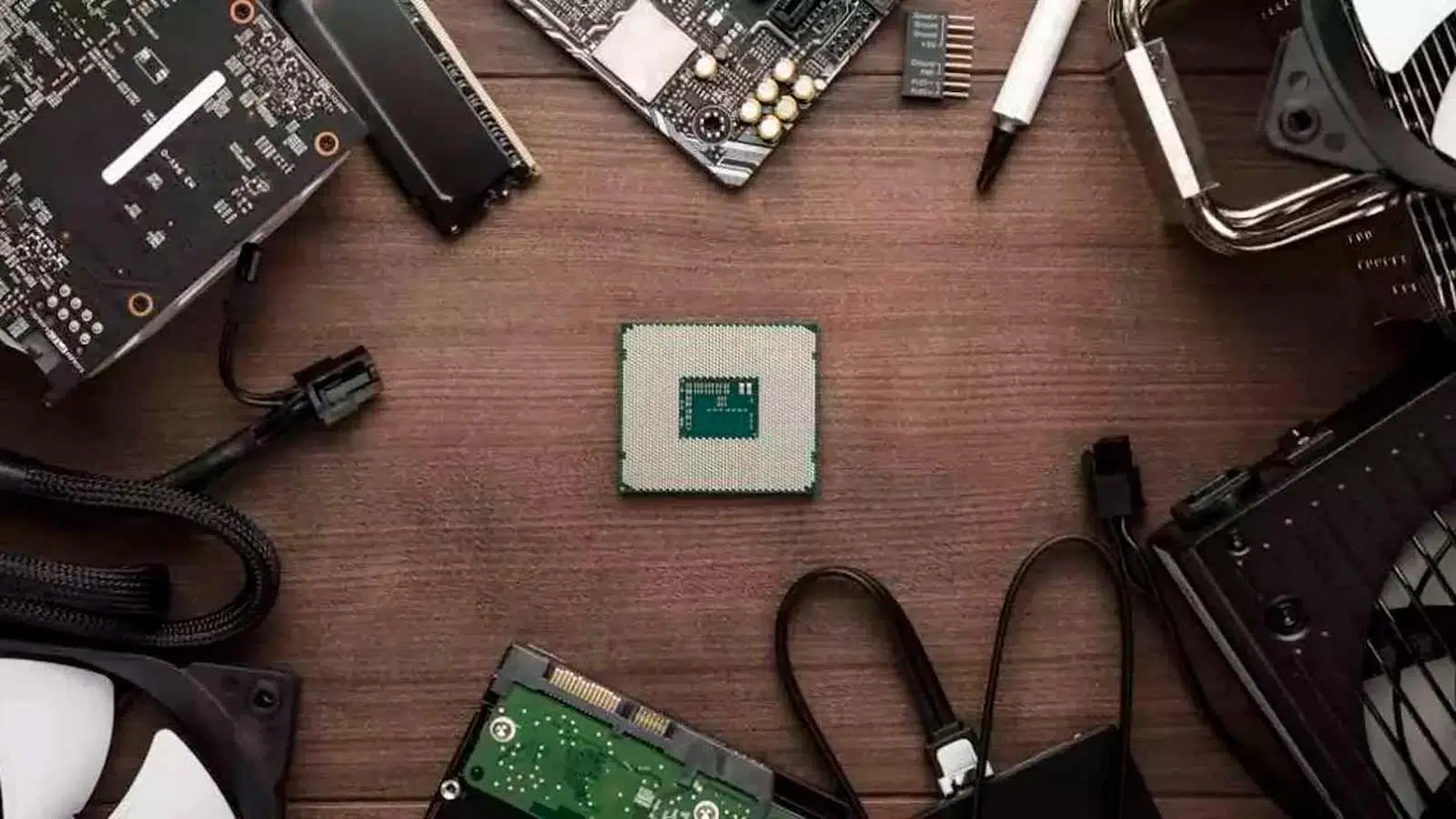
Kung iniisip mong gumawa ng sarili mong computer o gusto mo lang maintindihan kung ano ang nasa loob ng iyong PC, kailangan mong maging malinaw tungkol sa mga pangunahing bahagi ng PC at ang papel na ginagampanan ng bawat isa. Madalas nating pinag-uusapan ang CPU, RAM, o GPU na parang alam ng lahat kung ano ang mga ito, ngunit para sa isang baguhan, maaaring parang isang banyagang wika ito.
Sa buong gabay na ito, makakahanap ka ng malinaw at detalyadong paliwanag na idinisenyo para sa mga taong walang teknikal na kaalaman , ngunit hindi isinasakripisyo ang katumpakan. Makikita mo kung aling mga bahagi ang mahalaga, alin ang opsyonal, kung ano ang hahanapin bago bumili, at kung paano ito umaangkop sa arkitektura ng computer. Ang layunin ay sa huli, makakapili ka nang matalino ng mga bahagi at tunay na mauunawaan kung ano ang iyong binubuo.
1. Ano ang itinuturing na bahagi ng PC at paano inaayos ang isang computer?
Kapag pinag-uusapan natin ang mga bahagi ng PC, kadalasan nating tinutukoy ang mga panloob na bahagi na nasa loob ng case o tower : processor, motherboard, RAM, storage, power supply, atbp. Ang keyboard, mouse, at monitor ay mahalaga sa paggamit ng computer, ngunit ang mga ito ay itinuturing na mga peripheral dahil kumokonekta ang mga ito sa labas.
Mahalaga ang pagkakaibang ito dahil, sa pangkalahatan, ang isang PC ay hindi maaaring gumana nang kapaki-pakinabang kung wala ang mga pangunahing panloob na bahagi nito , samantalang maaari itong gumana nang walang ilang peripheral (halimbawa, maaari mong pamahalaan ang isang server nang walang monitor gamit ang remote access, bagaman upang i-set up ito sa unang pagkakataon ay kakailanganin mo ng screen at keyboard).
Karamihan sa mga kompyuter sa bahay ay sumusunod sa tinatawag na arkitekturang Von Neumann : mayroong isang central processor (CPU), mabilis na pangunahing memorya (RAM), at isang hanay ng mga input/output device (storage, graphics card, network, atbp.) na nakikipag-ugnayan ayon sa isang mahusay na natukoy na pamamaraan. Ang lahat ng komunikasyon na ito ay nagaganap sa pamamagitan ng motherboard.
Tandaan na maraming elemento na dating magkakahiwalay na card (tulad ng sound card o network card ) ay isinama na ngayon sa motherboard mismo, kaya hindi mo na makikita ang mga ito bilang magkakahiwalay na piraso, ngunit mga bahagi pa rin ng hardware ang mga ito.
2. Mga mahahalagang pangunahing o panloob na bahagi
Ang mga panloob na bahagi ay iyong mga, kung mawawala, ay pipigil sa pag-boot ng PC o halos hindi na ito magamit . Ang ilan ay talagang mahalaga; ang iba ay maaaring ituring na opsyonal depende sa nilalayong paggamit (halimbawa, isang nakalaang GPU).
2.1 Processor o CPU: ang "utak" ng kompyuter
Ang processor, CPU, o "microchip" ay ang bahaging responsable sa pagbabasa at pagpapatupad ng mga tagubilin ng lahat ng programa . Ang bawat programa ay isang mahabang listahan lamang ng mga tagubilin sa binary format (mga sero at isa) na binibigyang-kahulugan at pinoproseso ng CPU nang paisa-isa, na nagsasagawa ng mga operasyong aritmetika, lohikal, at kontrol.
Sa kasalukuyan, halos walang processor ang iisang computing unit lamang; nahahati ito sa maraming core . Ang bawat core ay gumagana tulad ng isang maliit at independiyenteng processor na may kakayahang magsagawa ng sarili nitong thread ng mga tagubilin. Dahil dito, maaaring magbukas ang iyong PC ng ilang application nang sabay-sabay nang hindi nag-freeze, lalo na kapag may kasamang sapat na RAM.
Sa mga modernong henerasyon, laganap na ang ideya ng pagsasama-sama ng mga high-performance core at high-efficiency core (P-core at E-core). Ang una ay humahawak sa mabibigat na gawain (mga video game, pag-edit ng video, pag-render, atbp.), habang ang huli ay namamahala sa mga proseso sa background at sa operating system upang makatipid ng enerhiya at mabawasan ang temperatura.
Para sa mabilis na pagpapatupad, gumagamit ang CPU ng isang napakabilis na internal cache kung saan iniimbak nito ang data na kakailanganin nito sa lalong madaling panahon. Kung wala ang cache na ito, kakailanganin nitong patuloy na ma-access ang RAM o kahit ang storage, na magbabawas sa performance sa napakababang antas, kahit na may napakalakas na processor.
Bukod pa rito, maraming modernong processor ang nagsasama ng mga nakalaang unit para sa mga gawain ng artificial intelligence (NPU o AI accelerators) , na idinisenyo upang mapabilis ang machine learning at mga algorithm sa pagproseso ng natural language. Ang mga offload na ito ay gumagana mula sa mga pangunahing core, nagpapabuti ng kahusayan, at nagbibigay-daan sa sistema na mahulaan ang mga pattern ng paggamit at ma-optimize ang pagkonsumo ng kuryente at pagganap.
2.2 Motherboard: ang "balangkas" kung saan nag-uugnay ang lahat
Ang motherboard ay ang malaking printed circuit board kung saan nakakonekta ang lahat ng mga bahagi : CPU, RAM, storage, graphics card, expansion card, at ang mismong power supply. Kung wala ito, literal na walang computer.
Ang pangunahing tungkulin nito ay paganahin ang komunikasyon sa pagitan ng lahat ng bahagi at ipamahagi ang kuryente mula sa pinagmumulan. Isinasama rin nito ang chipset, na namamahala kung paano nakikipag-ugnayan ang processor, memory, at iba pang mga device, at ang firmware (BIOS o UEFI) na responsable sa pagsisimula ng sistema at pag-configure ng hardware kapag pinaandar na.
Ang mga motherboard ay magkakaiba sa kanilang pisikal na anyo (ATX, Micro-ATX, Mini-ITX, atbp.), ang chip na kanilang ini-integrate, at, higit sa lahat, ang CPU socket . Ang socket na ito ay dapat tumugma sa ginagamit ng iyong processor. Halimbawa, ang AMD ay gumagamit ng mga socket tulad ng AM4 o AM5, habang ang Intel ay mas madalas na nagpapalit ng mga socket (LGA1200, LGA1700, atbp.).
Kapag pumipili ng motherboard, suriin kung ilang RAM slots ang mayroon ito, ilang M.2 at SATA ports ang iniaalok nito, ilang USB at PCIe ports ang kasama nito, at kung kasama rito ang integrated network at sound cards , pati na rin ang mga posibleng extra tulad ng integrated Wi-Fi o RGB lighting.
2.3 Memorya ng RAM: Operasyon sa totoong oras
Ang RAM (Random Access Memory) ay responsable para sa pansamantalang pag-iimbak ng data at mga programang kasalukuyang ginagamit ng CPU . Ito ay isang volatile memory: lahat ng nilalaman nito ay nawawala kapag pinatay mo ang computer.
Pinapayagan ng RAM ang parehong sequential at random access, na mahalaga dahil ang mga programa ay hindi laging tumatakbo nang linear: tumatalon ang mga ito pasulong at paatras sa kanilang code batay sa mga kondisyon at loop. Kaya naman kailangan ang mabilis na memorya, na may kakayahang maghatid ng data sa CPU halos agad-agad.
Sa isang desktop PC, ang RAM ay karaniwang nasa anyo ng mga DIMM module na naka-install sa mga partikular na slot sa motherboard . Gayunpaman, sa maraming laptop, ito ay naka-solder, na naglilimita sa mga opsyon sa pag-upgrade.
Ang dami at bilis ng RAM ay may direktang epekto sa pagganap ng system: dahil sa kakulangan ng memorya, napipilitan ang computer na gamitin ang hard drive para sa backup, na nagpapabagal sa lahat. Para sa mga gawain sa opisina at pag-browse, 8 GB ang minimum na makatwirang dami; para sa paglalaro at mabibigat na pangkalahatang paggamit, 16 GB ang inirerekomenda ; at para sa pag-edit ng video, 3D modeling, o mga propesyonal na gawain, karaniwang mas mainam ang 32 GB o higit pa.
Kung pag-uusapan ang mga uri, ang DDR4 at DDR5 ang kasalukuyang nangingibabaw na teknolohiya, na may iba't ibang frequency at latency. Kung pinahihintulutan ng badyet, mainam na pumili ng mas mataas na kapasidad at mas mataas na frequency modules , lalo na sa mga platform ng AMD, kung saan ang bilis ng RAM ay may malaking epekto sa performance.
2.4 Imbakan: HDD, SSD at NVMe
Dahil nawawala ang laman ng RAM kapag naka-off ang computer, kailangan ng isang sistema upang permanenteng mag-save ng impormasyon : operating system, mga programa, laro, dokumento, larawan, proyekto, atbp. Diyan pumapasok ang storage.
Ang dalawang pangunahing uri ay ang mechanical hard disk drive (HDD) at ang solid-state drive (SSD). Gumagamit ang HDD ng umiikot na magnetic platters at read/write heads para magbasa at magsulat ng data; mas mura ito kada gigabyte at nag-aalok ng malalaking kapasidad, ngunit mas mabagal ito at mas madaling kapitan ng mga shock.
Ang SSD, sa kabilang banda, ay nag-iimbak ng data sa flash memory , nang walang gumagalaw na bahagi. Nagreresulta ito sa napakabilis na oras ng pag-access, mas mabilis na bilis ng pagbasa at pagsulat, mas mababang konsumo ng kuryente, at isang sistemang parang "instant" kapag binubuksan ang Windows o binubuksan ang mga programa.
Ang mga SSD ay may dalawang format: SATA (na may mga bilis na nililimitahan ng tradisyonal na interface) at NVMe SSD sa M.2 form factor, na direktang kumokonekta sa PCIe bus ng motherboard at nag-aalok ng bilis na ilang GB/s . Para sa isang modernong computer, ang mainam na setup ay ang paggamit ng SSD (mas mabuti ang NVMe) para sa operating system at mga application, at isang malaking HDD o pangalawang SSD para sa pag-iimbak ng malalaking file.
2.5 Graphics card (GPU): imahe at marami pang iba
Ang graphics card ang responsable sa pagbuo ng imaheng nakikita mo sa monitor . Ang internal processor nito, ang GPU, ay na-optimize para sa mga parallel na kalkulasyon, kaya perpekto ito para sa mga graphics, ngunit para rin sa ilang partikular na propesyonal na workload.
Makakakita tayo ng mga integrated graphics (iGPU), na kasama sa loob mismo ng processor at nagbabahagi ng system RAM, at mga dedicated graphics card , na may magkakahiwalay na card na may sariling memory (VRAM). Ang mga dedicated graphics card ay nag-aalok ng mas mataas na graphics performance, na mahalaga para sa paglalaro, pag-edit ng video, 3D design, o virtual reality.
Kung walang kahit anong uri ng GPU, integrated man o dedicated, hindi ka makakakuha ng video signal, kaya isa itong mandatory component sa anumang magagamit na PC . Maraming modernong graphics card ang may ilang port (HDMI, DisplayPort, atbp.) na nagbibigay-daan sa iyong ikonekta ang dalawa, tatlo, o higit pang monitor, isang bagay na dapat isaalang-alang kung gusto mo ng multi-screen desktop o isang immersive gaming setup.
Kapag pumipili ng GPU , tingnan ang dami ng VRAM (kadalasang sapat ang 6-8 GB para sa 1080p gaming; mas maraming memory ang inirerekomenda para sa 1440p at 4K), ang arkitektura (NVIDIA RTX, AMD Radeon RX), ang konsumo ng kuryente, at ang pisikal na laki, upang matiyak na kasya ito sa iyong case at ang iyong power supply ay may sapat na kuryente at mga konektor.
2.6 Yunit ng Suplay ng Kuryente (PSU): Ang kuryente ng sistema
Ang power supply ang bahaging responsable sa pag-convert ng alternating current mula sa electrical grid patungo sa mga boltahe ng direct current na kailangan ng iba pang mga bahagi. Kung wala ito, hindi gagana ang computer.
Sa mga desktop computer, ang power supply unit (PSU) ay naka-install sa loob ng case at kumokonekta sa motherboard sa pamamagitan ng pangunahing ATX connector (24 pin) at isa o higit pang EPS connector upang direktang paganahin ang CPU. Bukod pa rito, ang mga kable para sa graphics card (mga PCIe connector) at para sa mga storage drive at iba pang device (SATA o Molex) ay tumatakbo mula sa power supply.
Ang kuryenteng kailangan ay nakadepende sa kabuuang konsumo ng kuryente ng sistema: ang isang office PC na may integrated graphics ay hindi katulad ng isang gaming PC na may high-power na CPU at GPU . Para sa karamihan ng mga home setup, sapat na ang isang mahusay na kalidad ng power supply sa pagitan ng 500 at 750 W; para sa mga workstation o PC na may maraming graphics card, makatwiran ang 1000 W o higit pang power supply.
Lubos na inirerekomenda na pumili ng mga power supply na may mga sertipikasyon sa kahusayan (80 PLUS Bronze, Silver, Gold, atbp.), isang kagalang-galang na brand, at mga built-in na proteksyon. Ang isang mababang kalidad na PSU ay maaaring magdulot ng mga pag-crash, hindi inaasahang pag-shutdown, o, sa pinakamasamang sitwasyon, makapinsala sa iba pang mga bahagi kung ito ay masira nang husto.
2.7 Kaso o tore: istruktura at daloy ng hangin
Ang kaso ay ang istruktura kung saan nakakabit ang lahat ng mga bahagi: motherboard, power supply, hard drive, graphics card, mga sistema ng paglamig, atbp. Bukod sa pag-oorganisa ng interior, ang disenyo nito ay tumutukoy sa daloy ng hangin at kadalian ng pag-assemble at pagpapanatili.
Mayroong iba't ibang mga form factor: mga full-tower case para sa mga ATX motherboard, mga mid-tower case (Micro-ATX), at compact chassis (Mini-ITX). Kung mas malaki ang case, mas malaki ang espasyo para magdagdag ng mga storage drive, mga advanced na cooling system, at mga expansion card, at kadalasan ay mas madali ang pag-assemble.
Maraming modernong kaso ang may kasamang tempered glass na mga side panel, mga cable management system, at, sa ilang modelo, integrated RGB lighting . Ang ilaw ay purong aesthetic: nagdaragdag ito ng kaunting konsumo ng kuryente at hindi nakakaapekto sa performance, ngunit pinapataas nito ang presyo kumpara sa mga modelong walang ilaw.
2.8 Mga sistema ng pagpapalamig: hangin at likido
Ang init ay isa sa pinakamalaking kaaway ng performance at tibay. Kaya naman, bukod sa CPU cooler, ang mga PC ay may mga bentilador at, kung minsan, mga liquid cooling system upang mapanatili ang kontrol sa temperatura.
Kung tungkol sa mga processor cooler, mayroong dalawang pangunahing grupo: mga air cooler , na binubuo ng isang metal block (madalas ay may mga heatpipe) at isa o higit pang mga bentilador, at mga AIO liquid cooling system , na gumagamit ng pump, water block sa CPU at radiator na may mga bentilador.
Mas pinalalawak pa ito ng custom liquid cooling, na nagbibigay-daan sa iyong palamigin ang iyong CPU, GPU, at sa ilang mga kaso, iba pang mga bahagi gamit ang isang closed-loop liquid circuit at mga bloke na konektado sa pamamagitan ng tubo. Ito ay isang napaka-epektibong solusyon, ngunit mas mahal at mas kumplikado rin.
Bukod sa kung ano ang ilalagay mo sa ibabaw ng CPU, kailangan mo rin ng mga case fan na maayos ang posisyon upang lumikha ng pare-parehong daloy ng hangin: ang ilan ay humihigop ng malamig na hangin mula sa labas, at ang iba naman ay naglalabas ng mainit na hangin. Ang maling pagkakalagay ay maaaring humantong sa mga hot spot at mas mataas kaysa sa kinakailangang temperatura.
3. Mga mahahalagang kagamitan: kung ano ang nasa labas ng tore
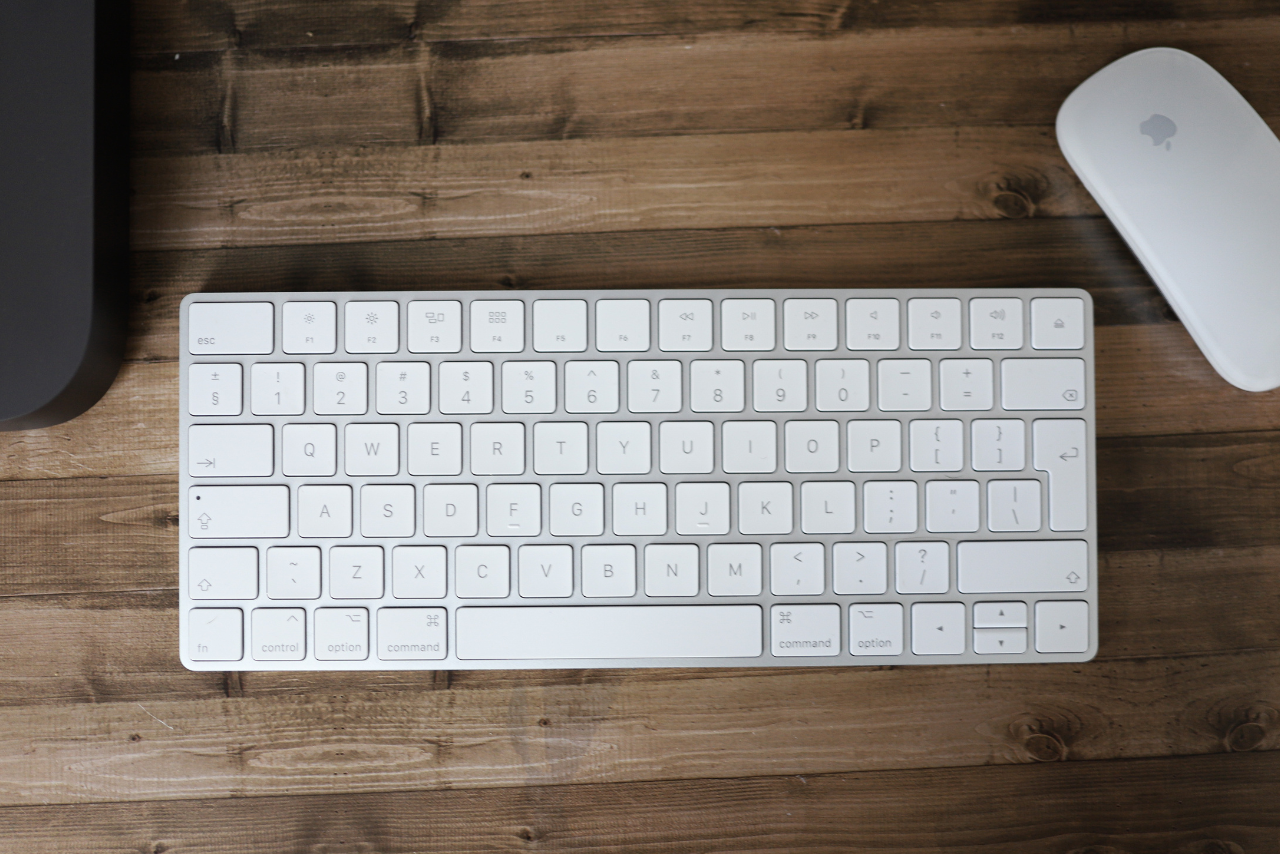
Bagama't hindi mahigpit na itinuturing na mga panloob na bahagi, may ilang mga peripheral na nagpapahirap sa pakikipag-ugnayan nang kumportable sa isang computer . Para sa karaniwang gumagamit, ang monitor, keyboard, at mouse ay kasinghalaga ng CPU.
3.1 Monitor
Ang monitor ay ang screen kung saan ipinapakita ang lahat ng ginagawa ng PC. Ang mga pangunahing katangian nito ay laki, resolution, uri ng panel, at refresh rate . Ang pinakakaraniwang sukat ngayon ay nasa pagitan ng 24 at 32 pulgada.
Para sa pangkalahatang gamit at mga gawain sa opisina, maaaring sapat na ang isang Full HD (1080p) na resolusyon; para sa pagtatrabaho sa mas malaking espasyo ng screen, disenyo, o mas advanced na paglalaro, makatuwiran na mag-upgrade sa 1440p o kahit 4K. Ang isang monitor na may mas mataas na refresh rate (120, 144, 240 Hz…) ay lalong kapansin-pansin sa mga video game , dahil nag-aalok ito ng mas makinis na pakiramdam.
3.2 Keyboard at mouse
Ang keyboard at mouse ang mga pangunahing input device . Kung wala ang mga ito, maliban na lang kung gagamit ka ng touch interface o voice command, magiging napakahirap kontrolin ang computer.
May mga membrane keyboard, mechanical keyboard, low-profile keyboard, ergonomic keyboard, keyboard na may RGB lighting, at marami pang iba. Para sa mga mouse, makikita mo ang lahat mula sa mga simpleng modelo ng opisina hanggang sa mga gaming mouse na may mataas na DPI, mga programmable button, at mga highly precise sensor . Ang pagpili ay depende sa iyong mga pangangailangan at kaginhawahan. Kung mayroon kang anumang mga katanungan, ang isang gabay sa pag-troubleshoot ng mga peripheral ay makakatulong sa iyo na pumili at mag-configure ng mga ito.
3.3 Mga speaker, headphone at iba pang peripheral
Para sa tunog, maaari kang gumamit ng mga external speaker, soundbar, o headphone. Maraming gumagamit ang pumipili ng mga headset na may integrated microphone , lalo na kung naglalaro sila ng mga online game o madalas na gumagawa ng mga video call.
Bukod pa rito, maraming opsyonal na peripheral: mga webcam, printer, scanner, card reader, game controller, atbp. Hindi naman talaga kailangan ang mga ito para gumana ang PC, ngunit maaari itong maging mahalaga depende sa kung paano mo ito gagamitin.
4. Mga karagdagang bahagi at expansion card
Kapag natalakay mo na ang mga pangunahing kaalaman, pinapayagan ka ng platform ng PC na palawakin at i-customize ang iyong system gamit ang mga expansion card at iba pang mga aksesorya. Marami sa mga tampok na ito ay isinama na sa mga modernong motherboard, ngunit mayroon pa ring mga nakalaang bersyon para sa mga mapilit na gumagamit.
4.1 Kard ng tunog
Ang sound card o chip ang responsable sa pagbuo at pagproseso ng audio na naririnig mo sa pamamagitan ng mga speaker o headphone, pati na rin sa pagkuha ng tunog mula sa mikropono o iba pang pinagmumulan. Sa kasalukuyan, halos lahat ng motherboard ay may kasamang integrated audio, na higit pa sa sapat para sa karamihan ng mga gumagamit.
Gayunpaman, kung gumagamit ka ng propesyonal na audio, gustong gumawa ng high-fidelity surround sound system , o kailangan ng mga partikular na koneksyon para sa mga instrumento at trabaho sa studio, makatuwiran na gumamit ng mga nakalaang sound card, internal (PCIe) o external (USB).
4.2 Network card at koneksyon
Ang network card ay nagbibigay-daan sa PC na kumonekta sa internet o sa isang lokal na network . Muli, sa karamihan ng mga modernong motherboard, ang Ethernet (RJ-45) port ay naka-integrate. Ang ilang mga modelo ay mayroon ding Wi-Fi at Bluetooth bilang pamantayan.
Kung walang Wi-Fi ang iyong computer at kailangan mo ito, madali mo itong maidaragdag gamit ang mga USB adapter o PCIe card nang hindi masyadong nag-aalala tungkol sa compatibility. Ang mga device na ito ay napakamura at nai-install sa loob ng ilang segundo.
4.3 Mga TV tuner card at mga video capture card
Para sa mga gustong manood ng digital terrestrial television (DTT) sa kanilang PC nang hindi umaasa sa internet, may mga tuner card na kumokonekta sa antenna at nagbibigay-daan sa iyong manood at mag-record ng mga channel sa telebisyon nang direkta mula sa iyong computer. Ang ilan ay nagbibigay-daan sa iyong manood ng ilang channel nang sabay-sabay, i-pause ang broadcast, at mag-iskedyul ng mga recording.
Ang mga video capture card, sa kabilang banda, ay ginagamit upang makatanggap ng signal mula sa ibang pinagmumulan ng video (ibang console, ibang PC, camera, atbp.) at i-record o i-stream ito online, halimbawa sa Twitch o YouTube. Sa mundo ng streaming, halos isa na itong pamantayan.
4.4 Pagpapalawak ng imbakan at mga karagdagang port
Maaari ding gamitin ang mga PCIe slot upang magdagdag ng mga card na nagbibigay-daan sa iyong mag-mount ng higit pang mga M.2 NVMe drive bilang karagdagan sa mga sinusuportahan ng motherboard, na kapaki-pakinabang sa mga workstation na may maraming pangangailangan sa mabilis na imbakan.
Gayundin, may mga PCIe card para magdagdag ng mga karagdagang USB-C at USB-A port sa mga lumang computer, para mas ma-enjoy mo ang mas modernong koneksyon nang hindi kinakailangang palitan ang iyong buong PC.
5. Mahalagang software: kung walang sistema, walang kapaki-pakinabang na computer
Ang lahat ng hardware na ito ay maituturing na parang isang halo-halong bahagi lamang kung wala ang tamang software. Para magamit ang iyong PC, kailangan mo, kahit man lang, ng isang operating system at mga tamang driver para sa bawat bahagi.
5.1 Sistemang Operasyon (OS)
Ang operating system ang pangunahing programa na namamahala sa mga mapagkukunan ng computer at nagbibigay ng interface na iyong ginagamit sa pakikipag-ugnayan. Kabilang sa mga pinakamalawak na ginagamit ay ang Windows (10 at 11), iba't ibang distribusyon ng Linux, at, sa mga partikular na kapaligiran, mga instalasyong uri ng Hackintosh na nagpapahintulot sa macOS na tumakbo sa mga hardware na hindi mula sa Apple.
5.2 Mga driver, seguridad at mga aplikasyon
Ang mga driver ay mga programang nagbibigay-daan sa operating system na maunawaan at magamit ang hardware . Kung wala ang mga ito, maaaring maging napakahina ng performance o maaaring hindi gumana ang ilang device (lalo na ang GPU).
Bukod sa sistema at mga driver, mahalagang magkaroon ng ilang uri ng proteksyon laban sa malware , alinman sa pamamagitan ng antivirus na isinama sa mismong sistema o mga solusyon ng third-party, at kasama ng software na gagamitin mo: mga browser, office suite, multimedia player, mga application sa pag-edit, mga laro, atbp.
6. Network at Internet: router, cable at Wi-Fi
Para masulit ang karamihan sa mga modernong tampok, kakailanganin ng iyong PC ng koneksyon sa internet. Nangangahulugan ito ng pagkakaroon ng router o modem na ibinibigay ng iyong internet service provider at isang paraan ng koneksyon para sa iyong computer.
Kung naghahanap ka ng estabilidad at pinakamagandang posibleng bilis, ang mainam na solusyon ay ang paggamit ng direktang Ethernet cable sa pagitan ng iyong PC at ng router . Mas maginhawa ang Wi-Fi at iniiwasan nito ang pagpapatakbo ng mga kable sa loob ng bahay, ngunit ito ay may posibilidad na hindi gaanong matatag at mas madaling kapitan ng interference, na kapansin-pansin sa mga online game o malalaking download.
7. Ano ang dapat isaalang-alang bago bumili ng mga bahagi
Ang paggawa ng PC mula sa simula ay hindi lamang tungkol sa pagpili ng pinakamalakas na mga bahagi; ito ay tungkol sa pagkamit ng isang balanseng sistema. Upang magawa ito, kailangan mong isaalang-alang ang compatibility ng mga bahagi, kung paano mo ito planong gamitin, at ang iyong badyet.
Ang unang hakbang ay tukuyin ang pangunahing layunin: ang isang PC para sa trabaho sa opisina, pag-browse, at mga pangunahing gamit ay hindi nangangailangan ng parehong mga bagay tulad ng isang 1440p gaming rig, isang workstation sa pag-edit ng video, o isang virtualization server. Depende sa kaso, kakailanganin mong unahin ang CPU, GPU, RAM, at storage nang iba.
Pangalawa, palaging tiyakin na magkatugma ang CPU socket at motherboard, na sinusuportahan ng motherboard ang uri at bilis ng RAM na gusto mong i-install, at na ang case ay may sapat na espasyo para sa iyong napiling graphics card at CPU cooler. Ang mga online tool tulad ng mga PC configurator ay makakatulong sa iyo na suriin ang mga hindi pagkakatugma o malalaking bottleneck.
Panghuli, huwag magtipid sa power supply o cooling: ang mababang kalidad na PSU o isang sistemang may kakulangan sa bentilasyon ay maaaring makasira sa isang makina na, sa papel, ay napakalakas. Ang pamumuhunan sa isang mahusay at sertipikadong power supply at wastong daloy ng hangin ay kadalasang nagbubunga ng magandang resulta sa katamtaman at pangmatagalang panahon.
Ang pag-alam sa ginagawa ng bawat bahagi at kung paano ito umaangkop sa kabuuan ay ginagawang mas madali ang paggawa ng mga tamang desisyon kapag binubuo o ina-upgrade ang iyong PC, iniiwasan ang mga hindi kinakailangang gastos, at nakakamit ng isang balanseng sistema na tunay na nakakatugon sa iyong kasalukuyang mga pangangailangan at nagbibigay-daan para sa paglago sa hinaharap nang hindi kinakailangang magsimula sa simula.
