- Awtomatikong sine-save ng mga mobile phone ang mga password ng WiFi at posible itong tingnan nang ligtas sa mga modernong Android at iOS device.
- Binibigyang-daan ka ng Android 10 o mas bago na tingnan at ibahagi ang mga key gamit ang mga QR code, na binabawasan ang pangangailangan para sa root access at mga external app.
- Simula noong iOS 16, ipinapakita ng iPhone ang mga naka-save na password ng WiFi, at sa iOS 18, isinasaayos ng Passwords app ang pamamahala sa mga ito.
- Ang paggamit ng mga backup at password manager ay nakakatulong na maiwasan ang pagkawala ng mga password at mapanatili ang seguridad ng network.
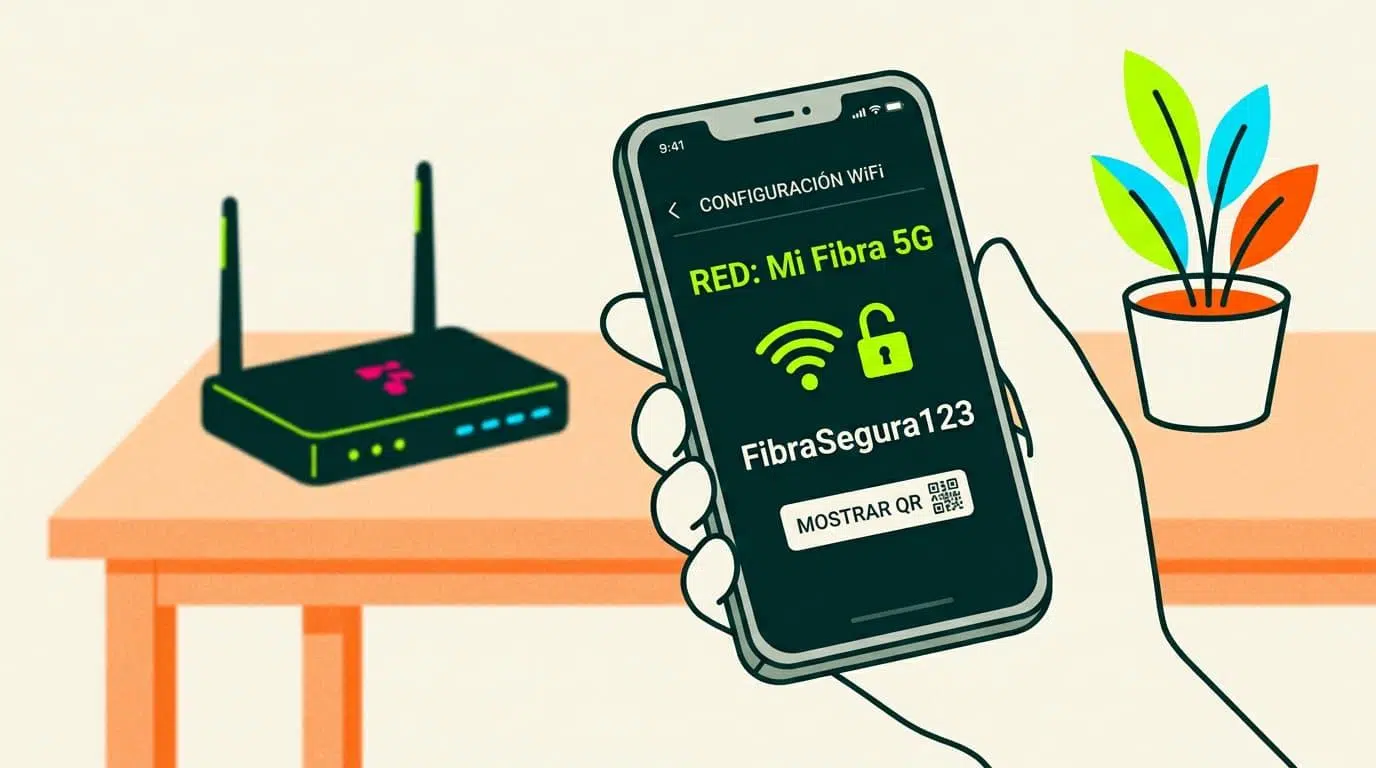
Sa tuwing kumokonekta ka sa isang Wi-Fi network , sine-save ng iyong telepono ang password para hindi mo na ito kailangang ilagay muli. Napakadali nito... hanggang sa kailanganin mong ibahagi ang password na iyon sa isang tao, o kumonekta mula sa ibang device, at matuklasan mong hindi mo na ito matandaan o naisulat mo na ito kahit saan. Ang magandang balita ay natatandaan ito ng iyong telepono para sa iyo.
Maaaring ma-access ang mga password ng WiFi na naka-save sa iyong telepono sa parehong Android at iPhone, at sa maraming pagkakataon nang hindi nangangailangan ng root access o anumang hindi pangkaraniwang mga solusyon. Gayunpaman, ang pamamaraan ay nag-iiba depende sa bersyon ng operating system at sa custom na interface ng gumawa , kaya mahalagang maunawaan kung ano ang posible at kung ano ang mga limitasyon sa bawat pagkakataon.
Bakit natatandaan ng telepono mo ang mga password ng WiFi habang ikaw ay hindi?
Imposibleng gawain ang pamamahala ng dose-dosenang mga password araw-araw : social media, email, mga bangko, mga streaming platform, at, siyempre, ang mga password ng Wi-Fi para sa bahay, trabaho, o unibersidad. Sa isip, ang bawat serbisyo ay dapat may kanya-kanyang matibay na password, ngunit dahil dito, mas madaling makalimutan ang mga ito.
Ang telepono ay gumaganap bilang isang uri ng "digital keychain" kung saan nakaimbak ang mga kredensyal para sa mga Wi-Fi network na dati mong nakakonekta. Kaya, kapag nasa loob ka na muli ng saklaw ng network na iyon, awtomatikong kumokonekta ang telepono nang hindi na muling hinihingi ang password. Ang disbentaha ay, kahit na naka-save na ang password sa device, hindi nito ito palaging direktang ipinapakita.
Sa loob ng maraming taon, ang paghahanap ng password ng Wi-Fi sa iyong telepono ay isang tunay na sakit ng ulo : sa Android, karaniwan mong kailangan ng root access para mabasa ang internal file kung saan nakaimbak ang mga network, habang sa iOS, ang tanging pagpipilian ay ang paggamit ng iCloud Keychain mula sa isang Mac. Sa mga bagong bersyon ng parehong operating system, malaki na ang ipinagbago nito.
Ngayon, ang Android 10 o mas bago at iOS 16 o mas bago ay nagbibigay-daan sa iyong tingnan ang marami sa mga password na ito nang direkta mula sa mga setting ng iyong telepono, na bine-verify ang iyong pagkakakilanlan gamit ang PIN, pattern, fingerprint, o facial recognition. Bukod pa rito, naging popular na ang mga QR code para sa pagbabahagi ng iyong network nang hindi kinakailangang idikta ang iyong password nang paisa-isa.
Paano tingnan ang mga naka-save na password ng WiFi sa Android nang walang root
Kung ang iyong telepono ay may Android 10 o mas bago , mapalad ka: maaari mong tingnan ang password ng isang naka-save na Wi-Fi network nang hindi ito ini-root o ini-install ang anumang kahina-hinalang app. Nagdagdag ang Google ng isang native na feature para magbahagi ng mga network gamit ang isang QR code, at ang password ay naka-embed sa loob ng code na iyon sa plain text.
Ang karaniwang pamamaraan ay kinabibilangan ng pag-access sa mga setting ng network ng telepono , bagama't maaaring bahagyang mag-iba ang mga pangalan ng menu depende sa tagagawa (Samsung, Xiaomi, Motorola, atbp.). Ang mahalaga ay hanapin ang network na gusto mong i-access at gamitin ang opsyon sa pagbabahagi.
Sa pangkalahatan, ito ang mga hakbang na susundin mo sa karamihan ng mga mobile phone na may Android 10 o mas bago, para sa kasalukuyang network at para sa iba pang naka-save na network:
- Buksan ang app na Mga Setting sa iyong telepono. at ilagay ang seksyong may kaugnayan sa koneksyon: karaniwang tinatawag itong "Mga Network at Internet", "Mga Koneksyon" o simpleng "Wi-Fi".
- Pumunta sa Wi-Fi at hanapin ang network na gusto mo.Maaari itong maging ang aktibong network (ang network na konektado ka) o isa sa mga nakalista sa "Mga Naka-save na Network" o "Mga Kilalang Network".
- Pindutin ang pangalan ng network na iyon para buksan ang mga detalye nito. Sa maraming pagkakataon, makakakita ka ng button na "Ibahagi" o icon ng QR code.
- I-tap ang share o ang QR iconHihilingin sa iyo ng system na tukuyin ang iyong sarili gamit ang iyong paraan ng pag-unlock (PIN, pattern, password, fingerprint o facial recognition).
- Pagkatapos ma-verify ang iyong pagkakakilanlan, may lalabas na QR code sa screen. na naglalaman ng lahat ng impormasyon ng network. Sa maraming Android device, ang password ay ipinapakita sa simpleng teksto sa ibaba lamang ng code. Kung gayon, maaari mo itong kopyahin o isulat.
Sa mga custom na interface tulad ng sa Samsung o Xiaomi , mas madali pa ito, dahil bukod sa pagbuo ng QR code, direkta nilang ipinapakita ang key sa ilalim, nang hindi na kailangang gumawa ng iba pa. Sa ganitong paraan, maaari mo itong kopyahin mula roon o ipakita ito sa sinumang gusto mo para mailagay nila ito sa kanilang device.
Kung ang QR code lang ang ipinapakita ng iyong telepono at hindi ang teksto ng password , madali mo pa rin itong mahahanap kahit walang root access: sa pamamagitan ng pag-scan ng code. Karaniwan, magagawa mo ito sa ibang telepono, ngunit maaari ka ring kumuha ng screenshot at gumamit ng mga tool tulad ng Google Lens.
Isang napaka-madaling paraan ang pagkuha ng screenshot ng QR code at buksan ang larawang iyon gamit ang Google Photos. Mula doon, i-tap ang icon ng Google Lens, hayaan itong suriin ang code, at makukuha mo ang mga detalye ng network, kasama ang SSID at password. Isa itong karagdagang hakbang, ngunit pinapayagan ka nitong maiwasan ang pag-root ng iyong device nang walang masyadong abala.
Paggamit ng mga QR code sa mga bersyon ng Android bago ang Android 10
Bago pa man isinama ng Google ang feature na ito sa stock Android , ang ilang custom na Android skin, lalo na ang mga galing sa mga tagagawa ng China tulad ng Xiaomi (MIUI) at Huawei (EMUI), ay nagdagdag na ng opsyong ibahagi ang iyong network gamit ang QR code. Nangangahulugan ito na kahit sa mga bersyon bago ang Android 10, maaaring mayroon ka pang paraan para mabawi ang iyong password.
Sa mga ganitong pagkakataon, ang opsyon sa pagbabahagi ay karaniwang limitado sa network na kasalukuyan mong nakakonekta , at hindi mo palaging magkakaroon ng access sa kumpletong listahan ng mga naka-save na network. Gayunpaman, kadalasan ay higit pa ito sa sapat para sa iyong network sa bahay o trabaho.
Ang karaniwang pamamaraan para sa pagbuo ng QR code sa mga custom na interface na ito ay kinabibilangan ng pagbubukas ng mga setting, pagpunta sa Wi-Fi, at pag-tap sa pangalan ng aktibong network. Doon mo makikita ang isang share icon o isang QR code. Ang pag-tap dito ay magbubukas sa screen na may code para direktang ma-scan ito ng ibang device.
Ang talagang kapaki-pakinabang na bahagi ay kapag gusto mong makita ang password sa teksto at hindi lang basta kumonekta sa pamamagitan ng pag-scan. Ang isang solusyon ay ang paggamit ng ibang mobile phone para i-scan ang code na iyon (gamit ang camera o Google Lens) at sa gayon ay mabasa ang kumpletong impormasyon, kasama na ang password sa simpleng teksto.
Kung wala kang ibang telepono , ang alternatibo ay katulad ng sa Android 10: kumuha ng screenshot ng QR code, buksan ito gamit ang Google Photos, at gamitin ang Google Lens para bigyang-kahulugan ang nilalaman. Matutukoy ng Lens na ito ay isang Wi-Fi code at ipapakita sa iyo ang pangalan at password ng network.
Maaaring mukhang maraming hakbang para lang makita ang naka-save na password ng WiFi , ngunit kumpara sa pag-root ng iyong telepono at panggugulo sa mga system file, mas maginhawa itong proseso at mas hindi gaanong mapanganib para sa seguridad at katatagan ng device.
Paano tingnan ang mga naka-save na password ng WiFi sa isang naka-root na Android
Noong hindi ka pinapayagan ng Android na tingnan ang mga password nang native , ang tanging maaasahang paraan ay ang pagkakaroon ng root access. Ang pag-root ng telepono ay nangangahulugan ng pagkuha ng mga pribilehiyong administrator sa system, na nagbubukas ng pinto para sa pagbabago at pagtingin sa mga file na karaniwang hindi maa-access.
Ang file kung saan iniimbak ng Android ang mga Wi-Fi network at ang kanilang mga password ay protektado bilang default. Gamit ang root access, maaaring basahin ito ng ilang app at ipakita ang impormasyon sa isang organisadong paraan. Gayunpaman, ang pag-rooting ay may mga panganib: maaari nitong mapawalang-bisa ang mga warranty, gawing kumplikado ang mga update, at, kung gagawin nang hindi tama, gawing hindi magamit ang telepono.
Kung naka-root na ang iyong telepono at alam mo na ang iyong ginagawa , may ilang mga klasikong app na nagbibigay-daan sa iyong ilista ang mga network na iyong nakakonekta at ipakita ang password na nauugnay sa bawat isa. Dalawa sa mga pinakakilala ay ang WiFi Key Recovery at WiFi Password Recovery.
- Pagbawi ng WiFi KeyIsa ito sa pinakasimpleng tool para sa pagsuri ng mga naka-save na password ng WiFi. Kapag na-install na, bubuksan mo ito, bibigyan ng mga pahintulot sa root, at ipapakita ng app ang isang listahan ng lahat ng naka-imbak na network, na nagpapahiwatig ng SSID, uri ng encryption, at key (karaniwan ay sa ilalim ng field na "psk").
- Pagbawi ng WiFi PasswordGumagana ito sa halos katulad na paraan. Pagkatapos magbigay ng mga pahintulot sa superuser, makakakita ka ng isang tab na naglalaman ng lahat ng network na nakarehistro sa device. Mula sa bawat entry, maaari mong kopyahin ang password, madaling ibahagi ito sa ibang tao, o kahit na bumuo ng QR code para makakonekta ang ibang telepono sa pamamagitan ng pag-scan nito.
Ang positibong aspeto ng mga application na ito ay ang pagsentro ng lahat ng impormasyon sa isang lugar, nang hindi kinakailangang lumipat sa network por network. Gayunpaman, mahalagang bigyang-diin na ang pag-rooting ay inirerekomenda lamang para sa mga advanced na user na lubos na nakakaalam ng mga panganib sa seguridad na kaakibat ng pagbibigay ng mga pahintulot ng superuser sa isang app.
Kung ang iyong telepono ay may Android 10 o mas mataas pa, ang pinakamakatwirang gawin ay iwasan ang pag-root nito para lamang sa kadahilanang ito at samantalahin ang mga katutubong function para magbahagi at tumingin ng mga password gamit ang mga QR code at biometric authentication.
Pag-backup at pag-synchronize ng mga WiFi network sa Android
Hindi lamang nagse-save ng mga password ang Android sa mismong device , kundi maaari rin itong i-back up sa cloud sa pamamagitan ng pag-uugnay ng mga ito sa iyong Google account. Nangangahulugan ito na kapag nag-set up ka ng bagong telepono o nag-reset ng luma, awtomatikong lilitaw muli ang mga Wi-Fi network na ginamit mo nang hindi mo na kailangang ilagay muli ang lahat ng password.
Ang opsyon ay karaniwang matatagpuan sa mga setting na "Backup" o "Backup and Restore". Sa pamamagitan ng pagpapagana ng mga backup sa Google, isasama ng system ang mga kilalang network at ang kanilang mga password sa mga naka-backup na data, kasama ang iba pang mga item tulad ng mga app at mga pangunahing setting.
Kapag binuksan mo ang isang bagong Android device at nag-sign in gamit ang parehong Google account , maaaring maibalik ng proseso ng pag-restore ang lahat ng mga network na iyon. Nangangahulugan ito na madalas ay hindi mo na kailangang tandaan ang pangalan ng iyong Wi-Fi network sa bahay: awtomatikong kokonekta ang iyong telepono kung makakakita ito ng signal.
Gayunpaman, ang pag-backup ng mga network sa cloud ay nangangahulugan ng pagtitiwala sa impormasyong iyon sa Google . Bilang kapalit, makakakuha ka ng kaginhawahan kapag nagpapalit ng telepono at nababawasan ang panganib na mawalan ng access dahil naiwala mo ang isang piraso ng papel na may password o dahil ang router ay nasa isang lugar na mahirap maabot.
Paano tingnan ang mga password sa WiFi na na-save sa iPhone
Sa loob ng mahabang panahon, nakaimbak ang mga password ng Wi-Fi ng iOS sa iCloud Keychain , na maa-access mula sa isang Mac ngunit hindi mula mismo sa iPhone. Kung gusto mong makuha ang isang password, kailangan mong gamitin ang iyong computer, buksan ang Keychain app, at hanapin ang network. Nagbago ito sa iOS 16 at pinahusay sa iOS 18.
Sa iOS 16 at mas bago, hindi mo na kailangang gumamit ng Mac para makita ang iyong Wi-Fi password; ang iyong iPhone mismo ang magbibigay-daan sa iyong ipakita ang password para sa network na iyong nakakonekta o anumang network na naka-save sa iyong account. Pinoprotektahan ng system ang access na ito sa pamamagitan ng palaging paghingi ng Face ID, Touch ID, o iyong passcode.
Para makita ang password ng Wi-Fi na nakakonekta ka sa iyong iPhone , ang pinakadirektang paraan ay sa pamamagitan ng mga pangunahing setting ng system. Mabilis lang ang prosesong ito at hindi nangangailangan ng anumang karagdagang app.
- Pumunta sa Mga Setting at i-tap ang "Wi-Fi" para makita ang mga available na network at ang network na kasalukuyan kang nakakonekta.
- Pindutin ang icon na may "i" sa loob ng bilog na lilitaw sa tabi ng pangalan ng aktibong network. Magbubukas ang isang screen na naglalaman ng lahat ng detalye ng koneksyon.
- Hanapin ang patlang na "Password"Makikita mo na lumalabas itong nakatago ng mga tuldok, katulad ng kung paano nakatago ang mga password sa ibang mga seksyon.
- Pindutin ang field ng password na iyonHihilingin sa iyo ng iOS na mag-authenticate gamit ang Face ID, Touch ID, o sa pamamagitan ng paglalagay ng passcode ng iyong device.
- Kapag na-verify na ang iyong pagkakakilanlan, ipapakita ng system ang susi sa simpleng teksto.na nagpapahintulot sa iyo na basahin ito, kopyahin ito, o ibahagi ito sa sinumang kailangan mo.
Maaari mo ring gamitin ang feature na ito para sa mga network na hindi ka pa nakakonekta ngayon ngunit naka-save na sa iyong iPhone o iPad. Lalong kapaki-pakinabang ito kung gusto mong ibahagi ang password ng iyong home network kapag wala ka roon, o suriin ang password para sa isang network na ginamit mo noon.
Simula iOS 16, maaari mo nang ma-access ang kumpletong listahan ng mga naka-save na network nang direkta sa Mga Setting, nang hindi nangangailangan ng Mac o mga tool ng third-party. Medyo nakatago ang opsyon, ngunit kapag nahanap mo na ito, ang proseso ay halos kapareho ng pagpili ng kasalukuyang network.
- Buksan ang Mga Setting at pumunta sa "Wi-Fi" na parang makikita mo ang mga network na available sa sandaling iyon.
- Pindutin ang "I-edit" sa kanang sulok sa itaas (Sa ilang wika, maaaring lumabas ito bilang "Edit Networks" o katulad nito.) Hihilingin sa iyo ng system na mag-authenticate gamit ang Face ID, Touch ID, o isang passcode.
- Pagkatapos ng pagpapatotoo, makikita mo ang isang listahan ng lahat ng mga network ng WiFi kung saan dati nang nakakonekta ang iyong device (at iba pa na nauugnay sa iyong iCloud account).
- Mag-click sa network na interesado ka Pagkatapos ay i-tap ang field na "Password". Tulad ng dati, itatago ito hanggang sa i-tap mo ito.
- Magpatotoo kapag sinenyasan ka ng iOS Pagkatapos ay lilitaw ang key sa plain text. Maaari mo itong kopyahin at i-paste sa isang mensahe, tala, o pinagkakatiwalaang app.
Dahil sa iCloud Keychain syncing, magagamit ang mga password na ito sa lahat ng iyong Apple device na nakakonekta sa iisang account: iPhone, iPad, at Mac. Nagbibigay-daan ito sa iyong makuha ang Wi-Fi password mula sa iyong mobile device kahit na nakakonekta ka lang mula sa iyong laptop, basta't naka-enable ang Keychain.
Ang Passwords app sa iOS 18 at mas bago
Sa iOS 18, ipinakilala ng Apple ang Passwords app , isang nakalaang application na idinisenyo upang sentralisadong pamahalaan ang mga kredensyal. Pinagsasama-sama nito ang mga password ng website at app, mga two-step verification code (2FA), at mga Wi-Fi network, lahat sa loob ng isang simpleng interface.
Sa loob ng Passwords app, mayroong nakalaang kategorya ng Wi-Fi na nagpapakita ng mga network na iyong nakakonekta at ang kaugnay na impormasyon ng mga ito. Hindi na kailangang mag-navigate sa mga setting ng iyong system para mahanap ang password ng network.
- Buksan ang Passwords app sa iyong iPhone o iPad at i-unlock ito gamit ang iyong password, Face ID, o Touch ID, depende sa iyong mga setting.
- Pindutin ang seksyong "Wi-Fi" para i-filter lang ang mga wireless network key, nang hindi hinahalo ang mga ito sa iba pang mga login.
- Piliin ang network kung saan mo gustong makuha ang passwordMagbubukas ang isang talaan na may impormasyon tungkol sa network na iyon.
- Pindutin ang patlang ng password para maipakita ito ng system. Mula doon, maaari mo itong kopyahin, i-paste sa ibang app, o gamitin ang sariling mga secure na opsyon sa pagbabahagi ng system.
Ang bentahe ng bagong app na ito ay pinag-iisa nito ang pamamahala ng lahat ng iyong mga password sa isang lugar, na may suporta para sa paghahanap at mga filter. Kung madalas kang kumokonekta sa maraming iba't ibang network, ang paghahanap ng partikular na password na iyong hinahanap ay mas mabilis kaysa sa paghahanap sa mga setting ng Wi-Fi.
Bukod pa rito, dahil ito ay isang katutubong solusyon ng Apple , ang impormasyon ay protektado ng parehong mga hakbang sa seguridad gaya ng iba pang bahagi ng ecosystem, kabilang ang encryption at biometric authentication, nang hindi kinakailangang gumamit ng mga third-party na application na may kahina-hinalang pinagmulan.
Paano tingnan ang password ng iyong WiFi mula sa iyong mobile phone nang hindi isinasakripisyo ang seguridad
Bukod sa mga teknikal na hakbang para matingnan ang mga naka-save na password , mahalagang tandaan na pinag-uusapan natin ang tungkol sa sensitibong data: maaaring gamitin ng sinumang nakakaalam ng iyong WiFi password ang iyong koneksyon, ikompromiso ang iyong privacy, o magsagawa pa nga ng mga ilegal na aktibidad gamit ang iyong network.
Dinisenyo ng Android at iOS ang mga feature na ito nang isinasaalang-alang ang balanse sa pagitan ng kaginhawahan at seguridad. Kaya naman palaging mayroong hakbang sa pagpapatotoo (PIN, pattern, fingerprint, Face ID, Touch ID) bago ipakita ang iyong password; pinipigilan nito ang sinumang may pisikal na access sa iyong telepono na makita ito nang walang pahintulot mo.
Sa Android, ang mga QR code na nabuo para ibahagi ang network ay maaaring i-scan ng ibang mga device, na lubos na nagpapadali sa proseso ng koneksyon at binabawasan ang mga error sa pag-type ng password. Sa maraming pagkakataon, sapat na ang pagtutok lamang ng camera sa code at pagtanggap sa koneksyon, nang hindi na kailangang makita ang mismong password.
Sa iOS, bukod sa pagpapakita ng password, pinapayagan ka rin ng system na kopyahin at ibahagi ito sa pamamagitan ng medyo ligtas na mga channel, tulad ng mga naka-encrypt na mensahe o sa pamamagitan ng AirDrop sa iba pang kalapit na mga Apple device. Sa ganitong paraan, matutulungan mo ang isang tao na kumonekta sa iyong network nang hindi nila kinakailangang makita o kabisaduhin ang isang string ng mga character.
Kung nag-aalala ka tungkol sa seguridad ng iyong home network , mainam na baguhin ang iyong password paminsan-minsan , lalo na kung ibinahagi mo na ito sa maraming tao o pinaghihinalaan mong maaaring may gumagamit nito nang walang pahintulot. Gayunpaman, kapag binago mo ito, siguraduhing i-save ito nang ligtas upang hindi mo na kailangang ulitin ang proseso ng pagbawi nang palagian.
Mga tip para hindi na muling mawala ang iyong password sa WiFi
Kahit alam mo na ngayon kung paano makuha ang password ng iyong Wi-Fi mula sa iyong mobile phone , mas mainam na huwag umasa sa paraang ito sa lahat ng oras. Ang pagkakaroon ng accessible at secure na backup ng iyong mga password ay nakakatipid sa iyo ng oras at sakit ng ulo kapag nagpapalit ka ng router, telepono, o operating system.
Isang lubos na inirerekomendang opsyon ang paggamit ng password manager , alinman sa isa na naka-integrate na sa mismong sistema (tulad ng iCloud Keychain o password manager ng Google) o isang mapagkakatiwalaan at nakalaang tool. Dito mo maiimbak ang iyong mga password sa Wi-Fi network kasama ang lahat ng iyong iba pang mahahalagang password.
Kung mas gusto mo ang mas tradisyonal na pamamaraan , maaari mong isulat ang password sa isang ligtas na pisikal na lokasyon (halimbawa, isang notebook na hindi umaalis sa iyong bahay) o i-save ito sa isang naka-encrypt na tala sa iyong telepono. Ang mahalaga ay huwag itong iwan sa isang piraso ng papel na nakadikit sa router kung saan makikita ito ng sinuman.
Kapag pumipili ng iyong WiFi password, subukang maghanap ng balanse sa pagitan ng seguridad at memorya: ang isang napakasimpleng kumbinasyon ay madaling tandaan ngunit madali ring hulaan; ang isang ganap na random na kumbinasyon ay napaka-secure, ngunit halos palagi kang kakailanganing umasa sa iyong mobile phone o password manager para mahanap ito.
Tandaan na ang regular na pagpapalit ng iyong password ay nagpapahirap para sa isang taong matagal nang nakakuha nito na manatiling naka-log in nang walang pahintulot mo. Pagkatapos palitan ang iyong password, suriin kung aling mga device ang may access at samantalahin ang pagkakataong linisin ang anumang mga computer na hindi mo na ginagamit o mga computer na pag-aari ng mga paminsan-minsang bisita.
Sa pagsasagawa, ang pag-alam kung paano tingnan ang mga password ng WiFi na naka-save sa iyong mobile ay nagbibigay-daan sa iyong mabawi ang kontrol sa iyong network, madaling ibahagi ito sa sinumang gusto mo, at lumipat mula sa isang device patungo sa isa pa nang walang anumang problema, habang pinapanatili ang isang minimum na antas ng seguridad kung gagamitin mo ang mga opisyal na feature ng Android at iOS nang responsable.
Talatuntunan
- 1 Bakit natatandaan ng telepono mo ang mga password ng WiFi habang ikaw ay hindi?
- 2 Paano tingnan ang mga naka-save na password ng WiFi sa Android nang walang root
- 3 Paggamit ng mga QR code sa mga bersyon ng Android bago ang Android 10
- 4 Paano tingnan ang mga naka-save na password ng WiFi sa isang naka-root na Android
- 5 Pag-backup at pag-synchronize ng mga WiFi network sa Android
- 6 Paano tingnan ang mga password sa WiFi na na-save sa iPhone
- 7 Ang Passwords app sa iOS 18 at mas bago
- 8 Paano tingnan ang password ng iyong WiFi mula sa iyong mobile phone nang hindi isinasakripisyo ang seguridad
- 9 Mga tip para hindi na muling mawala ang iyong password sa WiFi