- Pinagsasama ng isang epektibong Wi-Fi diagnostic ang mga sukatan ng signal, kalidad ng channel, SNR, mga pagsubok muli, at mga pamantayan ng 802.11 upang masuri ang aktwal na estado ng network.
- Ang mga tool tulad ng Windows reports, macOS Wireless Diagnostics, Wi-Fi analyzers, at iPerf ay nagbibigay-daan sa iyong paghiwalayin ang mga problema sa Wi-Fi, wired network, at Internet.
- Ang pag-upgrade ng lumang hardware at pagpili ng mga channel na hindi gaanong siksikan ang mga ito ang pinakamabisang hakbang para mapabilis at mapalakas ang wireless.
- Ang regular at mahusay na dokumentadong pagsusuri ay nakakatulong na matukoy ang progresibong pagkasira at mapanatili ang pare-parehong pagganap ng Wi-Fi sa paglipas ng panahon.
Sa mga panahong ito, kapag naputol ang iyong wireless connection, halos titigil na ang digital life: pagtatrabaho mula sa bahay, pag-stream ng mga serye, online gaming, mga video call… lahat ay nakasalalay sa isang matatag, mabilis, at maayos na naka-configure na Wi-Fi network . Ang problema ay kapag may pumalya, madalas ay hindi natin alam kung saan magsisimula o kung anong mga tool ang gagamitin para makita kung ano talaga ang nangyayari.
Ang layunin ng artikulong ito ay tulungan kang maunawaan nang malaliman kung paano magsagawa ng mahusay na Wi-Fi diagnostic gamit ang mga propesyonal at system tool , kung anong mga sukatan ang dapat mong tingnan, anong mga pagkakamali ang dapat iwasan, at kung paano bigyang-kahulugan ang mga resulta upang makagawa ng mga desisyon: pagpapalit ng channel, paglipat ng router, pag-update ng hardware, o kahit na pagtukoy kung ang problema ay wala sa Wi-Fi kundi sa wired network o sa iyong Internet provider.
Ano ang mga diagnostic ng Wi-Fi at bakit ito napakahalaga?
Kapag pinag-uusapan natin ang mga diagnostic ng Wi-Fi, tinutukoy natin ang isang nakabalangkas na proseso para sa pagsuri kung ang isang wireless network ay gumagana nang maayos sa mga tuntunin ng bilis, saklaw, katatagan, at seguridad . Hindi lamang ito simpleng pagpapatakbo ng isang random na pagsubok sa bilis, kundi pagsasama-sama ng iba't ibang mga pagsubok at tool upang makakuha ng totoong larawan ng nangyayari.
Ang ganitong uri ng diagnostic ay nagbibigay-daan sa iyong matukoy ang mga problema bago pa man magreklamo ang mga user : paulit-ulit na pagkawala ng kuryente, hindi pangkaraniwang latency, mga dead zone, masikip na channel , luma nang router, o mga error sa configuration. Sa mga propesyonal na kapaligiran, mahalaga ang pagtiyak ng pare-parehong serbisyo; sa bahay, pinipigilan nito ang klasikong "nakakapangilabot ang Wi-Fi" nang hindi alam kung bakit.
Bukod pa rito, isinasaalang-alang ng isang mahusay na pagsusuri sa Wi-Fi hindi lamang ang wireless na bahagi kundi pati na rin ang epekto ng wired network, mga router, mga isyu sa IP at DNS networking , DHCP, at internet access mismo . Kadalasang sinisisi ang Wi-Fi kapag ang bottleneck ay talagang isang sirang cable o isang luma at hindi maayos na na-configure na router.
Mga pangunahing sukatan sa anumang diagnostic ng Wi-Fi
Para malaman kung gumagana nang maayos ang iyong Wi-Fi, hindi sapat ang basta tingnan lang kung puno ang signal strength bar. Mayroong ilang mga parameter ng pagganap na ipapakita sa iyo ng anumang seryosong diagnostic tool, at sulit na maunawaan ang mga ito, kahit ang mga pangunahing kaalaman lamang, upang makagawa ka ng matalinong mga desisyon sa halip na basta-basta.
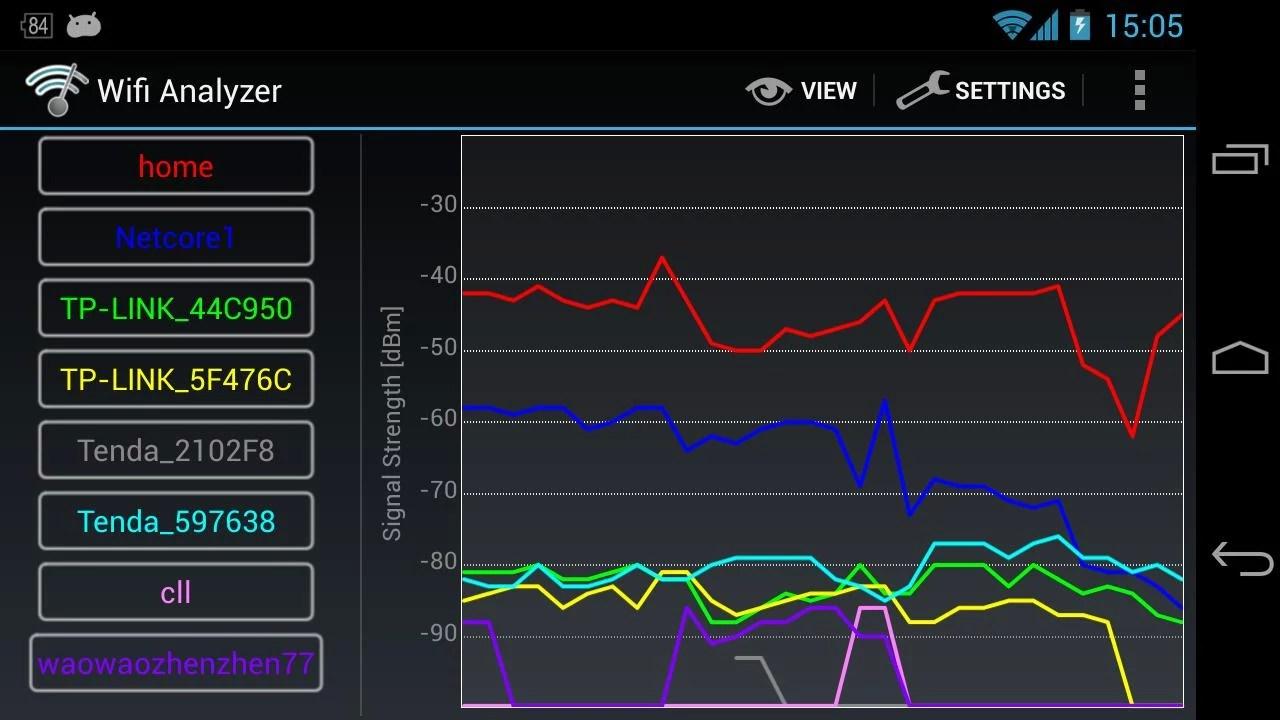
Isa sa mga unang salik ay ang natatanggap na lakas ng signal , na karaniwang sinusukat sa dBm. Para sa praktikal na layunin, mas malapit sa 0, mas mabuti, bagama't sa Wi-Fi, normal na makakita ng mga halaga sa pagitan ng -30 dBm (napakagandang signal) at humigit-kumulang -80 dBm (nasa limitasyon na). Ang isang napakahinang signal ay nagreresulta sa pagkaputol ng koneksyon, pagbagal ng bilis, at ang pangangailangang magpadala muli ng mga packet.
Kaugnay nito ang kalidad ng link, o SNR (Signal to Noise Ratio) , na sumusukat sa pagkakaiba sa pagitan ng magagamit na signal at ng noise. Maaari kang magkaroon ng medyo magandang signal, ngunit kung ang channel ay puno ng interference, ang aktwal na kalidad ay magiging mahina. Ang mga advanced na tool tulad ng mga Wi-Fi analyzer o mga propesyonal na platform ay nagpapakita ng metric na ito bilang isang halaga mula 0 hanggang 100, kung saan ang isang mataas na SNR ay nagpapahiwatig ng isang mas malinis na koneksyon.
Mahalaga ring isaalang-alang ang kalidad ng channel at mga antas ng interference . Kung mas maraming network at device ang nagbabahagi ng isang frequency at channel, mas maraming collision, oras ng paghihintay, at mga muling pagsubok. Ipinapakita ng mga Wi-Fi analyzer ang mga graph ng 2,4 GHz at 5 GHz na mga channel upang mailarawan ang congestion at mahanap ang mga available na slot upang ilipat ang iyong network.
Isa pang sukatan na hindi dapat balewalain ay ang packet retry o forwarding rate . Kung ang access point ay kailangang magpadala muli ng maraming packet dahil hindi ito nakatanggap ng kumpirmasyon mula sa client, ang channel ay nagiging saturated at ang epektibong bandwidth ay bumababa. Maaari itong dahil sa interference, labis na distansya, mahinang pagkakalagay ng AP, o kahit na mga pagkabigo sa hardware.
Panghuli, kailangan mong isaalang-alang ang pamantayan ng Wi-Fi na ginagamit ng iyong mga device (802.11n, ac, ax, atbp.) . Ang bawat bagong henerasyon ay nagpapabuti sa kahusayan, bilis, at pamamahala ng interference. Ang paggamit ng mga lumang router o access point (napakasimpleng Wi-Fi 4 o Wi-Fi 5) ay maaaring magpabagal sa iyong buong network, kahit na mabilis ang iyong koneksyon sa internet.
Mga partikular na tool para sa pag-diagnose ng mga Wi-Fi network
Para maisagawa kahit ang isang minimal na seryosong diagnosis, hindi sapat ang simpleng "pagtingin sa Wi-Fi bar". Sa panahon ngayon, mayroon na tayong lahat mula sa mga utility na naka-integrate sa operating system hanggang sa mga advanced na RF analysis suite. Sa isip, dapat mong pagsamahin ang ilan, na iaangkop ang tool sa uri ng problemang gusto mong lutasin at sa kapaligirang iyong pinagtatrabahuhan.
Uri ng Wi-Fi analyzer na Acrylic Wi-Fi Analyzer
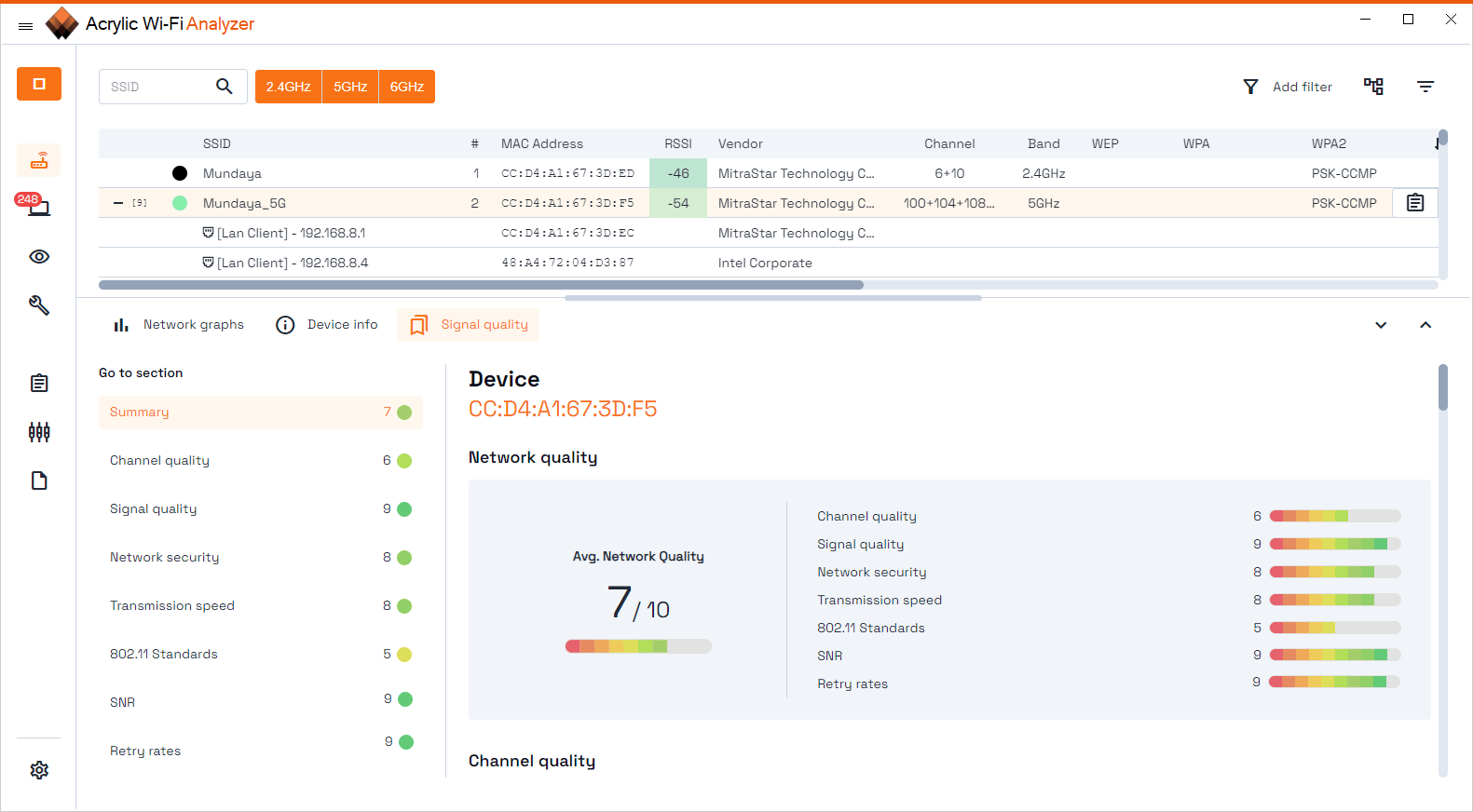
Ang isang Wi-Fi analyzer tulad ng Acrylic Wi-Fi Analyzer ay nagbibigay-daan sa iyong subaybayan ang mga kalapit na wireless network nang real time at suriin nang detalyado ang mga parameter ng signal, channel, bilis, seguridad, at kalidad . Ito ay isang napaka-praktikal na tool para sa parehong tahanan at maliliit hanggang katamtamang laki ng mga opisina.
Kabilang sa mga function nito sa pag-diagnose ng kalidad ng Wi-Fi, ang mga sumusunod ay namumukod-tangi:
- Kalidad ng channelSinusukat nito ang interference at network density sa bawat channel para matulungan kang pumili ng pinakamahusay na available na Wi-Fi channel at mabawasan ang mga banggaan at packet loss.
- kalidad ng signalSuriin ang lakas ng signal ng network sa bawat lokasyon; kung mahina ang signal, malalaman mong kailangan mong pagbutihin ang saklaw (lumipat ng mga access point, magdagdag ng mga repeater, o Mga adaptor ng Powerline).
- Seguridad ng Wi-FiSuriin ang uri at configuration ng encryption upang mabawasan ang hindi awtorisadong pag-access, na bukod sa pagiging isang panganib, ay maaari ring pababain ang pagganap binabad ang network nang hindi mo namamalayan.
- Teoretikal at aktwal na bilis ng transmisyon: Ipinapakita ang pinakamataas na bilis na sinusuportahan ng iyong mga device at access point para makita kung kailangan mong ayusin ang mga setting o i-upgrade ang hardware.
- Pamantayan ng Wi-Fi 802.11Ipinapahiwatig nito kung aling pamantayan ang ginagamit ng bawat network (halimbawa, 802.11ac o 802.11ax) at nagbibigay-daan sa iyong matukoy kung gumagamit ka pa rin ng mga lumang teknolohiya na nagpaparusa sa kalidad at bilis.
- SNR (kalidad ng link)Kalkulahin ang signal-to-noise ratio upang makita kung ang problema ay kuryente o ingay sa channel.
- Rate ng muling pagsubok: alerto kapag napakaraming packet ang ipinapadala, na karaniwang nagpapahiwatig ng interference, mahinang lokasyon ng AP, o mga problema sa hardware.
Para maging kumpleto ang mga diagnostic function na ito, ang ilang sukatan (tulad ng SNR o forwarding rate sa detalyadong antas) ay nangangailangan ng mga Wi-Fi card na tugma sa monitor mode , na karaniwan sa propesyonal na pagsusuri ng RF.
Mga propesyonal na plataporma tulad ng Ekahau
Sa malalaking korporasyon (mga ospital, unibersidad, bodega, mga opisina na may maraming palapag, atbp.) ginagamit ang mga solusyong may mataas na antas tulad ng Ekahau, na idinisenyo upang magdisenyo, magpatunay, at mag-optimize ng mga kritikal na Wi-Fi network mula sa yugto ng proyekto hanggang sa pang-araw-araw na operasyon.
Namumukod-tangi ang Ekahau sa pag-aalok ng:
- Disenyong predictive: nagbibigay-daan sa iyong planuhin ang network gamit ang mga blueprint bago mag-install ng kahit ano, ginagaya ang saklaw, kapasidad, at paggamit ng channel.
- Mga survey sa siteAng mga sukat sa totoong mundo ay kinokolekta sa pamamagitan ng paggalaw sa espasyo gamit ang mga mobile app (halimbawa, sa iPadOS) at mga nakalaang hardware tulad ng Ekahau Sidekick, na gumaganap bilang sensor ng RF na may mataas na katumpakan.
- Pagsusuri pagkatapos ng pag-deployKapag nai-install na ang network, ang aktwal na datos ay inihahambing sa nakaplanong disenyo upang mahanap ang mga puwang sa sakop, labis o kakulangan ng kapasidad, at mga problema sa interference.
- Pagsusuri ng RF spectrum: detalyadong sinusuri ang kalidad ng signal, ingay, interference at paggamit ng channel, na nakakakita kahit ng mga pinagmumulan na hindi Wi-Fi (mga microwave, iba't ibang wireless device, atbp.).
Gayunpaman, ang platapormang ito ay hindi inilaan para sa mga gumagamit ng bahay o maliliit na opisina na walang teknikal na kawani : ito ay mahal, nangangailangan ng pagsasanay, at umaasa sa espesyal na hardware. Ang natural na tirahan nito ay mga proyektong nangangailangan ng lubos na tumpak na datos ng RF at mga teknikal na makatwirang desisyon sa disenyo.
Mga aplikasyon sa pag-diagnose ng mobile: WiFiman at mga katulad nito
Kung kailangan mo ng mabilis at laging available sa iyong bulsa, ang mga mobile app tulad ng WiFiman (mula sa Ubiquiti) ay isang kawili-wiling opsyon para sa pagsubaybay, pagsusuri, at pag-diagnose ng mga Wi-Fi network mula sa iyong smartphone.
Kabilang sa mga karaniwang tungkulin nito ay matatagpuan natin:
- Listahan ng lahat ng kalapit na Wi-Fi network (SSID) na may impormasyon tungkol sa signal, band at uri ng seguridad.
- Mga graphic ng paggamit ng mga channel sa 2,4 GHz at 5 GHz para mabilis na matukoy kung aling mga channel ang pinaka-masikip.
- I-scan ang lokal na network para matuklasan lahat ng mga nakakonektang aparato (kabilang ang mga nakatago sa madaling makita) at makita ang detalyadong datos para sa bawat isa.
- Mga pinagsamang pagsubok sa bilis (mga pagsubok sa pag-upload at pag-download) sa pinakamalapit na server, na kapaki-pakinabang para sa pag-verify ng pagganap ng koneksyon.
- Pag-andar ng Tagasuri ng link ng Wi-Fi, na nagpapakita kung paano nagbabago ang lakas ng signal sa device sa paglipas ng panahon, kahit na gumagalaw ka.
Ang mga app na ito ay karaniwang libre, walang ad, at tugma sa anumang imprastraktura ng Wi-Fi, anuman ang tagagawa . Tandaan na sa iOS, ang ilang mga tampok ay maaaring limitado ng mga paghihigpit ng system (halimbawa, mas kaunting access sa detalyadong impormasyon sa radyo).
Mga built-in na tool para sa Windows at macOS para sa pag-diagnose ng Wi-Fi
Nang hindi gumagastos ng kahit isang sentimo at walang ini-install na kahit ano, parehong isinasama ng Windows at macOS ang napakalakas na mga utility upang makakuha ng mga diagnostic report na, kapag wastong na-interpret, ay nagbibigay ng maraming impormasyon tungkol sa pag-uugali ng wireless network at pangkalahatang koneksyon.
Ulat ng wireless network sa Windows
Kasama sa Windows ang isang hindi gaanong kilala ngunit lubhang kapaki-pakinabang na tampok: ang ulat ng wireless network na nabuo gamit ang netsh . Lumilikha ang tool na ito ng isang HTML file na may kasaysayan ng mga kaganapan sa Wi-Fi mula sa mga nakaraang araw, perpekto para makita kung kailan at paano naganap ang mga problema at mga pandagdag sa mga gabay para sa pag-troubleshoot ng mga isyu sa Wi-Fi sa iyong PC.
Ang pamamaraan ay simple:
- Buksan ang menu ng paghahanap, i-type ang "Command Prompt", i-right-click at piliin ang "Run as administrator".
- Sa command window, i-type ang: netsh wlan show wlanreport at pindutin ang Enter.
- Bubuo ang Windows ng isang HTML report na maaari mong buksan sa iyong paboritong browser.
Kasama sa ulat na iyon ang:
- Tsart ng Buod ng Wi-FiIpinapakita nito ang mga sesyon ng koneksyon sa nakalipas na tatlong araw. Ang pulang bilog ay nagmamarka ng mga error; ang pag-click dito ay nagpapakita kung ano mismo ang nangyari.
- Pangkalahatang impormasyon mula sa ulat: petsa ng paglikha at ang saklaw ng mga araw na sakop nito.
- Impormasyon sa System: pangalan ng computer, tagagawa, modelo, bersyon at petsa ng BIOS, pagbuo ng operating system, pagkakakilanlan ng computer at datos tungkol sa koneksyon nito (hal., sa MDM).
- impormasyon ng gumagamit ng sesyon na bumuo ng ulat.
- Kumpletong listahan ng mga adapter ng network, nakikita at nakatago, na may mga detalye tulad ng pangalan, PnP identifier, GUID, bersyon at petsa ng driver, mga tagapagpahiwatig ng status at numero ng isyu kung mayroon man.
Bukod pa rito, kasama sa ulat ang mga output mula sa ilang mga utos sa network na lubhang kapaki-pakinabang para sa isang masusing pagsusuri:
- ipconfig / lahat: ipinapakita nang detalyado ang katayuan ng lahat ng adapter, IP at MAC address, configuration ng DNS, kung naka-enable ang DHCP, atbp.
- netsh wlan ipakita lahat: nagbibigay ng kumpletong larawan ng Wi-Fi adapter, mga kakayahan, mga na-configure na profile (nang hindi ipinapakita ang mga key) at mga network na natukoy sa oras ng ulat.
- CertUtil -store -silent Aking (kapwa sa antas ng makina at gumagamit): naglilista ng mga kasalukuyang sertipiko, kapaki-pakinabang para sa mga kapaligiran kung saan ang pagpapatunay ng Wi-Fi ay nakasalalay sa mga sertipiko.
- Detalyadong output ng profile ng Wi-Fi nakaimbak, nang hindi inilalantad ang mga password dahil naka-encrypt ang mga ito.
Ang seksyong "Buod" ng ulat ay naglalaman ng mahahalagang istatistika: mga tagumpay at pagkabigo ng sesyon, mga dahilan ng pagkaputol ng koneksyon, tagal ng sesyon, at isang listahan ng mga kaganapan na may kulay. Makakatulong ito sa iyo na matukoy kung ang mga pagkaputol ng koneksyon ay dahil sa mahinang signal, mga error sa pagpapatotoo, mga problema sa router, o mga isyu sa iyong device.
Para sa bawat wireless session, ipinapakita ng log ang pangalan ng interface, ang GUID nito, ang connection mode (manual, automatic na may profile, atbp.), ang profile na ginamit, ang SSID, ang uri ng network (imprastraktura, ad hoc), ang tagal ng session, ang dahilan ng pagkaputol ng koneksyon, at lahat ng kaugnay na kaganapan. Ito ay isang minahan ng ginto ng impormasyon para sa pagtukoy ng mga pattern ng pagkabigo.
Mga Wireless Diagnostics sa macOS
Mayroon ding advanced na tool ang Mac na tinatawag na Wireless Diagnostics , na idinisenyo upang suriin ang iyong koneksyon kapag nakakakonekta ka sa router ngunit nagkakaproblema sa paglo-load ng mga website, paggamit ng email, o pag-stream ng nilalaman.
Kapag pinatakbo mo ito, sinusuri ng macOS ang Wi-Fi environment at, kapag tapos na, ipapakita nito ang isang listahan ng mga natukoy na problema kasama ang mga posibleng solusyon at maging ang mga rekomendasyon ng pinakamahusay na kasanayan upang mapabuti ang paggamit ng wireless network.
Bukod pa rito, bumubuo ito ng isang naka-compress na file na may detalyadong impormasyon tungkol sa system, network, at log na maaaring maging lubhang kapaki-pakinabang para sa isang administrator, teknikal na suporta ng iyong internet provider, o isang IT specialist. Ang file na ito:
- Ito ay naka-save sa landas / var / tmp.
- Mayroon itong pangalan na nagsisimula sa "WirelessDiagnostics" at nagtatapos sa ".tar.gz".
- Madali itong mahahanap mula sa Finder gamit ang opsyong "Pumunta sa Folder" at i-type ang kaukulang landas.
Kasama sa impormasyong ito ang datos ng interface, mga configuration, mga event log, at iba pang mga detalye na nakakatulong sa pagtukoy ng mga paulit-ulit na pagkawala ng kuryente, mga problema sa DHCP o DNS, interference, o mga error sa configuration ng router.
Mga pagsubok sa bilis, latency, at performance ng Wi-Fi
Marahil ang pinakasikat na bahagi ng anumang diagnostic ng Wi-Fi ay ang speed test. Gayunpaman, kung gagawin nang walang pamamaraan, hahantong lamang ito sa kalituhan. Mahalagang maunawaan nang eksakto kung ano ang sinusukat at kung aling mga tool ang gagamitin upang makilala ang pagkakaiba sa pagitan ng mga problema sa panloob na network at mga isyu sa koneksyon sa internet.
Paano at ano ang gagawin sa mga pagsubok sa bilis ng Wi-Fi
Ginagamit ang mga pagsubok sa bilis ng Wi-Fi upang suriin kung ang wireless network at koneksyon sa internet ay palaging naghahatid ng inaasahang bandwidth . Kapag maayos na dinisenyo, magagamit ang mga ito upang ihambing ang mga pagbabago sa configuration, matukoy ang pagkasira ng serbisyo, at makita kung ang pagganap ay matatag sa paglipas ng panahon.
Sa isip, dapat mong pagsamahin ang dalawang uri ng mga test server:
- Mga panlabas na server ng bilis, tulad ng speedtest.net ng Ookla o Fast.com ng Netflix, na sumusukat sa end-to-end na performance ng Internet.
- Mga panloob na server ng pagsubok sa lokal na network, gamit ang mga tool tulad ng iPerf, na sumusukat lamang sa performance ng internal network nang hindi umaasa sa kalidad ng ISP o mga external na ruta.
Isinasaalang-alang ng mga panlabas na pagsubok ang mga salik na hindi mo kontrolado (internet routing, ISP congestion, remote server performance), habang sa iPerf, maaari kang tumuon sa iyong Wi-Fi at internal wired network . Kadalasan, ang iPerf ay ini-install bilang isang server sa isang wired computer at ang client ay pinapatakbo mula sa Wi-Fi device.
Bukod pa rito, ipinapayong magsagawa ng wired speed test sa pamamagitan ng direktang pagkonekta ng laptop sa router o sa switch na pinakamalapit sa access point at pagpapatakbo ng parehong mga pagsubok. Bibigyan ka nito ng wired baseline na maihahambing sa mga resulta ng Wi-Fi . Kung hindi mo na naaabot ang iyong nakatakdang bilis gamit ang cable, ang problema ay nasa bago mo pa man maabot ang koneksyon sa Wi-Fi.
Latency at ping: ang tunay na kahulugan ng mga ito
Ang sikat na ping command ay halos naging fetish metric para sa mga online gamer, ngunit mahalagang linawin kung ano ang sinusukat nito at kung ano ang mga limitasyon nito, at maunawaan ang Wi-Fi latency.
Ang ICMP ay isa sa mga protocol na may pinakamababang prayoridad sa network, kaya ang mga oras ng pagtugon ay maaaring maapektuhan ng CPU load ng destinasyon at ng trapiko sa network sa oras na iyon . Nangangahulugan ito na ang isang mataas na ping ay hindi palaging nagpapahiwatig na ang lahat ng iyong mga aplikasyon ay may parehong latency.
Isa pang mahalagang punto: ang pinakamataas na ping na, halimbawa, 27 ms ay nangangahulugang 0,027 segundo. Ang karaniwang oras ng reaksyon ng isang tao ay nasa humigit-kumulang 200 ms (0,2 segundo) o higit pa. Sa madaling salita, ang pagkakaiba sa pagitan ng 50 ms at 100 ms ng ping ay bihirang maging sanhi ng pagkatalo sa isang laro , bagama't maaari itong mapansin sa mga napakasensitibong aplikasyon ng boses at video.
Sa halip na mag-isip nang malalim tungkol sa iisang numero, mas mainam na maghanap ng mga pattern: mga biglaang pagtaas ng latency, malalaking pagkakaiba-iba sa pagitan ng mga packet, o malinaw na pagtaas na kasabay ng saturation ng channel o network ng provider. At muli, ang paghahambing ng wired ping laban sa Wi-Fi ping ay lubhang kapaki-pakinabang upang matukoy ang pinagmumulan ng problema.
I-configure nang tama ang mga pagsubok at iwasan ang mga karaniwang error
Para maging makabuluhan ang mga resulta ng pagsubok sa Wi-Fi, mahalagang mapanatili ang pagkakapare-pareho sa metodolohiya . Ang pagpapalit ng mga device, pagsasaayos ng lapad ng channel, o pag-iiba-iba ng lakas ng transmisyon sa pagitan ng mga pagsubok ay nagpapahirap sa paghahambing ng data nang maaasahan.
Ilang pangunahing tuntunin:
- Palaging gamitin ang parehong aparato ng kliyente para sa lahat ng pagsubok, dahil ang bawat device ay may iba't ibang kakayahan (bilang ng mga antenna, pamantayan ng Wi-Fi, suporta sa channel, atbp.).
- Huwag magbago modelo ng access point Sa kalagitnaan ng mga paghahambing, at kung pinaghahambing ang mga AP, dapat ay magkapareho ang mga ispesipikasyon ng mga ito (parehong henerasyon ng Wi-Fi, parehong mga kadena ng radyo, atbp.).
- Panatilihin ang kondisyon ng kapaligiran: parehong channel, parehong bandwidth, katulad na lakas ng transmisyon, katumbas na karga ng customer at, kung saan maaari, magkaparehong antas ng interference.
- Itala ang mga resulta, oras, at kondisyon ng bawat pagsubok upang makabuo ng mga konklusyon at hindi umasa sa iisang nakahiwalay na pagsukat.
Isang karaniwang pagkakamali ang pagtutuon lamang sa bilis ng pag-download , na nagpapabaya sa bilis ng pag-upload. Sa mundo ng social media, streaming, at mga video call, ang bilis ng pag-upload ay kasinghalaga rin. Kung ang iyong mga pagsubok ay nagpapakita ng disenteng bilis ng pag-download ngunit mahina ang bilis ng pag-upload, mahihirapan kang magpadala ng video, mag-upload ng malalaking file, o magbahagi ng iyong screen.
Paano mapapabuti ang bilis at katatagan ng iyong Wi-Fi
Ang isang masusing pagsusuri ay karaniwang humahantong sa parehong konklusyon: alinman sa hindi sapat ang hardware, ang channel ay masikip, o ang wired network ay hindi sapat. Sa makatotohanang paraan, mayroong dalawang pangunahing paraan upang mapabuti ang average na bilis ng isang Wi-Fi network.
Pag-upgrade ng hardware: kapag ang kagamitan ay luma na
Kung ang iyong mga access point o router ay luma na (halimbawa, sinusuportahan lamang nila ang 802.11 o 802.11ac nang walang mga advanced na feature), malamang na maging hadlang ang mga ito, kahit na mayroon kang magandang fiber optic plan . Ang mga modernong Wi-Fi 6/6E at Wi-Fi 7 chips ay nag-aalok ng mga makabuluhang pagpapabuti sa kahusayan, pamamahala ng multi-client, at paggamit ng spectrum.
Ang pag-upgrade sa kasalukuyang kagamitan ay karaniwang nagbibigay ng:
- Pinahusay na pamamahala ng interference at mas mababang latency.
- Mas malaking kapasidad para sa paghawak ng maraming konektadong device nang sabay-sabay.
- Suporta para sa mas malalawak na banda at lapad ng channel (hal., 6 GHz na may mas malinis na mga channel).
- Mas malakas na mga processorkayang humawak ng malakas na encryption nang hindi gaanong nakakaapekto sa bilis.
Ang hindi gaanong kaakit-akit na aspeto ay ang gastos: ang pag-upgrade ng mga router/access point at kadalasan ay mga client device (mga mobile phone, laptop, atbp.) ay may epekto sa pananalapi, at ang palaging pananatili sa pinakabagong henerasyon ay maaaring maging magastos. Ang makatuwirang paraan ay ang pag-upgrade lamang kapag malinaw na ipinapakita ng isang diagnostic na ang kasalukuyang hardware ay umaabot na sa limitasyon nito.
Pumili ng Wi-Fi channel na mababa ang congestion
Ang isa pang pangunahing bentahe ay ang paghahanap ng mga channel na hindi gaanong siksikan. Sa maraming home network, ang mga router ay naka-lock sa dalawang grupo ng 5 GHz na mga channel na labis na ginagamit ng buong kapitbahayan, habang ang 6 GHz band, kung saan ito magagamit, ay nananatiling medyo walang harang.
Sa mga kapaligirang pangnegosyo, ang mga network ay karaniwang dinisenyo nang isinasaalang-alang ang kapasidad sa halip na ang pinakamataas na bilis , gamit ang lahat ng magagamit na channel ngunit may mas makitid na bandwidth, na nakakatulong na mabawasan ang interference ng shared channel. Sa loob ng bansa, ang kabaligtaran ang totoo: kakaunti ang mga channel, napakalapad, at siksikan sa mga magkakakumpitensyang kapitbahay.
Ipinapakita ng mga Wi-Fi analyzer kung gaano karaming network ang magkakapatong sa bawat channel. Kapag nakakita ka ng dose-dosenang SSID na nakapatong sa parehong saklaw ng frequency, mabilis na nagiging malinaw kung saan nanggagaling ang congestion, hindi matatag na ping, at mabagal na bilis sa mga oras ng peak hours.
Sa pamamagitan ng paglilipat ng iyong network sa isang mas malinis na channel , kadalasan ay mapapabuti mo ang bilis at latency nang hindi binabago ang iyong router o internet provider. Sa katunayan, ang pagbabawas ng bilang ng mga access point at client na nagbabahagi ng channel ay kadalasang ang pinakaepektibong paraan upang mapababa ang ping at patatagin ang performance.
Epekto ng seguridad ng Wi-Fi sa pagganap
Hindi opsyonal ang pag-encrypt: hindi ito dapat maging dahilan para iwanang bukas ang isang network. Totoo na ang uri ng seguridad ay nakakaapekto sa bilis, dahil ang bawat frame ay dapat na naka-encrypt at na-decrypt sa magkabilang dulo, na kumukunsumo ng mga mapagkukunan ng CPU at Wi-Fi chipset, ngunit sa kasalukuyan, ang isang mahusay na router ay sumusuporta sa malakas na pag-encrypt nang hindi lubhang binabawasan ang bilis.
Para makagawa ng mga tumpak na paghahambing, ang ilang mga propesyonal ay nag-set up ng isang pansamantalang network nang walang encryption at nagsasagawa ng mga kontroladong pagsubok, isinasaalang-alang ang ilang pangunahing pag-iingat:
- Ihiwalay ito mula sa iba pang trapiko, parehong wired at wireless.
- Paganahin lamang ito sa oras na mahigpit na kinakailangan para sa pagsubok.
- I-disable ang mga serbisyo tulad ng DHCP kung hindi kinakailangan, para maiwasan ang mga hindi awtorisadong device na ma-access ang network.
Sa labas ng mga sitwasyong ito sa laboratoryo, ipinapayong palaging gumamit ng mga modernong protocol ng seguridad (halimbawa, WPA2-AES o WPA3) at tanggapin ang maliit na epekto sa pagganap bilang isang makatwirang presyo na babayaran para sa pagkakaroon ng isang protektadong network.
Kailan at gaano kadalas mo dapat subukan ang iyong Wi-Fi?
Ang mga diagnostic ng Wi-Fi ay hindi dapat gawin lamang kapag "may nasirang bagay." Ang regular na pagsusuri ay lubhang kapaki-pakinabang para sa pagtukoy ng unti-unting pagkasira , mga pagbabago sa saturation ng channel (halimbawa, kung ang mga kapitbahay ay nagdadagdag ng higit pang mga network), o mga problemang lumilitaw lamang sa ilang partikular na oras.
Sa mga corporate network, mayroon ding mga solusyon sa pagtiyak ng serbisyo na nakabatay sa AI na patuloy na sumusubaybay sa paggana ng Wi-Fi at nagpapadala ng mga alerto kapag bumaba ang performance sa ibaba ng normal, bago pa man magbukas ng mga support ticket ang mga user. Nagbibigay-daan ito para sa mabilis na pagtugon, ugnayan ng mga kaganapan, at halos real-time na pagsasaayos ng network.
Sa isang tahanan o maliit na opisina, sapat na ang magsagawa ng mga speed test, channel analysis, at mga pangunahing pagsusuri paminsan-minsan, at tuwing magpapalit ka ng mga router o internet provider, o magdadagdag ng maraming bagong device. Ang pagpapanatili ng maikling talaan ng mga pagsubok na ito ay makakatulong sa iyo na makita kung ang network ay bumubuti, lumalala, o kung may mga pattern ng congestion depende sa oras ng araw.
Kung isasaalang-alang ang lahat ng nabanggit, malinaw na ang wastong pag-diagnose ng isang Wi-Fi network ay higit pa sa simpleng pagtingin sa signal bar o pagpapatakbo ng random speed test. Nangangailangan ito ng pagsasama-sama ng mga system tool (tulad ng Windows Wireless Network Report o macOS Wireless Diagnostics), mga dedikadong analyzer (tulad ng Acrylic o WiFiman), mga internal at external performance test, at, higit sa lahat, pag-unawa sa mga sukatan tulad ng lakas ng signal, SNR, kalidad ng channel, retry rate, client load, at ang katayuan ng wired network . Gamit ang impormasyong ito, mas madaling matukoy kung ang problema ay nasa isang congested channel, isang lumang router, isang maling setup ng seguridad, ang cabling, o kahit ang iyong internet service provider, at ilapat ang naaangkop na solusyon sa halip na subukan ang mga bagay-bagay nang walang taros.