- Ipinakilala ng Windows 11 ang malalimang muling pagdisenyo ng Start menu, taskbar at interface, kasama ang Snap Layouts, pinahusay na mga virtual desktop at mga smart widget.
- Ang mga pinakabagong bersyon ay lubos na nakatuon sa AI kasama ang Copilot, Bing Chat at mga advanced na feature sa Photos, Paint at Explorer, na sinusuportahan ng modernong hardware at NPU.
- Pinahigpit ang mga kinakailangan at seguridad gamit ang TPM 2.0, UEFI, pinahusay na encryption, kalawang sa kernel at pag-aalis ng mga hindi na ginagamit na bahagi, habang pinapalakas ang backup at pamamahala.
- Bumubuti ang pangkalahatang karanasan sa koneksyon, paglalaro, produktibidad, at PowerToys, bagama't nagpapatuloy ang mga kritisismo tungkol sa pagganap ng paglalaro, privacy, at ilang limitasyon sa hardware.
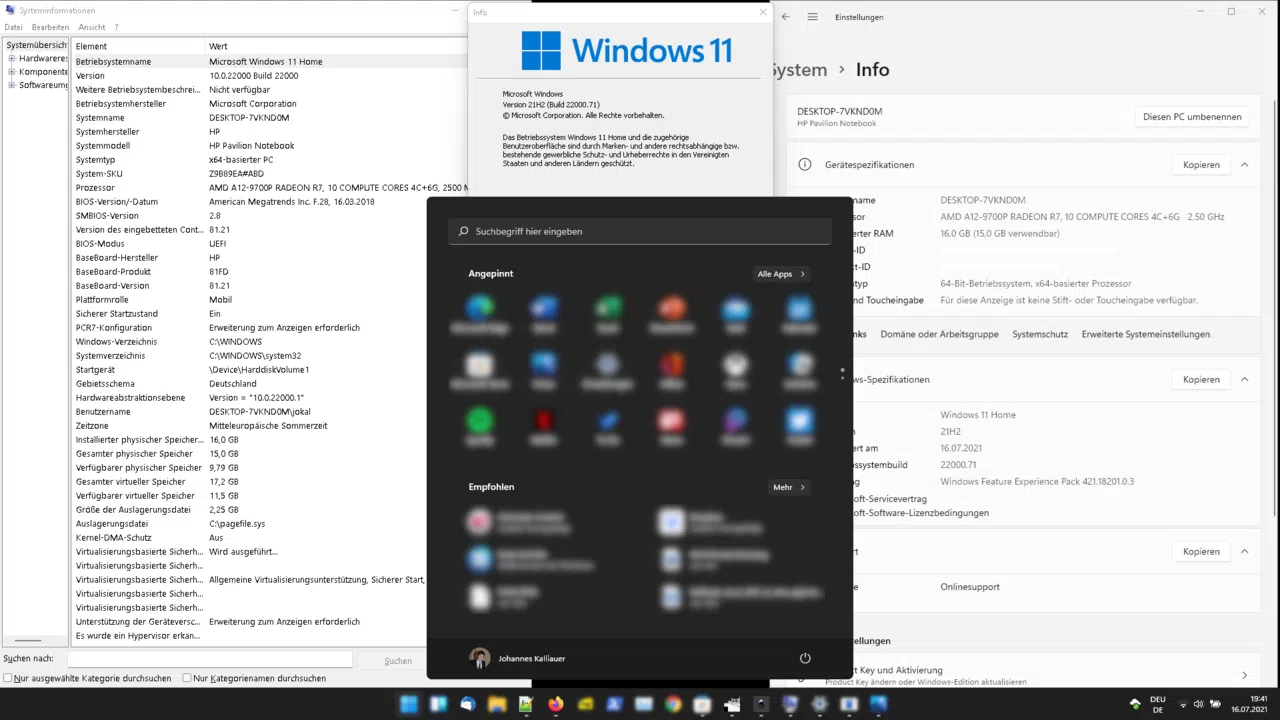
Ang Windows 11 ay higit pa sa isang simpleng pagbabago ng Windows 10. Ito ay isang plataporma na pinagbubuti ng Microsoft sa bawat bersyon (21H2, 22H2, 23H2, 24H2, 25H2…) na may mga pagpapabuti sa disenyo, produktibidad, seguridad, aksesibilidad, at, siyempre, isang malakas na pagtuon sa artificial intelligence. Kung ikaw ay nagmula sa Windows 10 o isang mas maagang bersyon ng Windows 11, ang mga naipon na pagbabago ay maaaring maging napakalaki.
Pinagsasama-sama at ipinapaliwanag ng gabay na ito ang lahat ng mahahalagang pagbabago sa Windows 11 : mula sa bagong Start menu, ang integrasyon ng Copilot at Bing sa ChatGPT, mga kinakailangan sa hardware (TPM 2.0, UEFI, mga compatible na CPU), mga bagong tampok sa seguridad at paglalaro, hanggang sa mas tiyak na mga function tulad ng mga bagong shortcut, pagdidikta gamit ang boses, PowerToys, at pagpapatakbo ng mga Android app. Lahat ng ito ay nasa Espanyol (Espanya), na may direkta at praktikal na tono para malaman mo kung ano ang nagbago at kung paano ito nakakaapekto sa iyo.
Ano nga ba ang Windows 11 at paano ito umunlad?
Ang Windows 11 ang pinakabagong bersyon ng operating system ng Microsoft at ang direktang kahalili ng Windows 10. Opisyal itong inilabas noong Oktubre 5, 2021, bilang isang libreng upgrade para sa mga Windows 10 PC na nakakatugon sa mas mahigpit na minimum na mga kinakailangan sa hardware kaysa sa mga nakaraang henerasyon: 64-bit lamang, UEFI na may Secure Boot, TPM 2.0, at medyo modernong mga CPU (ika-8 henerasyon ng Intel Core at mas bago, AMD Ryzen batay sa Zen+ o mas mataas, at mga kamakailang ARM Snapdragon SoC).
Malaki ang nakasalalay sa sistemang ito sa ginawang trabaho sa Windows 10X , isang nakanselang proyekto na nag-iwan ng bagong nakasentrong Start menu, isang inayos na taskbar, isang Widgets panel, at isang mas magkakaugnay at modernong disenyo na may mga bilugan na gilid, transparency (Mica), na-update na mga icon, isang bagong color palette, at mga pinahusay na tunog. Bukod pa rito, ganap na inalis ang Internet Explorer pabor sa Microsoft Edge, at ang karanasan sa Teams ay direktang isinama sa shell.
Naglalabas ang Microsoft ng mga pangunahing update sa Windows 11 sa anyo ng mga bersyon (21H2, 22H2, 23H2, 24H2, 25H2…) at “Moments” (mga feature package na na-activate ng mga cumulative update). Halimbawa, ang Bersyon 25H2 ay ipinamamahagi bilang isang enablement package para sa mga gumagamit na ng 24H2, na nag-a-activate ng mga bagong feature na nakatuon sa AI, seguridad, at pagpipino ng karanasan ng user nang sabay-sabay, nang hindi nangangailangan ng kumpletong muling pag-install ng system.
Nakatuon ang Windows 11 sa pagsasama-sama ng produktibidad, pagkamalikhain, at hybrid na gawain : isinasama nito ang Microsoft 365, Xbox, ang cloud, at compatibility ng Android app sa pamamagitan ng Amazon Appstore at ng Windows Subsystem for Android (WSA). Kasabay nito, pinapalakas nito ang seguridad gamit ang mga teknolohiyang tulad ng VBS, HVCI, BitLocker, Personal Data Encryption (PDE), at mas malawak na paggamit ng secure hardware (TPM 2.0, Secure Boot, Stack Protection, atbp.).
Mga pangunahing update sa interface at karanasan ng user
Ang pinakakapansin-pansing pagbabago sa Windows 11 ay ang bagong Start menu , na ngayon ay nakasentro sa taskbar (bagaman maaari mo itong ilipat pakaliwa kung gusto mo). Wala na ang mga dynamic tile ng Windows 8/10, napalitan na ng isang malinis na panel na may mga naka-pin na app sa itaas at mga rekomendasyon (mga kamakailang dokumento at application) sa ibaba. Ipapakita ng isang button ang buong listahan ng mga programa, at gumagana pa rin ang search field gaya ng dati: pindutin ang Windows key at simulan ang pag-type.
Ang bagong Start screen na ito ay ganap na napapasadya : maaari mong i-pin o i-unpin ang mga app, muling ayusin ang mga ito sa pamamagitan ng pag-drag gamit ang iyong mouse, at i-configure kung anong uri ng karagdagang nilalaman ang ipapakita. Sa Mga Setting > Pag-personalize > Simulan , pipiliin mo kung gusto mong makita ang mga app na madalas gamitin, mga kamakailang idinagdag na item, o mga kamakailang binuksang file. Bukod pa rito, sa seksyong Mga Folder , ikaw ang magpapasya kung aling mga shortcut ang lilitaw sa tabi ng power button (Mga Setting, Explorer, Mga Dokumento, atbp.).
Nagbago rin ang kilos ng taskbar . Bilang default, nakasentro ang mga icon, iba ang pag-grupo ng system tray ng mga kontrol ng network, tunog, baterya, at mga mabilisang aksyon (Win + A), at bubukas na ngayon ang notification area gamit ang Win + N o sa pamamagitan ng pag-click sa petsa at oras. Pinasimple ang mga context menu, ngunit bilang kapalit, inalis ang mga klasikong feature: hindi mo na maililipat ang taskbar sa ibang mga edge, hindi nito sinusuportahan ang ilang partikular na third-party na component, at palaging magkakasama ang mga window.
Ang pangkalahatang disenyo ay mas pare-pareho kaysa sa Windows 10. Ang Microsoft ay may pinag-isang mga font (Segoe UI sa isang variable na bersyon), mga icon ng system, mga dialog box (tulad ng mga alerto sa mababang baterya), at mga modernisadong lumulutang na menu at File Explorer. Tinalikuran ng File Explorer ang Ribbon pabor sa isang mas compact na toolbar, at isinasama ng mga context menu sa itaas ang mga pangunahing aksyon (kopyahin, i-paste, palitan ang pangalan, ibahagi, burahin), na iniiwan ang natitira sa isang seksyong "Ipakita ang higit pang mga opsyon" na magbubukas sa klasikong menu.
Mga bagong tampok ng produktibidad: Snap, mga desktop, mga widget, at focus
Isa sa mga pinakamalaking kalakasan ng Windows 11 para sa pinahusay na daloy ng trabaho ay ang bagong Snap Layouts . Ang pag-hover sa ibabaw ng maximize button ng anumang window ay magpapakita ng Snap Layouts , na nag-aalok ng iba't ibang layout ng screen: half/half, third/two-thirds, four-part grid, at marami pang iba. Ang pagpapangkat ng maraming window sa iisang layout ay lilikha ng Snap Group , na maaari mong i-minimize at i-restore bilang isang unit mula sa taskbar.
Malaki ang naging pagbuti ng mga virtual desktop . Ang pagpindot sa Windows + Tab ay magbubukas ng Task View, kung saan maaari kang lumikha ng maraming desktop, palitan ang pangalan ng mga ito, muling ayusin ang mga ito, at magtalaga pa ng iba't ibang wallpaper para sa bawat isa para madaling matukoy. Maaari mo ring ilipat ang mga window sa pagitan ng mga desktop sa pamamagitan ng pag-drag ng mga thumbnail ng mga ito o paggamit ng mga keyboard shortcut (Ctrl + Windows + kaliwa/kanang arrow key).
Ang Widgets panel ay pumapalit sa lumang seksyong "News & Interes" sa Windows 10. Magbubukas ito gamit ang isang nakalaang icon sa taskbar o sa pamamagitan ng pagpindot sa Windows + W, at magpapakita ng personalized na feed na may mga card para sa panahon, mga stock, palakasan, mga gawain, mga larawan, trapiko, at balita, na pinapagana ng Microsoft Start at AI. Ang bawat widget ay maaaring muling i-configure at ilipat, at maaari mong ipahiwatig kung ang isang balita ay interesado ka, kung gusto mong makakita ng mas katulad o mas kaunting nilalaman, o harangan ang isang partikular na mapagkukunan.
Isa pang bagong feature na idinisenyo para matulungan kang mas makapag-concentrate ay ang mga focus session na isinama sa Clock/Alarms app. Mula doon, maaari kang mag-iskedyul ng mga walang patid na bloke ng oras, patahimikin ang mga notification, at pagsamahin ang session sa musika o mga dapat gawin. Ito ay lubhang kapaki-pakinabang kung madalas kang maligaw sa mga notification mula sa mga app, email, o social media.
Pagsasama ng AI: Copilot, Bing Chat, Photos, Paint, at Explorer
Agresibo nang niyakap ng Windows 11 ang artificial intelligence . Sa mga bagong bersyon, direktang isinasama ng search field sa taskbar ang Bing Chat, na nakabatay sa mga modelong parang ChatGPT. Kapag nagta-type ka, lilitaw ang isang shortcut sa Bing, na magbubukas ng karanasan sa chatbot sa Edge, nang hindi mo kinakailangang manu-manong ilunsad ang browser o bisitahin ang website ng Bing.
Ang natural na ebolusyon nito ay ang Windows Copilot , isang AI assistant na isinama sa sistemang inilulunsad ng Microsoft nang paunti-unti. Maaaring sumagot ang Copilot ng mga tanong, bumuo ng teksto, tumulong sa mga setting ng Windows, at, sa mga Copilot+ device na may malakas na NPU (40 TOPS), paganahin ang mga advanced na feature tulad ng contextual analysis ng content na iyong tinitingnan o matatalinong aksyon sa mga dokumento, larawan, at windows. Mas mabagal ang paglulunsad sa Europa, ngunit may mga paraan na para i-activate ito bago ang opisyal na paglulunsad nito.
Nakapasok na rin ang AI sa ilang mahahalagang aplikasyon . Isinasama ng Photos app ang awtomatikong pag-uuri ng mga imahe (mga resibo, dokumento, ID card, tala, screenshot), mas matalinong paghahanap, at mga pagpapabuti sa pag-crop at pag-retouch. Nagdagdag ang Paint ng mga feature tulad ng Cocreator, Image Creator, at "generative erase," na nagbibigay-daan sa mga user na lumikha o magbago ng mga imahe mula sa mga paglalarawan ng teksto. Ang mga kakayahang ito ay nangangailangan ng hardware na tugma sa Copilot+ at, sa maraming pagkakataon, isang nakalaang NPU.
Sa File Explorer, pinapagana ng Windows 11 25H2 ang ilang aksyon na pinapagana ng AI bilang default : mga mungkahi sa aksyon batay sa uri ng file, mga rekomendasyong kontekstwal, at iba pang mga pagpapabuti sa pagtuklas na dating nakalaan para sa mga kapaligirang pang-enterprise. Bukod pa rito, sinusubukan na rin ang mga karanasan tulad ng "AI Explorer", na gagana lamang sa mga ARM Snapdragon X Elite device na may 16 GB ng RAM o higit pa.
Hindi lahat ay nasisiyahan sa ganitong pagkalat ng AI . Maraming kritiko ang nagsasabi na ang Copilot ay nanghihimasok sa mga application kung saan wala itong gaanong idinaragdag (tulad ng Paint o Notepad) at ang mga feature tulad ng Recall—na idinisenyo upang "tandaan ang lahat ng ginagawa mo sa screen"—ay nagdudulot ng malubhang alalahanin sa privacy sa pamamagitan ng pag-aatas ng patuloy na pagsubaybay sa iyong mga aktibidad.
Pinahusay na seguridad: TPM 2.0, proteksyon ng data, at mga pagbabago sa bahagi
Isa sa mga dahilan ng mahigpit na mga kinakailangan ng Windows 11 ay ang seguridad . Kinakailangan ng Microsoft ang TPM 2.0, UEFI na may Secure Boot, at pinapagana ang mga tampok tulad ng Virtualization-Based Security (VBS) at Hypervisor-Protected Code Integrity (HVCI) bilang default, na ginagawang mas mahirap ang mga low-level na pag-atake laban sa kernel at firmware.
Ang mga pinakabagong bersyon ng Windows 11 ay may kasamang higit pang mga pagpapabuti sa seguridad para sa parehong mga gumagamit ng bahay at mga propesyonal at pang-edukasyon na kapaligiran . Kabilang dito ang:
- BitLocker na may mas kaunting mga kinakailanganAng mga dependency ng DMA at ilang mga modernong kinakailangan sa standby ay inalis, na nagpapahintulot sa mas maraming device na maging kandidato para sa awtomatiko o manu-manong disk encryption.
- Kalawang sa kernelMuling isinusulat ng Microsoft ang mga bahagi ng kernel sa Rust, isang wikang idinisenyo upang mabawasan ang mga kahinaan sa memorya at mapabuti ang katatagan at pagganap.
- Mode ng Pag-print na Protektado ng Windows: pinoprotektahan ang mga trabaho sa pag-print upang matiyak na hindi ito mahaharang o makikialam habang isinasagawa ang proseso.
- Pag-encrypt ng personal na data (PDE) sa antas ng folder: nagbibigay-daan sa iyong i-encrypt ang mga folder na may sensitibong impormasyon, na nagdaragdag ng karagdagang patong ng proteksyon.
- Pagkakatugma sa SHA-3Isinama ang mga pinakabagong cryptographic hash function upang mapabuti ang integridad ng data.
- Pinagana ang proteksyon ng Local Security Authority (LSA) sa pag-upgradeAng seguridad ng bahaging LSA ay awtomatikong pinatitibay sa mga update.
- Mga Pagbabago sa SMB at LAPSPinalalakas ang mga protocol sa pagbabahagi ng file (SMB) at pinahuhusay ang mga kakayahan ng solusyon ng LAPS na pamahalaan ang mga lokal na password ng administrator.
- Unti-unting pag-alis ng mga hindi ligtas na protocol, tulad ng remote Mailslot o SMBv1, na nagiging hindi available o hindi pinagana bilang default.
Ang mga hindi na ginagamit na bahagi na maaaring maging sanhi ng pag-atake , tulad ng PowerShell 2.0 at WMIC, ay inalis na rin, at ang mga kinakailangan para sa ilang partikular na function ay hinigpitan (halimbawa, ang DirectStorage at ilang feature ng AI ay nangangailangan ng napakaespesipikong hardware). Hinihikayat din ng system ang paggamit ng multi-factor authentication at biometrics sa Windows Hello hangga't maaari.
Mga kinakailangan sa hardware: kung aling mga computer ang maaaring magpatakbo ng Windows 11
Opisyal lamang tumatakbo ang Windows 11 sa mga 64-bit na computer na nakakatugon sa isang hanay ng mga minimum na kinakailangan . Sa madaling salita, kailangan mo ng:
- CPU64-bit na processor na may hindi bababa sa 2 core sa 1 GHz. Sinusuportahan lamang ng Microsoft ang ika-8 henerasyong Intel Core at mga mas bago, AMD Ryzen 2000 o mas mataas, at Snapdragon 850 o mas bago (na may ilang partikular na eksepsiyon).
- RAM: minimum na 4 GB, bagama't para maging komportable at masulit ang AI at multitasking, makatwiran na ang 8 GB o higit pa ngayon.
- Imbakan: hindi bababa sa 64 GB na libre; para sa DirectStorage, inirerekomenda ang isang 1 TB o mas malaking NVMe SSD, at sa pagsasagawa ay lubos na ipinapayong gumamit ng SSD mula sa unang araw.
- firmware: UEFI na may naka-enable na Secure Boot.
- TPM 2.0: pisikal o pinagsamang modyul sa CPU/motherboard, kadalasang naka-disable sa UEFI sa mga mas lumang computer.
- Grap: tugma sa DirectX 12 o mas bago at mga driver ng WDDM 2.0.
- Tabing: hindi bababa sa 9″ na dayagonal, 720p na resolusyon at 8 bits bawat color channel.
- ConectividadKoneksyon sa internet at Kinakailangan ang Microsoft account sa unang configuration ng Windows 11 Home at, mula sa 22H2, nasa Pro din.
Ang mga minimum na ito ay pinalalawak ng ilang opsyonal na tampok : halimbawa, inirerekomenda ng AI at Advanced Copilot ang 16 GB ng RAM at isang nakalaang NPU, ang DirectStorage ay nangangailangan ng isang mabilis na NVMe SSD at isang modernong GPU, ang biometric authentication ay nangangailangan ng isang infrared camera o fingerprint reader, at ang Wi-Fi 6E/7 ay nangangailangan ng mga partikular na hardware.
Kung ang iyong PC ay hindi nakakatugon sa kinakailangan ng TPM 2.0 o ang iyong CPU ay wala sa listahan , may mga hindi opisyal na paraan upang i-install ang Windows 11 sa pamamagitan ng pagbabago sa registry o paggamit ng mga custom na ISO. Nagbabala ang Microsoft na ang mga computer na ito ay maaaring hindi makatanggap ng lahat ng update, lalo na ang mga update sa seguridad, at maaaring makaranas ng mas maraming problema. Gayunpaman, ang komunidad ay nagdokumento ng medyo simpleng mga paraan upang malampasan ang mga limitasyong ito.
Pag-install, pag-update, at pag-backup sa Windows 11
Kung gumagamit ka na ng naka-activate na lisensya para sa Windows 10 , libre ang pag-upgrade sa Windows 11 basta't compatible ang iyong computer. Ang "opisyal" na paraan para gawin ito ay sa pamamagitan ng Windows Update.
- Buksan Mga Setting > Windows Update at mag-click sa Suriin para sa mga update.
- Kung kwalipikado ang iyong PC at napatunayan na ng Microsoft ang modelo, makikita mo ang mensahe ng pag-upgrade ng Windows 11 at ang button. I-download at i-install.
- Ang proseso ay maaaring tumagal nang matagal at mangangailangan ng isa o higit pang mga pag-restart.
Bago lumipat, ipinapayong gumawa ng backup . Nag-aalok ang Windows 11 ng ilang opsyon:
- Pag-backup ng Windows (Modernong App): mula sa Mga Setting > Mga Account > Pag-backup ng Windows Maaari mong i-activate ang “Tandaan ang aking mga kagustuhan” para i-save ang mga setting ng system, mga kumbinasyon ng tunog, mga app, at iba pang setting na nauugnay sa iyong Microsoft account at ibalik ang mga ito sa isang bagong device.
- Mga Tool sa Klasikong Control PanelAng lumang tampok na backup (mula sa legacy ng Windows 7) ay nagbibigay-daan sa iyong lumikha ng kumpletong mga imahe ng system sa mga panlabas na disk, na mainam para sa pagbawi ng buong computer kung sakaling magkaroon ng sakuna.
Kung ang iyong computer ay walang operating system (FreeDOS) o gusto mo ng malinis na pag-install , maaari kang gumawa ng bootable USB drive gamit ang opisyal na tool ng Microsoft, mag-boot mula rito, at sundin ang wizard. Sa proseso ng pag-install, hihilingin sa iyo na magbigay ng product key o mag-log in gamit ang iyong Microsoft account upang mailapat ang digital authorization (dating kilala bilang digital license).
Kapag may nangyaring mali, ang factory reset ang pinakamabilis na solusyon . Mula sa Mga Setting > System > Recovery, mayroon kang opsyon na I-reset ang PC na ito . Binibigyang-daan ka ng wizard na:
- Itago o burahin ang iyong mga personal na file.
- I-reinstall mula sa lokal na imahe o mag-download ng bagong kopya ng Windows mula sa cloud.
Kung mas gusto mong huwag permanenteng i-link ang iyong PC sa iyong Microsoft account , may isang paraan sa paggamit ng lokal na account: habang nag-i-install o sa unang pag-boot, idiskonekta ang iyong computer mula sa Internet bago ang hakbang sa pag-login, o sa ibang pagkakataon, kapag nasa loob na ng Windows 11, pumunta sa Mga Setting ng Account at lumipat mula sa Microsoft account patungo sa lokal na account.
Koneksyon at mga aparato: telepono, Bluetooth, mga printer at network
Malaki ang naitutulong ng Windows 11 sa integrasyon nito sa iyong mobile device . Gamit ang Mobile Link app sa iyong PC at "Link to Windows" sa Android (o sa nakalaang integrasyon para sa iPhone), maaari mong tingnan at pamahalaan ang mga notification, magpadala at tumanggap ng mga SMS message, tumawag, ma-access ang mga kamakailang larawan, at maging, depende sa modelo ng iyong telepono, kontrolin ang mga app ng telepono mula sa iyong computer.
Pinahuhusay din ang pamamahala ng Bluetooth gamit ang mas matalinong pag-detect . Bilang default, hinahanap ng system ang lahat ng uri ng device ngunit ipinapakita lamang ang mga pinakakaraniwan (mga headphone, controller, keyboard, mouse, atbp.). Kung may natukoy itong kakaiba, nag-aalok ito ng opsyon na Ipakita ang lahat ng device upang mahanap at ikonekta ang mga hindi gaanong karaniwang accessory, na lalong kapaki-pakinabang sa mga kapaligirang maraming kalapit na device.
Inayos muli ang mga setting ng network at Wi-Fi para sa mas madaling pag-access . Halimbawa, ang password ng wireless network ay ipinapakita na ngayon sa itaas ng mga katangian ng network sa Mga Setting > Network at Internet > Wi-Fi , na ginagawang mas madali itong kopyahin o tingnan nang hindi kinakailangang maghanap dito. Bukod pa rito, ang tool na "Kumuha ng Tulong" ay pinahusay gamit ang mga advanced na diagnostic ng network, ang kakayahang pumili kung aling interface ang ide-debug, at ang pagtukoy ng mga problema sa mga driver o iba pang bahagi ng hardware.
Sa larangan ng mga printer, ang Windows 11 ay nag-aalok ng mas simple ngunit mas malinaw na mga kontrol . Mula sa pila ng pag-print, maaari mong i-pause at ipagpatuloy ang mga trabaho sa ilang pag-click lamang, at sa Mga Setting > Bluetooth at mga device > Mga Printer at scanner, madali mong mapapalitan ang pangalan ng mga printer, isaayos ang mga opsyon, at tingnan ang mga status. Ang interface ng Storage Spaces ay muling idinisenyo upang mas mahusay na maipakita ang mga status, nagamit na kapasidad, at mga link sa mga kaugnay na opsyon.
Panghuli, ang pamamahala ng mga Bluetooth LE hearing aid at device ay nakasentro sa Mga Setting > Accessibility > Mga hearing device , na nagbibigay-daan sa mas mahusay na kontrol sa mga peripheral na ito, na mahalaga para sa mga user na may mga problema sa pandinig.
Pag-access sa audio, mikropono, kamera, at multimedia
Kasama sa Windows 11 ang isang kapaki-pakinabang na utility sa pagsubok ng mikropono para sa mga streamer, remote worker, at gamer . Sa Mga Setting > System > Sound , sa loob ng mga property ng mikropono, mayroong isang tool na nagbibigay-daan sa iyong mag-record ng maikling clip sa "Default" mode at sa "Communication" mode, i-play ang pareho, at ihambing kung paano tumunog ang iyong boses sa bawat paraan ng pagproseso.
Hindi permanenteng binabago ng utility na ito ang mga setting; nagsisilbi lamang itong lugar ng pagsubok . Gayunpaman, mainam ito para sa pagsusuri ng mga special effect na kasama sa ilang audio driver (pagkansela ng ingay, pagpapahusay ng boses, atbp.), pati na rin para sa pagsusuri ng feature na Voice Clarity , na nagpapabuti sa kalinawan ng pagsasalita. Sa pamamagitan ng pagpapalit ng mga mode, makikita mo kung aling configuration ang pinakamahusay na gumagana para sa mga tawag o recording.
Para masuri kung gumagana nang maayos ang iyong webcam, mayroon kang dalawang simpleng opsyon . Ang una ay ang paggamit ng native na Windows Camera app, na nagpapakita sa iyo ng live feed at nagbibigay-daan sa iyong kumuha ng mga litrato o mag-record ng mga video. Ang pangalawa ay ang paggamit ng mga website tulad ng webcamtests.com , na nagde-detect ng iyong camera, nagsasaad ng resolution at mga detalye nito, at tumutulong sa iyong mapatunayan na maayos ang lahat.
Pagdating sa visual accessibility, pinalalawak ng Windows 11 ang mga opsyon sa color filter . Mula sa Mga Setting > Accessibility > Mga color filter, maaari mong isaayos ang intensity at amplification, at piliin ang filter na pinakaangkop sa mga kaso ng color blindness o low vision. Isang bagong pahina ng pamamahala ng kulay ang ipinakilala rin sa Mga Setting > System > Display > Pamamahala ng kulay, na nagbibigay-daan sa iyong magdagdag at mag-alis ng mga profile sa bawat monitor, tukuyin ang mga default na profile, at paganahin ang awtomatikong pamamahala ng kulay.
Isa pang mahalagang pagpapabuti ay sa Narrator . Mas responsive na ngayon ang Exam mode, na ginagawang mas madaling basahin at i-navigate ang malalaking dokumento, lalo na sa Microsoft Edge. Maaari mong i-activate ang Narrator gamit ang Windows + Ctrl + Enter at, kapag nasa loob na, paganahin ang exam mode gamit ang Caps Lock + Spacebar para mas mabilis na makita ang nilalaman.
Pagganap ng graphics, display, paglalaro, at refresh rate
Sa usapin ng graphics, may suporta ang Windows 11 para sa Dynamic Refresh Rate (DRR) . Mula sa mga setting ng monitor, maaari mong i-activate ang isang switch na nagbibigay-daan sa Windows na awtomatikong isaayos ang refresh rate sa napiling bilis, na binabawasan ang konsumo ng kuryente kapag hindi mo kailangan ng maraming Hz at pinapataas ito kapag may paggalaw o pag-scroll.
Pinahusay ang lohika sa pagpili ng refresh rate para sa maraming monitor . Maaari na ngayong gumamit ang Windows ng iba't ibang refresh rate sa bawat display depende sa mga kakayahan nito at sa nilalamang ipinapakita. Kung naka-enable ang DDR at naka-enable ang battery saver, pananatilihin ng system ang pinakamababang posibleng refresh rate hanggang sa i-disable mo ang battery saver mode.
Para manu-manong baguhin ang refresh rate ng iyong screen , pumunta sa Mga Setting > System > Display > Advanced display at piliin ang gusto mong value sa ilalim ng "Pumili ng refresh rate." Makikita mo lang ang mga refresh rate na sinusuportahan ng iyong monitor, na maaaring mula 60 Hz hanggang 120, 144 Hz, o mas mataas pa sa mga gaming monitor.
Malakas din ang pagtutulak ng Windows 11 para sa paglalaro gamit ang DirectStorage at Auto HDR , mga teknolohiyang minana mula sa Xbox Series X|S. Binabawasan ng DirectStorage ang oras ng paglo-load para sa mga compatible na laro sa pamamagitan ng paggamit ng mga NVMe SSD at mas direktang data path papunta sa GPU. Awtomatikong pinapalawak ng Auto HDR ang dynamic range ng mga SDR title sa mga compatible na HDR monitor, na naghahatid ng mas matingkad na mga kulay at pinahusay na contrast.
Sa kabila ng mga pagpapabuting ito, hindi lahat ng ito ay magandang balita para sa mga manlalaro . Naobserbahan ng ilang pagsusuri mula noong 2024 pataas na ang ilang mga laro (tulad ng Cyberpunk 2077 at A Plague Tale: Requiem) ay gumaganap nang hanggang 10% na mas mahusay sa Windows 10 kaysa sa Windows 11 sa ilalim ng ilang partikular na configuration. Ito, kasama ang hindi gaanong mahusay na karanasan sa mga handheld console tulad ng ROG Ally kumpara sa SteamOS, ay nagpasiklab ng debate kung ang Windows 11 ay sapat na na-optimize para sa paglalaro sa lahat ng sitwasyon.
Mga App, Microsoft Store, Android at bloatware
Ang Microsoft Store sa Windows 11 ay ibang-iba sa kilala natin sa Windows 10. Ito ay muling idinisenyo upang maging mas mabilis, mas ligtas, at bukas sa iba't ibang uri ng app: UWP, tradisyonal na Win32, PWA (Progressive Web Apps), at mga laro. Niluwagan din ng Microsoft ang mga patakaran nito sa komisyon, na naghikayat sa mas maraming developer na i-publish ang kanilang software doon.
Isa sa mga pinakamalaking pangako ng Windows 11 ay ang pagpapatakbo ng mga aplikasyon ng Android . Nakakamit ito sa pamamagitan ng Windows Subsystem for Android (WSA) at ng Amazon Appstore . Mula sa Store, maaari mong i-install ang Amazon Appstore at, sa pamamagitan nito, mag-download ng mga mobile app na gumaganap bilang karagdagang mga window sa loob ng system. Ang opisyal na katalogo ay nananatiling limitado kumpara sa Google Play, ngunit posible na manu-manong mag-install ng mga APK upang mapalawak ang iyong mga opsyon (kung tatanggapin mo ang mga panganib na kaakibat nito).
Kasabay nito, ilang klasikong Windows app ang naging independiyente sa system at ngayon ay ina-update nang hiwalay mula sa Store: Paint, Photos, Mail, Calendar, atbp. Ang iba ay inalis na sa default na instalasyon (3D Viewer, Paint 3D, OneNote para sa Windows 10, Skype, Microsoft Pay) o minarkahan na para sa pag-alis sa hinaharap, tulad ng WordPad.
Kung gusto mong linisin ang iyong system mula sa bloatware at mga naka-install nang app , maaari kang gumamit ng mga script tulad ng Windows Debloater , na tumatakbo mula sa PowerShell. Ang isang karaniwang utos ay:
iwr -useb https://git.io/debloat|iex
Nagda-download at nagpapatakbo ito ng isang utility na nagbibigay-daan sa iyong magbura ng mga hindi kinakailangang app nang sabay-sabay , o gumawa ng custom na listahan ng mga app na aalisin. Gayunpaman, mahalagang malaman kung ano ang iyong ginagawa at, kung maaari, gumawa ng restore point o backup nang maaga, dahil maaari mong mabura ang mga component na pagsisisihan mo sa kalaunan.
PowerToys: mga advanced na feature para masulit ang Windows 11
Ang PowerToys ay isang suite ng mga opisyal na tool para sa mga advanced na user na gustong dalhin ang customization at productivity sa susunod na antas. Dina-download ang mga ito bilang isang app, at mula sa loob nito, maaari mong i-activate o i-deactivate ang mga module tulad ng mga ito:
- Laging nasa harapan: inaayos ang isang window para lagi itong nakikita sa itaas ng iba.
- Gising: pinapanatiling aktibo ang PC nang hindi kinakailangang hawakan ang mga opsyon sa kuryente.
- Tagapili ng kulay: pandaigdigang tool para kumuha ng mga color code mula sa anumang punto sa screen.
- Mga FancyZone: advanced na window zone manager, para sa paglikha ng mga kumplikadong disenyo ng tile.
- File Locksmith: ipinapakita kung aling mga proseso ang gumagamit ng isang file o folder.
- Pagbabago ng laki ng mga larawan: nagdaragdag ng mabilis na opsyon para baguhin ang laki ng mga larawan sa menu ng konteksto.
- Tagapamahala ng keyboardMagtalaga muli ng mga key at shortcut ayon sa iyong mga pangangailangan.
- PowerRename: advanced na maramihang pagpapalit ng pangalan ng mga file na may mga pattern.
- PowerToys TumakboMabilisang launcher na parang Spotlight na nagbubukas ng mga app at file sa pamamagitan ng pag-type ng kanilang pangalan.
- Mabilis na Accent: tumutulong sa iyo na mag-type ng mga karakter na may diin kapag hindi sinusuportahan ng iyong keyboard ang mga ito bilang default.
- Text Extractor: kumukuha ng teksto mula sa kahit saan sa screen, na parang gumagawa ka ng instant OCR.
- Gabay sa Shortcut: overlay na nagpapakita ng mga shortcut sa keyboard ng Windows 11.
Binabago ng mga utility na ito ang isang karaniwang Windows 11 tungo sa isang napapasadyang Swiss Army knife , nang hindi na kailangang mag-install ng napakaraming third-party program. Lalo na itong kapaki-pakinabang para sa mga developer, designer, at user na gumugugol ng maraming oras sa harap ng kanilang mga PC.
Pagkapribado, kritisismo, at persepsyon ng gumagamit
Sa kabila ng mga teknikal na pagsulong, hindi naman naging walang kontrobersiya ang Windows 11. Ang kinakailangan ng TPM 2.0, ang saradong listahan ng mga compatible na CPU, at ang obligasyon na gumamit ng Microsoft account sa maraming edisyon ay nakabuo ng pagtutol, lalo na sa mga gumagamit na may malalakas ngunit "lumang" mga computer pagdating sa opisyal na suporta.
Isa pang pangunahing pinagmumulan ng alitan ay ang privacy at ang masinsinang paggamit ng telemetry at AI . Ang mga feature tulad ng Copilot, Bing integration sa paghahanap, at mga feature tulad ng Recall ay nagpapalala sa pangamba na masyadong sinusubaybayan ng system ang bawat galaw mo. Maraming user ang pinipiling limitahan ang mga pahintulot hangga't maaari sa Mga Setting > Privacy at seguridad , kung saan maaari mong kontrolin ang access sa camera, mikropono, lokasyon, history ng aktibidad, pag-personalize ng ad, at higit pa.
Sa usapin ng performance, ang pangkalahatang pakiramdam ay may halong pait at tamis . Sa isang banda, ang Windows 11 ay mas maayos sa paningin, mabilis mag-boot gamit ang modernong hardware, at mahusay na gumagana sa mga touch laptop, stylus, at voice control. Sa kabilang banda, ipinapakita ng ilang benchmark at totoong karanasan na, sa ilang sitwasyon (lalo na sa paglalaro), mas mahusay pa rin ang performance ng Windows 10, na nagiging dahilan upang maraming manlalaro ang hindi mag-upgrade o bumalik man lang sa nakaraang bersyon.
Itinuturo ng mga analyst na ang Windows 11 ay kumakatawan sa isang malinaw na ebolusyon mula sa Windows 10 sa disenyo, seguridad, at paggana, ngunit mayroon din itong mga hindi pagkakapare-pareho ng interface at mga kaduda-dudang desisyon (tulad ng pagpapakomplikado sa proseso ng pagpapalit ng default na browser, isang bagay na pinilit ng EU na itama sa kanila, o pag-alis ng mga klasikong opsyon mula sa taskbar). Ang pag-aampon ay mas mabagal kaysa sa inaasahan ng Microsoft, kahit na gumagamit pa ng mga paulit-ulit na notification upang hikayatin ang mga gumagamit ng Windows 10 na lumipat.
Sa kontekstong ito, maraming mga gumagamit at negosyo ang nag-iisip pa rin kung mag-a-upgrade o hindi , lalo na't natapos na ang suporta sa Windows 10. Ang magandang balita ay patuloy na pinagbubuti ang Windows 11 sa bawat bersyon, na may mas mataas na pokus sa seguridad, responsableng AI, at mas maayos na karanasan. Kaya, kung tugma ang iyong computer at maayos mong na-configure ang iyong privacy at mga app, makikinabang ka sa karamihan ng mga bagong tampok nito nang hindi isinasakripisyo ang kontrol sa kung ano ang nangyayari sa iyong PC.