- Nagbibigay-daan ito para sa komprehensibong pagsubaybay sa mga sensor ng temperatura, boltahe, at pagkonsumo ng enerhiya sa real time.
- Nag-aalok ito ng mga advanced na tool upang matukoy ang thermal throttling at suriin ang kahusayan ng mga sistema ng paglamig.
- Pinapadali nito ang paglikha ng mga detalyadong log at time graph upang masuri ang kilos ng hardware sa ilalim ng load.
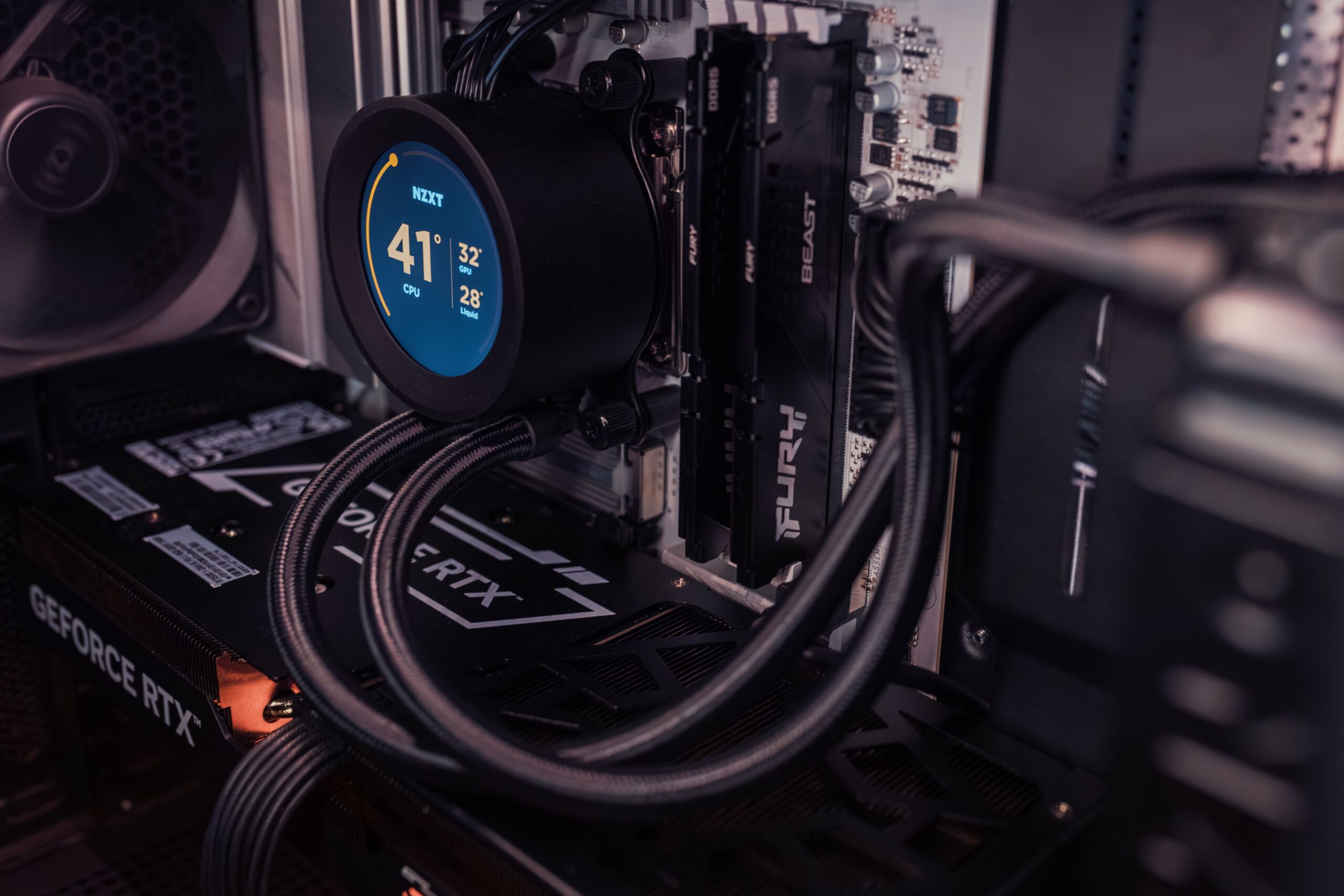
Kapag naglalaro tayo nang mabilis o nagtatrabaho sa isang mahirap na proyekto sa pag-eedit ng video, normal lang na parang tunog ng jet engine ang PC. Pero ano nga ba talaga ang nangyayari sa loob? Para maiwasan ang pagiging bulag at maiwasan ang sobrang pag-init ng ating computer, nag-aalok ang Windows 11 ng mga diagnostic tool na nagbibigay-daan sa atin na masukat ang performance ng hardware at maunawaan kung ang ating mga resulta sa benchmark ay dahil sa isang mahusay na configuration o kung nahihirapan ang system.
Dito pumapasok ang HWiNFO, isang programang higit pa sa simpleng pagbibigay ng listahan ng mga bahagi. Maaari nitong i-audit ang mga kritikal na baryabol tulad ng pagkonsumo ng wattage at ang eksaktong temperatura ng bawat sensor, na nagbibigay-daan sa atin na ilantad ang datos na karaniwang nananatiling nakatago. Kung gusto mong tumigil sa panghuhula at simulan ang tunay na pagsubaybay sa iyong pagganap, magpatuloy sa pagbabasa.

Ano ang HWiNFO at bakit ito namumukod-tangi sa iba?

Ang HWiNFO ay itinatag ang sarili bilang isa sa pinakamalakas at maaaring i-configure na libreng utility na magagamit para sa Windows. Hindi tulad ng ibang mga tool na nagbibigay lamang ng mababaw na pangkalahatang-ideya, binabasa ng software na ito ang halos lahat ng magagamit na sensor sa motherboard, CPU, GPU, at mga disk, na nag-aalok ng antas ng lalim ng data na karaniwang nakalaan para sa mga bayad na bersyon ng iba pang mga programa.
Kung ikukumpara sa minamahal na klasikong HWMonitor, ang HWiNFO ay mas komprehensibo sa mga ulat nito. Bagama't ang ilang programa ay nangangailangan ng bayad para sa mga tampok na tunay na kapaki-pakinabang para sa pag-diagnose ng mga error, ang HWiNFO ay nag-aalok ng buong arsenal nito nang libre, kaya mainam ito para sa parehong mga kaswal na gumagamit at mga propesyonal sa hardware.
Gabay sa pag-install at mga unang bersyon

Para magsimula, dapat kang pumunta sa opisyal na website ng developer. Isang mahalagang punto ay mayroong dalawang pangunahing bersyon: 32-bit at 64-bit. Malinaw na dapat mong piliin ang isa na tumutugma sa iyong arkitektura ng Windows upang maiwasan ang mga isyu sa compatibility.

Bukod pa rito, mayroon kang opsyon na i-download ang alinman sa stable o beta na bersyon. Kung mayroon kang pinakabagong hardware, pinakamahusay na pumili ng beta na bersyon , dahil ina-update ito nang ilang beses sa isang buwan upang suportahan ang mga pinakabagong processor at chipset. Tandaan na ang stable na bersyon ay ini-install sa pamamagitan ng isang karaniwang executable file, habang ang beta na bersyon ay karaniwang nasa isang naka-compress na file na kailangan mong i-extract bago ilunsad ang application.
Pag-master sa mga operating mode

Kapag sinimulan mo ang programa, makakakita ka ng isang welcome screen na nagpapakita sa iyo ng dalawang magkaibang landas:
- Paraan ng Buod: Ito ay isang mabilis na pangkalahatang-ideya. Kapaki-pakinabang ito para sa pag-imbentaryo ng iyong hardware, pagsuri sa RAM, graphics card, o laki ng disk. Ipinapakita rin nito ang load ng processor core, bagama't limitado ang impormasyong iyon. medyo limitado kumpara sa susunod na opsyon.
- Paraan ng Sensor: Dito nangyayari ang mahika. Magbubukas ang isang window, na puno ng real-time na data. Maaari mong i-customize ang display sa pamamagitan ng pagpapalawak ng mga vertical splits para makakita ng mas maraming data nang sabay-sabay, o gamitin ang button ng orasan para... i-reset ang minimum at maximum na mga halaga nakolekta.
Isang mahalagang detalye: para isara ang programa at i-save ang iyong mga kagustuhan, gamitin ang malaking buton na "X" sa ibaba. Kung gagamitin mo ang regular na krus ng Windows, hindi mase-save ang anumang mga pagbabagong ginawa mo sa mga setting.

Mga advanced na setting at pagpapasadya

Sa menu ng mga setting, ipinapakita ng HWiNFO ang iba't ibang mga tab upang maiakma ang programa sa iyo:
- Pangkalahatan at Layout: Dito mo mapagpapasyahan kung aling mga sensor ang uunahin at kung gusto mong makita ang mga temperatura sa Celsius o Fahrenheit. Ang opsyong "Fixed order" ay isang hiyas, dahil pinapayagan ka nitong muling isaayos ang mga halaga para pangkatin ang mga sensor na pinakanakakainteres sa iyo.
- Pasadyang at System Tray: Maaari mong baguhin ang mga pangalan, kulay, at font ng mga sensor. Bukod pa rito, maaari mong piliin kung alin sa mga datos na ito ang gusto mong lumabas sa windows taskbar para hindi mo kailangang laging bukas ang bintana.
- OSD at mga Alerto: Pinapayagan ka nitong i-integrate ang data sa RivaTuner (RTSS) para makita ang mga temperatura habang naglalaro ka. Maaari mo ring i-configure mga alerto na naririnig o nakikita kung ang isang bahagi ay umabot sa mapanganib na temperatura.
Kung gusto mo pang gumawa ng mas malalim na hakbang, mag-right-click sa pangunahing screen at piliin ang "Show Graph". Sa ganitong paraan, makikita mo ang ebolusyon ng anumang sensor sa paglipas ng panahon , na mahalaga para sa pagtukoy ng mga heat spike.

Pagsusuri ng pagganap ng laptop
Ang mga gumagamit ng laptop ay may karagdagang bentahe sa HWiNFO: pagsubaybay sa baterya. Binibigyang-daan ka ng programang ihambing ang kasalukuyang kapasidad laban sa orihinal na rating ng pabrika , na nagsasabi sa iyo nang eksakto kung gaano kalaki ang pagkasira ng iyong baterya sa paglipas ng panahon. Maaari mo ring subaybayan ang rate ng paglabas nang real time upang matuklasan kung aling mga application ang umuubos ng lakas ng iyong computer .
Mga praktikal na halimbawa: Watts, Throttling, at Logs
Para sa mga naghahanap ng teknikal na pagsusuri, ang HWiNFO ay ang perpektong kagamitan para sa paglalarawan ng paglamig. Isang kapaki-pakinabang na ehersisyo ang pagpapatakbo ng isang benchmark tulad ng Cinebench sa loob ng 10 o 30 minuto at obserbahan ang wattage at temperature curve. Kung mapapansin mo na, pagkatapos ng unang peak, ang lakas ay nagsisimulang bumaba habang patuloy na tumataas ang temperatura, nakakaranas ka ng thermal throttling , kung saan binabawasan ng sistema ang power output nito upang maiwasan ang sobrang pag-init.
Isa pang kawili-wiling pagsusuri ay ang paghahambing ng mga performance mode (Silent, Balanced, Turbo). Kapag nagpalit ka ng mode habang nagte-test, makikita mo ang pagtaas ng power consumption ng CPU at GPU sa graph. Ang kabuuan ng parehong value ay nagpapahiwatig ng kabuuang heat dissipation capacity ng chassis ng iyong laptop, isang mahalagang impormasyon para matukoy kung ang isang gaming laptop ay tunay na may kakayahan.

Para makakuha ng propesyonal na datos, ang mainam na paraan ay ang pagbuo ng log file sa pamamagitan ng pag-click sa icon ng tala. Ang .csv file na ito ay maaaring suriin sa Excel o, mas mabuti pa, gamit ang Generic Log Viewer , isang tool na nagbibigay-daan sa iyong suriin ang datos gamit ang mga marker at tumpak na istatistika para sa bawat yugto ng panahon.
Mga limitasyon sa init at payo sa pagpapanatili
Hindi lahat ng numero ay pare-pareho. Para malaman kung maayos ang iyong PC, tandaan na ang isang CPU ay karaniwang tumatakbo sa pagitan ng 30-50°C kapag naka-idle at hanggang 85°C kapag naka-load. Ang mga GPU ay gumagana sa magkatulad na saklaw, bagama't ang ilan ay maaaring umabot sa halos 90°C. Kung mapapansin mong lumampas ang temperatura mo sa mga limitasyong ito, oras na para linisin ang alikabok mula sa mga bentilador , pagbutihin ang daloy ng hangin sa case, o palitan ang thermal paste, na maaaring magpababa ng temperatura nang hanggang 15°C.
Mga kahalili sa merkado
Bagama't napakakomprehensibo ng HWiNFO, may iba pang mga opsyon depende sa iyong mga pangangailangan. Ang Speccy ay mainam para sa mga naghahanap ng isang bagay na napakasimple. Ang AIDA64 ang pangunahing propesyonal na opsyon, bagama't ito ay isang bayad na programa. Para sa mga partikular na gawain, ang CPU-Z at GPU-Z ay walang kapantay para sa pagsusuri ng processor at graphics card, ayon sa pagkakabanggit, habang ang Libre Hardware Monitor ay isang napaka-maaasahang open-source na alternatibo.
Ang pagkakaroon ng kumpletong kontrol sa iyong hardware ay hindi lamang nag-o-optimize ng FPS sa mga laro kundi nagpapahaba rin ng buhay ng mga bahagi sa pamamagitan ng pagpigil sa thermal stress. Ang paggamit ng detalyadong tool na tulad nito, kasama ng regular na maintenance, ay ang pinakamahusay na paraan upang matiyak na gagana ang iyong PC sa pinakamahusay nitong performance nang hindi nakompromiso ang integridad ng motherboard o processor.
