- Kasama sa Windows 11 ang malalakas na diagnostic tool para sa performance, stability, disk, at memory na hindi alam ng maraming user.
- Ang mga third-party utility tulad ng HWiNFO, CrystalDiskInfo, Malwarebytes, o ESET SysInspector ay nagpapalawak ng pagsusuri sa hardware at seguridad.
- Ang Sysmon at ang bagong proactive memory diagnostics ay nagbibigay-daan sa pag-log ng mga advanced na kaganapan at pagtukoy ng mga error pagkatapos ng mga hindi inaasahang pag-restart.
- Ang pagsasama-sama ng mga diagnostic, mga backup ng OneDrive, at manu-manong pagkukumpuni ng system file ay nakakabawas sa epekto ng malulubhang pagkabigo.

Ang pagkakaroon ng mahuhusay na diagnostic tool sa Windows 11 ay malaki ang maitutulong sa pag-react kapag magulo na ang iyong PC at sa pag-aasikaso sa mga problema bago pa man magkaroon ng malubhang problema. Maraming user ang naaalala lamang ang mga utility na ito kapag nakakaranas sila ng mga pag-crash, blue screen, o kakaibang pag-restart, ngunit ang system ng Microsoft at ilang third-party application ay nag-aalok ng malaking tulong para sa pagsubaybay sa kalusugan ng iyong computer.
Kasabay nito, madaling ma-frustrate: may mga taong nag-a-update sa bagong bersyon tulad ng Windows 11 24H2 at biglang nagsisimula ang mga problema: nag-freeze ang Start button, humihinto sa paggana ang paghahanap, ayaw bumukas ang Microsoft Store, may ilang format tulad ng JPEG… at bukod pa riyan, may ilang opisyal na tool na bumubuo lamang ng mga ulat nang walang inaayos. Sa kontekstong ito, mahalagang malaman nang eksakto kung ano ang ginagawa ng bawat tool, ang mga limitasyon nito, at kung ano ang mga tunay na alternatibo na mayroon tayo para sa pagtukoy at, higit sa lahat, pag-aayos ng mga error.
Ano ang ibig sabihin ng diagnostic tool sa Windows 11?
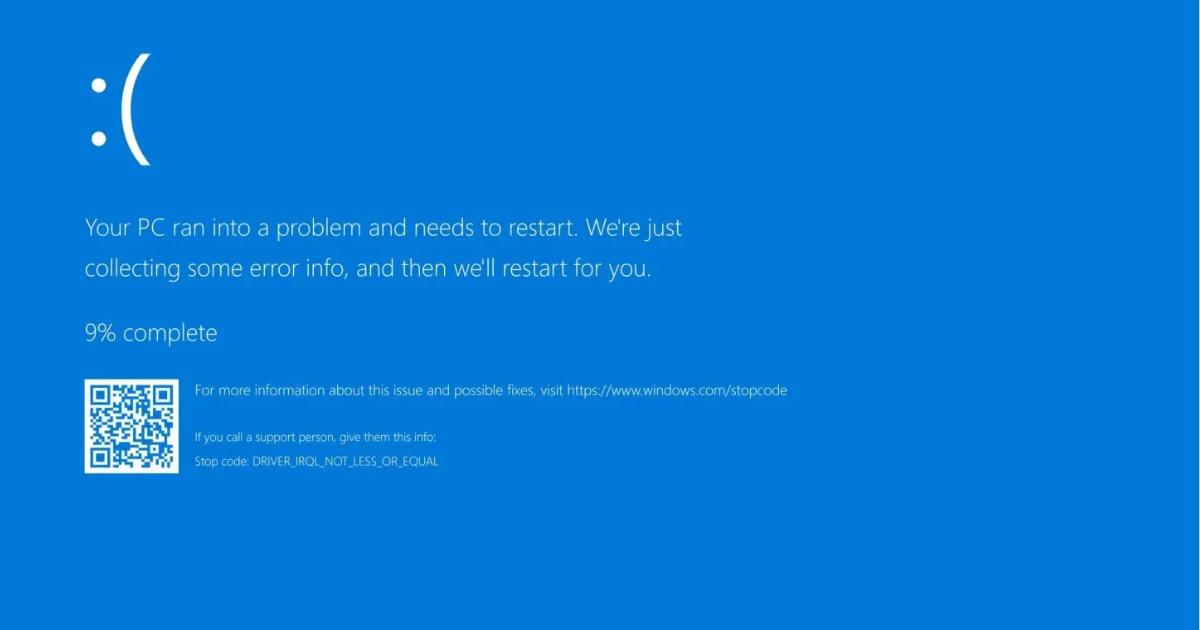
Kapag pinag-uusapan natin ang isang diagnostic tool para sa Windows 11, hindi lamang natin tinutukoy ang isang programa na mahiwagang nag-aayos ng mga bagay-bagay. Sa pagsasagawa, ito ay mga utility na nangangalap ng detalyadong impormasyon tungkol sa hardware, operating system, network, at seguridad, at ipinapakita ito sa mas malinaw na paraan upang matukoy natin ang pinagmumulan ng problema.
Sa maraming pagkakataon, ang mga tool na ito ay nakatuon sa pagsubaybay at pag-log ng mga kaganapan : temperatura ng CPU, mga error sa disk, pagkabigo ng memorya, pag-crash ng application, mga kahina-hinalang proseso, mga bottleneck sa performance, atbp. Ang ilan ay nagbibigay lamang ng mga diagnostic at pag-log; ang iba ay nag-aalok ng mga rekomendasyon, at ang ilan ay maaaring direktang mag-ayos ng ilang partikular na bahagi.
Ang tunay na kahalagahan ay nakasalalay sa katotohanan na habang mas maaasahan ang impormasyong mayroon tayo tungkol sa nangyayari sa loob ng PC, mas maaga tayong makakagawa ng mga desisyon: pagpapalit ng sirang hard drive, pag-uninstall ng problemang driver, pagsuri sa RAM, o pagpapalakas ng seguridad. Ang mga pagkabigo sa hardware, sa partikular, ay kadalasang tahimik hanggang sa huli na ang lahat, kaya napakahalaga ng mga preventive diagnostic.
Kasama sa Windows 11 ang ilang built-in na tool, ngunit mayroon ding mga third-party utility na lubos na nagpapalawak sa ating nakikita at nasusukat. Maipapayo na pagsamahin ang parehong pamamaraan: gamitin ang mga iniaalok na ng system at dagdagan ito ng espesyal na software kapag kailangan ng mas malalim na pagtingin.
Kumpletong pagsubaybay sa hardware: HWiNFO
Isa sa mga pinakamahusay na paraan upang suriin ang kalusugan ng iyong PC ay ang pag-install ng HWiNFO , isang sikat na libreng tool na nagbibigay ng napakalaking antas ng detalye tungkol sa iyong hardware. Ito ay mainam kapag pinaghihinalaan mo ang sobrang pag-init, hindi matatag na boltahe, o mga bahagi na hindi gumagana nang maayos.
Gamit ang HWiNFO, makikita mo ang lahat mula sa eksaktong temperatura ng CPU at GPU hanggang sa bilis ng fan, pagkonsumo ng kuryente, mga indibidwal na core clock, katayuan ng sensor ng motherboard, at isang mahabang listahan ng iba pang mga advanced na parameter. Ang dami ng data ay maaaring mukhang napakalaki sa una, ngunit kapag nasanay ka na, ito ay nagiging isang kailangang-kailangan na kagamitan.
Ang kagandahan ng HWiNFO ay hindi lamang nito ipinapakita ang static data, kundi nagbibigay-daan din sa iyong subaybayan ito nang real time habang naglalaro, mag-export ng mga log, at ihambing kung paano gumaganap ang iyong system bago at pagkatapos ng mga pagbabago sa hardware o mga pag-update ng Windows. Kung ang CPU ay umabot sa 95°C o tumaas ang temperatura ng graphics card, makikita mo ito nang malinaw at maisasaalang-alang mo ang mga opsyon tulad ng custom liquid cooling.
Ang impormasyong ito ay makakatulong sa iyo na matukoy, halimbawa, kung ang isang pag-crash habang naglo-load ay dahil sa sobrang pag-init , hindi sapat na supply ng kuryente, o isang bentilador na umiikot nang masyadong mabagal. Ang Windows 11 mismo ay hindi nagpapakita ng ganitong antas ng detalye, kaya ang HWiNFO ay isang mahusay na pandagdag sa mga katutubong tool.
Monitor ng Pagganap: ang pinagsamang monitor ng pagganap
Sa loob ng Windows 11, isa sa mga pinaka-minor na utility ay ang Performance Monitor . Ito ay isang makapangyarihan at integrated na tool na nagbibigay-daan sa iyong tumpak na suriin ang paggamit ng resource sa paglipas ng panahon.
Para mabuksan ito, pindutin lamang ang Win + R , i-type ang perfmon o Performance Monitor , at piliin ang unang opsyon na lilitaw. Sa una, makakakita ka ng graph na nakatuon sa paggamit ng CPU, ngunit mas malayo pa ang sakop ng tool: maaari kang magdagdag ng mga counter para sa paggamit ng disk, memory, network, oras ng pila, laki ng pahina, pagkonsumo ng kuryente, at marami pang ibang indicator.
Ang tunay na halaga ng Performance Monitor ay nakasalalay sa kakayahan nitong lumikha ng mga sesyon ng pagsubaybay na nagtatala ng mga partikular na counter sa loob ng ilang minuto o oras. Nagbibigay-daan ito sa iyong suriin kung ano ang mangyayari bago ang isang pag-crash o pagbaba ng performance: kung ang disk ay umabot sa 100% na paggamit, kung naubusan ng RAM at ang sistema ay nagsimulang mag-pag nang mabilis, o kung ang isang partikular na proseso ay kumukuha ng lahat ng resources. Sa mga seryosong diagnostic environment, ito ay isang mahalagang tool para sa pag-unawa sa mga bottleneck at abnormal na pag-uugali, na nagbibigay-daan sa iyong gumawa ng mga hakbang upang ma-optimize ang mga serbisyo at performance nang hindi nag-i-install ng anumang karagdagang, dahil ito ay may pre-install na kasama ng Windows 11.
Bagama't hindi ang pinaka-madaling gamitin na interface, sa mga seryosong diagnostic environment, isa itong mahalagang tool para maunawaan ang mga bottleneck at abnormal na pag-uugali nang hindi nag-i-install ng anumang karagdagang bagay, dahil naka-pre-install na ito sa Windows 11.
Kasaysayan ng katatagan ng sistema: Reliability Monitor
Isa pang hindi gaanong kilalang hiyas ng Windows 11 ay ang Reliability History , na mapupuntahan sa pamamagitan ng paghahanap sa taskbar para sa opsyong "View reliability history". Ipinapakita ng pinagsamang tool na ito ang isang malinaw na timeline ng lahat ng mga error sa system at mahahalagang kaganapan.
Sa halip na mag-navigate sa mga kumplikadong teknikal na log, ibinubuod ng view na ito ang pag-uugali ng system sa isang stability scale na 1 hanggang 10 , araw-araw. Ang bawat pag-crash ng programa, error sa hardware, bigong pag-update, o kritikal na isyu ay minarkahan sa isang graph, na nagbibigay-daan sa iyong makita nang sulyap kung kailan nagsimula ang mga problema.
Sa pamamagitan ng pag-click sa isang partikular na araw, makikita mo ang mga detalye ng mga error , kung aling application ang nag-crash, kung aling module ang kasangkot, o kung aling update ang maaaring nag-trigger ng problema. Kung kinakailangan, maaari mong i-uninstall ang mga programa at linisin ang iyong PC upang makita kung nawala ang error. Ito ay mainam para sa pag-uugnay, halimbawa, kung nagsimula ang mga pag-crash pagkatapos mag-install ng isang partikular na driver o isang partikular na Windows 11 patch.
Para sa anumang gawaing diagnostic kung saan gusto mong malaman kung lumala ang iyong system pagkatapos ng isang pagbabago, ang Reliability Monitor ay mas maginhawa at mas nakikita kaysa sa manu-manong pagsusuri sa Event Viewer, at kadalasan ay ito ang unang lugar na dapat suriin kapag may biglang tumigil sa paggana.
Mga diagnostic ng network at WiFi: WiFi Analyzer at SoftPerfect Network Scanner
Karaniwan na ang mga problema sa koneksyon: mabagal ang koneksyon, tumataas ang ping nang walang maliwanag na dahilan, o tila overloaded ang Wi-Fi. Para sa mga sitwasyong ito, ang paggamit ng nakalaang diagnostic tool ay maaaring makatipid ng maraming oras ng pagsubok at pagkakamali.
Isang napaka-kapaki-pakinabang na opsyon ang WiFi Analyzer , isang application na idinisenyo upang biswal na suriin kung paano gumagana ang iyong wireless network. Ipinapakita nito kung aling channel ang ginagamit ng iyong router, kung aling mga channel ang pinakasiksikan ng mga network ng mga kapitbahay, at kung gaano kalakas ang signal sa iba't ibang bahagi ng iyong bahay o opisina.
Gamit ang datos na ito, maaari kang magdesisyon na baguhin ang mga channel o band (2,4 GHz vs. 5 GHz) upang mabawasan ang interference. Kung ipapakita ng pagsusuri na ang iyong router ay nagbabahagi ng isang channel sa ilang kalapit na network, malamang na makakaranas ka ng mga dropout at pagbaba ng bilis, at tutulungan ka ng tool na isaayos ang mga setting ng iyong router para sa pinahusay na stability.
Sa kabilang banda, ang SoftPerfect Network Scanner ay mahusay para sa pagsusuri kung aling mga device ang nakakonekta sa iyong network, parehong IPv4 at IPv6. Ang libreng bersyon nito ay nagbibigay-daan sa iyong maglista ng hanggang 10 device, na sapat na sa maraming tahanan upang kumpirmahin kung may gumagamit ng iyong Wi-Fi nang walang pahintulot.
Ang kakayahang makita ang lahat ng aktibong device sa network sa isang sulyap, kasama ang kanilang mga IP at MAC address, ay nakakatulong para sa seguridad at mga diagnostic: kung mas marami ang device kaysa sa inaasahan, maaaring overloaded ang network; kung ang isang partikular na device ay bumubuo ng labis na trapiko, maaari mo rin itong paghinalaan. Kung mayroon kang paminsan-minsang problema sa pag-detect ng device, tulad ng kapag hindi na-detect ng iyong PC ang iyong mobile phone , ang mga ganitong uri ng scanner ay nakakatulong na matukoy ang problema.
Mga kagamitan para sa pagsubaybay sa katayuan ng disk: CrystalDiskInfo at WinDirStat
Ang storage ay isang kritikal na salik para sa katatagan ng Windows 11. Ang isang mechanical hard drive na may bad sectors o isang SSD na may napakaraming error ay maaaring maging sanhi ng mga pag-crash, blue screens, at matinding pagbagal, kahit na perpekto ang iba pang bahagi ng hardware.
Ang CrystalDiskInfo ay isang tool na sadyang idinisenyo upang subaybayan ang kalusugan ng mga hard drive, SSD, at external drive. Binabasa nito ang SMART data mula sa mga drive (internal health information) at ipinapakita ito sa isang simpleng dashboard na may mga indicator tulad ng temperatura, bilang ng mga error, mga muling inilaang sektor, uptime, at marami pang iba.
Kung minarkahan ng CrystalDiskInfo ang drive bilang "Mabuti ," kadalasan ay walang agarang dahilan para mag-alala. Gayunpaman, kung may lumabas na mga babala o mababa ang kalusugan ng drive, ipinapayong i-backup ang iyong data at isaalang-alang ang pagpapalit ng drive. Hindi inaayos ng tool na ito ang disk, ngunit inaalerto ka nito bago ito tuluyang masira at mawala ang data.
Bukod sa mga nabanggit, mahusay ang WinDirStat para sa pagtukoy kung saan ginagamit ang espasyo sa iyong disk at paglilinis ng mga drive na may kaunting libreng espasyo. Ini-scan nito ang iyong mga disk at ipinapakita ang isang visual na mapa kung saan ang bawat file at folder ay sumasakop sa isang bloke na proporsyonal sa laki nito, sa isang napakalinaw at grapikong paraan. Dahil sa representasyong ito, mahahanap mo ang malalaking nakalimutang file , mga pansamantalang folder na nawalan ng espasyo, o mga labi ng mga lumang instalasyon na patuloy na kumukuha ng mga gigabyte, at kasabay nito, linisin ang iyong PC sa loob at labas upang mabawi ang espasyo.
Pagsusuri ng memorya ng RAM: Mga diagnostic ng memorya ng Windows at proactive na pagsusuri
Ang mga pagkabigo ng RAM ay kabilang sa mga pinakamahirap: nagdudulot ang mga ito ng mga random na pag-crash, hindi maipaliwanag na pag-restart, at mahirap bigyang-kahulugan na mga blue screen. Upang matugunan ang mga ito, kasama sa Windows 11 ang Windows Memory Diagnostic , na maaaring ma-access sa pamamagitan ng pag-type ng pangalan nito sa search box ng Start menu (Win + S) at pagpapatakbo ng tool.
Kapag sinimulan mo ito, iminumungkahi ng system na i-restart at suriin ang memorya bago i-load ang Windows. Sa espesyal na proseso ng pag-boot na ito, isinasagawa ang mga pagsubok sa mga module ng RAM upang matukoy ang mga error. Kung may makitang anumang problema, lilitaw ang isang babala kapag bumalik ka sa desktop, at ang isyu ay itatala rin sa mga log ng system.
Bukod sa klasikong utility na ito, nagpapakilala ang Microsoft ng isang bagong proactive memory diagnostic feature sa pinakabagong Windows 11 Insider Program builds (halimbawa, build 26220.6982). Gumagana ang feature na ito kapag natukoy ng system ang isang hindi inaasahang pag-restart o isang abnormal na pag-shutdown.
Pagkatapos ng ganitong uri ng pagkabigo, magpapakita ang Windows ng isang notification na mag-uudyok sa iyong magsagawa ng mabilisang memory scan . Kung tatanggapin mo, ang scan ay naka-iskedyul para sa susunod na pag-restart at tatakbo bago matapos ang pag-boot ng operating system. Ang pagsubok ay tumatagal ng humigit-kumulang limang minuto sa karaniwan at, kung makakakita ito ng mga error, ay nagbibigay ng malinaw na impormasyon tungkol sa uri ng pagkabigo at mga posibleng aksyon na dapat gawin.
Ang layunin ay magdala ng higit na transparency sa mga "mahiwagang" pag-restart na may kaugnayan sa pagkasira ng memorya, mga sirang driver, o problematikong hardware. Ang data mula sa mga diagnostic na ito ay kinokolekta nang hindi nagpapakilala upang matukoy ng Microsoft ang mga karaniwang pattern ng error at pinuhin ang mga update sa hinaharap, bagama't hindi lahat ng computer ay tugma: sa ngayon, ang mga ARM64 system, mga configuration na may ilang mga paghihigpit ng administrator, at mga makinang may BitLocker na walang Secure Boot ay hindi kasama. Kung ikaw ay isang advanced na user, maaari mong pagsamahin ang mga ulat na ito sa mga kapaki-pakinabang na script ng Windows 11 na nag-a-automate ng mga pana-panahong pagsusuri at paglilinis.
Sysmon: ang advanced system monitor na ngayon ay isinama na sa Windows 11
Ang isa pang mahalagang bahagi sa diagnostic arsenal ay ang Sysmon (System Monitor), isang tool na sa loob ng mahabang panahon ay kinailangang i-download nang hiwalay mula sa Microsoft Sysinternals at ngayon ay native na isinama sa mga pinakabagong bersyon ng Windows 11. Gayunpaman, ito ay naka-disable bilang default.
Ang Sysmon ay gumaganap bilang isang device driver at system service, na nagtatala ng mga advanced na kaganapan tulad ng paglikha ng proseso, paglo-load ng DLL, pag-install ng driver, mga koneksyon sa network, mga pagbabago sa petsa ng paglikha ng file, at marami pang iba. Maaari rin nitong i-log ang mga hash ng file ng imahe ng proseso, na lubhang kapaki-pakinabang para sa forensic analysis at seguridad.
Ang impormasyong ito ay isinusulat sa mga event log ng Windows, na nagbibigay-daan sa mga administrator at mga advanced na user na subaybayan ang kahina-hinalang aktibidad , matukoy ang mga hindi pangkaraniwang pag-uugali kasunod ng impeksyon ng malware, o mag-diagnose ng mga kumplikadong problema na hindi matukoy gamit ang mas simpleng mga tool. Ito, sa esensya, ay isang detalyadong black box ng kung ano ang nangyayari sa system.
Para paganahin ang built-in na bersyon ng Sysmon sa Windows 11, siguraduhin munang wala kang naka-install na mas luma at manu-manong na-download na bersyon; kung gayon, i-uninstall ito. Pagkatapos, mula sa Settings app (Win + I), pumunta sa System > Optional features > More Windows features at paganahin ang Sysmon sa Windows Features window.
Kapag na-enable na ang feature, kailangan mong buksan ang Command Prompt o PowerShell window na may mga pribilehiyo ng administrator at patakbuhin ang command na `Sysmon -i` , na siyang magsisimula sa serbisyo. Mula sa sandaling iyon, magsisimula ang monitor na mag-log ng mga event nang tuluy-tuloy, at direktang maisasama sa system nang hindi nangangailangan ng karagdagang third-party software.
Kapag hindi sapat ang mga katutubong tool: mga problema pagkatapos mag-upgrade sa Windows 11 24H2
Hindi laging sapat ang mga diagnostic tool ng Microsoft para ayusin ang mga pang-araw-araw na problema, lalo na pagkatapos ng ilang malalaking update sa Windows 11. May mga kaso ng mga user na, pagkatapos mag-upgrade mula 23H2 patungong 24H2, ay nakita nilang nagiging hindi matatag ang kanilang mga PC, na dating gumagana nang maayos.
Kabilang sa mga karaniwang sitwasyon ang pagiging hindi tumutugon ng Start button , pag-freeze ng search bar, hindi pagbukas ng mga app, kawalan ng kakayahang kumonekta sa Microsoft Store, o kahit ang kawalan ng kakayahang magbukas ng mga pangunahing file tulad ng mga larawang JPEG.
Sa ilang mga kaso, inirerekomenda ng suporta ng Microsoft ang pag-update sa mas bagong bersyon (halimbawa, mula 23H2 patungong 24H2) sa pag-asang malulutas ang mga isyu sa compatibility. Minsan, napapabuti nito ang sitwasyon (halimbawa, nagsisimulang gumana muli ang mga programa, o nagiging responsive ang Start button), ngunit nananatili ang iba pang mga problema: nananatiling sira ang paghahanap, hindi kumonekta ang Microsoft Store, o patuloy na nagiging problema ang integrasyon ng ilang partikular na application.
Ang built-in na diagnostic tool na nararanasan ng maraming user sa mga ganitong pagkakataon ay limitado sa pagpapakita ng mga log at ulat , nang hindi nag-aalok ng mahiwagang button na "ayusin ang lahat". Kahit ang pansamantalang pag-disable ng third-party security software, pagsisimula sa Safe Mode, at pagsubok na hikayatin ang Windows na magrekomenda ng mga alternatibong update path ay hindi laging gumagana.
Sa mga ganitong sitwasyon, bukod sa paggamit ng Sysmon, Performance Monitor, o Reliability History, maaaring mahalagang umasa sa mga panlabas na tool upang matukoy ang mga problema sa hardware (memory, disk, power) at matukoy kung ang problema ay nagmumula sa isang magkasalungat na update, isang sirang driver, o isang bahagi na pisikal na nasisira. Maipapayo rin na magsagawa ng advanced PCIe diagnostic kung may matuklasan kang mga isyu na may kaugnayan sa mga card o internal na koneksyon.
Pag-diagnose at manu-manong pag-aayos ng mga nasirang file ng system
Ang isang karaniwang pinagmumulan ng mga error at hindi pangkaraniwang pag-uugali sa Windows 11 ay ang mga sirang system file . Bagama't maaaring awtomatikong ayusin ng mga tool tulad ng SFC o DISM ang marami sa mga ito, may mga pagkakataon kung saan hindi maaayos ang isang partikular na file sa ganoong paraan at kinakailangan ang manu-manong interbensyon.
Ang karaniwang pamamaraan ay kinabibilangan ng unang pagsusuri sa log file kung saan itinatala ng Windows ang mga resulta ng mga pagsusuri sa integridad upang matukoy kung aling file ang nasira at ang eksaktong lokasyon nito. Kapag natukoy na, ang mga magagandang kopya ng file na iyon ay hahanapin sa system (halimbawa, sa ibang makina o sa installation media) upang mapalitan ang mga ito.
Ang unang hakbang ay ang pag-angkin ng administratibong pagmamay-ari ng sirang file. Mula sa isang naka-elevator na command prompt, patakbuhin ang command takeown /f <Ruta_Y_Archivo>Halimbawa, para sa jscript.dll file na matatagpuan sa System32, gagamitin mo ang tanggalin /f C:\windows\system32\jscript.dll.
Susunod, dapat bigyan ng pagkakataon ang mga administrador na mapagkalooban ng kapangyarihang ito. ganap na kontrol sa file. Ginagawa ito sa utos icacls <Ruta_Y_Archivo> /grant administrators:F. Kasunod ng nakaraang halimbawa, ito ay magiging icacls C:\windows\system32\jscript.dll /grant administrators:FTinitiyak nito na mayroon tayo ng mga kinakailangang pahintulot upang palitan ito.
Panghuli, ang tamang bersyon ng file ay manu-manong kinokopya sa ibabaw ng nasirang bersyon, gamit ang utos copy <Archivo_Origen> <Archivo_Destino>. Halimbawa: kopyahin ang E:\temp\jscript.dll C:\windows\system32\jscript.dllAng pinagmulan ay dapat na isang kilalang balidong kopya, mula sa isang maayos na sistema o mapagkakatiwalaang mga mapagkukunan.
Kung hindi malutas ng prosesong ito ang problema, maaaring makaapekto ang pinsala sa mas maraming panloob na bahagi o sa mismong instalasyon ng Windows 11, kung saan maaaring kailanganin mong gumamit ng mga opsyon sa pagbawi ng Windows : pag-reset ng PC, pag-aayos sa pamamagitan ng pag-boot mula sa media ng pag-install, o sa huli ay muling pag-install ng operating system mula sa simula pagkatapos gumawa ng backup.
Seguridad at malware: Malwarebytes, ClamWin at ESET SysInspector
Sa maraming PC, ang mga isyu sa performance o kakaibang pag-uugali ay hindi dahil sa mga update o hardware, kundi dahil sa malware o hindi gustong software . Samakatuwid, ang konsepto ng isang "diagnostic tool" ay kinabibilangan din ng mga application na nakatuon sa seguridad na nag-i-scan ng system para sa mga banta.
Ang Malwarebytes ay isa sa mga pinakakilalang solusyon sa larangang ito. Bagama't kasama sa Windows 11 ang Windows Defender, maraming tao ang gumagamit ng Malwarebytes para sa proteksyon nito, libre man o bayad na bersyon. Ito ay lalong epektibo sa pagtukoy ng malware, adware, PUP (mga potensyal na hindi gustong programa), at mga bakas ng impeksyon na hindi nakikita ng ibang antivirus program.
Ang libreng bersyon ay higit pa sa sapat para sa karamihan ng mga gumagamit bilang isang on-demand scanning tool : nag-i-install, nag-a-update, at nagpapatakbo ito ng isang buong scan kapag pinaghihinalaan ang isang impeksyon. Ang premium na edisyon ay nagdaragdag ng mga real-time na tampok at iba pang mga advanced na opsyon, ngunit para sa mga pangunahing diagnostic, ang libreng bersyon ay karaniwang sapat.
Ang ClamWin ay isa pang kawili-wiling alternatibo. Ito ay isang open-source antivirus na ang interface ay maaaring mukhang luma na, ngunit namumukod-tangi ito dahil sa kakayahang matukoy ang malware at malisyosong software gamit ang isang engine na patuloy na pinapabuti ng komunidad. Mahusay itong maisasama sa mga manu-manong pag-scan ng mga folder, naaalis na drive, o mga partikular na file.
Kasama ng mga solusyong ito, ang ESET SysInspector ay nararapat na bigyan ng espesyal na banggit . Ang libreng diagnostic tool na ito ay maaaring gamitin nang nakapag-iisa o maisama sa mga produkto ng ESET para sa mga home, endpoint, at server na tumatakbo sa MS Windows. Hindi ito isang tipikal na antivirus, kundi isang malalim na system analyzer.
Nangangalap ang SysInspector ng napakadetalyadong impormasyon tungkol sa mga prosesong tumatakbo, mga entry sa registry, mga naka-load na driver, mga koneksyon sa network, mga serbisyo, at mga kritikal na bahagi . Mula sa datos na ito, bumubuo ito ng ulat na may rating ng panganib para sa bawat item, na tumutulong upang matukoy ang mga kahina-hinalang bahagi na maaaring may kaugnayan sa malware o mga conflict. Para sa mga patuloy na impeksyon, makakatulong na dagdagan ang mga scan na ito ng mga gabay sa ransomware.
Gamit ang mga ganitong uri ng tool sa seguridad na nakatuon sa pagsusuri, makakakuha ka ng "snapshot" ng iyong system na higit pa sa isang simpleng "walang nakitang virus," na mahalaga kapag ang iyong PC ay kumikilos nang kakaiba, may mga kakaibang koneksyon, o bumababa ang performance nang walang maliwanag na paliwanag.
Pag-backup, Microsoft account, at pag-synchronize: mahalagang konteksto
Bukod sa teknikal na pagsusuri, may praktikal na aspeto na hindi dapat kaligtaan: ang pagpapanatiling ligtas ng iyong data at ang iyong kapaligiran sa trabaho ay naka-synchronize. Sa Windows 11, ang pag-sign in gamit ang isang Microsoft account ay nag-aalok ng mga bentahe na hindi direktang nagpapadali sa pagbawi pagkatapos ng isang malubhang pagkabigo.
Gamit ang account na iyon, maaari mong i-sync ang mga password, paborito, setting ng browser ng Microsoft Edge, listahan ng babasahin, tema, at iba pang mga kagustuhan sa iba't ibang device. Nangangahulugan ito na kung kailangan mong muling i-install o magpalit ng computer, mas mabilis na maibabalik ang iyong karanasan bilang user, nang hindi kinakailangang manu-manong buuin muli ang lahat.
Bukod pa rito, maaari mong awtomatikong i-save ang iyong mga larawan at file sa OneDrive , para protektado ang mga ito sa cloud at ma-access mula sa anumang device. Sa isang sitwasyon kung saan nagsisimulang masira ang isang hard drive (isang bagay na matutukoy mo gamit ang CrystalDiskInfo) o kung ang sistema ay nagiging hindi matatag pagkatapos ng isang pag-update, ang pagkakaroon ng mga updated na backup sa cloud ay lubos na nakakabawas sa epekto.
Sa usapin ng mga diagnostic, nangangahulugan ito na maaari kang tumuon sa pagkukumpuni ng sistema nang hindi nababahala tungkol sa pagkawala ng mahahalagang dokumento, dahil alam mong karamihan sa iyong personal na data ay naka-backup na off-site. At kung kinakailangan ang pag-format, ang pagbabalik sa normal ay magiging mas hindi gaanong traumatiko.
Gusto man natin ang integrasyon sa Microsoft account o hindi, ang paggamit ng mga opsyon sa pag-synchronize at pag-backup ay isang lohikal na pandagdag sa lahat ng nabanggit na diagnostic tool, dahil binabawasan nito ang mga kahihinatnan ng mga pagkabigo na natutulungan ng mga tool na ito na matukoy.
Sa pagsusuri sa lahat ng mga utility na ito—mula sa mga performance monitor tulad ng Performance Monitor at Sysmon, hanggang sa mga hardware tester tulad ng HWiNFO, CrystalDiskInfo, at Memory Diagnostic, hanggang sa mga network at security tool tulad ng WiFi Analyzer, SoftPerfect Network Scanner, Malwarebytes, ClamWin, at ESET SysInspector—malinaw na ang Windows 11 ay nag-aalok ng isang napakalakas na ecosystem para maunawaan kung ano ang nangyayari sa iyong PC . Hindi nila palaging awtomatikong maaayos ang bawat problema (lalo na pagkatapos ng magkasalungat na mga update), ngunit ang pagsasama-sama ng mga ito sa mahusay na mga kasanayan sa pag-backup, pag-synchronize ng Microsoft account, at, kung kinakailangan, manu-manong pag-aayos ng system file ay naglalagay sa iyo sa isang mas matibay na posisyon upang maiwasan ang paminsan-minsang mga glitch na maging ganap na mga sakuna.
