- Sinisimulan ng safe mode ang Windows gamit lamang ang mga mahahalagang serbisyo at driver para mas mapadali ang pag-troubleshoot.
- Maaaring ma-access ang safe mode mula sa WinRE, Configuration, login screen, o gamit ang msconfig/bcdedit.
- May mga baryasyon tulad ng safe mode gamit ang networking at command prompt, bilang karagdagan sa iba pang mga advanced na opsyon sa startup.
- Ang pag-alam kung paano i-activate at i-deactivate ang safe mode ay susi sa paglutas ng mga malulubhang error sa boot at mga problema sa driver o malware.
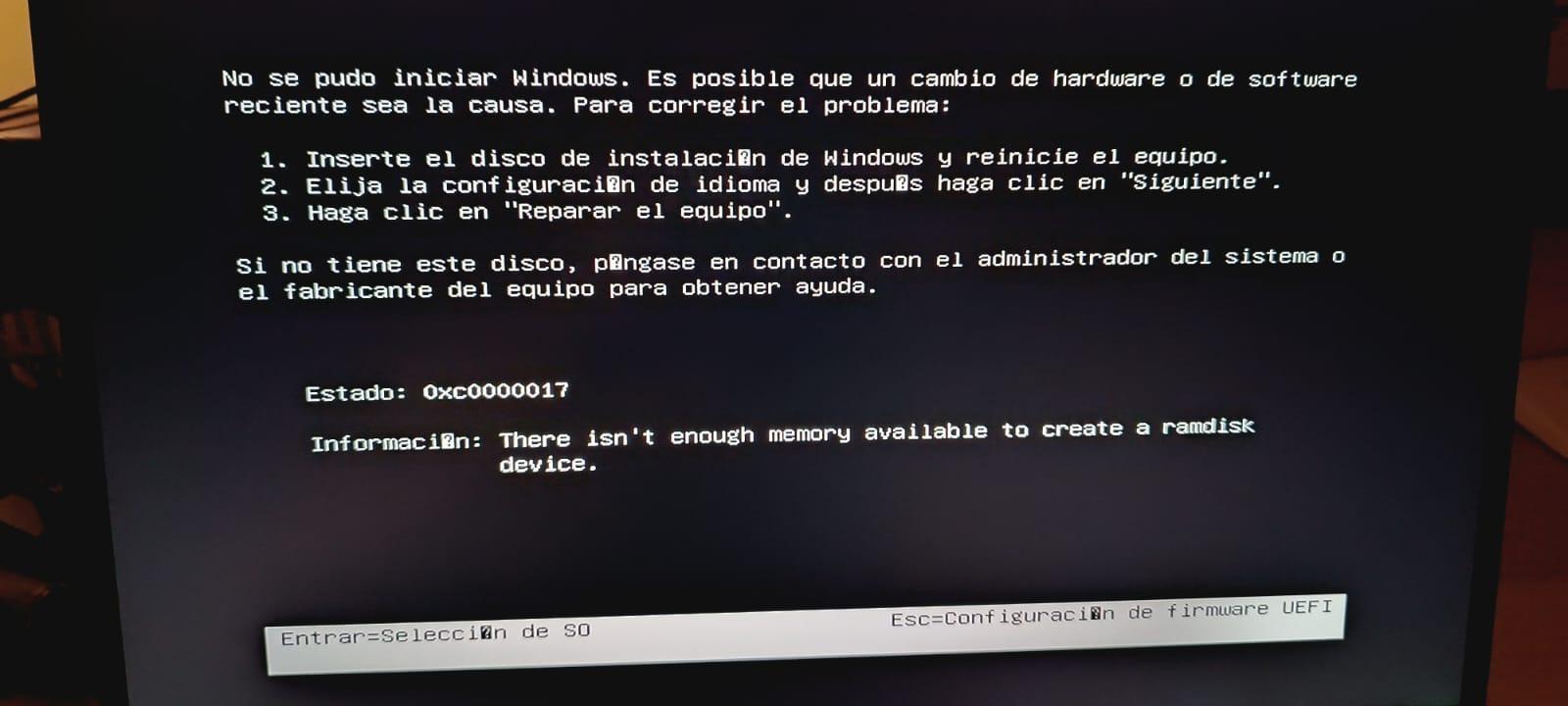
Ang pag-boot ng Windows sa Safe Mode ay isa sa mga mapagkukunang laging mainam na mayroon. Kapag ang system ay nagsimulang magbigay ng mga kakaibang error, nag-freeze, pinaghihinalaan mong may virus, o isang bagong naka-install na driver ang naging dahilan para hindi magamit ang iyong PC, ang minimalist boot mode na ito ay nagbibigay-daan sa iyong makapasok sa Windows dala ang mga kinakailangang impormasyon upang matukoy at maayos ang problema.
Sa artikulong ito, makikita mo, hakbang-hakbang, ang lahat ng praktikal na paraan upang simulan ang Windows sa Safe Mode sa mga modernong bersyon (Windows 11, Windows 10, Windows 8, at 8.1) at gayundin sa Windows 7. Susuriin din natin ang iba't ibang opsyon sa Safe Boot, kung paano baguhin ang mga advanced na setting ng startup, kung ano ang gagawin kung ang iyong computer ay palaging nagbo-boot sa Safe Mode, at ilang karagdagang tip gamit ang mga tool tulad ng msconfig o bcdedit.
Ano nga ba ang Windows Safe Mode at para saan ito ginagamit?
Ang Safe Mode (o failsafe mode ) ay isang espesyal na uri ng pagsisimula ng Windows kung saan ang sistema ay naglo-load na may limitadong bilang ng mga bahagi. Tanging ang mga pangunahing driver at mahahalagang serbisyo ng operating system ang sinisimulan, na nagdi-disable sa anumang hindi mahahalagang elemento tulad ng mga programa sa pagsisimula, mga driver ng third-party, o mga karagdagang serbisyo.
Dahil sa limitasyong ito, maraming problemang lumilitaw sa normal na pagsisimula, tulad ng mga conflict sa driver, mga error sa configuration, o mga impeksyon sa malware , ang hindi lumilitaw kapag pumapasok sa safe mode. Nagbibigay ito sa iyo ng oras upang i-uninstall ang may problemang software, i-update ang mga driver, o patakbuhin ang mga antivirus at disinfection tool nang hindi kayang protektahan ng virus ang sarili nito.
Sa Safe Mode, ang Windows ay nagpapakita ng isang simpleng desktop, kadalasan ay may mababang resolution ng video at walang visual effect, kung saan makikita mo ang indicator na "Safe Mode" sa mga sulok. Ito ay normal lamang: ang layunin ay mag-boot nang may pinakamababa, hindi para magmukha itong maganda.
Sa loob ng Safe Mode, mayroong ilang mga baryasyon, na idinisenyo para sa iba't ibang mga senaryo ng diagnostic. Ang pag-unawa sa mga ito ay makakatulong sa iyong piliin ang naaangkop na opsyon kapag lumabas ang menu ng Mga Setting ng Startup.

Mga uri ng safe mode at iba pang mga opsyon sa pag-configure ng startup
Kapag na-access mo ang menu ng Mga Setting ng Startup sa Windows, maaari kang pumili mula sa ilang mga opsyon na may numero, karaniwang gamit ang mga key na 1 hanggang 9 o F1 hanggang F9. Ang bawat isa ay nagpapagana ng iba't ibang gawi sa pagsisimula. Ang pinakamahalaga para sa karaniwang gumagamit ay ang mga nauugnay sa Safe Mode:
- Ligtas na Mode (Paganahin ang Ligtas na Mode)Sinisimulan nito ang Windows sa isang basic na estado, naglo-load lamang ng mga device driver at kaunting serbisyo. Hindi ka magkakaroon ng koneksyon sa internet o lokal na network. Ito ay mainam para sa pag-diagnose ng mga pangkalahatang problema at pag-uninstall ng magkasalungat na software.
- Safe mode na may networkingPareho lang ang safe mode, pero may karagdagan pang mga kinakailangang network driver at serbisyo para ma-access ang internet at iba pang computer sa network. Ito ang inirerekomendang opsyon kung kailangan mo mga kagamitan sa pag-download, I-update ang antivirus o mag-access ng mga online na mapagkukunan habang nilulutas mo ang problema.
- Secure mode na may simbolo ng systemSa halip na i-load ang klasikong Windows desktop, direktang nagbo-boot ito sa isang window ng command lineIto ay kapaki-pakinabang para sa mga administrador o mga bihasang gumagamit na sanay na gumamit ng mga utos at kagamitang pang-diagnostic para ayusin ang sistema.
Bukod pa rito, ang menu ng Mga Setting ng Startup ay may kasamang iba pang mga advanced na opsyon na maaaring maging kapaki-pakinabang para sa pag-debug ng mas kumplikadong mga problema, na karaniwang nakatuon sa mga technician at administrator:
- Paganahin ang pag-debug: sinisimulan ang Windows sa isang espesyal na diagnostic mode, na inilaan para sa mga developer at IT professional na kailangang mag-debug sa mababang antas.
- Paganahin ang pag-log sa boot: bumubuo ng text file (ntbtlog.txt) na may kumpletong listahan ng mga driver na na-load habang nagbo-bootNapakalaking tulong sa pagsusuri kung aling driver ang sanhi ng problema.
- I-enable ang low-resolution na videoNagsisimula ito sa kasalukuyang video driver ngunit may napakababang resolution at refresh rate. Maaari itong maging isang malaking tulong kapag nagtakda ka ng resolution na hindi sinusuportahan ng iyong monitor.
- Huwag paganahin ang pagpapatupad ng lagda ng driver: nagpapahintulot sa paglo-load o pag-install ng mga driver na Wala silang wastong digital na lagda.Dapat lamang itong gamitin paminsan-minsan at nang may lubos na kamalayan sa iyong ginagawa.
- I-disable ang Early Launch Anti-Malware (ELAM) ProtectionPinapayagan ng ELAM ang antivirus na mag-load bago ang ibang mga third-party driver. Ang pansamantalang pag-disable sa proteksyong ito ay maaaring kailanganin sa ilang partikular na sitwasyon ng diagnostic, ngunit binabawasan ang seguridad sa panahon ng pagsisimula
- Huwag paganahin ang awtomatikong pag-restart pagkatapos ng errorPinipigilan nito ang Windows na awtomatikong mag-restart kapag may nangyaring kritikal na pagkabigo (blue screen). Nagbibigay-daan ito sa iyong basahin ang mensahe ng error at itala ang mga code para sa karagdagang imbestigasyon.
Anumang oras, kung ayaw mong ilapat ang alinman sa mga espesyal na setting na iyon, maaari mong pindutin ang Enter sa menu na iyon upang simulan ang Windows nang may normal na paggana.

Paano mag-boot sa safe mode nang walang anumang paunang configuration (Windows 8.1, 10 at 11)
Sa mga modernong bersyon ng Windows, ang klasikong paraan ng paulit-ulit na pagpindot sa F8 key habang nagsisimula ay hindi na gumagana bilang default. Mabilis mag-boot ang system kaya halos hindi na nito binibigyan ng oras. Samakatuwid, ang karaniwang paraan upang ma-access ang Safe Mode ay sa pamamagitan ng Windows Recovery Environment (WinRE) at ng Advanced Startup Menu.
Kung normal pa rin ang pag-boot ng Windows o kahit papaano ay pinapayagan kang makapasok sa login screen, maaari mong ma-access ang safe mode tulad nito:
- Buksan ang Start menu at pumunta sa power button. Maaari mo ring pindutin ang key gamit ang logo ng windows sa keyboard at i-click ang power icon.
- Mag-click sa I-restartpero habang pinipindot ang susi Shift (Shift) habang nagki-click. Mahalagang panatilihin itong nakapindot hanggang sa mag-restart ang computer.
- Pagkatapos mag-restart, lilitaw ang screenPumili ng opsyonPumili rito. Troubleshoot.
- Sa susunod na screen, piliin Mga advanced na pagpipilian.
- Sa loob ng Advanced Options, i-click ang Pagsasaayos ng pagsisimulaSa ilang computer, maaaring unang lumitaw ang link tulad ng "Higit pang mga opsyon sa startup" o katulad nito; kung ganito ang sitwasyon mo, i-access ito at pagkatapos ay ang Mga Setting ng Startup.
- I-click ang pindutan I-restart na lumalabas sa screen na iyon. Magre-restart muli ang Windows, ngunit sa pagkakataong ito ay ipapakita nito ang menu ng Mga Setting ng Startup.
- Kapag nakita mo ang listahan ng mga opsyon, piliin ang 4 o F4 para mag-boot sa basic safe mode, o 5 o F5 kung gusto mo ng safe mode gamit ang networking.
Kung tama ang lahat, magbo-boot ang system sa desktop sa safe mode, na magbibigay-daan sa iyong magsagawa ng mga gawain tulad ng pag-uninstall ng driver, pag-alis ng malware , o pagbabalik ng system sa dating estado. Para bumalik sa normal na mode, i-restart lang ang iyong computer gaya ng dati, nang hindi pinipindot ang Shift key.
Mag-boot sa safe mode mula sa Mga Setting ng Windows (Windows 11, 10 at 8.1)
Isa pang maginhawang paraan, kung maaari mo pa ring ma-access ang desktop, ay ang paggamit ng Settings app . Mula doon, maaari mong pilitin ang pag-restart sa WinRE at pagkatapos ay sundin ang parehong landas patungo sa Startup Settings at Safe Mode.
Windows 11
Sa Windows 11, ang mga hakbang ay ang mga sumusunod:
- Buksan ang Mga Setting ng System. Magagawa mo ito gamit ang shortcut Windows + ko o sa pamamagitan ng pag-click sa Start at pagkatapos ay sa configuration.
- Sa kaliwang panel, piliin ang seksyon Sistema at, sa loob nito, pumapasok recuperación.
- Mag-scroll sa seksyon Advanced na pagsisimula at i-click ang pindutan I-reboot ngayon.
- Magre-restart ang computer at lilitaw ang screen na "Pumili ng opsyon". Mula doon, sundin ang mga hakbang na inilarawan sa itaas: I-troubleshoot → Mga advanced na opsyon → Mga Setting ng Startup → I-restart, at panghuli, 4/F4 o 5/F5 depende kung kailangan mo ba ng koneksyon sa network o hindi.
Windows 10
Sa Windows 10, ang proseso ay halos magkapareho, bagama't ang mga menu ay may bahagyang magkaibang pangalan:
- Pindutin Windows + ko Para buksan ang Mga Setting, pumunta sa Start menu at i-click ang gear icon.
- Sa window ng Mga Setting, piliin I-update at seguridad.
- Sa side menu pumili recuperación.
- Sa loob ng bloke Advanced na pagsisimulai-click I-reboot ngayon.
- Kapag nag-restart ka, makikita mo ang screen ng mga advanced na opsyon. Muli, piliin ang Troubleshoot → Advanced options → Startup Settings → Restart, at pagkatapos ay ang opsyon na 4/F4 para sa safe mode o 5/F5 para sa safe mode na may networking.
Windows 8.1
Sa Windows 8.1, ang path sa loob ng mga setting ng PC ay bahagyang naiiba, ngunit pareho lang ang ideya: pumunta sa seksyong Advanced Startup at humiling ng espesyal na pag-restart.
- Mula sa Start screen o desktop, buksan ang Start menu (Windows key) at gamitin ang maghanap ng magnifying glass Para i-type ang “PC Settings”. I-click ang opsyong iyon.
- Sa mga setting ng iyong PC, makakakita ka ng ilang seksyon sa gilid. Pumunta sa I-update at mabawi.
- Sa loob ng seksyong iyon ay may ilang mga opsyon tulad ng Windows Update, mga backup, atbp. Ang isa na interesado ka ay recuperación.
- Sa Recovery, makikita mo ang bloke ng Advanced na pagsisimula may buton I-reboot ngayonI-click.
- Pagkatapos mag-restart, lilitaw ang recovery environment. Mula rito, alam mo na ang path: Troubleshoot → Advanced options → Startup Settings → Restart → piliin ang 4/F4 o 5/F5.
Pagpasok sa safe mode mula sa login screen (Windows 10 at 11)
Maaaring hindi makarating ang iyong Windows sa desktop ngunit maaaring ipakita ang login screen . Sa ganitong kaso, hindi mo kailangang mag-log in gamit ang iyong user account; maaari mong pilitin ang pag-boot sa safe mode nang direkta mula doon.
- Sa login screen, i-click ang icon ng Sa matatagpuan sa ibabang kanang sulok (o ibabang kaliwa, depende sa bersyon).
- pindutin nang matagal ang susi Paglipat at, nang hindi binibitawan, i-click ang I-restart.
- Pagkatapos mag-restart, lalabas ang screen na "Pumili ng opsyon". Mula rito, piliin ang Troubleshoot → Advanced options → Startup Settings → Restart, at pagkatapos ay piliin ang opsyon na safe mode na kailangan mo.
Ang pamamaraang ito ay lalong kapaki-pakinabang kapag ang isang bug o sirang driver ay pumipigil sa Windows na matapos ang paglo-load ng desktop, ngunit nagagawa pa rin ng system na ipakita ang login window.
Pagpasok sa safe mode kapag hindi nagsisimula ang Windows (awtomatikong WinRE)
Kung ang sistema ay malubhang nasira at hindi man lang maaasahang makarating sa login screen, ang Windows 10 at 11 ay mayroong mekanismo ng pagtatanggol sa sarili: pagkatapos ng ilang magkakasunod na nabigong pagtatangka sa pag-boot (karaniwan ay tatlong magkakasunod na pagkabigo ), ang sistema mismo ang pumipilit na pumasok sa Windows Recovery Environment (WinRE).
Kapag nangyari ito, makikita mo nang direkta ang screen ng Troubleshooting , nang hindi na kailangang gumamit ng anumang kumbinasyon ng mga key. Mula doon, maaari mong sundin ang parehong mga hakbang tulad ng sa mga nakaraang pamamaraan:
- Sa screen ng pagpili, piliin ang Pag-troubleshoot.
- Pagkatapos ay i-tap ang Mga Advanced na Opsyon.
- Piliin Mga Setting ng Pagsisimula.
- Mag-click sa I-restart.
- Kapag lumabas ang listahan ng mga opsyon sa pag-boot, pindutin ang key 4 para paganahin ang safe mode o 5 para paganahin ang safe mode gamit ang networking.
Ang pamamaraang ito ay lubhang kapaki-pakinabang kapag ang computer ay natigil sa isang reboot loop o nagdudulot ng mga error tulad ng BAD_SYSTEM_CONFIG_INFO, mga conflict sa registry, o malubhang pagkabigo ng driver na pumipigil sa normal na pag-start up.
Gamitin ang System Configuration (msconfig) para pilitin ang safe mode
Kung mas gusto mong laging naka-on sa Safe Mode ang iyong computer tuwing ire-restart mo ito, hanggang sa baguhin mo ito, magagawa mo ito mula sa System Configuration tool, na kilala bilang msconfig . Gumagana ang paraang ito sa Windows 7, 8.1, 10, at 11, basta't maaari kang mag-log in sa Windows nang kahit isang beses.
- Pindutin Windows + R upang buksan ang Run window.
- Escribe msconfig at pindutin ang OK o Enter.
- Sa window ng System Settings, pumunta sa tab Boot.
- Sa loob ng seksyon Mga pagpipilian sa pag-boot, lagyan ng tsek ang kahon Safe bootKung gusto mong magkaroon ng access sa network, piliin din ang opsyon para sa pula (sa halip na Minimum).
- I-click ang OK. Aabisuhan ka ng Windows na kailangan nitong mag-restart para mailapat ang mga pagbabago. Tanggapin at hayaan itong mag-restart.
- Awtomatikong magsisimula ang computer sa safe mode (mayroon o walang networking, depende sa iyong napili). sa bawat pag-restart habang ang kahon na iyon ay nananatiling may tsek.
Napakahalaga: Kapag natapos mo na ang mga gawain sa pagpapanatili, buksan muli ang msconfig , bumalik sa tab na Boot, at alisan ng tsek ang kahon na "Safe boot" . Ilapat ang mga pagbabago at i-restart. Kung hindi, ang computer ay patuloy na magbo-boot sa safe mode nang walang hanggan.
Ano ang gagawin kung ang Windows ay palaging nagsisimula sa safe mode
Sa ilang mga kaso, pagkatapos gamitin ang msconfig o ilang partikular na utos sa pag-boot, maaaring ma-stuck ang system sa safe mode. Ibig sabihin, kahit ilang beses mo pang i-restart, hindi na babalik sa normal na mode ang Windows . Kadalasan ito ay dahil naka-enable pa rin ang opsyong safe boot sa mga setting.
Para ayusin ito mula sa isang safe mode session sa Windows 10 o 11, magagawa mo ang mga sumusunod:
- Pindutin Windows + R upang buksan ang Run.
- Escribe msconfig at pindutin ang Enter.
- Pumunta sa tab Boot.
- Sa lugar ng Mga pagpipilian sa pag-boot, tiyaking may check ang kahon Ligtas na pagsisimula o ang "Fail-safe boot" ay walang check.
- I-click ang OK at pagkatapos ay i-on I-restart.
Pagkatapos ng pag-restart na iyon, dapat i-reload ng system ang Windows sa normal nitong mode , kasama ang lahat ng karaniwang serbisyo at driver.
Simulan ang Windows 11 sa safe mode gamit ang Command Prompt (bcdedit)
Para sa mga advanced na user, pinapayagan ka ng Windows na paganahin ang Safe Mode sa pamamagitan ng direktang pagbabago sa mga setting ng boot manager gamit ang bcdedit command-line tool . Ang pamamaraang ito ay kapaki-pakinabang kung kailangan mong i-automate ang proseso o kung hindi mo magamit ang graphical interface.
Ang mga pangunahing hakbang sa Windows 11 ay:
- I-click ang Start, type cmd Sa search bar, i-right-click ang "Command Prompt" at piliin ang Tumakbo bilang tagapangasiwa.
- Para i-configure ang boot sa basic safe mode, patakbuhin ang:
bcdedit /set {current} safeboot minimal - Kung mas gusto mo ang safe mode gamit ang networking, gamitin ang isa pang command na ito:
bcdedit /set {current} safeboot network - I-restart ang iyong computer gamit ang utos:
shutdown /r - Pagkatapos mag-restart, mag-log in. Makikita mo na direktang magbo-boot ang Windows sa safe mode, depende sa opsyong na-configure mo.
- Kapag hindi mo na ito kailangan, buksan muli ang Command Prompt bilang administrator at patakbuhin ang:
bcdedit /deletevalue {current} safeboot - Magsimulang muli gamit ang
shutdown /rpara bumalik ang sistema sa normal na pag-andar.
Ang pamamaraang ito ay may parehong epekto gaya ng pag-check o pag-uncheck sa secure boot box sa msconfig, ngunit direktang gumagana sa BCD boot configuration.
Safe Mode sa Windows 7: Ang klasikong F8 at msconfig
Sa Windows 7, ang pag-access sa safe mode ay mas direkta kaysa sa mga modernong bersyon, dahil inaalok pa rin ng system ang advanced boot menu bilang default gamit ang F8 key.
Magsimula sa F8
Para i-boot ang Windows 7 sa safe mode gamit ang F8:
- I-restart ang computer.
- Bago lumabas ang logo ng Windows, pindutin ang key nang ilang beses. F8 mula sa keyboard. Kung sumobra ka at nagsisimula ito nang normal, i-restart at subukang muli.
- Lalabas menu ng mga advanced na opsyon sa pag-boot.
- Gamitin ang mga arrow key para pumili Ligtas na mode o Safe mode na may networking kung kailangan mo ng koneksyon.
- Pindutin ang Enter at hintaying mag-load ang Windows sa safe mode.
- Sa pagtatapos ng proseso, maaaring lumitaw ang isang mensahe ng kumpirmasyon. I-click ang OK upang makapasok sa desktop sa safe mode.
- Para bumalik sa normal na mode, i-restart lang ang iyong PC nang hindi pinindot ang F8.
Pagpipilit sa safe mode gamit ang msconfig sa Windows 7
Tulad ng sa mga mas bagong bersyon, pinapayagan ka ng Windows 7 na permanenteng paganahin ang ligtas na pag-boot gamit ang msconfig :
- Pindutin Windows + R, nagsusulat msconfig at i-click ang OK.
- Pumunta sa tab Boot.
- Marca Safe boot At kung gusto mong magkaroon ng koneksyon sa network, piliin ang opsyon na pula.
- I-click ang OK at i-restart.
- Palaging magsisimula ang computer sa safe mode hanggang sa bumalik ka sa msconfig at alisan ng tsek ang kahon.
Tandaan na, sa Windows 7 at mga mas bagong bersyon, ang paraang ito ay lubos na maginhawa ngunit kailangan mong tandaan na ibalik ang configuration o mananatili ang computer sa safe mode nang walang hanggan.
Baguhin ang mga setting ng pagsisimula mula sa Windows RE
Bukod sa safe mode, hinahayaan ka ng Windows Recovery Environment na baguhin ang iba't ibang aspeto ng pag-andar ng pagsisimula ng system , na maaaring maging mahalaga kapag nag-troubleshoot ng mga kumplikadong problema sa boot.
Ang pangkalahatang pamamaraan para sa pagbabago ng startup configuration mula sa WinRE ay ang mga sumusunod:
- I-access ang Kapaligiran sa pagbawi (sa pamamagitan ng pagpilit na mag-restart gamit ang Shift + Restart, mula sa Mga Setting → Pagbawi → Advanced na pagsisimula, o dahil sa mga nabigong pagtatangka sa pag-boot).
- Piliin Troubleshoot.
- Ipasok Mga advanced na pagpipilian.
- Mag-click sa Pagsasaayos ng pagsisimula.
- Mag-click sa I-restart para lumabas ang listahan ng mga opsyon.
- Sa screen ng Mga Setting ng Startup, piliin ang opsyong gusto mong i-activate (safe mode, safe mode na may networking, i-disable ang awtomatikong pag-restart kapag nabigo, atbp.) gamit ang mga numeric key o function key.
Ito ay isang napakalakas na paraan upang kontrolin ang pagsisimula nang hindi kinakailangang pumunta muna sa desktop, at kadalasan ito ang batayan ng halos lahat ng opisyal na gabay sa teknikal na suporta.
Halimbawa sa totoong buhay: error na BAD_SYSTEM_CONFIGURATION kapag ina-update ang mga driver
Isang tipikal na senaryo kung saan maaaring iligtas ng safe mode ang isang sistema ay kapag ang isang sirang driver ay sumisira sa boot configuration . Halimbawa, pagkatapos i-update ang mga driver ng graphics card sa isang AsRock 970 Extreme3 R2.0 motherboard, ang ilang mga gumagamit ay nakatagpo ng error na BAD_SYSTEM_CONFIGURATION (o BAD_SYSTEM_CONFIG_INFO) at isang sistema na hindi makapag-boot nang normal.
Sa mga sitwasyong tulad nito, karaniwan na kapag ipinasok mo ang BIOS ng motherboard ay wala kang makikitang anumang tahasang opsyon para " mag-boot sa safe mode ", dahil hindi ito naka-configure sa antas ng BIOS, kundi mula mismo sa Windows at sa boot manager nito.
Ang inirerekomendang estratehiya ay:
- Pilitin ang nabigong pag-boot nang ilang beses upang makapasok ang Windows WinRE awtomatiko.
- Mula doon, pumunta sa Troubleshoot → Advanced options → Startup settings → I-restart at mag-boot sa ligtas na mode sa network.
- Kapag nasa loob na, i-uninstall ang problemang graphics card driver mula sa Device Manager at, kung maaari, ibalik ang sistema sa dating restore point sa pag-update ng driver.
- I-restart at tingnan kung normal na nagbo-boot muli ang system.
Kung magpapatuloy ang error, makakatulong ang mas advanced na mga tool tulad ng startup repair, ang sfc /scannow command , o kahit ang DISM , ngunit ang unang hakbang ay halos palaging kinabibilangan ng pagpasok sa safe mode.
Ang pagiging dalubhasa sa iba't ibang paraan ng pagpasok at paglabas sa Safe Mode sa Windows ay nagbibigay sa iyo ng malaking kalamangan sa pag-diagnose at pag-aayos ng mga malulubhang problema. Nakikipaglaban ka man sa isang partikular na matigas na virus , isang driver na pumipinsala sa iyong system, o gusto mo lang mag-eksperimento sa mga setting ng startup nang walang takot, ang pag-unawa kung paano gamitin ang Recovery Environment, Startup Configuration, msconfig, at bcdedit ay nagbibigay-daan sa iyong mapanatili ang kontrol kapag tila nagpasya ang iyong PC na maging rogue.
