- Mga mapagkakatiwalaang alternatibo kung ang Photos app ay hindi nagpapakita ng collage
- Niresolba ng Google Photos at Canva ang mga awtomatikong montage
- AI sa Fotor at Picsart para sa fine-tuning at mga kapalit
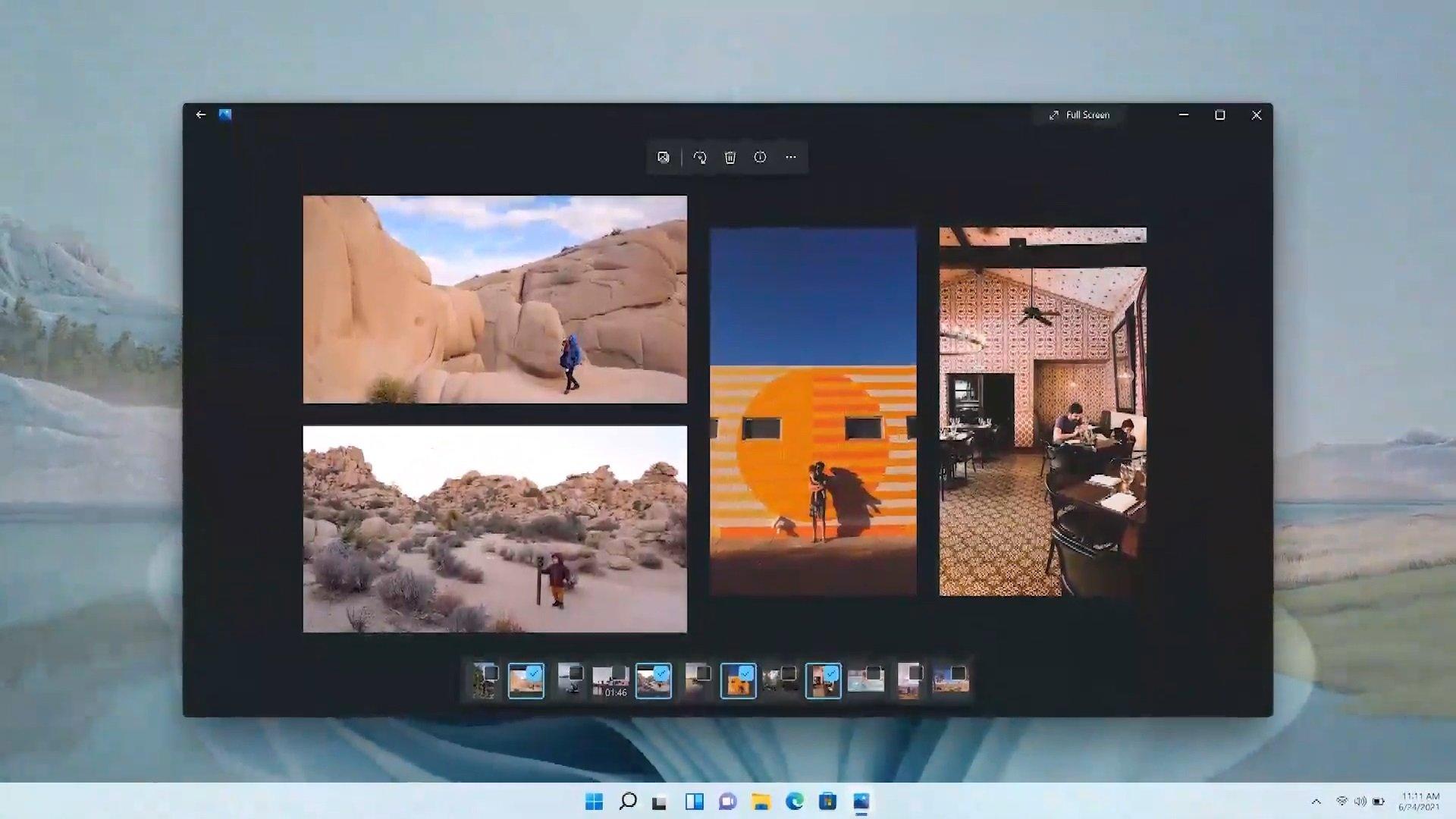
Kung naghahanap ka ng paraan para pagsamahin ang maraming larawan sa iisang komposisyon nang hindi nagpapakahirap, nasa tamang lugar ka. Pinapadali ng Windows 11 ang paggawa ng mga collage, at mayroon ding mga serbisyo at app na gagawa ng trabaho para sa iyo sa isang click o dalawa lang. Narito kung paano gumawa ng awtomatikong collage gamit ang Photos app, Google Photos sa web, at iba't ibang AI-powered tools na nagpapadali sa proseso.
Bukod sa "kung paano," makakakita ka rin ng mga praktikal na tip , isang seleksyon ng libre at bayad na mga tool para sa iba't ibang antas ng kasanayan, at mga trick para sa paghahanap ng iyong mga umiiral na collage. Ang ideya ay, alinmang paraan ang piliin mo, magkakaroon ka ng malinaw na daloy ng trabaho at kamangha-manghang mga resulta na perpekto para sa pagbabahagi, pag-print, o pag-post sa social media.
Paano gumawa ng awtomatikong collage gamit ang Windows 11 Photos app?
Ang Windows 11 Photos app ay nagbibigay-daan sa iyong pamahalaan at i-edit ang iyong mga larawan , at sa maraming instalasyon, makakakita ka ng mga mabilisang opsyon sa paglikha. Kung pipili ka ng maraming larawan (pindutin nang matagal ang Ctrl at i-click) at bubuksan ang menu ng paglikha o ang tatlong-tuldok na buton, makakahanap ka ng mga feature tulad ng mga album o slideshow . Depende sa bersyon, maaaring mayroong "Collage" o katulad na opsyon sa komposisyon; kung lilitaw ito, piliin ang mga larawan at hayaang awtomatikong likhain ng app ang collage . Kung hindi mo ito makita, huwag mag-alala: sa ibaba, nagbigay ako ng mga alternatibo na may parehong konsepto ng "auto", gamit ang web at AI, para maihanda mo ang iyong collage sa isang minuto.
Kung ang iyong bersyon ay walang kasamang opsyon sa direktang collage, maaari kang gumamit ng mga built-in na solusyon sa Windows tulad ng Clipchamp (para sa video na may mga template) o mga Microsoft Store app tulad ng Pic Collage , na libreng i-download at nagbibigay ng mga handa nang gamiting frame at disenyo. Para sa mga nais ng walang abala, ang Google Photos sa web ay isa pang magandang opsyon.
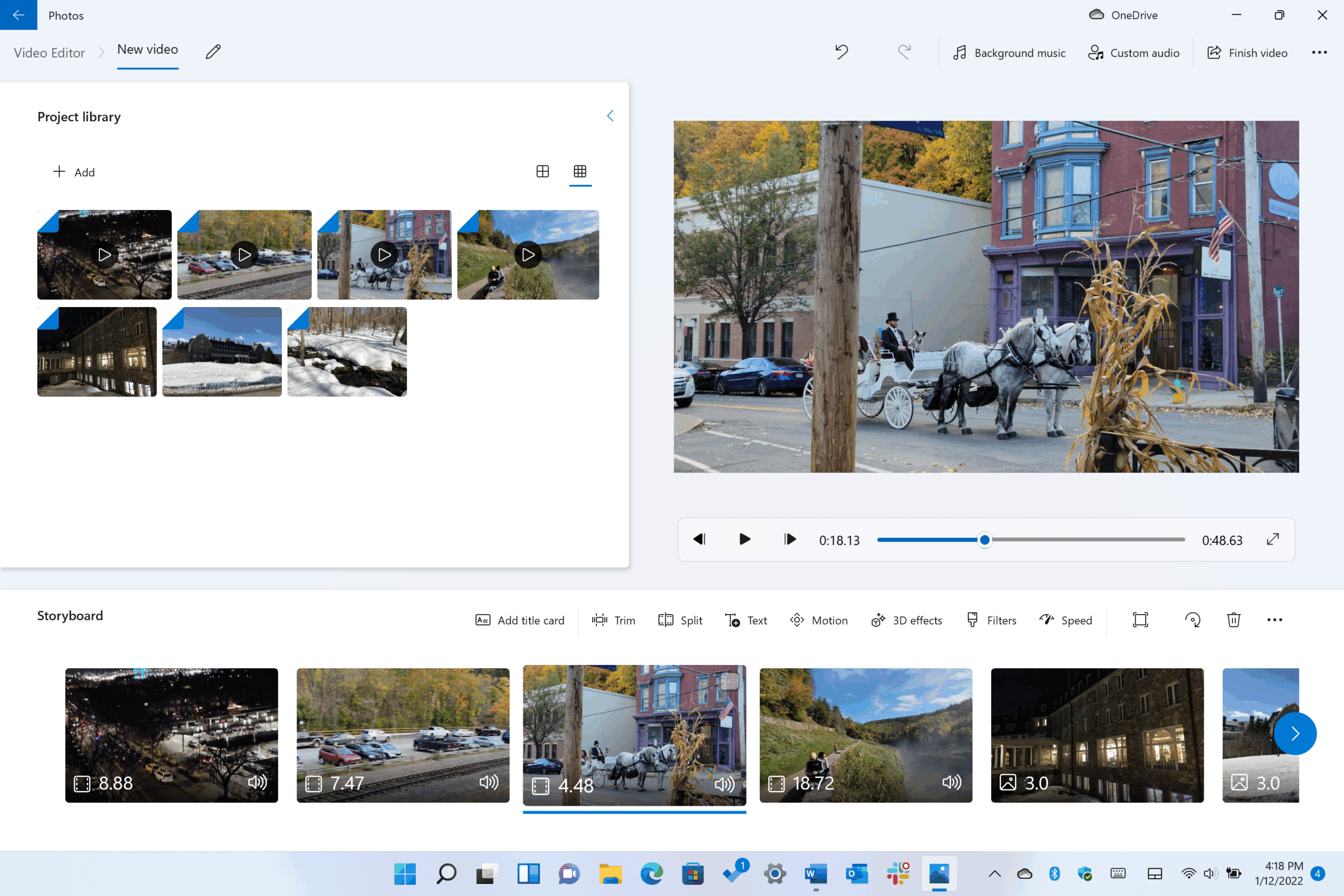
Awtomatikong gumawa ng collage sa iyong computer gamit ang Google Photos (web)
Mula sa browser ng iyong PC, ang pinakadirektang paraan upang lumikha ng collage nang hindi nahihirapan sa layout ay sa pamamagitan ng Google Photos sa web . Ang proseso ay simple at naghahatid ng eksaktong ipinapangako nito: awtomatikong komposisyon mula sa iyong mga larawan.
- Sa iyong computer, pumunta sa photos.google.com.
- Mag-hover sa isang larawan at suriin ang kahon lilitaw iyon
- Pumili ng hanggang sa 9 fotos para sa komposisyon.
- Sa kanang itaas, i-click Gumawa > Collage.
Mahalaga: Ipinapayo ng Google na kung kailangan mong i-edit ang collage nang mas detalyado (halimbawa, ang mga elemento ng pagbabago ng posisyon), pinakamahusay na gawin o i-edit ito gamit ang Google Photos mobile app , na may mga feature na wala sa web version. Gayunpaman, para sa isang mabilis na collage sa iyong PC, ang paraang ito ay napaka-maginhawa at ganap na awtomatiko.
Para mahanap ang iyong mga collage sa ibang pagkakataon, i-type ang "Mga Collage" sa search box sa itaas ng website at i-click ang Hanapin . Sa ganitong paraan, makikita mo ang lahat ng collage na iyong nilikha, nang hindi kinakailangang tingnan ang bawat album nang paisa-isa.
Bago ka magsimula: Pangunahing pagpaplano na gumagawa ng pagkakaiba
Mas maganda ang hitsura ng isang collage kung pag-iisipan mo sandali ang layunin at format nito. Gusto mo ba itong ibahagi sa social media, i-print, o i-save bilang larawan? Ang pangwakas na laki at oryentasyon —pahalang, patayo, o parisukat— ay depende rito . Ang desisyong ito ay makakaapekto sa kung paano magkakasama ang mga larawan.
Pumili ng mga larawang may mataas na resolusyon at kalidad , at kung mayroon silang "lugar ng paghinga" sa paligid, mas mabuti pa: bibigyan ka nito ng espasyo para sa pag-crop nang hindi isinasakripisyo ang mahalaga. Iwasang mapuno ang bawat larawan ng napakaraming elemento; kung ang lahat ay nakikipagkumpitensya para sa atensyon, ang resulta ay magiging nakakapagod sa mata.
Isaalang-alang din ang biswal na pagkakaugnay-ugnay : tema, estilo, maging ang paleta ng kulay. Dapat magkuwento ang collage. Isang paglalakbay, isang pagdiriwang, isang pagpupugay… Kapag ang mga imahe ay magkakaugnay, ang kabuuan ay gagana sa ibang antas.
At huwag matakot mag-eksperimento. Palitan ang mga tool kung hindi ka nasiyahan sa resulta, subukan ang ibang template , ulitin muli. Ang bawat pagsubok ay nagbibigay sa iyo ng mga pahiwatig para sa susunod, at kung minsan ang collage na gusto mo ay dumarating sa ikatlo o ikaapat na pagsubok, hindi sa una.
 Inirerekomendang mga tool
Collage na may generative AI: text, style, and go
Isa pang kawili-wili at lalong nagiging popular na pamamaraan ay ang pagpapahintulot sa isang generative AI na direktang lumikha ng komposisyon. Ang sekreto ay ang pagsulat ng isang malinaw na prompt na humihiling ng isang collage na may X-imahe, na naglalarawan kung ano ang dapat makita sa bawat isa, at tinutukoy ang nais na istilo ng sining .
Gusto ko ng collage na may X na mga larawan kung saan lumilitaw. Maglapat ng istilo.
Kung mas mahusay mong mailarawan ang mga eksena, mas magiging malapit ang resulta sa iyong pananaw. Ang mga kagamitang nakabatay sa modelo tulad ng GPT-5 , ChatGPT, Copilot, o Gemini ay maaaring makabuo ng piraso sa iba't ibang estilo, mula sa makatotohanan hanggang sa mas naglalarawan. Kung naghahanap ka ng mga ideya sa istilo, tingnan ang mga sanggunian at tukuyin ang mga ito sa prompt ("istilong vintage, mainit na tono, pinong hilatsa," halimbawa).
Ang iyong larawan + AI: mga collage na gumagalang sa isang tao o motif
Kung gusto mong tumpak na maipakita ng AI ang hitsura ng isang partikular na tao (o bagay), mag-upload ng reference na larawan at sabihin nang malinaw sa sistema. Magagawa mo ito sa mga platform tulad ng Freepik, ChatGPT, o Copilot sa pamamagitan ng paglakip ng file at pagpapaliwanag ng kaugnayan nito sa huling resulta.
Bumuo ng collage na may mga X na larawan ng . Ang tao ay dapat ang isa sa kalakip na larawan. Maglapat ng istilo.
Ang katumpakan ng pagpapakita ng collage sa taong iyon ay depende sa AI na napili. Sa pangkalahatan, mas malinaw ang iyong mga tagubilin at mas maganda ang reperensyang larawan, mas magiging maayos ang pangwakas na komposisyon.
Canva: Mga template at pagsasaayos na pinapagana ng AI
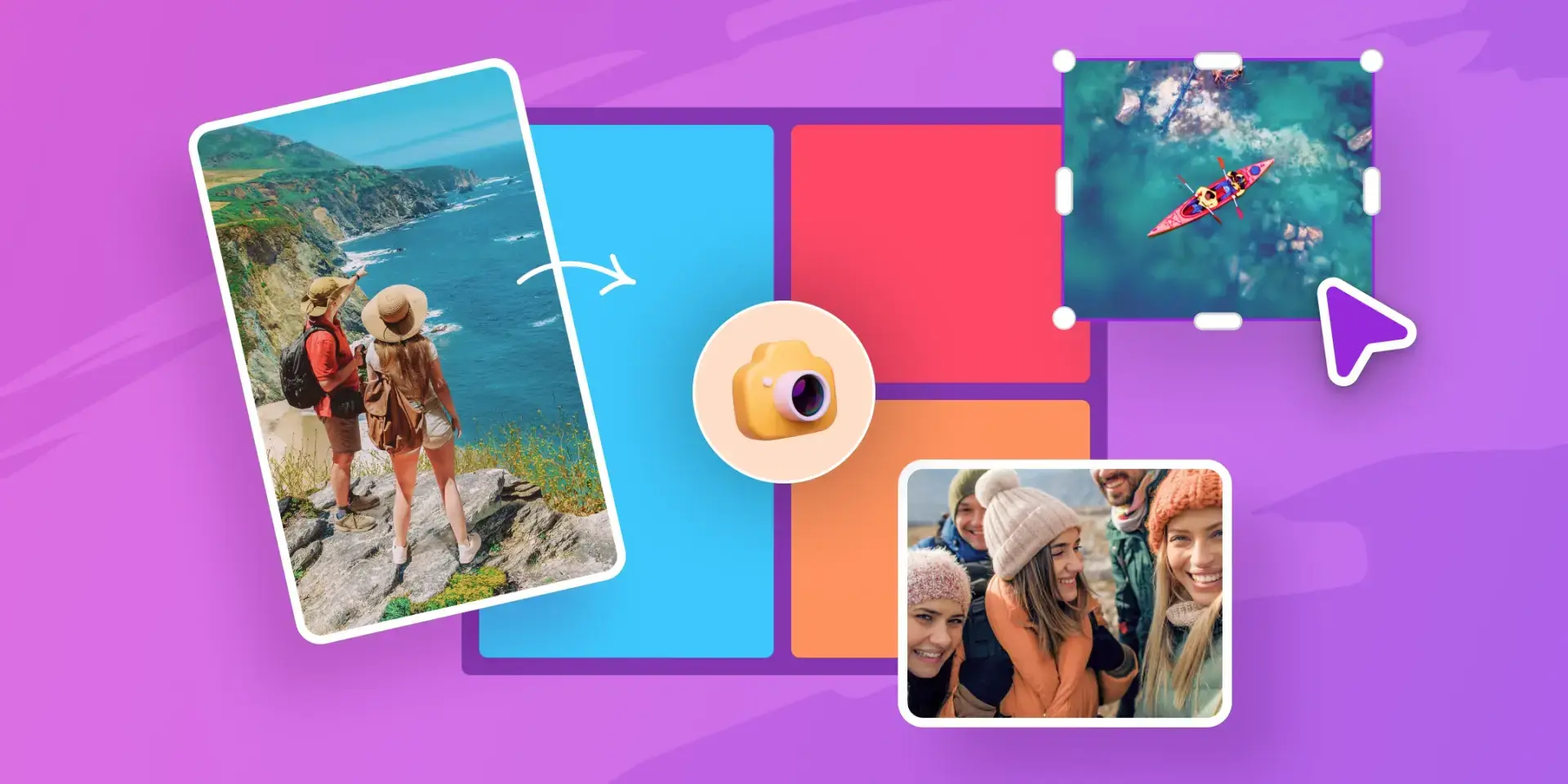
Para sa marami, ang Canva ang pinakasimpleng solusyon . Pumunta sa canva.com, maghanap ng mga template ng collage, at i-click ang "I-customize ang template" kapag nahanap mo na ang nababagay sa iyo. Mula doon, palitan ang mga sample na larawan ng sarili mong mga larawan sa pamamagitan ng pag-drag sa mga ito mula sa iyong folder o sa library na iyong ina-upload.
Kung magdoble-click ka sa isang larawan sa loob ng template, maaari mo itong i-crop at i-reposition ayon sa gusto mo. Isinama rin ng Canva ang ilang matatalinong pagsasaayos na pinapagana ng AI (halimbawa, para mas mahusay na maiakma ang framing o maalis ang mga background at mga hindi gustong elemento), na lubos na nagpapabilis sa proseso ng pag-edit.
Kapag mayroon ka na nito, magdagdag ng teksto, palitan ang mga font, baguhin ang mga kulay, at, kung kinakailangan, samantalahin ang mas advanced na mga tool ng AI upang palitan ang mga bagay o bigyan ang pangkalahatang disenyo ng pagkakapare-pareho ng kulay. Ito ay mabilis, flexible, at perpekto kung naghahanap ka ng isang makintab na tapusin nang walang masyadong abala.
Fotor: Collage Maker at Pag-edit gamit ang Built-in na AI
Sa fotor.com makikita mo ang kanilang Collage Maker . Pumunta at pumili ng template; ang mga bayad ay minarkahan ng diamond icon. Pagkatapos, idagdag ang iyong mga larawan sa mga espasyo; sa pamamagitan ng pag-double click, maaari mong baguhin ang laki at ayusin ang mga ito ayon sa gusto mo.
Ang nakakatuwa ay ang AI Editor nito para sa bawat larawan: may kasama itong mga AI tool para mag-alis ng mga bagay, mag-alis ng mga background, mag-resize, magpalawak ng mga canvas, o magpalit ng mga elemento . Mayroon ding skin retouching kung kailangan mo ito. Isa itong magandang opsyon kapag, bukod sa paggawa ng mga collage, gusto mo ring linisin ang mga imperpeksyon sa iyong mga larawan.
Picsart: Simple, Makapangyarihan, at Napalitan ng AI
Sa picsart.com, piliin ang opsyong Bumuo ng mga creative at pagkatapos ay ang tool na "Collage Maker" . Makakakita ka ng mga libreng disenyo at iba pa na minarkahan bilang Plus (bayad). Piliin ang gusto mo at ipasok ang iyong mga larawan, na madaling iposisyon at baguhin ang laki ng mga ito.
Ang pangunahing nagpapaiba nito ay ang pinagsamang AI. Gamit ang AI Replace, maaari kang pumili ng mga bahagi ng isang imahe (o hayaang magmungkahi ang AI ng mga katangian ng mukha o bagay) upang baguhin ang langit , damit, buhok, o magdagdag/mag-alis ng mga elemento. Mainam ito kung, bukod sa collage, gusto mo ng malikhaing ugnayan na may lubos na kontroladong lokal na mga pag-edit.
Higit pang mga opsyon mula sa iyong PC: online at desktop apps
Kung mas gusto mong magtrabaho mula sa isang computer, maraming collage maker para sa PC . Ang ilan ay nangangailangan ng pag-install, habang ang iba ay tumatakbo sa iyong browser. Bago gumawa ng desisyon, maaari kang sumubok ng ilan at piliin ang pinakaangkop sa mga pangangailangan ng iyong proyekto.
Mga Bentahe ng paggamit ng PC program: hindi tulad ng tradisyonal na manual collage, dito ka pipili ng disenyo na gusto mo , magdadagdag ng mga larawan (o kahit mga video at GIF), at magdedekorasyon gamit ang teksto, sticker, frame, at marami pang iba. Ito ay mabilis, masaya, at nagbibigay-daan para sa pagpapasadya.
Ang Adobe Express (madalas tinutukoy bilang "Express It") ay isang maaasahan at libreng online na tool na may resource library, mga template ng collage para sa mabilis at madaling paglikha, at isang " Free Style " mode para sa free-form na komposisyon. Kung interesado ka rin sa pagdaragdag ng paggalaw sa iyong mga proyekto, maaari mong matutunan ang mga effect tulad ng 3D Zoom sa Filmora na may mga sunud-sunod na tutorial.
Paalala: Kung magba-browse ka sa mga komunidad tulad ng Reddit para sa mga ideya o preset, makakakita ka ng mga cookie notice at mga patakaran sa privacy. Walang kakaiba; tandaan lamang ito kapag nagba-browse ng mga thread at mga nakabahaging mapagkukunan ng komunidad .
Mga inirerekomendang app at serbisyo (libre at bayad)
Bukod sa Google Photos, Canva, Fotor, at Picsart, mayroong magandang listahan ng mga collage app na maaaring umangkop sa iyong mga pangangailangan, mula sa pinakasimple hanggang sa pinakakumpletong mga tool.
- Pic collage (iOS, Android): maraming template, random na komposisyon kung ayaw mong magpasya, at malakas na edisyon may mga clipping, border, shadow, sticker, at effect. Binibigyang-daan kang i-save ang kasalukuyang gawain.
- Layout ng Instagram (iOS, Android): I-drag at i-drop, ayusin gamit ang pinch-zoom, napakadaling gamitinIto ay minimalist sa pag-edit ng larawan, ngunit sa disenyo ay ginagawa nito ang eksaktong ipinangako nito.
- Adobe Spark (iOS, Android): Hindi ito ipinanganak bilang isang purong "collager", ngunit malulutas nang mahusay pag-edit at pinapayagan kang mag-publish ng mga video na may simpleng pag-edit, mga subtitle at musika.
- Instasize (iOS, Android): Simpleng gumagawa ng collage na may mga hangganan, teksto at mga kagamitan sa pagpapaganda. Buong pag-edit (exposure, liwanag, kulay, atbp.) at higit sa 130 propesyonal na mga filter.
- BeFunky Collage Maker (Mac, Linux, PC at web): madali, mura, may mga template at koneksyon sa ulap (Dropbox, Drive, Facebook) at pagsasama sa mga stock na app tulad ng Unsplash. Maaari mong awtomatikong buuin ang collage.
- MOLDIV (iOS, Android): Camera + Editing Suite + kolahe sa iisang app, na may mga layout ng istilo ng magazine at tonelada ng mga font, pattern, label, at mga selyo.
- PicPlayPost (iOS, Android): Idinisenyo para sa mga collage ng video Bilang karagdagan sa mga larawan, na may iba't ibang mga frame, nako-customize na mga aspect ratio at opsyon na magdagdag ng musika.
- PicsArt Photo Editor at Collage (iOS, Android): Bilang karagdagan sa editor, mayroon kang a komunidad kung saan maaari kang makipagtulungan (hanggang sa 50 tao), mga may temang paligsahan, at maraming paraan upang ibahagi.
- Fuzel (iOS, Android): walang limitasyong mga larawan, makuha mula sa app at koneksyon sa Facebook, Flickr, at Instagram. Binibigyang-daan kang i-animate ang mga komposisyon.
- Pic stitch (iOS, Android): higit sa Mga template ng 200, madali at may malinaw na mga tagubilin para sa mga nagsisimula.
- Grid ng larawan (iOS, Android): Creative para sa mga network, na may mga filter, hanggang sa 15 fotos sa pamamagitan ng collage, higit sa 300 grids, mga animated na GIF at mga tool sa meme.
- Mga template ng collage sa Canva (web): mga pag-download sa PNG, JPG o PDF, na may mga opsyon tulad ng mga marka ng pananim at dumugo kung magpi-print ka.
- Google Photos (iOS, Android): anim na uri ng collage, malakas na paghahanap upang mahanap ang mga tao at mga rekomendasyon sa larawan.
- Subscriber ng Larawan (iOS, Android): masusing pag-edit, iba-iba sa mga filter, mga font, frame, at layout; nagbibigay-daan para sa madaling pag-mirror at pag-zoom.
- Photocollage (iOS, Android, web): napakapraktikal at tugma sa mga shortcut keyboard. Simpleng interface para sa mabilis na mga collage.
- Sa Video (Mac at Windows): para sa mga video collage, na may higit sa 4000 pre-designed na mga template at animated na text effect.
Kung gusto mong mag-upgrade sa mga premium na feature , isaalang-alang ang mga opsyon sa pagbabayad na ito:
- PiZap (iOS, Android; Libre at Pro): Masaya, perpekto para sa social media na may mga sticker at doodle, bagama't hindi gaanong malakas sa advanced na pag-edit.
- Fotor Collage Maker (iOS, Android; libre at Pro): beterano, makapangyarihan kahit na may RAW na mga file, perpekto para sa pag-eksperimento; na may Pro na bersyon na puno ng mga epekto.
- Ribbet (iOS; libre at bayad): napakakumpleto sa mga filter at tool uri ng darkroom, na may higit sa 100 mga font.
- Diptic (iOS; bayad): nagsasama video at larawan sa mga eleganteng frame, 190+ na disenyo, high-resolution na pag-export at mga filter.
- photovisi (web; libre at Premium): napakadali, gawing collage card o poster, bagama't limitado ang pag-edit ng larawan at ang watermark ay tinanggal gamit ang Premium.
- PicMonkey (web; pagsubok at mga plano): napakakumpletong editor, nakikipagtulungan sa kagamitan at may malawak na mga epekto, mga filter at mga font.
Mga programa sa Windows at desktop: PhotoPad at kumpanya
Kung mas gusto mong mag-install ng isang mahusay na programa sa iyong Windows PC, ang PhotoPad ay isang kawili-wiling opsyon. Pinapayagan ka nitong gumawa ng mga collage nang manu-mano o gamit ang isang awtomatikong grid na may halos walang limitasyong bilang ng mga imahe, pumili ng oryentasyon, background (kulay, larawan, o mga preset na opsyon), at ayusin ang espasyo at mga sulok sa pagitan ng mga imahe.
Mga Pangunahing Bentahe: Nag-aalok ito ng maliit na sukat ng app at kontrol sa espasyo at mga border. Mga Limitasyon: Hindi ito nagdaragdag ng mga sticker o filter sa mga indibidwal na larawan, at hindi nito pinapayagan ang ganap na na-customize na laki ng collage. Gayunpaman, kung uunahin mo ang pagiging simple na may mahusay na kontrol sa grid, mahusay itong gumaganap.
Mga kapaki-pakinabang na tala at mapagkukunan
Tandaan na sa Google Photos, kung gusto mong i-edit ang iyong collage nang mas detalyado (halimbawa, pagpapalit ng posisyon ng cell), ang opisyal na rekomendasyon ay gawin ito mula sa mobile app. At kung interesado ka sa isang mabilis at madaling paraan para gawin ito sa Windows, ang Pic Collage sa Microsoft Store ay nag-aalok ng libreng pag-download at pag-install para sa isang walang abala na solusyon.
Mabilis na buod ng pinakamahalagang bagay
- Ang mga tool sa collage gawing madali ang paggawa ng mga kapansin-pansing komposisyon nang walang learning curve.
- Mayroong maraming mga pagpipilian para sa Windows na maaari mong i-download o gamitin online kaagad.
- Wondershare Filmora nagbibigay ng iba't ibang stock resources kung gagawa ka ng mga video gamit ang iyong mga larawan.
Siya nga pala, kung nais mong ipakita ang iyong mga gawa, i-upload ang iyong mga collage sa isang online portfolio gamit ang mga template na tumutugma sa iyong estilo at, kung maaari, isa na maisasama sa Instagram. Sa ganitong paraan, magiging maganda ang hitsura ng iyong mga komposisyon kapwa sa social media at sa iyong website, at magkakaroon ka ng propesyonal na presensya para sa mga potensyal na kliyente.
Kung ipinapakita sa iyo ng Windows 11 Photos app ang opsyon sa collage, samantalahin ito para sa isang mabilis na collage; kung hindi ito lumalabas o kailangan mo ng higit na kontrol, ang Google Photos sa web ay lilikha ng awtomatikong collage sa loob ng ilang segundo, at kung gusto mo ng mas pinong hitsura, gumagamit ang Canva, Fotor, at Picsart ng AI upang pinuhin ang mga komposisyon, alisin ang mga background, o palitan ang mga bagay . Para sa mga mas gusto ang desktop, nag-aalok ang PhotoPad ng mahusay na awtomatikong grid, at kung mahilig ka sa pakikipagsapalaran, ang listahan ng mga app sa itaas ay magbibigay sa iyo ng iba't ibang mga opsyon para sa anumang ideya na nasa isip mo.
