- Pinapabuti ng thermal paste ang paglipat ng init sa pagitan ng CPU/GPU at ng heatsink, binabawasan ang temperatura at pinapahaba ang buhay ng kagamitan.
- Maipapayo na i-renew ito kada ilang taon o kapag tumaas ang temperatura, kasunod ng maingat na paglilinis at paglalagay lamang ng kinakailangang dami.
- Ang pagpili ng tamang uri ng thermal paste at wastong pag-assemble ng cooling system ay mahalaga upang maiwasan ang mga problema at makamit ang pinakamahusay na thermal performance.
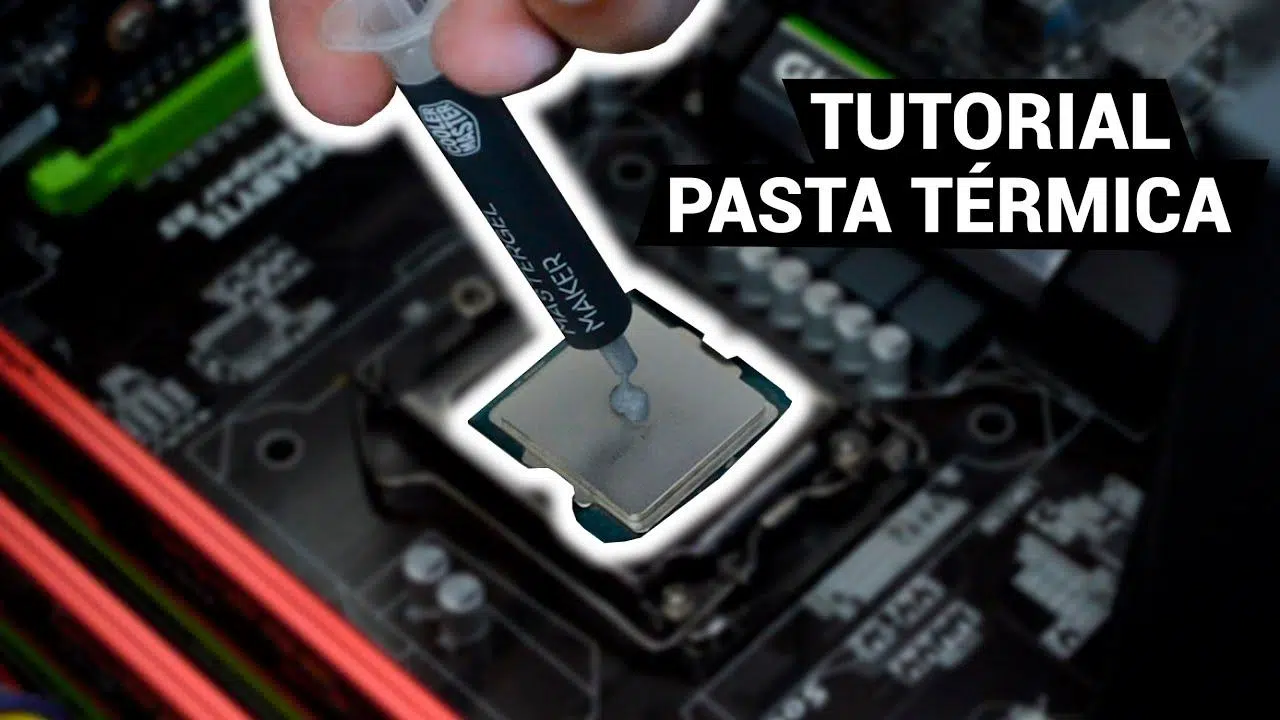
Kung ang iyong computer ay nagsisimulang tumunog na parang eroplanong lumilipad, nag-o-overheat, o nag-shutdown nang walang maliwanag na dahilan, malamang na panahon na para palitan ang thermal paste ng processor . Isa ito sa mga gawaing pagpapanatili na tila nakakatakot sa simula, ngunit sa totoo lang ay medyo simple lang ito kapag alam mo na kung paano ito gawin at gumawa ng ilang pangunahing pag-iingat.
Sa mga sumusunod na linya, makakahanap ka ng kumpletong gabay , na idinisenyo upang ang sinumang may kaunting kaalaman ay maaaring palitan ang thermal paste nang paunti-unti , na nauunawaan kung ano ang kanilang ginagawa sa bawat yugto at kung bakit. Titingnan natin kung ano mismo ang thermal paste, kailan ito pinakamahusay na palitan, anong mga uri ang umiiral, kung paano pumili ng tama, at kung paano ito ilapat nang tama sa parehong desktop PC at laptop, pati na rin ang ilang mahahalagang tip at babala upang maiwasan ang pagkasira ng iyong hardware.
Ano ang thermal paste at bakit ito napakahalaga?
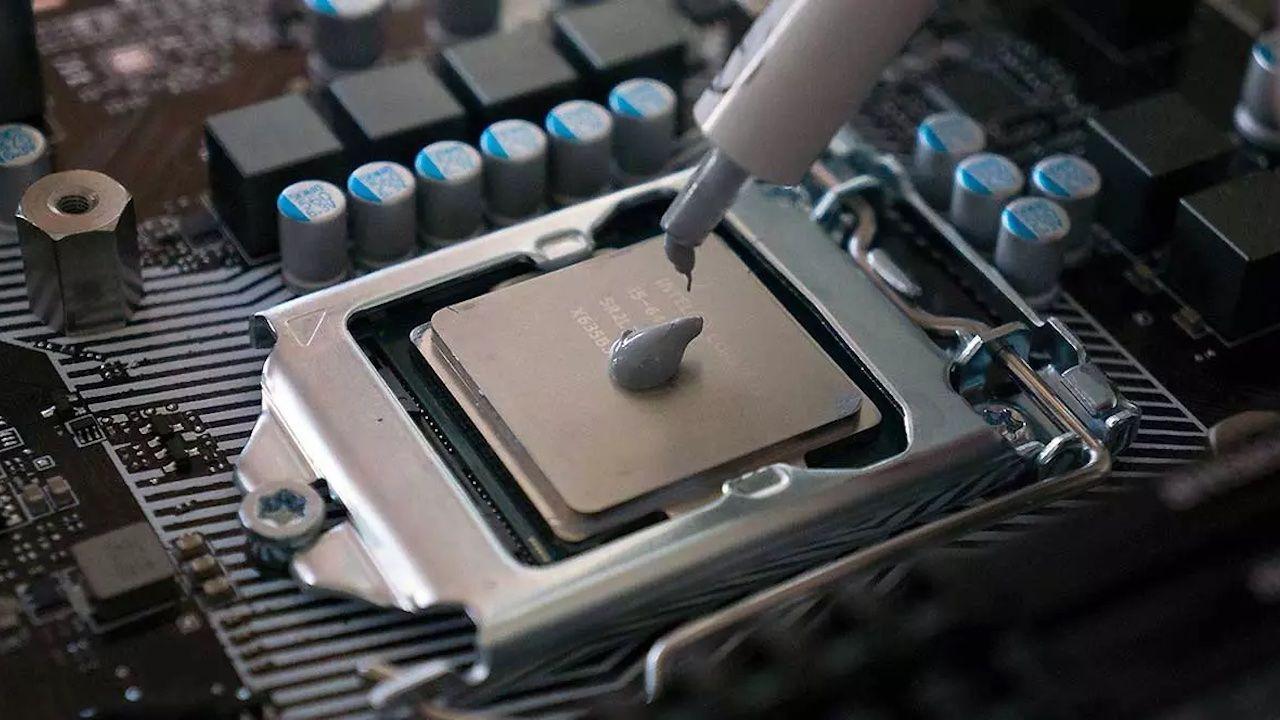
Ang thermal paste, na kilala rin bilang thermal compound o thermal grease , ay isang sangkap na inilalapat sa pagitan ng processor (CPU) o graphics card (GPU) at ng heat sink nito. Ang layunin nito ay upang mapabuti ang paglipat ng init sa pagitan ng dalawang ibabaw na ito, na tila makinis sa unang tingin ngunit sa totoo lang ay may maliliit na imperpeksyon at maliliit na espasyo na puno ng hangin.
Ang hangin ay isang napakahinang konduktor ng init, kaya kung walang anumang intermediate na materyal, ang ilan sa thermal energy ay maiipit sa processor. Pinupuno ng thermal paste ang mga mikroskopikong puwang na ito , inaalis ang pinakamaraming hangin hangga't maaari upang mas madaling dumaloy ang init papunta sa heatsink at, mula roon, papunta sa hangin sa loob ng case o laptop.
Dahil sa tampok na ito, ang wastong pagkalapat at de-kalidad na thermal paste ay maaaring makagawa ng malaking pagbabago sa temperatura ng processor. Ang pagbaba ng temperaturang ito ay nagreresulta sa mas tahimik na mga bentilador, mas matatag na operasyon, at mas mahabang buhay ng mga bahagi nito, na pumipigil sa mga pag-crash, thermal throttling, at biglaang pag-shutdown.
Sa paglipas ng panahon, nasisira ang thermal paste: maaari itong matuyo, tumigas, o mawala ang ilan sa conductivity nito . Ang kalidad ng orihinal na paste, ang bilang ng oras ng paggamit, ang temperatura ng paligid, at kung ang aparato ay nakaranas ng malaking pagbabago-bago ng temperatura ay may papel din. Samakatuwid, kahit na mukhang hindi ito nasa masamang kondisyon, lubos na inirerekomenda na palitan ito paminsan-minsan.
Kailan dapat palitan ang thermal paste?
Walang eksaktong petsa, ngunit may ilang malinaw na senyales na nagpapahiwatig na magandang panahon na para palitan ang thermal paste ng processor . Para sa mga computer na regular na ginagamit, maraming tagagawa at technician ang nagrerekomenda na palitan ito humigit-kumulang kada 3 o 4 na taon, habang para sa mga gaming o heavy-duty na workstation, maaaring maipapayo na paikliin ang agwat na iyon.
Isa sa mga pinakakaraniwang senyales ay ang mapansin ang isang makabuluhang pagtaas sa temperatura ng CPU o GPU kumpara noong bago pa lamang ang computer o sa mga pagbasa mula sa mga nakaraang buwan. Kung, nang hindi binabago ang paraan ng paggamit mo ng iyong computer, nakakakita ka ng tumataas na temperatura habang naglalaro, naghahating programa, o kahit na sa mga magaan na gawain, malamang na hindi na gumagana nang maayos ang thermal paste.
Isa pang klasikong sintomas ay ang halos palaging tumatakbo ang mga bentilador sa buong bilis , kahit na sa mga hindi gaanong mabibigat na aplikasyon. Sinusubukan ng sistema na mabawi ang kakulangan ng paglipat ng init sa pamamagitan ng pagpapataas ng daloy ng hangin, na lumilikha ng mas maraming ingay. Kung magsisimula ka ring makaranas ng kusang pag-shutdown, pag-restart sa ilalim ng load, o biglaang pagbaba ng performance kapag umiinit ang processor, lalong tumitindi ang hinala tungkol sa thermal paste.
Maipapayo rin na samantalahin ang mga partikular na sandali, tulad ng kapag nililinis mo nang mabuti ang iyong computer o pinapalitan ang heatsink , upang i-renew ang thermal compound. Dahil binubuwag mo pa rin ang cooling system, sulit na maglagay ng bagong paste sa halip na gamitin muli ang luma, na malamang ay nawalan na ng bisa.
Sa mga laptop, na karaniwang gumagana sa mas mataas na temperatura at may mas limitadong sistema ng bentilasyon, mas mahalaga ang mahusay na thermal paste. Kung ang iyong laptop ay uminit nang husto, gumagawa ng maraming ingay , at literal na nasusunog ang iyong mga kamay sa paligid ng keyboard, ang pagpapalit ng thermal paste at panloob na paglilinis ay maaaring magdulot ng malaking pagbabago.
Mga uri ng thermal paste at kung paano pumili ng tama
Hindi lahat ng thermal paste ay pare-pareho. Kapag pumipili ng isa, makakatulong na maunawaan ang mga pangunahing uri at ang kanilang mga katangian, dahil ang bawat isa ay may kanya-kanyang bentahe at disbentahe. Sa ganitong paraan, mapipili mo ang opsyon na pinakaangkop sa iyong kagamitan at kung paano mo ito ginagamit, sa halip na bilhin ang unang makikita mo.
Isa sa mga pinakakaraniwang kategorya ay ang ceramic-based o non-conductive metal oxide thermal paste. Ang ganitong uri ng compound ay nailalarawan sa pamamagitan ng mga katangian nito sa electrical insulation , na nagbabawas sa panganib ng mga short circuit kung aksidente itong matapon sa iba pang mga bahagi ng motherboard. Ang thermal performance nito ay mabuti para sa karamihan ng mga gamit sa bahay at may posibilidad itong maging medyo matatag sa paglipas ng panahon.
Sa kabilang banda, may mga thermal paste na may mga metal na partikulo, tulad ng pilak o aluminyo, na nag-aalok ng higit na mahusay na thermal conductivity . Karaniwang inirerekomenda ang mga ito para sa mas mahirap na mga kapaligiran, tulad ng mga gaming PC o mga workstation na gumugugol ng maraming oras sa ilalim ng mabibigat na karga. Gayunpaman, ang ilan sa mga paste na ito ay maaaring bahagyang electrically conductive o capacitive, kaya dapat itong ilapat nang mas maingat upang maiwasan ang paghawak sa mga kalapit na bakas o mga elektronikong bahagi.
Sa mas advanced na antas, nakakahanap tayo ng mga liquid metal thermal paste, na batay sa mga haluang metal tulad ng gallium at indium. Nagbibigay ang mga ito ng pambihirang paglipat ng init , mas nakahihigit sa mga tradisyonal na paste, at sikat sa mga mahilig sa overclocking . Ang problema ay ang mga ito ay electrically conductive, maaaring mag-react sa ilang mga metal (halimbawa, aluminum), at nangangailangan ng lubos na maingat na aplikasyon, kaya hindi ito inirerekomenda para sa mga walang karanasang gumagamit.
Kapag pumipili ng thermal paste, isaalang-alang ang mga parametro tulad ng thermal conductivity na ipinahiwatig ng tagagawa , lagkit (na nakakaapekto sa kadalian ng paglalagay nito), at pangmatagalang katatagan. Para sa karaniwang gumagamit na naghahanap ng mahusay na balanse sa pagitan ng pagganap at kaligtasan, ang isang mapagkakatiwalaang ceramic-based paste o isa na naglalaman ng mga non-conductive metal oxide ay karaniwang higit pa sa sapat. Gayundin, siguraduhing hindi masyadong matagal na nabuksan ang lalagyan, dahil ang ilang mga formula ay hindi tumatanda nang matagal kapag nabuksan na.
Mga kagamitan at paghahanda bago palitan ang thermal paste
Bago magsimula, mainam na maging malinaw sa iyo kung ano ang kakailanganin mo at kung paano ihahanda ang lahat upang maiwasan ang mga balakid sa kalagitnaan ng proseso. Bagama't maaaring may kanya-kanyang partikular na pangangailangan ang bawat koponan, ang pangunahing listahan ng mga kagamitan ay kadalasang halos magkapareho sa karamihan ng mga kaso.
Una, kakailanganin mo ng angkop na set ng mga screwdriver , kadalasan ay Phillips (o hugis-bituin) at, depende sa modelo, Torx o maliliit na flathead screwdriver. Maraming problema ang lumalabas sa paggamit ng mga hindi angkop na kagamitan na nakakasira ng mga turnilyo o nadudulas kapag ginamitan ng puwersa. Kung mayroon kang electronics repair kit, mas mabuti pa, dahil kadalasan ay may kasama itong magnetic bits at mga partikular na laki para sa mga laptop.
Mahalaga ring magkaroon ng high-purity isopropyl alcohol (mas mabuti kung 90% o mas mataas pa) para linisin ang anumang natitirang lumang thermal paste mula sa processor at heatsink. Iwasan ang paggamit ng rubbing alcohol, glass cleaner, o iba pang likido, dahil maaaring mag-iwan ang mga ito ng residue o maglaman ng labis na tubig.
Para ligtas na matanggal ang lumang thermal paste, gumamit ng mga lint-free wipes, electronic cleaning paper, o cotton swabs . Kung kinakailangan, maaari ka ring gumamit ng de-kalidad na kitchen paper, at mag-ingat na huwag mag-iwan ng anumang hibla. Ang ilang thermal paste ay may kasamang maliit na plastik na spatula o applicator, na lubhang kapaki-pakinabang para sa pagkalat ng bagong compound kung nais mong gamitin ang pamamaraang iyon.
Isa pang mahalagang punto ay ang static electricity. Sa isip, dapat kang gumamit ng anti-static wrist strap na nakakonekta sa ground o, kahit papaano, madalas na hawakan ang isang grounded na metal surface (halimbawa, ang metal casing ng isang nakasaksak ngunit naka-off na power supply) upang maalis ang anumang static na naipon mula sa iyong katawan.
Panghuli, siguraduhing tuluyan mo nang pinatay ang iyong computer, tinanggal ang saksakan ng kuryente, at tinanggal ang baterya kung pinahihintulutan ito ng iyong laptop. Magtrabaho sa isang malinis na lugar na may maayos na ilaw at sapat na espasyo para maayos na maiimbak ang mga turnilyo, mas mabuti kung gumamit ng maliliit na lalagyan o magnetic tray upang maiwasan ang pagkawala ng anumang bahagi.
Paano palitan ang thermal paste sa isang desktop PC
Sa isang desktop computer, ang pag-access sa processor ay kadalasang mas madali kaysa sa isang laptop, kaya ito ay isang magandang panimula para sa mga bago sa gawaing ito. Ang pangkalahatang pamamaraan ay katulad para sa karamihan ng mga motherboard at tradisyonal na mga sistema ng pagpapalamig ng hangin.
Ang unang hakbang ay buksan ang PC case . Kadalasan, kailangan lang nitong tanggalin ang side panel sa pamamagitan ng pag-alis ng mga turnilyo sa likod. Kapag nasa loob na, hanapin ang CPU cooler, na karaniwang isang metal block na may fan na matatagpuan malapit sa gitna ng motherboard, na konektado sa power connector ng CPU at kinakabit gamit ang mounting bracket.
Bago mag-disassemble ng kahit ano, ipinapayong tanggalin muna ang kable ng CPU fan mula sa motherboard. Susunod, paluwagin ang mounting system ng heatsink ayon sa inirerekomendang order ng gumawa: maaaring kasama rito ang apat na Phillips head screws, isang locking lever, o mga plastic clip na pumipilipit. Gawin ito nang maingat, na may sapat na puwersa lamang upang maiwasang mapinsala ang heatsink o ang motherboard.
Kapag natanggal mo na ang heatsink, maingat itong tanggalin. Minsan ay bahagyang dumidikit ito sa CPU dahil sa lumang thermal paste; kung nakakaramdam ka ng resistensya, iwasang hilahin pataas. Sa halip, gumamit ng dahan-dahang pag-ikot para paluwagin ito nang hindi natatanggal ang processor mula sa socket. Kapag maluwag na, itabi ang heatsink sa isang malinis na ibabaw.
Makikita mo na ngayon ang lumang thermal paste sa ibabaw ng processor at sa base ng heatsink. Simulan sa pamamagitan ng pag-alis ng halos lahat nito gamit ang isang piraso ng paper towel o pamunas, nang hindi masyadong pinipindot. Pagkatapos, bahagyang basain ang isa pang piraso ng paper towel o cotton swab gamit ang isopropyl alcohol at dahan-dahang punasan ang ibabaw hanggang sa ito ay ganap na malinis at makintab . Ulitin ang prosesong ito sa heatsink.
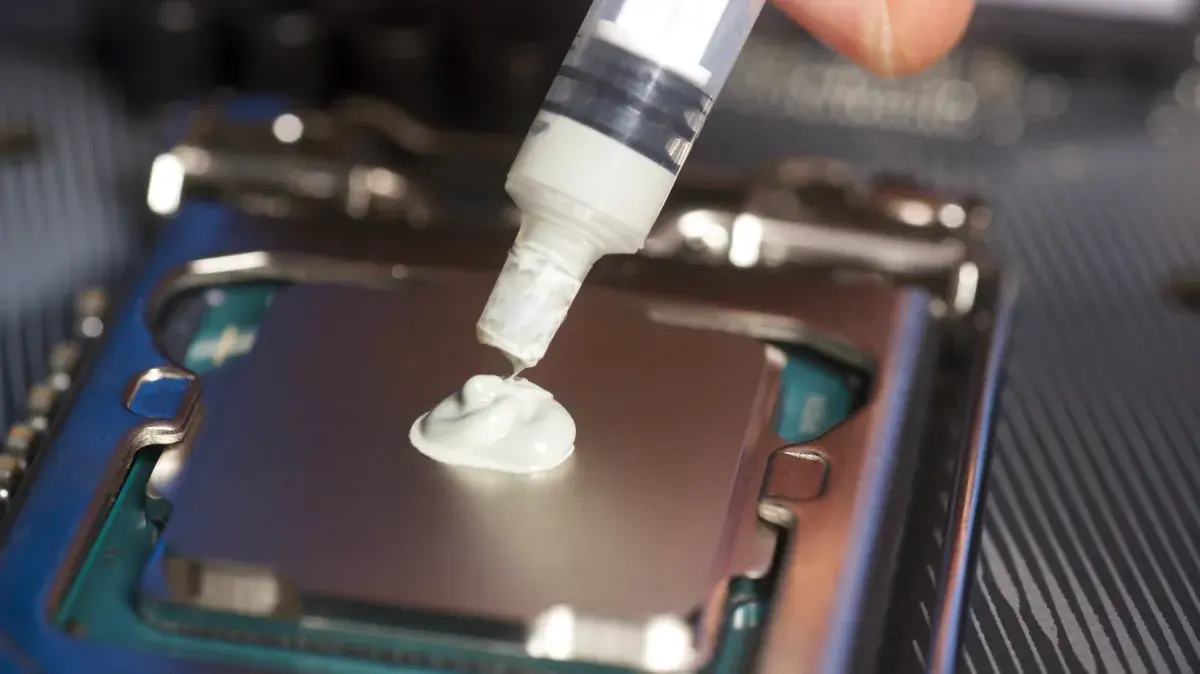
Kapag malinis at tuyo na ang parehong ibabaw, oras na para maglagay ng bagong thermal paste. Mayroong ilang mga paraan (gitnang tuldok, linya, krus, pagkalat gamit ang spatula, atbp.), ngunit para sa karamihan ng mga desktop processor, ang isang maliit na tuldok ng paste sa gitna ng IHS (ang metal plate ng processor) ay karaniwang sapat na. Ang ideya ay, kapag inilagay mo ang heatsink sa ibabaw at pinindot ito pababa, ang paste ay kakalat nang pantay dahil sa presyon.
Mahalagang huwag gumamit nang sobra: ang dami na halos kasinglaki ng isang butil ng bigas o isang maliit na gisantes ay kadalasang sapat na. Ang paggamit ng sobrang paste ay hindi nagpapabuti sa paglamig at maaaring maging sanhi ng pag-apaw ng ilan sa timpla, na umaabot sa mga lugar na hindi dapat.
Ibalik ang heatsink sa CPU, sikaping iposisyon ito nang patayo at pantay hangga't maaari , nang hindi ito masyadong ginagalaw kapag nadikit na ito sa thermal paste upang maiwasan ang paglikha ng mga bula ng hangin sa loob. Ikabit muli ang mounting bracket nang pahalang (kung mayroon itong apat na dulo), dahan-dahan at pantay na higpitan ang bawat sulok.
Panghuli, ikonekta muli ang kable ng fan sa header ng CPU_FAN sa motherboard, i-double check kung wala kang nakalimutang mga turnilyo, at isara ang case. Kapag binuksan mo ang computer, ilagay ang BIOS o gumamit ng system monitoring program upang mapatunayan na bumaba na ang temperatura at gumagana nang maayos ang fan.
Mga detalye kapag nagpapalit ng thermal paste sa mga laptop
Sa mga laptop, ang proseso ay medyo mas kumplikado, dahil ang pag-access sa CPU at GPU ay karaniwang hindi gaanong nakikita. Iba-iba ang bawat modelo: ang ilan ay nangangailangan lamang ng pag-alis ng takip sa ilalim, habang ang iba ay nangangailangan ng pag-disassemble ng halos buong device, kabilang ang keyboard, takip sa itaas, at mga panloob na module.
Ang unang hakbang ay dapat palaging sumangguni sa isang gabay na partikular sa iyong modelo , mula man sa tagagawa o mga detalyadong tutorial na may mga larawan at video. Makakatulong ito sa iyo na matukoy kung nasaan ang mga nakatagong turnilyo, kung aling mga bahagi ang kailangang paluwagin, at kung aling mga flat connector (tulad ng mga para sa keyboard at touchpad) ang kailangan mong idiskonekta nang hindi nasisira ang mga ito.
Kapag nagamit mo na ang cooling system, karaniwan mong makikita ang isang set ng mga heat pipe at isa o higit pang mga bentilador , kung saan ang isang base ay direktang nakadikit sa CPU at, sa maraming pagkakataon, isa pang bahagi na nakadikit sa nakalaang o integrated GPU. Para palitan ang thermal paste, kakailanganin mong tanggalin ang module na ito sa pamamagitan ng pag-alis ng mga fastener nito sa pagkakasunud-sunod na nakasaad, na kadalasang naka-numero sa mismong metal na bahagi.
Kapag tinanggal mo ang cooling system, malamang na makikita mo ang thermal paste sa CPU at GPU, pati na rin ang mga thermal pad sa iba pang mga bahagi tulad ng VRM at memory. Mahalagang huwag mawala o palitan ang mga pad na ito, dahil mayroon silang partikular na kapal at posisyon. Kung malala na ang mga ito, dapat mo itong palitan ng mga pad na may parehong kapal at mga detalye.
Ang paglilinis ng lumang thermal paste ay ginagawa sa parehong paraan tulad ng sa mga desktop laptop: gamit ang mga paper towel o wipes at isopropyl alcohol, at mag-ingat na huwag matapon ang anumang likido sa iba pang bahagi ng motherboard. Siguraduhing hawakan ang laptop sa komportableng posisyon upang hindi ito yumuko kapag nilagyan mo ng kinakailangang presyon para sa paglilinis.
Sa mga laptop, ipinapayong maglagay ng bahagyang mas kaunting thermal paste kaysa sa mga desktop, dahil maaaring mas maliit ang surface area ng chip o walang integrated heat spreader (IHS) (ibig sabihin ay mas nakalantad ang silicon). Karaniwang mainam ang isang napakaliit na tuldok o isang manipis at nakasentrong linya . Iwasan ang paggamit ng matitigas na kagamitan na maaaring makagasgas sa ibabaw ng chip; kung gagamit ka ng spatula, siguraduhing gawa ito sa flexible na plastik.
Kapag muling ilalagay ang cooling system, maingat na ihanay ito sa ibabaw ng CPU at GPU at hayaang lumamig ito nang dahan-dahan. Kapag hinihigpitan ang mga turnilyo, sundin ang naka-numero na pagkakasunod-sunod at dahan-dahang higpitan ang bawat turnilyo upang matiyak na pantay ang presyon sa mga chips. Pagkatapos i-assemble ang laptop, tiyaking maayos na naipasok ang lahat ng flat connector at walang natirang turnilyo—mas karaniwan ito kaysa sa inaakala mo.
Mga karaniwang pagkakamali kapag nagpapalit ng thermal paste at kung paano iwasan ang mga ito
Isa sa mga pinakakaraniwang pagkakamali ay ang paglalagay ng sobrang thermal paste , sa pag-aakalang mas lalamigin nito ang processor. Kabaligtaran nito: ang labis na compound ay maaaring magpalala sa paglipat ng init at, sa mga produktong may electrically conductive, ay maaaring magpataas nang malaki sa panganib ng short circuits kung ang materyal ay matapon sa mga sensitibong bahagi.
Isa pang karaniwang pagkakamali ay ang hindi wastong paglilinis ng lumang thermal paste. Ang pag-iwan ng mga lumang patong na may halong bago ay lumilikha ng hindi pantay at hindi pantay na ibabaw , na humahadlang sa paglipat ng init. Sa tuwing papalitan mo ang thermal paste, tanggalin nang tuluyan ang lumang patong; hindi sapat ang pagdaragdag lamang ng kaunti sa ibabaw.
Isa pang karaniwang pagkakamali ay ang hindi pagbibigay-pansin sa presyon at posisyon ng heatsink kapag muling inilalagay ito. Kung ang heatsink ay hindi maayos na nakalagay, o kung maluwag ang isang turnilyo, ang base ay hindi makakadikit nang maayos sa processor, at makakakita ka ng abnormal na mataas na temperatura kahit na may bagong thermal paste . Kaya naman mahalagang sundin ang pagkakasunod-sunod ng paghigpit at tiyaking maayos ang mga fastener.
Ang mga laptop ay madaling masira lalo na kapag binabaklas nang hindi tinitingnang mabuti. Maglaan ng oras upang makita kung paano magkakasya ang bawat piraso, at huwag pilitin ang kahit ano kung tila ito ay naipit; ipinapahiwatig nito na maaaring may nakatagong turnilyo o tab na nakaipit pa rin . Kung may pag-aalinlangan, suriin muli ang sunud-sunod na gabay para sa iyong partikular na modelo.
Panghuli, may mga taong diretsong gumagamit ng likidong metal nang hindi nalalaman ang mga panganib. Ito ay isang napakaepektibong materyal, ngunit lubhang maselan: kung hindi ka sigurado kung paano protektahan ang mga lugar sa paligid ng chip, kung aling mga metal ang tugma, o kung paano ito ligtas na ilapat, pinakamahusay na pumili ng isang de-kalidad na konbensyonal na thermal paste, na kumakatawan na sa isang makabuluhang pagpapabuti sa karamihan ng mga kaso.
Paano suriin ang resulta at mapanatili ang magandang temperatura
Kapag napalitan mo na ang thermal paste, mainam na magsagawa ng ilang pagsubok upang matiyak na gumagana nang maayos ang lahat at sulit ang pagsisikap. Hindi lamang ito tungkol sa pag-on ng computer, kundi pati na rin sa pag-verify na ang temperatura at pangkalahatang pagganap ay nasa loob ng mga katanggap-tanggap na limitasyon.
Una, gumamit ng programa para sa pagsubaybay sa temperatura (tulad ng mga built-in na tool ng motherboard o espesyal na software) upang subaybayan ang temperatura ng CPU at GPU habang naka-idle . Dapat itong mas mababa nang malaki kaysa bago ang pag-upgrade, na palaging isinasaalang-alang ang temperatura ng paligid.
Sunod, ilagay ang sistema sa ilalim ng load nang ilang sandali sa pamamagitan ng pagpapatakbo ng isang mahirap na laro, isang benchmark, o isang kontroladong stress test. Samantala, obserbahan kung paano nagbabago ang temperatura at kilos ng bentilador. Kung ang pagbabago ay nagawa nang tama, ang pinakamataas na temperatura ay karaniwang dapat bumaba ng ilang digri kumpara sa nakaraang sitwasyon, at ang sistema ay dapat na mas matagal bago maabot ang mga thermal limit nito.
Sa kabilang banda, kung makakakita ka ng napakataas na temperatura sa simula pa lang ng stress test, biglaang pagtaas ng temperatura, o kahit na pag-shutdown, siguraduhing maayos na nakakabit ang heatsink at wala kang nagawang anumang pagkakamali na nabanggit kanina. Minsan, ang pag-disassemble, paglilinis, at pag-uulit ng proseso nang mas maingat ay sapat na upang matiyak na gumagana nang tama ang lahat.
Bukod sa pagpapalit ng thermal paste, lubos na inirerekomenda na alagaan ang iba pang aspeto na lubos na nakakaapekto sa pangkalahatang paglamig. Ang lubusang paglilinis ng alikabok mula sa mga bentilador, bentilasyon, at mga filter , kasama ang sapat na daloy ng hangin sa case (harap o ilalim na intake at likuran o itaas na tambutso), ay lubos na nakakatulong na mapanatili ang makatwirang temperatura at pahabain ang buhay ng iyong computer.
Ang pagtrato sa pagpapalit ng thermal paste bilang isang regular na gawain sa pagpapanatili, sa halip na isang paminsan-minsang pangyayari, ay nagbibigay-daan sa iyong computer na tumakbo nang mas tahimik, mas malamig, at mas maaasahan . Bagama't maaaring medyo nakakatakot ito sa simula, ang maingat na pagsunod sa mga hakbang ay ginagawang perpekto itong mapapamahalaan para sa sinumang maingat na gumagamit na gustong pangalagaan ang kanilang mga bahagi.
Sa lahat ng paliwanag na iyan, malinaw na ang pagpapalit ng thermal paste ay hindi lamang basta kapritso, kundi isang mahalagang proseso para mapanatili ang performance at kalusugan ng hardware: ang pagpili ng tamang uri ng compound, paghahanda ng mga kagamitan, masusing paglilinis ng mga ibabaw, paglalagay ng tamang dami, at wastong pag-assemble ng cooling system ay mga detalyeng, kung pagsasamahin, ang siyang magpapaiba sa isang computer na madalas mag-overheat at sa isang computer na gumagana nang may kontroladong temperatura at mas mahabang lifespan.

Talatuntunan
- 1 Ano ang thermal paste at bakit ito napakahalaga?
- 2 Kailan dapat palitan ang thermal paste?
- 3 Mga uri ng thermal paste at kung paano pumili ng tama
- 4 Mga kagamitan at paghahanda bago palitan ang thermal paste
- 5 Paano palitan ang thermal paste sa isang desktop PC
- 6 Mga detalye kapag nagpapalit ng thermal paste sa mga laptop
- 7 Mga karaniwang pagkakamali kapag nagpapalit ng thermal paste at kung paano iwasan ang mga ito
- 8 Paano suriin ang resulta at mapanatili ang magandang temperatura