- Suriin ang iyong antas ng kasanayan, hardware, at pangunahing gamit bago pumili ng isang distro ng Linux.
- Pinagsasama nito ang distribusyon, desktop environment, at dalas ng pag-update.
- Magsimula sa mga user-friendly na distro (Ubuntu, Mint, Zorin, Elementary) at subukan ito sa isang live USB.
- Para sa mga advanced na gawain, may mga espesyal na pagpipilian para sa development, server, at seguridad.
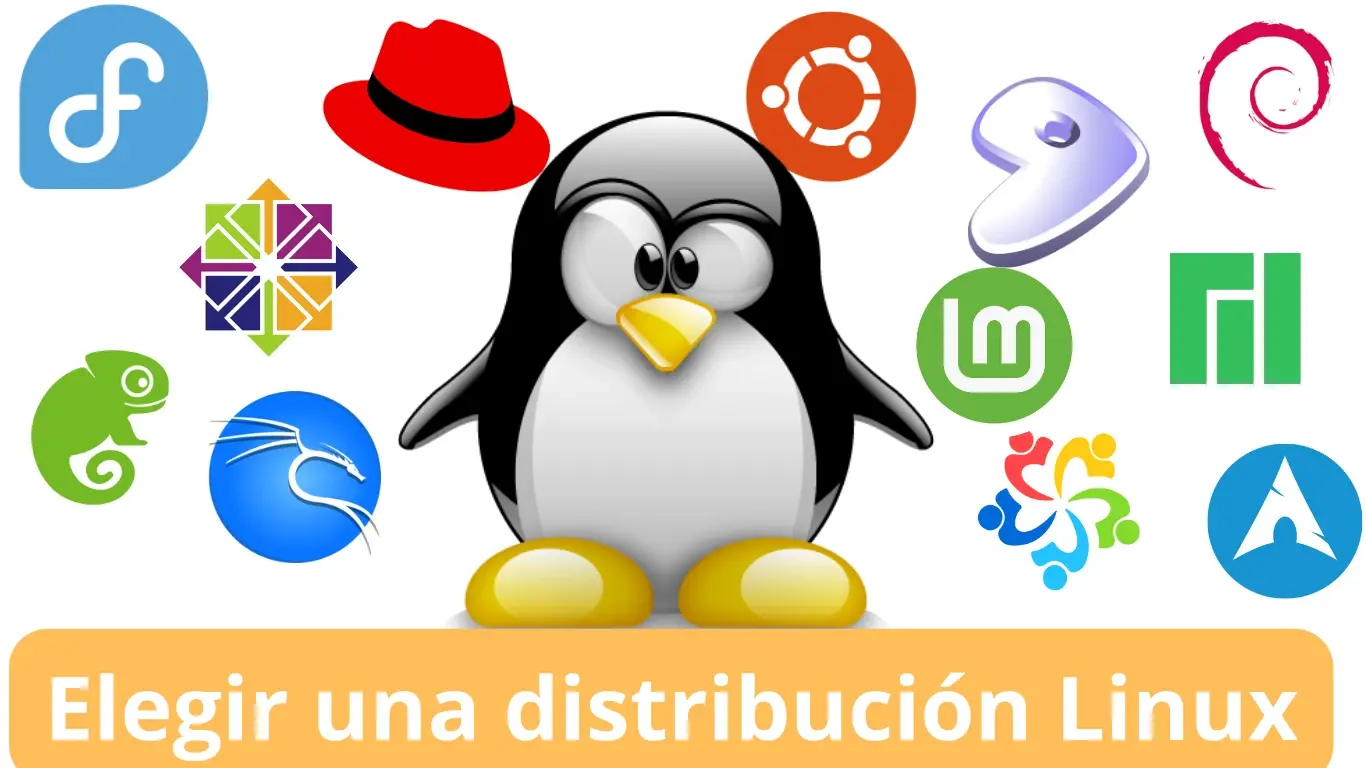
Ang paglipat mula sa Windows o macOS patungo sa Linux ay hindi na lamang para sa mga terminal geeks , ngunit ang unang balakid na halos lahat ay nararanasan ay pareho: aling distribution ang dapat kong i-install at aling desktop environment ang dapat kong simulan? Sa pagitan ng Ubuntu, Debian, Mint, Fedora, Arch, Zorin, Elementary, Pop!_OS, Manjaro, Rocky, AlmaLinux, Kali, Tails, Puppy, at mga katulad nito, madaling magwala bago pa man ma-burn ang unang ISO sa isang USB drive.
Ang magandang balita ay walang tinatawag na "perpektong distro" para sa lahat, kundi ang tamang distro para sa iyong mga pangangailangan, hardware, at kung ano ang gusto mong gawin sa iyong computer . Sa artikulong ito, makakahanap ka ng komprehensibong gabay sa pagpili ng distribusyon ng Linux at desktop environment nang hindi gumagawa ng biglaang desisyon: ano ang dapat isaalang-alang, ano ang inirerekomenda ng mga eksperto, aling mga distro ang pinakamainam para sa mga nagsisimula, alin ang mahusay para sa development, mga server, cybersecurity, paglalaro, o mga lumang makina, at kung paano subukan ang mga ito nang walang anumang problema.
Ano ang isang Linux distro at bakit mahalaga ang pagpili ng tama?
Ang distribusyon ng Linux (o "distro") ay isang kumpletong operating system na binuo sa paligid ng Linux kernel , kung saan idinagdag ang isang hanay ng mga tool, software, package manager, desktop environment, at isang partikular na pilosopiya. Lahat sila ay may parehong core (ang kernel), ngunit ang mga nakapalibot na bahagi at ang paraan ng pag-update ng mga ito ay nag-iiba-iba.
Ang dahilan kung bakit napakaraming distribusyon ng Linux ay dahil ang Linux ay modular at open source : kahit sino ay maaaring pagsamahin ang kernel, pumili ng desktop environment at mga utility, at i-package ito para sa isang partikular na layunin. Kaya naman may mga distribusyon na nakatuon sa mga baguhan, ang iba ay idinisenyo para sa mga server na lubos na matatag, ang ilan ay nakatuon sa mga hacker at penetration tester, at ang iba ay para sa pagpapalakas ng mga laptop na may 2GB ng RAM sa kanilang mga limitasyon—mga laptop na hindi kayang tiisin ng Windows.
Ang pagpili ng tamang distribusyon ay nakakatipid sa iyo mula sa dalawang karaniwang problema : pag-crash sa isang distro na masyadong kumplikado para sa simula (halimbawa, Arch o Gentoo sa iyong unang araw) o pagkukulang sa isang sistemang hindi gumagana nang maayos sa iyong hardware, iyong mga laro, o iyong daloy ng trabaho sa pag-develop.
Bukod sa distribusyon, umaasa rin ang Linux sa desktop environment (DE) , na siyang makikita mo: mga panel, menu, windows. GNOME, KDE Plasma, Cinnamon, XFCE, Pantheon (Elementary), Budgie… bawat isa ay may kanya-kanyang istilo, pagkonsumo ng resource, at pilosopiya ng gumagamit, at malaki ang impluwensya nito sa iyong persepsyon kung "parang Windows ito," "mas parang macOS ito," o "minimalist ito pero hindi gumagana sa luma kong laptop."
Mga Pangunahing Salik Bago Pumili ng Linux Distro
Bago ka magmadali sa pag-download ng mga ISO na parang wala nang bukas, maglaan ng ilang sandali upang isaalang-alang ang tatlong bagay: ang iyong antas ng kasanayan, ang iyong hardware, at kung ano talaga ang kailangan mong gawin . Aalisin nito ang kalahati ng mga opsyon at gagawing mas makatwiran ang iyong pagpili.
1. Ang iyong karanasan at kakayahang "makipagbuno" sa sistema . Kung gumagamit ka ng Windows at ang pinaka-teknikal na bagay na nagawa mo ay ang pag-install ng Chrome, kailangan mo ng isang distro na may simpleng graphical installer, isang user-friendly na desktop, at isang malaking komunidad sa likod nito. Angkop ang Ubuntu, Linux Mint, Zorin OS, Pop!_OS, o Elementary. Kung nagamit mo na ang terminal at komportable ka sa mga pahintulot, partisyon, at log, maaari mong isaalang-alang ang Fedora, Manjaro, openSUSE Tumbleweed, o kahit ang Arch.
2. Ang hardware kung saan mo ii-install ang Linux . Ang isang modernong laptop na may 8 GB ng RAM o higit pa ay tatakbo sa halos anumang distribusyon ng Linux at desktop environment nang hindi nagpapakahirap (GNOME, KDE, Cinnamon, atbp.). Ngunit kung gagamit ka ng laptop mula 2010 na may 2-4 GB ng RAM, mainam na pumili ng mga magaan na kapaligiran tulad ng XFCE, LXQt, o kahit na mga ultralight na distribusyon tulad ng Puppy Linux o Lubuntu/Xubuntu. Mahalaga rin kung mayroon kang NVIDIA graphics card , dahil sa mga laro o sa mga napaka-open-source na distribusyon (Fedora, ilang nakabatay sa Debian), maaaring kailanganin mong manu-manong mag-install ng mga proprietary driver.
3. Ang pangunahing gamit na ibibigay mo sa computer . Ang laptop para sa pag-aaral at pag-browse ay hindi katulad ng isang web development machine, isang home server, isang cybersecurity workstation, o isang PC na nakalaan para sa paglalaro gamit ang Steam at Proton. May mga na-optimize na bersyon ang Linux para sa bawat senaryo : Fedora Workstation o Arch/Manjaro para sa mga developer, Ubuntu Server/Debian/Rocky/AlmaLinux para sa mga server, Kali para sa penetration testing, Bazzite o Nobara (batay sa Fedora) para sa paglalaro, at Tails o Qubes para sa pinakamataas na kamalayan sa privacy.
4. Komunidad at dokumentasyon . Maaga o huli, may magkakamali: isang matigas na koneksyon sa Wi-Fi, isang GRUB bootloader na hindi lumalabas, isang maling graphics driver, isang package na nasisira habang nag-a-update. Ang pagkakaroon ng isang malawak na komunidad at mahusay na dokumentasyon (tulad ng sa Ubuntu, Debian, Fedora, Arch, openSUSE, at Mint) ang siyang makakagawa ng malaking pagkakaiba sa pag-aayos nito sa loob ng sampung minuto o pagbabalik sa Windows dahil sa pagkabigo.
Mga inirerekomendang desktop environment para makapagsimula
Isang karaniwang pagkakamali sa pagpili ng distribusyon ng Linux ay ang pagtuon lamang sa pangalan ng distribusyon at paglimot sa desktop environment . Gayunpaman, ang pang-araw-araw na karanasan ay lubos na naiimpluwensyahan ng desktop environment na iyong ginagamit. Para sa isang baguhan, narito ang mga pinakaangkop na opsyon:
GNOME : ang default na desktop environment sa Ubuntu at Fedora. Nagtatampok ito ng mas minimalistang disenyo at kakaibang daloy ng trabaho , na may mga aktibidad, window view, at malawakang paggamit ng mga keyboard shortcut. Kadalasan, mas madaling gamitin ito para sa mga gumagamit mula sa macOS kaysa sa mga sanay sa klasikong Windows, ngunit sa pamamagitan ng mga extension, maaari itong gawing mas madaling gamitin.
Cinnamon : ang pangunahing desktop environment ng Linux Mint. Ito marahil ang pinakamalapit sa Windows 7/10 sa Linux : Start menu sa sulok, taskbar, system tray, at mga banayad na epekto. Sa paningin, hindi ito makabago, ngunit ito ay napakakomportable, matatag, at mainam para sa pagtagumpayan ng mga unang pangamba.
XFCE : isang beterano, magaan, mabilis, at simple. Perpekto para sa mga lumang makina o para sa mga mas inuuna ang performance kaysa sa mga visual na palamuti . Sa unang paggamit pa lang, mukhang medyo luma na ito, ngunit sa pamamagitan ng ilang pagbabago at disenteng tema, nagiging kagalang-galang na ito. Mahahanap mo ito sa Xubuntu, Manjaro XFCE, Debian XFCE, at Fedora XFCE.
Paano pagsamahin ang distro ng Linux, desktop environment, at dalas ng pag-update
Kapag malinaw mo na kung aling desktop environment ang pinakaangkop sa iyo, kailangan mong piliin ang distribution batay sa dalas ng pag-update at sa uri ng system na gusto mo . Mas mapapadali natin ang mga bagay dito sa pamamagitan ng paggamit ng apat na pangunahing pamilya bilang sanggunian: Debian/Ubuntu/Mint, Fedora, Arch/Manjaro, at mga enterprise derivatives tulad ng Rocky/AlmaLinux.
Kung gusto mong maging ligtas gamit ang GNOME bilang iyong desktop environment :
- Debian na may GNOME: mga pangunahing update paminsan-minsan, lubos na prayoridad sa katataganMainam kung hindi mo alintana ang pagkakaroon ng medyo lumang bersyon ng software kapalit ng walang anumang sira.
- Ubuntu (GNOME)Ang mga bagong bersyon ay inilalabas kada 6 na buwan, ngunit ang mga bersyon ng LTS ay pinapanatili sa loob ng 5 taon. Nag-aalok ito ng mahusay na balanse sa pagitan ng inobasyon at katatagan, at ipinagmamalaki ang pinakamalaking komunidad.
- Fedora WorkstationInilalabas halos kada 6 na buwan, mabilis na tumatanggap ng mga bagong teknolohiya (Wayland, PipeWire, atbp.). Kalimutan ang laging pagkakaroon ng pinakabago at pinakamahusay nang hindi kinakailangang mag-compile ng mga bagay-bagay.
- Ang ilang Arch-based na may GNOME (Manjaro GNOME, EndeavourOS + GNOME): Patuloy na paglabas na may mga bagong-bagong pakete. Perpekto kung gusto mong laging updated ang iyong software at hindi natatakot na gamitin ang terminal kapag may nangyaring mali.
Kung gusto mo ang KDE Plasma , pareho ang lohika na nalalapat sa mga kaukulang lasa nito:
- Debian-KDE kung naghahanap ka ng lubos na katahimikan at mabagal na mga pagbabago.
- Kubuntu bilang isang kilalang intermediate na opsyon, na may mga paglabas dalawang beses sa isang taon.
- Fedora KDE Spin Kung gusto mong manatiling updated sa Plasma at mga pinakabagong teknolohiya.
- EndeavourOS, Manjaro KDE o katulad nito Kung gusto mo ng isang napakalakas at laging napapanahong kapaligiran, batay sa Arch.
Para sa Cinnamon, ang malinaw na rekomendasyon para sa mga nagsisimula ay ang Linux Mint . Ang Cinnamon ay binuo kasabay ng Mint, kaya ang lahat ay mahusay na naisama at pinakintab. Mayroon ding opsyon na i-install ang Cinnamon sa iba pang mga distribusyon, ngunit bilang panimula, walang gaanong saysay na gawing kumplikado ang mga bagay-bagay.
Kung mas gusto mo ang XFCE para sa performance , uulitin ang pattern:
- debian-xfce para sa pinakamataas na katatagan kada dalawang siglo.
- Xubuntu kung gusto mo ng disenteng balanse sa pagitan ng edad at katatagan.
- Fedora XFCE para mas updated nang kaunti.
- Manjaro XFCE, EndeavorOS XFCE o anumang Arch-based system na may XFCE kung interesado ka sa rolling philosophy.
Mga distribusyon na ginagawang madali para sa mga nagsisimula
Kung ito ang iyong unang seryosong karanasan sa Linux at gusto mo ng isang graphical desktop na gumagana nang walang abala, ito ang mga pinaka-madaling gamitin at pinakasikat na opsyon , kapwa sa mga tuntunin ng dokumentasyon at mga tool sa pag-install.
Ubuntu Desktop : marahil ang pinakakilalang distribusyon sa ecosystem. Batay sa Debian, na may mga regular na release at mga bersyon ng LTS na pinapanatili sa loob ng 5 taon . Mayroon itong tindahan ng graphics software, medyo mahusay na integrated na mga driver, at napakaraming tutorial. Para sa karaniwang user na gustong mag-browse sa web, gumamit ng mga application sa opisina, multimedia, at gumawa ng ilang basic development, ligtas itong subukan.
Linux Mint (Cinnamon, MATE, o XFCE) : Para sa marami, ito ang pinakamahusay na entry point kung galing ka sa Windows. Halos ginagaya ng Cinnamon ang klasikong interface ng Windows, may kasamang mga codec bilang default, at may sarili nitong mga tool na nagpapadali sa mga backup, update, at restoration ng system . Ang pokus ng Mint ay ang pagiging nakakabagot at maaasahan, at iyon, una sa lahat, ay isang biyaya.
Zorin OS : isang distribusyon na nakabase sa Ubuntu na may mahusay na interface na kayang gayahin ang hitsura ng Windows o macOS sa ilang pag-click lamang . Ito ay lubos na nakatuon sa paglipat mula sa Windows, kapwa sa paningin at may mga tampok na nagbibigay-daan sa iyong magpatakbo ng ilang .exe file gamit ang Wine. Para sa mga taong nagnanais ng isang bagay na "mukhang alam na nila," ito ay isang napakaepektibong solusyon.
Elementary OS : dinisenyo para sa mga taong lubos na pinahahalagahan ang estetika na istilo-Apple. Batay sa Ubuntu LTS, tampok nito ang Pantheon desktop at isang napiling AppCenter na kinabibilangan lamang ng mga app na naaayon sa disenyo ng system. Hindi gaanong flexible kaysa sa ibang mga OS sa mga tuntunin ng pagpapasadya, ngunit napakasarap gamitin para sa trabaho sa opisina, pag-aaral, at pang-araw-araw na gawain.
Pop!_OS : binuo ng System76. Ito ay lubos na nakatuon sa produktibidad, pag-develop, at paglalaro, na may tiling, mahusay na paghawak ng hybrid graphics, at integrated graphics drivers . Gayunpaman, dahil nakatuon sila sa kanilang bagong COSMIC environment, ang ilang mas lumang bersyon ay nakakita ng mas kaunting aktibidad; pinakamahusay na gamitin ang pinakabagong stable release na inirerekomenda ng proyekto.
Mga mainam na layout para sa pag-aaral, pagbuo, at pag-eeksperimento
Kung mayroon ka nang karanasan sa Linux o may kaisipang parang developer ka na, may mga distro na magpapadali sa iyong buhay , dahil sa pagiging bago ng kanilang mga pakete at dahil sa mga tool na kasama nila bilang default.
Fedora Workstation : inisponsoran ng Red Hat, ito ang lugar ng pagsubok para sa mga teknolohiyang isasama sa RHEL sa kalaunan. Nag-aalok ito ng mahusay na integrated na GNOME, matibay na suporta sa container (Podman, Kubernetes), pinaganang SELinux, at mga pinakabagong bersyon ng mga wika at toolchain . Mainam ito kung gusto mong magprograma gamit ang pinakabagong teknolohiya nang hindi gumugugol ng mahabang panahon sa pag-compile.
Arch Linux : ang sikat na "do-it-yourself" na distribusyon ng Linux. Manu-manong pag-install sa pamamagitan ng terminal, minimal base system, at isang rolling release model na patuloy na nagbibigay ng pinakabagong software . Hindi ito inirerekomenda bilang unang pagpapakilala sa Linux, ngunit ito ay isang mahusay na karanasan sa pag-aaral kung paano gumagana ang Linux sa ilalim ng hood. Ang Arch Wiki ay marahil ang pinakamahusay na teknikal na dokumentasyon para sa ecosystem.
Manjaro : Kung gusto mo ang ideya ng Arch ngunit ayaw mong mahirapan sa proseso ng pag-install, ang Manjaro ay isang magandang shortcut. Kasama rito ang isang graphical installer, hardware detection, mga kernel na madaling baguhin, at access sa Arch User Repository (AUR) , ngunit may kasamang isang layer ng pagsubok bago ang mga update upang maiwasan ang pagkasira ng lahat sa pinakamaliit na dahilan.
openSUSE Leap at Tumbleweed : Ang Leap ang matatag na sangay, na kabahagi ng base sa SUSE Linux Enterprise; ang Tumbleweed ang rolling release flavor, na may patuloy na mga update ngunit mahigpit na pagsubok gamit ang openQA. Kasama rito ang YaST, isang makapangyarihang graphical system administration tool, at kadalasang ang pangunahing pagpipilian para sa mga user na nagnanais ng isang mahusay na karanasan sa KDE Plasma . Gamit ang Btrfs at Snapper, maaari kang lumikha ng mga snapshot at bumalik sa mga nakaraang bersyon pagkatapos ng isang problematikong update.
Mga derivative ng Enterprise: Rocky Linux at AlmaLinux : ito ang mga "espirituwal na tagapagmana" ng klasikong CentOS. Mga binary clone ng RHEL, na pinapanatili ng mga komunidad at pundasyon, na may mahahabang cycle ng suporta (humigit-kumulang 10 taon) . Mainam para sa mga production server, VPS, at mga kapaligiran kung saan ang patuloy na pag-upgrade ay isang bangungot.
Mga espesyalisadong distribusyon: seguridad, privacy, mga server, at mga laro
Bukod sa mga distribusyon na pangkalahatan ang gamit, ang ecosystem ng Linux ay puno ng mga lubos na nakapokus na bersyon na idinisenyo para sa mga partikular na gawain. Ang mga ito ay makapangyarihang kagamitan, ngunit dahil dito, hindi lahat ng mga ito ay angkop bilang pang-araw-araw na desktop system.
Kali Linux : 100% nakatuon sa cybersecurity at ethical hacking. Mayroon itong mahigit 600 pre-installed na tools para sa penetration testing, digital forensics, network auditing, reverse engineering, at marami pang iba. Pinapanatili ng Offensive Security, ito ang batayan ng maraming kurso at sertipikasyon. Hindi ito nilayon bilang pang-araw-araw na paggamit; ito ay na-optimize para sa minsanang pagsubok, kadalasan ay live testing mula sa isang USB drive.
Tails : dinisenyo para sa matinding anonymity at privacy. Tumatakbo ito sa live mode mula sa isang USB drive, lahat ng trapiko ay dumadaan sa Tor, at kapag isinara, binubura nito ang digital footprint nito (amnesia) . Perpekto para sa mga mamamahayag, aktibista, o sinumang talagang kailangang bawasan ang kanilang digital footprint. Hindi inirerekomenda bilang pangunahing sistema para sa normal na paggamit: medyo mabagal ito at limitado ng disenyo.
Rocky Linux, AlmaLinux, Ubuntu Server, at Debian : ang mga pangalang ito ay madalas na nababanggit pagdating sa mga server. Ang Debian at Ubuntu Server ay kilala sa kanilang malalakas na komunidad at malawak na dokumentasyon; ang Rocky at AlmaLinux naman ay para sa kanilang 1:1 compatibility sa RHEL at sa kanilang mahahabang lifecycle . Kung gusto mong mag-set up ng VPS para sa mga web project, internal services, o seryosong production environment, ito ang mga lohikal na panimulang punto.
Mga distribusyon na nakatuon sa paglalaro tulad ng Bazzite at Nobara : parehong batay sa Fedora, na may maraming patch at tweak para sa mga laro (Proton, Wine, OBS, graphics drivers, at isang karanasang parang Steam Deck sa kaso ng Bazzite). Ang ideya ay maaari kang mag-install, mag-log in sa Steam, at maglaro nang hindi nagsasayang ng isang weekend sa pag-configure ng mga bagay-bagay . Gayunpaman, bago magsimula, mainam na suriin ang compatibility ng iyong mga paboritong laro sa ProtonDB, lalo na iyong mga may agresibong anti-cheat.
Mga magaan na distribusyon ng Linux para sa mga lumang makina: Puppy Linux, Lubuntu, Xubuntu, Linux Lite, Slax… Lahat sila ay nakatuon sa mga computer na may limitadong RAM at mas lumang mga CPU. Halos lahat ng bagay ay nilo-load ng Puppy sa RAM at kumukuha lamang ng ilang daang MB; ang Lubuntu ay gumagamit ng LXQt; ang Xubuntu ay gumagamit ng XFCE batay sa Ubuntu; ang Linux Lite at Slax ay sumusunod sa parehong pamamaraan. Kung mayroon kang laptop na itinapon na sa drawer ng Windows, ang Linux ay malamang na ang huling pagkakataon nito para sa isang bagong buhay.
Karaniwang mga pagkakamali kapag pumipili at gumagamit ng iyong unang distro ng Linux
Kapag una kang nagsimulang gumamit ng Linux, madaling madala sa hype mula sa Reddit o YouTube at makagawa ng ilang masasakit na pagkakamali . Ayos lang, bahagi ito ng proseso, ngunit mas mainam na iwasan ang mga ito sa simula pa lang.
1. Mapanganib ang magsimula sa Arch, Gentoo, o katulad nito nang walang anumang paunang karanasan . Mas maraming oras ang gugugulin mo sa paghihirap sa pag-install at pag-configure kaysa sa aktwal na paggamit ng sistema. Napakalaki ng abala, at hindi sulit ang learning curve para sa unang pagsubok. Mas makabubuting magsimula sa Ubuntu, Mint, Zorin, o katulad nito , at pagkatapos, kapag komportable ka na, maaari ka nang sumubok sa mas kumplikadong mga sistema.
2. Ang pag-install ng limang desktop environment nang sabay-sabay "para subukan" ay isang karaniwang pagkakamali . Ang GNOME, KDE, XFCE, Cinnamon, at iba pa ay nag-i-install ng napakaraming package bawat isa. Magtatapos ka sa isang system na puno ng mga duplicate, nakakalitong menu, at pagtaas ng pagkonsumo ng resource . Mas mainam na mag-install ng malinis na distribution gamit ang isang desktop environment, subukan ito sa isang live USB, at kung hindi ka kuntento dito, subukan ang ibang ISO.
3. Ang ganap na pagbalewala sa terminal o, sa kabaligtaran, ang pagkopya ng mga utos nang hindi binabasa ang mga ito . Ang isang modernong distro ay nagbibigay-daan sa iyong gawin ang halos lahat ng bagay gamit ang mga graphical tool, ngunit ang pag-aaral ng apat na pangunahing utos (ls, cd, sudo, apt/dnf/pacman, man) ay makakatipid sa iyo ng maraming oras . Gayunpaman, huwag kopyahin at i-paste ang anumang bagay mula sa mga forum o blog nang hindi man lang nauunawaan kung ano ang ginagawa nito; ang isang hindi maayos na naisagawang utos na rm ay maaaring makasira sa iyong data.
4. Pagpipilit na direktang patakbuhin ang lahat ng Windows .exe file . Maaaring gumawa ng mga kababalaghan ang Wine at Proton, ngunit hindi sila mahika. Ang makatuwirang gawin ay suriin muna kung ang programa ay may katutubong bersyon ng Linux o isang mas mahusay na libreng alternatibo (LibreOffice, GIMP, Kdenlive, atbp.) . Para sa ilang mga aplikasyon sa Windows na talagang walang kapalit, maaari mong gamitin ang Wine o isang virtual machine.
5. Hindi pag-backup bago ang pag-install o pagsuri sa partitioning . Parang katawa-tawa, ngunit araw-araw ay hindi sinasadyang binubura ng mga tao ang kanilang Windows partition o ang kanilang data dahil sa hindi wastong pagbabasa ng installer. Ang pag-backup ng iyong mahahalagang dokumento at pagbibigay-pansin sa screen ng partitioning ay mandatory, hindi opsyonal.
Paano subukan ang mga distro ng Linux nang hindi hinahawakan ang iyong disk
Isa sa mga pinakadakilang superpower ng Linux ay ang kakayahang subukan ang kumpletong mga sistema nang hindi ini-install ang mga ito sa iyong hard drive . Nagbibigay-daan ito sa iyong suriin ang compatibility ng hardware, performance, at karanasan ng user bago gumawa ng desisyon.
Paraan ng virtual machine (VirtualBox, VMware, atbp.) : Mag-i-install ka ng virtualization program sa iyong kasalukuyang system, gagawa ng virtual machine, maglalaan ng kaunting RAM at disk space, at i-mount ang ISO na parang isang DVD. Ito ay mainam para sa pagtingin sa interface at pag-eeksperimento nang kaunti nang hindi nire-restart ang iyong computer , ngunit hindi nito laging tumpak na ipinapakita ang compatibility ng hardware (lalo na ang Wi-Fi at GPU).
Ang mga tool tulad ng Ventoy ay lubos na nagpapadali sa proseso ng pagsubok ng iba't ibang distribusyon ng Linux . I-install mo ito nang isang beses sa isang USB drive, at mula noon ay kokopyahin mo na lang ang mga ISO papunta sa drive na parang mga normal na file. Kapag nag-boot ka, lilitaw ang isang menu kung saan mo pipiliin kung aling ISO ang ilulunsad. Maaari mong gamitin ang Ubuntu, Mint, Fedora, Manjaro, at Zorin sa iisang USB drive nang hindi kinakailangang i-format sa bawat pagkakataon.
Ang paggugol ng 30-40 minuto sa pagsubok ng isang live na distro bago ito i-install ay makakatipid sa iyo ng maraming abala : sinusuri mo kung tumutugon ang hardware, tinitingnan kung gusto mo ang desktop environment, at kinukumpirma na hindi nahuhuli ang performance ng iyong makina.
Mga unang hakbang pagkatapos i-install ang iyong bagong distro
Kapag nakapagdesisyon ka na, na-install mo na ang system, at na-boot up na ito sa unang pagkakataon, may ilang pangunahing gawain na dapat mong gawin upang maging maayos at handa ang iyong Linux system para sa pang-araw-araw na paggamit.
Pag-update ng system : Una, buksan ang graphical update manager o ang terminal at patakbuhin ang naaangkop na command (sudo apt update && sudo apt upgrade sa Debian/Ubuntu/Mint, sudo dnf update sa Fedora, sudo pacman -Syu sa Arch/Manjaro…). Nagdadala ito ng mga security patch, pag-aayos ng bug, at mga pagpapabuti sa stability.
I-install ang mahahalagang software na hindi mo nagagamit . Bawat distribusyon ng Linux ay may kanya-kanyang hanay ng mga application, ngunit malamang na gugustuhin mong idagdag ang iyong paboritong browser, email client, password manager, office suite, media player, game manager, at iba pa. Sa halip na maghanap ng mga installer sa mga indibidwal na website, masanay sa paggamit ng software store o package manager , na siyang pinakaligtas at pinaka-napapanahong paraan upang mag-install ng mga app sa Linux.
Maging pamilyar sa desktop environment : mga menu, shortcut, settings panel, file system. Maglaan ng ilang oras upang i-customize ang mga pangunahing kaalaman: wika, layout ng keyboard, time zone, hitsura, at gawi ng window . Kung mas personalized ang kapaligiran, mas maliit ang posibilidad na bumalik ka.
Matuto ng apat na pangunahing utos sa terminal para maging dalubhasa sa paggamit ng terminal : `ls` para maglista ng mga file, `cd` para lumipat sa pagitan ng mga folder, `pwd` para makita ang iyong kasalukuyang lokasyon, `man` para ma-access ang tulong sa utos, at ang package manager ng iyong distro (apt, dnf, pacman, zypper, atbp.). Hindi mo kailangang kabisaduhin ang lahat ng ito nang sabay-sabay ; masanay ka lang sa paggamit ng mga ito araw-araw sa halip na iwasan ang terminal na parang radioactive ito.
Napakahalagang malaman kung ano ang gagawin kapag may nasira . Maaga o huli, makakatagpo ka ng GRUB system na hindi nagpapakita ng Windows sa dual boot setup, halimbawa, kapag nag-i-install ng Linux kasama ng Windows , isang sirang package, o isang update na nag-iiwan ng isang bagay na hindi natapos. Para sa mga karaniwang kaso ng Debian/Ubuntu, ang mga command tulad ng `sudo update-grub`, `sudo apt --fix-broken install`, o `sudo dpkg --configure -a` ay karaniwang nakakapagligtas sa iyo sa problema . At, higit sa lahat, tandaan na ang pagtatanong sa mga forum at komunidad (sa Espanyol o Ingles) ay bahagi ng proseso.
Kung narating mo na ang puntong ito at malinaw ka na sa kung aling distro ng Linux ang pinakaangkop sa iyong profile, mga layunin, at computer, nasa kalagitnaan ka na roon . Mula rito, kailangan mo nang mag-install, subukan, sirain ang ilang bagay, ayusin ang mga ito sa tulong ng komunidad, at unti-unting bumuo ng isang sistema na tunay na parang iyo, nang walang mamahaling lisensya o mga black box na nagdidikta sa iyong mga pagpipilian.
