- Ang PhotoGIMP ay isang libreng patch na nag-aangkop sa interface at mga shortcut ng GIMP 3.0+ upang maging kamukha ng klasikong kapaligiran ng Adobe Photoshop.
- Muling inayos ng proyekto ang mga tool, panel, at ang home screen nang hindi binabago ang mga panloob na function ng GIMP o nililimitahan ang paggamit ng mga plugin at extension.
- Ang pangunahing layunin nito ay bawasan ang hadlang sa pagpasok kapag lumilipat mula sa Photoshop, gamit ang lakas ng GIMP ngunit may mas pamilyar na karanasan.
- Ang pag-install ay binubuo ng pagkopya ng mga configuration file papunta sa folder ng GIMP, pagkatapos gumawa ng backup, nang hindi nangangailangan ng mga installer o mga espesyal na pahintulot.
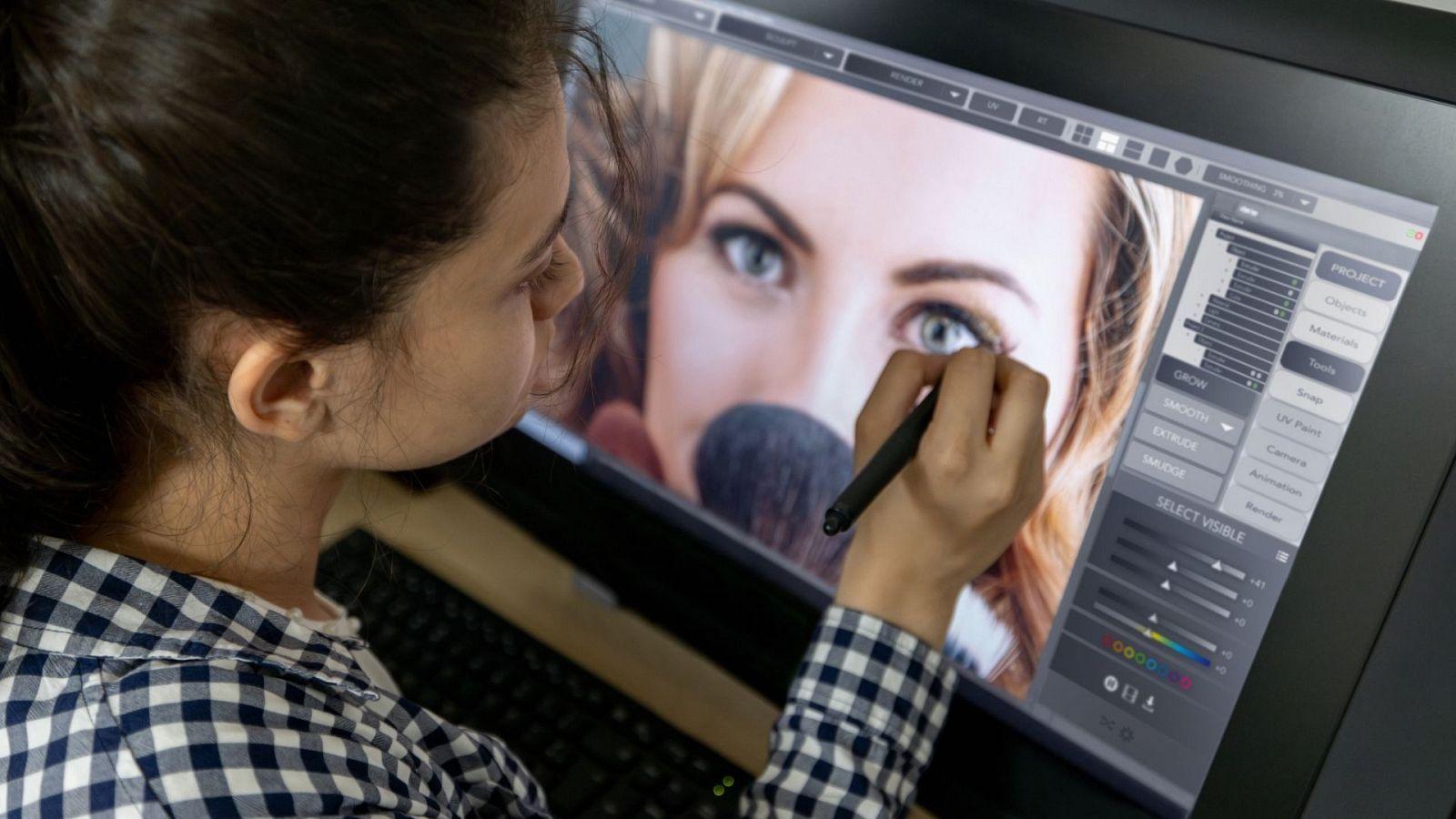
Ang PhotoGIMP ay naging isa sa mga pinakapinag-uusapang patch sa mundo ng libreng software dahil direktang tinutugunan nito ang isa sa pinakamalaking problema para sa mga gustong tumigil sa pagbabayad para sa isang subscription sa Adobe : ang paglipat mula sa Photoshop patungo sa GIMP. Hindi ito isang bagong programa, ni isang parallel na bersyon, kundi isang hanay ng mga pag-aayos at mga configuration file na nagbabago sa hitsura at daloy ng trabaho ng GIMP upang maging halos kapareho ng klasikong kapaligiran ng Photoshop.
Bagama't ang pagpapalit ng mga image editor ay maaaring mukhang kasing simple ng pag-install ng ibang application, sa praktika ay mas kumplikado ito. Ang mga taon ng nakasanayan, mga nakaugat na shortcut, at mga panel na inilalagay "kahit saan" ay mas mabigat kaysa sa inaakala. Dito pumapasok ang PhotoGIMP: isang libre, binuo ng komunidad na patch na nagtatangkang tulayin ang agwat sa pagitan ng Adobe universe at GIMP 3.0+, na binabawasan ang pagkabigla ng pagbubukas ng isang programa sa unang pagkakataon na, sa unang tingin, ay ibang-iba sa kung ano ang ginagamit mo sa kalahati ng iyong buhay.
Ano nga ba ang PhotoGIMP at ano ang hindi?
Ang unang bagay na dapat linawin ay ang PhotoGIMP ay hindi isang standalone na image editor . Hindi ito direktang kakumpitensya o hiwalay na "tinidor" ng GIMP, kundi isang customization package na ini-install sa ibabaw ng GIMP 3.0 o mas bagong mga bersyon. Ang tungkulin nito ay baguhin ang mga default na setting ng programa upang gawing pamilyar ang interface, organisasyon ng tool, at mga keyboard shortcut nito sa sinumang gumagamit ng Photoshop.
Sa pagsasagawa, ang PhotoGIMP ay gumaganap bilang isang advanced na "skin" na sinamahan ng isang gumaganang profile . Binabago nito ang pagkakasunod-sunod ng mga panel, inaangkop ang mga shortcut sa keyboard batay sa opisyal na dokumentasyon ng Adobe para sa Windows, binabago ang welcome screen, pinapalitan ang pangalan ng program launcher, at isinasama pa ang sarili nitong mga icon. Ang lahat ng ito ay ipinamamahagi nang hayagan sa pamamagitan ng GitHub, kung saan ang proyekto ay pinapanatili bilang isang inisyatibo ng komunidad.
Ang isang mahalagang aspeto ay hindi ito nagdaragdag ng anumang mga bagong tampok sa pag-edit na wala pa sa GIMP . Ang retouching engine, mga internal tool, mga filter, at program logic ay nananatiling eksaktong pareho. Ang ginagawa ng PhotoGIMP ay ibinabalot ang lahat ng iyon sa isang visual at usability layer na mas malapit sa Photoshop, kaya mas kaunti ang dapat alalahanin ng user tungkol sa muling pag-aaral ng interface at maaaring magsimulang magtrabaho nang may mas kaunting aberya.
Bakit ang hirap lumipat mula sa Photoshop patungong GIMP?
Kapag isinasaalang-alang ng isang tao na iwanan ang Photoshop, ang talakayan ay karaniwang nakasentro sa kung ang alternatibo ay mayroon ba ng lahat ng mga tampok na kailangan nila. Gayunpaman, ang tunay na balakid ay halos hindi kailanman puro teknikal . Karamihan sa mga propesyonal at bihasang gumagamit ay nahaharap sa isang mas banayad na hadlang: ang memorya ng kalamnan.
Sa loob ng maraming taon, awtomatiko ang utak sa mga kilos, shortcut, at maliliit na gawain : pag-alam nang saulo kung saan naroon ang bawat tool nang hindi tumitingin, halos reflexive na pagpindot sa mga kumbinasyon ng key, pagkaladkad sa mga panel sa eksaktong mga posisyon... Kapag binuksan mo ang GIMP sa unang pagkakataon, lahat ng hindi direktang kaalamang iyon ay nagko-collapse. Ang mga tool ay nasa iba't ibang lugar, nagbabago ang mga shortcut, at ang interface ay sumusunod sa ibang lohika. Ang pakiramdam ng "Nakarating ako sa ibang planeta" ay totoong-totoo.
Sa kontekstong ito, ang pamamaraan ng PhotoGIMP ay may perpektong kahulugan : sa halip na hilingin sa iyo na biglang burahin ang mga taon ng nakasanayan, sinusubukan nitong muling likhain ang isang pamilyar na kapaligiran sa paligid ng GIMP. Ang unang pamilyar na iyon ay maaaring maging pagkakaiba sa pagitan ng pagsuko pagkatapos ng dalawang araw o pagbibigay sa iyong sarili ng oras upang matuklasan na, kapag nalampasan mo na ang unang visual shock, ang GIMP 3.0 ay naging mature na at nag-aalok ng malawak na hanay ng mga posibilidad para sa photo retouching, komposisyon, at disenyo.
Bukod pa rito, dumarami ang mga gumagamit na nag-aalala sa mga walang hanggang bayarin sa subscription ng Adobe . Ang paghahanap ng workflow sa labas ng ecosystem ng Adobe ay naging prayoridad para sa maraming photographer, designer, at tagalikha ng nilalaman. Hindi gumagawa ng mga himala ang PhotoGIMP, ngunit binabawasan nito ang paunang alitan na kadalasang nakakasagabal sa anumang pagtatangka sa paglipat.
Mga pangunahing tampok ng PhotoGIMP bilang isang biswal na alternatibo sa Photoshop
Ang puso ng PhotoGIMP ay nakasalalay sa kung paano nito muling inaayos at "binubuo" ang GIMP upang maging kamukha ng Photoshop. Hindi lamang ito tungkol sa pagpapalit ng ilang mga icon, kundi tungkol sa pag-aangkop sa buong workspace upang gawing maayos ang transisyon hangga't maaari.
Isa sa mga pinakakapansin-pansing pagbabago ay ang muling pagsasaayos ng mga tool upang gayahin ang klasikong layout ng Photoshop . Ang mga sidebar, pangunahing tool palette, at mga panel ay muling isinaayos upang maging katulad ng makikita mo sa Adobe editor. Kabilang dito ang paglalagay ng mga context menu, layer palette, history, brush, at iba pang elementong karaniwang ginagamit ng mga photographer at designer.
Isa pang mahalagang tampok ay ang mga keyboard shortcut, katulad ng sa mga nasa Photoshop, lalo na sa Windows . Inaangkop ng PhotoGIMP ang mga shortcut na ito kasunod ng opisyal na dokumentasyon ng Adobe, kaya ang mga karaniwang utos tulad ng transform, duplicate, select, at deselect ay gumagamit ng mga katumbas na shortcut. Mahalaga ito para sa mga taong matagal nang gumagamit ng mga keyboard shortcut at ayaw nang matuto muli ng dose-dosenang mga kumbinasyon mula sa simula.
Ipinakikilala rin sa patch ang isang bagong custom startup screen , na pinapalitan ang karaniwang GIMP launcher ng sariling presentasyon ng PhotoGIMP. Kasabay nito, inilalapat ang isang default na configuration na nagpapalaki sa espasyo ng canvas sa pamamagitan ng pagbabawas ng mga hindi kinakailangang bar at pagbibigay-priyoridad sa lugar ng trabaho. Para sa mga gumugugol ng maraming oras sa pag-retouch ng mga imahe, ang pagkakaroon ng mas maraming nakikitang espasyo nang walang mga abala ang siyang dahilan ng malaking pagkakaiba.
Panghuli, nagdadagdag ang PhotoGIMP ng custom na icon at pangalan sa pamamagitan ng isang .desktop file (sa mga system na sumusuporta dito), para lumitaw ang programa sa system launcher na may natatanging pagkakakilanlan. Para sa end user, parang nagbubukas ito ng "ibang" editor, kahit na ito ay ang parehong lumang GIMP na may bagong hitsura.
Ano ang tunay na nagbabago sa interface ng GIMP 3.0+
Matagal nang umuunlad ang GIMP, at sa pagdating ng bersyon 3.0, ang katatagan, pagiging tugma, at ang pangkalahatang karanasan ng gumagamit ay pino . Gayunpaman, isa sa mga paulit-ulit na kritisismo ay ang interface nito: hindi dahil hindi ito lubos na magagamit, kundi dahil kumpara sa pinakintab at pinong disenyo ng Photoshop, ito ay nahuhuli nang isang hakbang sa visual na pagkakapare-pareho at kaakit-akit.
Dito mismo pumapasok ang PhotoGIMP, na nag-aalok ng halos kumpletong pagbabago sa hitsura nang hindi naaapektuhan ang internal engine . Ang paglalapat ng patch ay nagreresulta sa isang kapaligirang halos kahawig ng Photoshop: layout ng panel, organisasyon ng menu, mas malinis na tipograpiya, at isang pangkalahatang istilo na mas malapit sa nakikita sa programa ng Adobe.
Kasama sa pakete ang biswal na muling pagdisenyo ng mga elemento tulad ng mga tema at font , na naglalayong magkaroon ng mas propesyonal at pare-parehong hitsura. Hindi lamang ito isang kosmetikong pagbabago nang biglaan: kapag gumugugol ka ng walong oras sa isang araw sa harap ng iisang editor, ang mga banayad na pagbabagong ito ay may malaking epekto sa ginhawa at pakiramdam ng kontrol.
Mahalagang bigyang-diin na ang lahat ng katutubong function ng GIMP ay nananatiling buo . Maaari pa ring i-install ang mga katugmang plugin, script, at extension, tulad ng sa orihinal na programa. Sa katunayan, ang mga pamilyar na sa GIMP ay maaaring gumamit ng PhotoGIMP para lamang mapahusay ang visual interface, nang hindi isinusuko ang kanilang mga paboritong tool o plugin.
Gayunpaman, napansin ng ilang gumagamit na, sa kabila ng pangkalahatang mga pagpapabuti sa interface, ang ilang aspeto ng paggana ng GIMP ay nananatiling hindi nagbabago . Halimbawa, ang pamamahala sa floating selection ay maaaring mukhang nakakalito kung galing ka sa Photoshop, at ang ilang mga aksyon (tulad ng pagguhit ng mga simpleng geometric na hugis, tulad ng mga perpektong bilog) ay hindi madaling magamit o pino gaya ng inaasahan. Ang mga limitasyong ito ay hindi kasalanan ng PhotoGIMP, kundi isang bunga ng likas na pilosopiya at pag-unlad ng GIMP.
Mga kalamangan at limitasyon ng paggamit ng PhotoGIMP kumpara sa Photoshop at iba pang mga editor
Maraming mga gumagamit na nakasubok na ng PhotoGIMP ang malinaw: hindi ito Photoshop, ngunit sa larangan ng libreng software, isa ito sa pinakamahusay na opsyon sa pag-edit ng larawan na magagamit . Ang kombinasyon ng panloob na lakas ng GIMP at isang mas madaling gamitin na interface para sa mga beterano ng Adobe ay ginagawa itong isang napakaseryosong alternatibo para sa malawak na hanay ng mga gawain.
Kabilang sa mga pangunahing bentahe nito, ang pinakakapansin-pansin ay ang presyo: Ang GIMP at PhotoGIMP ay ganap na libre at open source . Kung ikukumpara sa mandatory subscription para sa Photoshop o mga lisensya para sa iba pang mga programa tulad ng Capture One, ang posibilidad ng pagkakaroon ng isang functional na workflow nang walang buwanang bayad ay isang nakakahimok na argumento, lalo na para sa mga advanced na amateur, estudyante, o propesyonal na may limitadong badyet.
Isa pang kalakasan ay ang kakayahang umangkop at kalayaan na tipikal ng libreng software . Hindi ka umaasa sa mga desisyon ng iisang kumpanya, maaari mong iakma ang programa sa pamamagitan ng mga extension, at ang komunidad ay may boses sa pag-unlad nito. Para sa mga naghahangad na makatakas sa "paniniil" ng malalaking komersyal na suite, ito ay may halos ideolohikal na bahagi.
Gayunpaman, maging makatotohanan tayo: ang ecosystem na nabuo ng Photoshop at Capture One ay malayo pa rin sa ilang aspeto , lalo na sa mga high-level na propesyonal na daloy ng trabaho. Ang mga advanced na tampok ng retouching, malalim na integrasyon sa iba pang mga programa sa suite, na-optimize na pagganap para sa mga partikular na proseso, at lubos na pinong mga algorithm ng pag-crop at pagpili ay mga lugar kung saan nahuhuli pa rin ang GIMP.
May ilang medyo prangka na opinyon tungkol sa bagay na ito: para sa ilang mapiling gumagamit, ang floating selection tool ng GIMP ay mahirap , at ang sistema para sa paglikha ng mga simpleng hugis (tulad ng mga perpektong bilog) ay parang hindi gaanong madaling maunawaan kumpara sa Photoshop. Madalas ding binabanggit na ang matalinong pagpili at pag-crop ng mga algorithm ng Adobe ay nananatiling nakahihigit, lalo na kapag nagtatrabaho sa malalaking volume ng mga imahe o napakakumplikadong mga cutout.
Sa madaling salita, hindi mahiwagang binabago ng PhotoGIMP ang GIMP tungo sa isang perpektong kopya ng Photoshop . Ang ginagawa nito ay makabuluhang nagpapabuti sa karanasan ng gumagamit sa mga tuntunin ng interface, layout ng tool, at mga shortcut sa keyboard. Para sa maraming tao, ang pagpapabuting ito ay higit pa sa sapat upang kanselahin ang kanilang subscription sa Adobe at magtrabaho nang kumportable araw-araw.
Paano mag-download ng PhotoGIMP at mga kinakailangan
Bago i-install ang PhotoGIMP, dapat ay mayroon ka nang GIMP 3.0 o mas bagong bersyon na tumatakbo sa iyong system. Ang patch ay partikular na idinisenyo para sa mga modernong bersyon ng editor, kaya dapat mong i-update kung gumagamit ka pa rin ng mas lumang bersyon.
Kapag mayroon ka nang GIMP 3.0+, ang susunod na hakbang ay pumunta sa opisyal na imbakan ng proyekto sa GitHub , kung saan naka-host ang pinakabagong bersyon ng PhotoGIMP. Doon mo makikita ang mga kinakailangang file at, kadalasan, ang mga detalyadong tagubilin para sa bawat platform (Windows, Linux, at macOS). Ang proyekto ay ipinamamahagi nang libre, nang walang anumang kinakailangan sa pagpaparehistro o pag-activate.
May isang napakahalagang detalye na hindi dapat palampasin: Pinapalitan ng PhotoGIMP ang bahagi ng mga setting ng GIMP . Nangangahulugan ito na kung na-customize mo na ang programa ayon sa gusto mo, maaaring mawala ang mga setting na iyon kapag inilalapat ang patch. Samakatuwid, lubos na inirerekomenda na i-back up ang iyong configuration folder bago gumawa ng anumang mga pagbabago.
Ang lokasyon ng folder na ito ay nag-iiba depende sa operating system. Sa Windows, karaniwan itong matatagpuan sa: AppData/Roaming/GIMP/3.0. Sa Linux at macOS, kadalasan itong matatagpuan sa: ~/.config/GIMP/3.0. Maipapayo na suriin ang partikular na path sa iyong instalasyon upang maiwasan ang mga pagkakamali at matiyak na mai-save mo ang isang kumpletong kopya sa ibang bahagi ng iyong disk.
Para sa teknikal na proseso, hindi kinakailangan ang mga pribilehiyo ng administrator, ni hindi na kailangang magpatakbo ng anumang karagdagang installer . Gumagana ang PhotoGIMP sa pamamagitan lamang ng pagkopya at pag-paste ng mga file sa naaangkop na mga folder, palaging nakasara ang GIMP upang maiwasan ang mga conflict na dulot ng pag-overwrite sa mga setting.
Mga pangunahing hakbang para i-install at i-activate ang PhotoGIMP sa GIMP 3.0+
Kapag alam mo na kung saan matatagpuan ang iyong GIMP configuration folder at nagawa mo na ang kaukulang backup, ang proseso ng pag-install ng PhotoGIMP ay medyo diretso na . Gayunpaman, mainam na suriin ang mga pangunahing hakbang upang maiwasan ang anumang bagay na mahalaga na makaligtaan.
Ang unang hakbang ay buksan ang GIMP 3.0 nang kahit isang beses bago ilapat ang patch . Nagbibigay-daan ito sa programa na makabuo ng lahat ng mga paunang configuration file nito. Kung i-install mo ang GIMP at ilalapat ang PhotoGIMP nang hindi ito pinapatakbo, maaaring may ilang folder na nawawala, at maaaring hindi mailapat nang tama ang patch.
Susunod, i-download ang PhotoGIMP package para sa iyong operating system mula sa GitHub . Karaniwan itong nasa isang naka-compress na file na may istruktura ng folder na sumasalamin sa configuration ng GIMP. I-extract ang file na ito sa isang pansamantalang lokasyon para sa madaling pag-access sa mga nilalaman nito.
Kapag ganap nang nakasara ang GIMP, ang susunod na hakbang ay kopyahin ang mga nilalaman ng naka-unzip na PhotoGIMP folder at i-paste ang mga ito sa GIMP configuration folder (AppData/Roaming/GIMP/3.0 sa Windows, o ~/.config/GIMP/3.0 sa Linux at macOS). Kapag tinanong ng system kung gusto mong palitan ang mga file, ang sagot ay dapat oo, dahil iyon mismo ang punto: palitan ang orihinal na configuration gamit ang mga custom na setting ng patch.
Kapag nakumpleto na ang pagkopya, buksan muli ang GIMP . Kung maayos ang lahat, dapat ilunsad ang programa kasama ang bagong home screen ng PhotoGIMP, muling inayos ang mga sidebar, mga panel sa mas "tulad ng sa Photoshop" na mga posisyon, at mga inangkop na shortcut. Mula sa sandaling iyon, ang iyong GIMP ay kikilos na parang isang hybrid sa pagitan ng orihinal nitong esensya at ng interface na nakasanayan mo sa Photoshop.
Kung sa anumang punto ay hindi ka lubos na nasiyahan sa pagbabago, o gusto mo lang subukan ang orihinal na interface, burahin o palitan ang pangalan ng binagong configuration folder at ibalik ang backup na iyong ginawa noong una. Kapag ni-restart mo ang GIMP, bubuo ang programa ng isang malinis na configuration na may karaniwang hitsura.
Ang mga nakasubok na ng PhotoGIMP ay may posibilidad na sumang-ayon sa isang bagay: hindi inaalis ng patch ang mga pangunahing pagkakaiba sa pagitan ng GIMP at Photoshop , ngunit lubos nitong binabawasan ang pakiramdam ng kakaiba kapag lumilipat sa pagitan ng mga kapaligiran. Para sa mga naghahanap upang makatakas sa modelo ng subscription nang hindi isinasakripisyo ang labis na kaginhawahan, ang maliit na layer ng pagpapasadya na ito ay maaaring maging isang kailangang-kailangan na kakampi.
Para masuri kung sulit bang lumipat, mahalagang maging tapat tungkol sa iyong aktwal na mga pangangailangan: kung gumagamit ka ng mga napaka-advanced na workflow at umaasa sa bawat aspeto ng Adobe ecosystem o sa mga kakayahan ng Capture One, maaaring hindi pa handa ang "libreng Photoshop" para palitan ang lahat. Ngunit para sa karamihan ng mga gumagamit na nagsasagawa ng masinsinang pag-retouch ng larawan, mga kumplikadong komposisyon, at regular na paggawa ng disenyo, ang GIMP 3.0 na sinamahan ng PhotoGIMP ay nag-aalok ng isang kaakit-akit na balanse sa pagitan ng kapangyarihan, kalayaan, at isang madaling pamahalaang kurba ng pagkatuto , lalo na para sa mga taong matagal nang gumagamit ng Photoshop.
