- Ine-encode ng Wi-Fi QR code ang pangalan ng network, uri ng seguridad, at password sa isang karaniwang format na nauunawaan ng mga mobile phone kapag ini-scan nila ito.
- Ang mga tool tulad ng QiFi o mga nakalaang app ay nagbibigay-daan sa iyong bumuo ng mga code na ito nang lokal at ligtas, nang hindi ipinapadala ang iyong mga kredensyal sa mga panlabas na server.
- Pinapadali ng pagbabahagi ng network sa pamamagitan ng mga QR code ang pag-access sa mga tahanan, negosyo, akomodasyon para sa mga turista, ospital, at mga pampublikong opisina, na pumipigil sa mga pagkakamali at nagpapabuti sa karanasan.
- Para laging gumana ang QR code, mahalagang panatilihing updated ang SSID, encryption, at key data kapag binago ang mga ito sa router.
Kung sawa ka na sa kakabaybay ng password ng WiFi mo tuwing may pumupunta sa bahay mo, o sa kakadikit nito sa papel sa likod ng counter ng negosyo mo, panahon na para mag-modernize: Ang mga WiFi QR code ay nagbibigay-daan sa iyong kumonekta sa network sa pamamagitan lang ng pag-scan gamit ang iyong mobile phone, nang hindi nagta-type ng kahit isang character.
Mabilis, maginhawa, at mas ligtas ang sistemang ito kaysa sa pagbabahagi ng iyong password sa lahat. Gamit ang isang QR code, maaari mong payagan ang mga bisita, kliyente, o pasyente na kumonekta sa iyong network nang hindi tahasang nakikita ang password, at nang hindi mo kinakailangang magbigay ng teknikal na suporta bawat limang minuto.
Ano ang isang Wi-Fi QR code at paano ito gumagana?
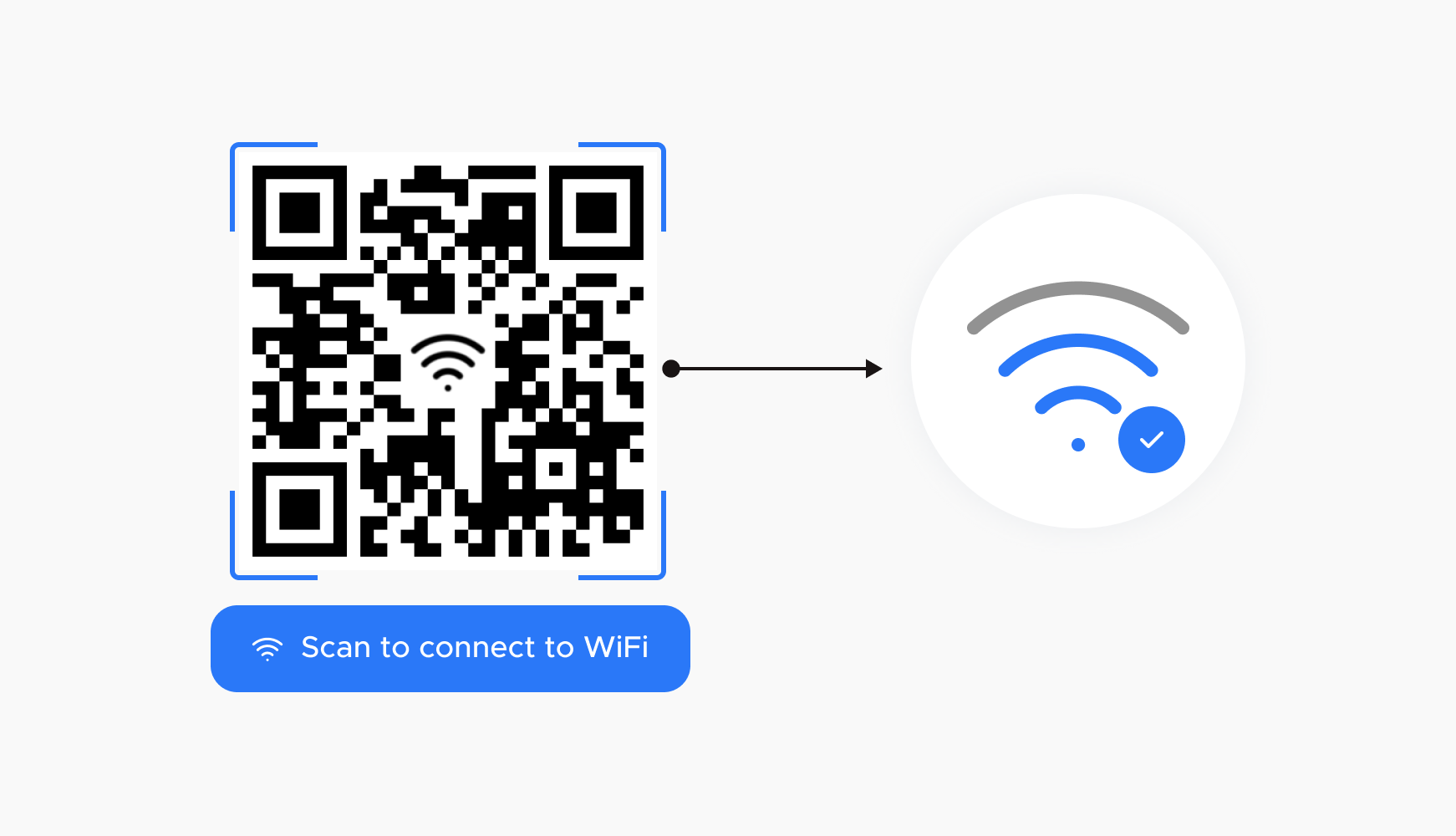
Ang Wi-Fi QR code ay mahalagang isang two-dimensional barcode na nag-iimbak ng impormasyon ng iyong wireless network sa isang format na kayang bigyang-kahulugan ng mga mobile phone. Kapag na-scan, kinikilala ito ng telepono bilang isang Wi-Fi network at nag-aalok na awtomatikong kumonekta gamit ang impormasyong iyon.
Ang impormasyon ay iniimbak ayon sa isang karaniwang format na karaniwang naiintindihan ng karamihan sa mga mambabasa: isang espesyal na string ng teksto na nagsisimula sa WIFI: at kinabibilangan ng uri ng seguridad, pangalan ng network, password at kung nakatago ang network o hindi.
Ang isang tipikal na halimbawa ng isang string ay ganito: WIFI:T:WPA;S:MyNetworkName;P:ThisIsMyPassword;; . Hindi mo kailangang kabisaduhin ang istrukturang ito, ngunit makakatulong na maunawaan kung ano ang ibig sabihin ng bawat bahagi kung sakaling gusto mo itong manu-manong buuin o suriin kung may mga error.
Anong data nga ba ang eksaktong iniimbak ng isang Wi-Fi QR code?
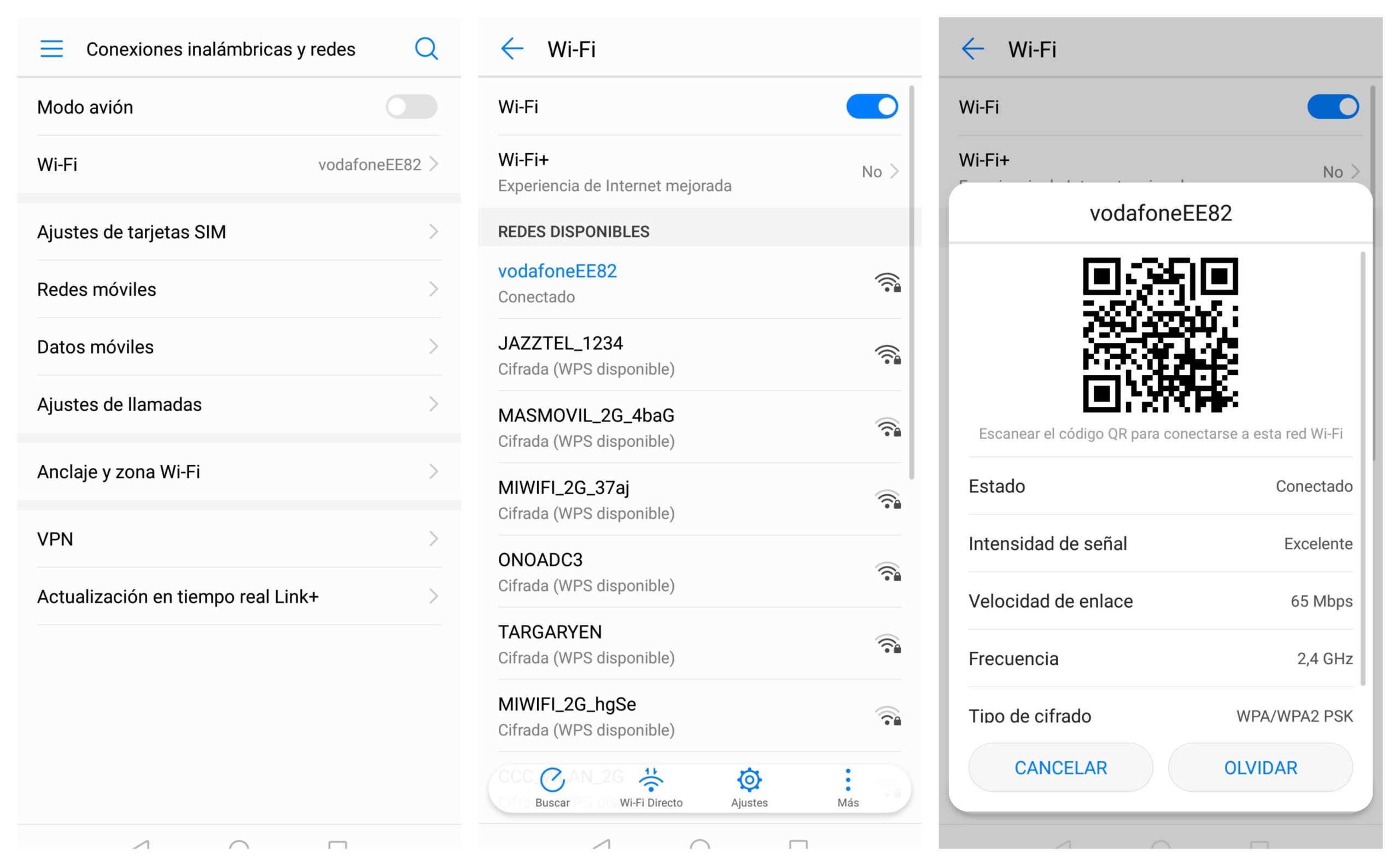
Nakatago sa loob ng QR code ang isang string ng teksto na naglalaman ng ilang mahahalagang parameter na tumutukoy kung paano kumonekta sa iyong network . Bagama't maaari silang lumitaw sa anumang pagkakasunud-sunod, dapat itong i-configure nang tama para gumana ang lahat.
Ang pinakamahalagang mga parameter na maaaring taglayin ng isang Wi-Fi QR code ay ang mga sumusunod, palaging ginagamit ang prefix ng WIFI sa simula:
| Parameter | halimbawa | paglalarawan |
| T | WPA | Uri ng pagpapatunay; maaari itong WEP o WPA, o iwanang blangko kung bukas ang network at walang password. |
| S | Pangalan ng AkingNetwork | Pangalan ng SSID o WiFi networkIto ay sapilitan; kung wala ang impormasyong ito, walang paraan upang matukoy kung aling network ang kokonekta. |
| P | ItoAngPasswordKo | Password ng WiFi networkMaaari itong maging walang laman kung ang parameter na T ay nagpapahiwatig na walang naka-encrypt. |
| H | totoo | Ipinapahiwatig kung nakatago ang SSIDIto ay opsyonal; nakatakda ito sa true kapag ang pangalan ng network ay hindi ipinapakita sa listahan ng mga available na network. |
Sa pagsasagawa, hangga't sinusunod mo ang mga pangunahing impormasyon (uri ng seguridad, username, at password), makikilala ng karamihan sa mga mobile phone ang QR code nang walang problema . Hindi mahalaga ang pagkakasunod-sunod ng mga parameter, basta't tama ang baybay ng mga ito at nagtatapos ang string sa dobleng semicolon (;;).
Maraming online generator ang gumagamit ng ganitong format: WIFI:S:;T:<WPA|WEP|>;P:;; . Papalitan mo ito ng pangalan ng network, ang uri ng encryption (WPA/WEP o blangko kung walang seguridad), at ang key. Ang string na ito ay gagawing QR code, na siyang ipi-print o ipapakita mo sa screen.
Paano kumonekta sa isang Wi-Fi network sa pamamagitan ng pag-scan ng QR code
Napakasimple lang ang pag-scan ng Wi-Fi QR code, at sa karamihan ng mga kasalukuyang mobile phone, hindi mo na kailangang mag-install ng anumang espesyal na app . Ang pangkalahatang proseso ay pareho sa Android at iOS, bagama't maaaring bahagyang mag-iba ito depende sa modelo.
Para masuri kung gumagana ang code, buksan ang camera app o ang built-in na QR code reader ng iyong telepono , itutok ito sa code, at maghintay ng ilang segundo. Kung gumagana nang tama ang lahat, may lalabas na notification o pop-up window sa iyong screen na mag-aanyaya sa iyong kumonekta sa kaukulang Wi-Fi network.
Kung wala kang makitang mensahe, tingnan ang mga setting ng iyong telepono para makita kung naka-enable ang opsyon sa pag-scan ng QR code para sa camera. Maraming tagagawa ang naglalagay nito, ngunit maaaring naka-disable ito o nakatago sa isang advanced features menu.
Kung hindi nakikita ng iyong telepono ang mga QR code gamit ang built-in camera nito, maaari kang mag-download ng nakalaang QR code reader app mula sa app store. Maraming libreng opsyon na awtomatikong kumikilala sa mga Wi-Fi QR code at magdadala sa iyo sa screen ng koneksyon.
Kapag nabasa nang tama ang code, awtomatikong pupunan ng telepono ang pangalan at password ng network , at kailangan mo lang kumpirmahin ang koneksyon sa pamamagitan ng pag-tap sa button na "Connect" o katulad nito, nang hindi kinakailangang mag-type ng kahit isang karakter ng key.
Mga Benepisyo ng Pagbabahagi ng Iyong WiFi Gamit ang QR Code
Ang paggamit ng Wi-Fi QR code para ibahagi ang iyong koneksyon ay may mga benepisyo kapwa sa bahay at sa lahat ng uri ng negosyo at pampublikong lugar . Hindi lamang ito tungkol sa kaginhawahan; nakakatulong din ito sa pagpapakita ng isang propesyonal na imahe at pagbabawas ng mga error sa koneksyon.
Sa bahay kasama ang mga kaibigan at pamilya
Kapag may mga bisitang dumarating, ang klasikong sandali na "bigyan mo ako ng Wi-Fi password" ay kailangan. Kailangan mong sabihin kung anong network ito, baybayin ang isang napakahabang password, at kahit na ganoon, may nagkakamali pa rin . Gamit ang Wi-Fi QR code, ipapakita mo lang ang code (sa isang sticker, isang piraso ng papel, o sa screen) at maaaring i-scan ito ng bawat tao gamit ang kanilang telepono.
Sa ganitong paraan, lahat ay makakakonekta sa unang pagsubok pa lang , at hindi ka na mag-aarte bilang biglaang tech support. Dagdag pa rito, hindi mo na kailangang sabihin nang malakas ang password o isulat ito sa isang papel na maaaring matagpuan lang.
Mga apartment para sa turista, mga Airbnb at mga paupahan
Kung ikaw ang namamahala ng akomodasyon para sa mga turista, ang pag-aalok ng Wi-Fi, at pagkakaroon ng Wi-Fi network para sa mga bisita ay halos mandatory, ngunit ang pagpapaliwanag ng password sa bawat bisita ay isang abala . Ang isang Wi-Fi QR code na nakalimbag sa isang karatula o sa welcome folder ay nagbibigay-daan sa sinumang bisita na kumonekta sa loob ng ilang segundo sa pamamagitan ng pag-scan nito gamit ang kanilang mobile phone.
Ginagawa nitong mas maayos ang karanasan ng bisita: hindi na nila kailangang hanapin ang password sa mga papel o sa likod ng router , at binabawasan mo ang mga mensahe at tawag na nagtatanong ng "ano ang password?". Ito ay isang detalye na kumikita ng mga puntos sa mga rating.
Mga restawran, bar at cafe
Sa maraming restawran at bar, isa sa mga pinakamadalas itanong ay ang password ng Wi-Fi. Sa halip na ulitin ng mga staff ang password buong araw, maaari kang maglagay ng mga QR code ng Wi-Fi sa mga mesa, bar, o sa isang nakikitang karatula . I-scan lang ng mga customer ang mga ito para kumonekta.
Nakakatipid ito ng oras ng mga kawani, nakakaiwas sa mga pagkakamali sa pagsulat ng mga password, at nakakapagpabuti sa karanasan ng mga kostumer , na nagbibigay-daan sa kanila na mabilis na kumonekta sa internet habang naghihintay ng kanilang order o nagtatrabaho mula sa establisyimento.
Mga pampublikong katawan at mga tanggapan ng serbisyo sa customer
Karaniwan ang mahahabang pila at oras ng paghihintay sa mga tanggapan ng gobyerno at mga serbisyong pampubliko. Ang pag-aalok ng libreng Wi-Fi sa pamamagitan ng QR code ay maaaring gawing mas matipid ang oras na iyon , na nagbibigay-daan sa mga tao na mag-browse sa internet, magsagawa ng mga online na transaksyon, o magpalipas ng oras.
Sa pamamagitan ng paglalagay ng Wi-Fi QR code sa waiting area, makakakonekta ang mga gumagamit nang hindi na kailangang humingi ng password o magtanong pa tungkol sa network sa mga staff. Ito ay isang maliit na pagpapabuti na nagbibigay sa institusyon ng mas moderno at mas madaling lapitan na imahe .
Mga ospital, klinika at mga sentrong pangkalusugan
Ang mga silid-hintayan sa ospital at klinika ay kadalasang mga lugar kung saan tila nauubusan ng oras at, kadalasan, may kaunting stress. Ang pagkakaroon ng Wi-Fi na naa-access sa pamamagitan ng QR code ay nakakatulong sa mga pasyente at kanilang mga kasama na magrelaks at magrelaks habang naghihintay.
Ang paglalagay ng QR code sa mga dingding, counter, o mesa ay nagbibigay-daan sa lahat na kumonekta nang hindi nakakaabala sa mga kawani ng pangangalagang pangkalusugan , na kadalasang pinag-iigihan. Bukod pa rito, sa pamamagitan ng pag-aalis ng pangangailangang idikta ang password, pinipigilan nito ang hindi makontrol na pagkalat nito.
Turismo, paradahan at mga pampublikong espasyo
Sa mga lugar panturista, pampublikong paradahan, o mga lugar ng pagpupulong, ang pag-aalok ng Wi-Fi na may QR code ay isang tunay na bentahe. Maaaring tingnan ng mga bisita ang mga mapa, maghanap ng impormasyon, magbahagi ng mga larawan, o magtrabaho habang naglalakbay sa pamamagitan lamang ng pag-scan ng code.
Ang paglalagay ng mga kodigo na ito sa mga poste ng impormasyon, mga bangko, o mga panel ay ginagawang mas madaling ma-access ang network at ginagawang mas konektado at kaakit-akit na mga lugar ang mga pampublikong espasyo para sa parehong mga turista at residente.
Paano gumawa ng QR code para sa iyong WiFi gamit ang QiFi
Isa sa mga pinakamadaling paraan para makabuo ng QR code para sa iyong network ay ang paggamit ng QiFi, isang web application na sadyang idinisenyo para sa paggawa ng mga Wi-Fi QR code . Hindi mo na kailangang mag-install ng kahit ano: direktang magagamit ito mula sa iyong browser.
Ang unang hakbang ay ang pumunta sa website ng QiFi. Kapag nandoon na, makakakita ka ng form na may ilang field: SSID, Encryption, at Key . Ito ang mga field na kailangan mong punan upang mabuo ng website ang WiFi string at ma-convert ito sa kaukulang QR code.
Sa field na SSID , kakailanganin mong ilagay ang pangalan ng iyong Wi-Fi network, eksakto kung paano ito lumalabas kapag naghahanap ka ng mga available na network sa iyong mobile phone o computer. Mahalagang igalang ang malalaki at maliliit na titik at espasyo upang tumpak itong tumugma sa aktwal na pangalan.
Sa seksyong Encryption, dapat mong piliin ang uri ng encryption o seguridad na ginagamit ng iyong network. Sa mga panahong ito, ang WPA/WPA2 ang pinakakaraniwan, kaya kadalasan ay hindi mo na kailangang baguhin ang anumang bagay sa dropdown menu na iyon maliban kung sigurado kang gumagamit ka ng ibang sistema.
Panghuli, sa Key field , ilagay ang iyong WiFi password. Ang impormasyong ito ay magbibigay-daan sa QR code na awtomatikong ilagay ang password sa mobile device ng bisita , na hindi na kailangang i-type pa ito ng kahit sino.
Kapag natapos mo na ang lahat, pindutin ang buton na "Bumuo!" . Sa loob ng ilang segundo, bubuo ang website ng QR code na may impormasyon ng iyong network. Pagkatapos, maaari mong pindutin ang "I-export!" para i-download ang larawan ng code sa PNG format at i-save, i-print, o ibahagi ito ayon sa gusto mo.
Ang larawang ito ang ipapakita mo sa iyong mga kaibigan o ipapakita sa iyong negosyo para ma-scan ito ng sinuman at awtomatikong kumonekta sa network at ligtas na kumonekta.
Seguridad at privacy kapag bumubuo ng mga Wi-Fi QR code
Pagdating sa pagbabahagi ng iyong koneksyon sa Wi-Fi, natural na alalahanin ang seguridad. Gamit ang QiFi, ang website ay dinisenyo upang ang data na iyong ilalagay ay hindi maipadala sa anumang malayong server . Ang buong proseso ng pagbuo ng QR code ay direktang nagaganap sa iyong browser.
Nangangahulugan ito na ang SSID, uri ng pag-encrypt, at password ay hindi nakaimbak o naka-save sa pahina . Ginagamit lamang ang mga ito sa iyong device upang lumikha ng text string na may uri na WIFI:S:;T:<WPA|WEP|>;P:;; at mula doon, mabubuo ang QR code.
Kung mas gusto mo pa ring magkaroon ng kumpletong kontrol, ang istruktura ng code ay inilalathala sa mga repository tulad ng GitHub , kung saan maaari mong suriin kung paano ito gumagana sa loob. Maaari mo ring kopyahin ang nabuong string at i-paste ito sa anumang iba pang generic na QR code generator na iyong pinagkakatiwalaan.
Sa kaso ng mga partikular na mobile application, tulad ng ilang "QR Code Wi-Fi Share" app, ang impormasyon ay karaniwang pinoproseso nang lokal sa mismong device . Sa maraming pagkakataon, tahasan nilang sinasabi na hindi nila kinokolekta o ibinabahagi ang data ng iyong network at nananatili ang lahat sa iyong mobile device.
Ang mga ganitong uri ng app ay nagbibigay-daan sa iyong lumikha ng mga QR code para sa Wi-Fi, pati na rin para sa teksto at mga link , i-save ang iyong mga code para magamit sa ibang pagkakataon, at ibahagi ang mga ito sa iba. Ang ilan ay nag-aalok ng napaka-abot-kayang bayad na mga plano para alisin ang mga ad, bagama't ang functionality ng paglikha ng QR code ay karaniwang libre.
Paano magbasa at mag-verify ng QR code gamit ang mga online na tool
Kung gusto mong siguraduhin na ang QR code na iyong nabuo ay naglalaman ng eksaktong dapat nitong isulat, maaari kang gumamit ng online QR reader para i-decode ang larawan sa iyong browser . Ang mga tool na ito ay nagbibigay-daan sa iyong mag-upload ng larawan ng QR code at tingnan ang teksto sa likod nito.
Karaniwang gumagana ang mga online QR code reader sa tatlong pangunahing paraan: sa pamamagitan ng webcam, pag-upload ng larawan, o sa pamamagitan ng pag-paste ng QR code mula sa clipboard . Ang proseso ay medyo madaling maunawaan at hindi nangangailangan ng karagdagang pag-install.
Kung pipiliin mo ang opsyong magbasa gamit ang camera, kakailanganin mong i-tap ang button na "Gamitin ang camera" , bigyan ng mga pahintulot ang browser, at piliin ang camera na gusto mong gamitin. Kung ang iyong device ay may maraming camera (halimbawa, harap at likod sa isang mobile phone), ang rear camera ay karaniwang mas mainam dahil mas mahusay itong naka-focus sa malapitan.
Pagkatapos, isentro lang ang code sa larawan. Kapag nakilala ng mambabasa ang QR code, ipapakita nito ang nilalaman sa screen. Kung ito ay isang URL, karaniwan kang magkakaroon ng mga button para kopyahin ang link o buksan ito nang direkta sa isang bagong tab.
Maaari mo ring basahin ang isang code sa pamamagitan ng pag-upload ng isang imahe gamit ang buton na "Upload file" o sa pamamagitan ng pag-drag ng larawan ng QR code papunta sa itinalagang lugar. Muli, ide-decode ng mambabasa ang data at ipapakita ang buong teksto. Nagbibigay-daan ito sa iyong i-verify na ang Wi-Fi string ay naglalaman ng tamang SSID, ang naaangkop na encryption, at ang password ay naipasok nang tama.
Kumonekta sa WiFi gamit ang QR code ng router
Para magamit ito, buksan lamang ang camera ng iyong telepono o isang QR code reader app at itutok ito sa code ng sticker. Sa loob ng ilang segundo, dapat matukoy ng iyong device na ito ay isang koneksyon sa Wi-Fi at magpapakita ng mensahe na humihiling sa iyo na kumpirmahin ang iyong koneksyon sa network ng router.
Ang proseso ay karaniwang binubuo ng tatlong napakasimpleng hakbang: una, tumuon ka sa code; pagkatapos, tatanggapin mo ang notification ng koneksyon na lilitaw; at panghuli, itatatag ng mobile ang koneksyon sa network nang hindi mo hinihingi ang password , dahil naka-encode ito sa loob ng QR code.
Ang opsyong ito ay lubhang kapaki-pakinabang kapag kakabili mo lang ng bagong router o kapag mayroon kang mga bisita at ayaw mong idikta ang password sa bahay. Gayunpaman, kung babaguhin mo ang pangalan o password ng network sa mga setting ng router, ang QR code sa sticker ay hindi na tugma sa bagong impormasyon.
Saan mahahanap ang mga detalye ng iyong WiFi kung hindi mo ito matandaan
Para makabuo ng sarili mong Wi-Fi QR code, kailangan mong malaman ang tatlong bagay: pangalan ng iyong network, ang uri ng pag-encrypt, at ang password . Kung hindi mo matandaan ang alinman sa mga detalyeng ito, madali mo itong makukuha mula sa iyong router.
Magbukas ng web browser sa isang device na nakakonekta sa router at i-type ang 192.168.1.1 o 192.168.0.1 sa address bar , na siyang mga pinakakaraniwang address para ma-access ang configuration panel ng device.
Kapag bumukas ang login screen, ilagay ang username at password ng iyong administrator. Kung hindi mo pa nababago ang mga ito at hindi ibinigay sa iyo ng technician, karaniwang naka-print ang mga ito sa isang sticker sa mismong router , kasama ang access IP address at kung minsan ay ang SSID at Wi-Fi password.
Sa loob ng control panel, hanapin ang seksyong may kaugnayan sa WiFi, WLAN, o Interface . Doon mo dapat makita ang SSID (pangalan ng iyong network) at ang uri ng seguridad na ginagamit nito (halimbawa, WPA2-PSK). Ito ang dalawang impormasyong kakailanganin mong ilagay sa QR code generator.
Ang password ay karaniwang matatagpuan sa parehong seksyon o sa ibang seksyon na may kaugnayan sa seguridad ng wireless. Maaari itong direktang makita o nakatago sa likod ng mga asterisk, depende sa modelo ng router. Sa anumang kaso, ang password ay karaniwang nakalimbag din sa isang label sa device , kahit man lang sa isa na naka-install nang maaga mula sa pabrika.
Kung sakaling magdesisyon kang baguhin ang pangalan o password ng network, tandaan na kakailanganin mong i-update o buuin muli ang iyong Wi-Fi QR code gamit ang bagong impormasyon para patuloy itong gumana nang tama.
Ang buong Wi-Fi QR code system na ito ay nagbibigay-daan sa iyong magbahagi ng internet access nang maginhawa, mabilis, at ligtas, na nakakaiwas sa mga error kapag nagsusulat ng mga password, nagpapabuti sa karanasan ng iyong mga bisita o customer, at binabawasan ang oras na ginugugol mo sa pagpapaliwanag ng parehong bagay sa tuwing may humihiling na kumonekta sa iyong network.
