- Ang pag-install muna ng Windows at pagkatapos ay ang Linux, gamit ang GRUB bilang boot manager, ay nagsisiguro ng matatag na pakikisama ng parehong sistema.
- Mahalagang ihanda nang maayos ang disk: paliitin ang partisyon ng Windows, mag-iwan ng libreng espasyo, at wastong likhain ang mga partisyon ng Linux.
- Ang Secure Boot, Fast Boot, at UEFI mode ay maaaring magdulot ng mga problema kung hindi na-configure nang tama, ngunit madali itong maaayos mula sa UEFI.
- Nag-aalok ang Dual Boot ng pinakamataas na pagganap, bagaman para sa paminsan-minsang paggamit, maaaring mas matipid ang isang virtual machine o WSL.
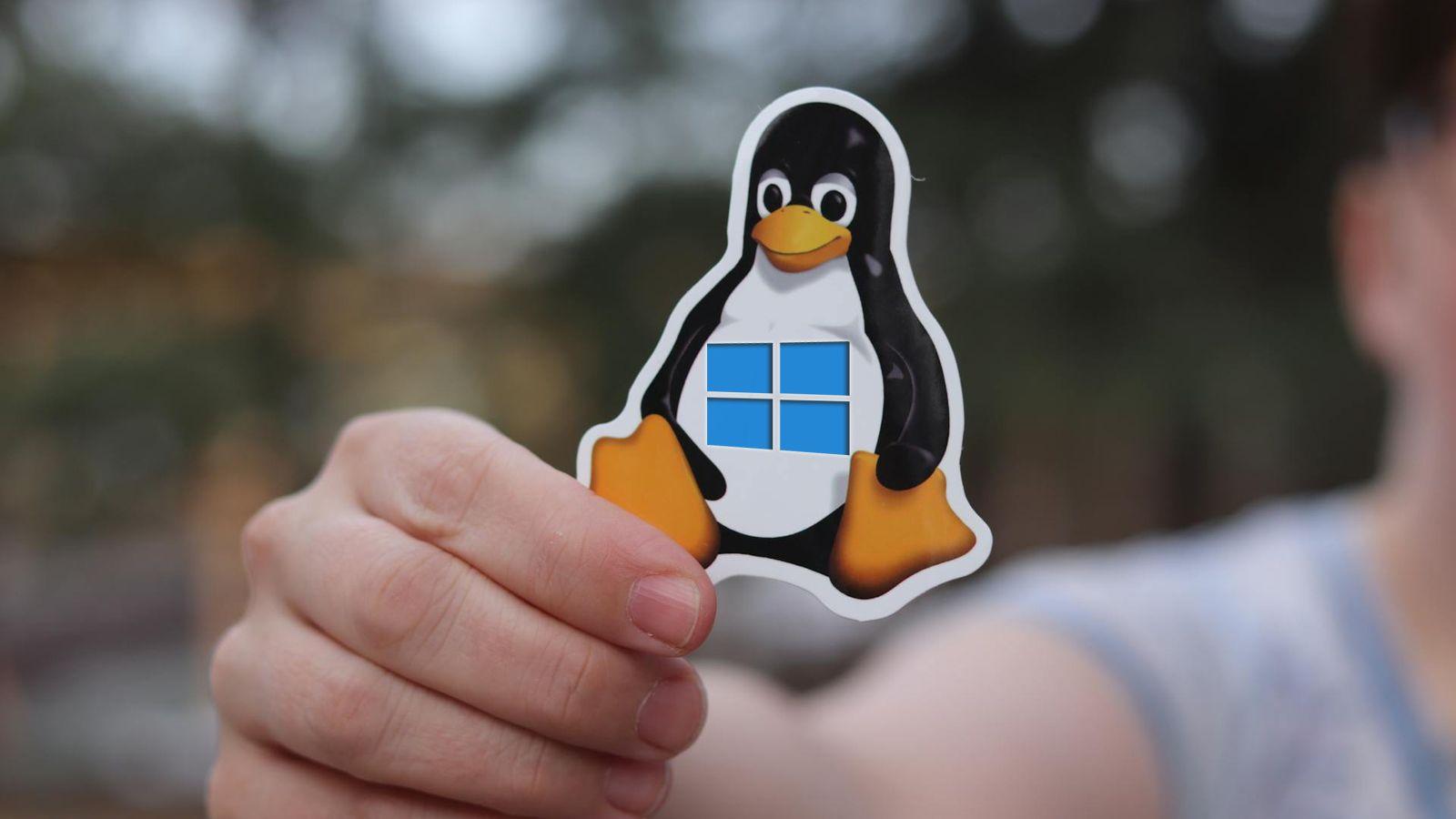
Kung iniisip mo I-install ang Linux kasama ang Windows sa iisang PC Para masulit ang parehong aspeto, nasa tamang lugar ka. Ang pag-set up ng dual boot system ay maaaring mukhang medyo nakakatakot sa simula, ngunit madali naman itong gawin kung alam mo ang mga hakbang na dapat gawin at ang mga pagkakamaling dapat iwasan.
Sa buong gabay na ito, mahinahon nating susuriin Paano ihanda ang Windows, lumikha ng espasyo sa disk, at bumuo ng USB drive para sa pag-install ng Linux at kumpletuhin ang pag-install para mapili mo ang iyong operating system sa tuwing bubuksan mo ang iyong computer. Makikita mo ang parehong "awtomatiko" na pamamaraan (pag-install ng Linux kasama ng Windows na may tulong) at isang mas advanced na pamamaraan ng manu-manong paglikha ng mga partisyon, pati na rin ang mga tip upang maiwasan ang pagkabigo ng boot, payo sa Secure Boot, TPM, Fast Boot, at mga alternatibo sa dual booting.
Aling distro ang pipiliin at mga kinakailangan sa hardware
Bago hawakan ang anumang bagay sa PC, ang unang dapat gawin ay magdesisyon kung aling distribusyon ng GNU/Linux ang iyong i-installLahat sila ay gumagamit ng iisang kernel (Linux) ngunit magkakaiba sa desktop environment, mga kasama na tool, paraan ng pag-update, at antas ng pagiging kumplikado ng gumagamit.
Para sa karamihan ng mga gumagamit na nagmumula sa Windows, ang pinakamakatwirang gawin ay ang pumili ng madaling gamitin at mahusay na sinusuportahang mga distribusyonMga distro tulad ng Ubuntu, Linux Mint o mga derivatives (Kubuntu, Xubuntu, atbp.) ay mainam para sa mga nagsisimula: mayroon silang mga napakahusay na installer, isang malaking komunidad at napakaraming tutorial at forum sa Espanyol kung saan makakahanap ka ng tulong.
May mga mas advanced na opsyon tulad ng Mga derivative na uri ng Arch Linux o ManjaroAng mga ito ay lubos na flexible at makapangyarihan, ngunit nangangailangan sila ng mas maraming kaalaman at lubos na umaasa sa teknikal na dokumentasyon. Para sa unang pagkakataong dual boot setup, kadalasan ay nagdudulot ang mga ito ng mas maraming sakit ng ulo kaysa sa kinakailangan, lalo na kapag nakikitungo sa secure boot, mga partisyon, o mga driver.
Maaari mo ring tingnan ang desktop environment at ang hitsura ng system. Kung gusto mo ng kakaiba sa Windows, Ubuntu na may GNOME o elementaryOS Mas gusto nila ang istilo na mas katulad ng macOS. Kung mas gusto mo ang isang bagay na hindi ka inilalabas sa iyong comfort zone, ang Linux Mint Cinnamon o Kubuntu ay nag-aalok ng mas klasiko, mala-Windows na hitsura, na may tradisyonal na taskbar at start menu.
Sa usapin ng hardware, ang mga minimum na kinakailangan ay katulad ng sa Windows 10, ngunit sa pagsasagawa Kakailanganin mo ng higit pa sa mga opisyal na minimum. Para sa kaginhawahan, lalo na kung gagamitin mo ang parehong sistema araw-araw: malaking bagay ang maitutulong ng isang modernong processor (o kahit man lang isang multi-core), 8 GB ng RAM bilang sapat na base, at isang SSD para sa mga operating system.
Ligtas na Pag-boot, UEFI, TPM at boot mode
Halos palaging ginagamit ng mga modernong kompyuter UEFI firmware na may mga tampok na pangseguridad tulad ng Secure Boot at, sa kaso ng Windows 11, TPM 2.0Ang mga kinakailangang ito ay maaaring magtakda kung paano mo i-install ang Linux at kung aling mga distribusyon ang maaari mong gamitin nang walang karagdagang komplikasyon.
Maraming sikat na distribusyon, tulad ng Ubuntu at Linux MintAng mga distribusyon na ito ay naka-configure na para gumana nang naka-enable ang Secure Boot, kaya tumatakbo ang installer nang hindi kinakailangang i-disable ang anumang bagay sa BIOS/UEFI. Kung pipili ka ng hindi gaanong kilalang distribusyon, ipinapayong suriin ang dokumentasyon nito para makita kung sinusuportahan nito ang Secure Boot.
Kung ang iyong distribusyon ay hindi gumagana gamit ang proteksyong ito, kakailanganin mong Ipasok ang mga setting ng UEFI at huwag paganahin ang Secure BootAng bawat tagagawa ay gumagamit ng bahagyang magkakaibang menu at key (F2, Delete, F10, Esc, atbp.), ngunit pareho ang ideya: i-access ang firmware kapag binuksan mo ang PC, hanapin ang seksyon ng secure boot, at i-disable ito. Sa ilang modelo, naka-lock ang opsyong ito, kaya dapat itong suriin bago magpatuloy.
Ang isa pang mahalagang punto ay ang Mode ng Pag-boot: UEFI vs. Legacy (klasikong BIOS)Hindi magandang ideya na i-install ang Windows sa UEFI mode at ang Linux sa Legacy mode, o ang kabaligtaran, dahil maaaring mag-malfunction ang firmware at magkaroon ng mga problema sa boot. Inirerekomenda na i-install ang parehong system sa parehong mode, mas mabuti kung UEFI sa mga modernong computer.
Sa Windows 10 o 11, maaari mo itong tingnan sa pamamagitan ng paghahanap ng "System Information" at pagtingin sa field na "BIOS Mode". Kung nakalagay ang UEFI, mas mabuti iyon. I-install din ang Linux sa UEFI at siguraduhing gawin ang bootable USB drive sa mode na iyon. Sa mga computer kung saan kailangan mong i-install ang Windows 11, kakailanganin mo ring sumunod sa TPM 2.0 at i-enable ang Secure Boot.
Maghanda ng espasyo para sa Linux sa Windows disk
Dahil nalinaw na ang isyu sa firmware, oras na para magbakante ng espasyo sa disk. Mayroong dalawang karaniwang senaryo: mga bagong kagamitan kung saan mo i-install ang lahat mula sa simula, o laptop/PC na may naka-install nang Windows na kumukuha ng lahat ng storage.
Kung nagsisimula ka sa simula, ang pinakamalinis na bagay na dapat gawin ay I-install muna ang Windows, at magreserba ng espasyong hindi naka-partisyon para sa Linux Sa panahon ng wizard, kapag lumilikha ng partisyon ng Windows, iniiwan mo lang ang isang bahagi ng disk na hindi inilalaan at pagkatapos ay gagamitin mo ito sa ibang pagkakataon sa distro installer.
Kapag na-install na ang Windows at halos napupuno na ang buong disk, kakailanganin mo na paliitin ang pangunahing partisyon ng Windows (karaniwan ay C:) gamit ang sarili nilang mga tool. Mahalagang i-back up ang iyong data bago kabahan sa mga partition; ang isang pagkakamali o pagkawala ng kuryente sa maling oras ay maaaring makasira sa iyong system.
Sa Windows 10 at 11, buksan ang tool "Pamamahala ng Disk" mula sa Start Menu (naghahanap ng “mga partisyon” o “lumikha at mag-format ng mga partisyon ng hard disk”). Doon mo makikita ang iba't ibang drive at partisyon, kabilang ang mga partisyon ng system at recovery na nililikha ng Windows.
Hanapin ang pangunahing partisyon (karaniwan ay C:, napakalaki at minarkahan bilang bootable) at i-right-click ito upang piliin ang opsyon "Bawasan ang volume"Ipapakita sa iyo ng wizard kung gaano kalaking espasyo ang maaari mong i-bakante at hihilingin sa iyo na tukuyin ang laki na babawasan sa MB. Bilang sanggunian, para sa normal na paggamit ng Linux, dapat kang magreserba ng kahit man lang 20-30 GB, ngunit kung kaya mo ang 60 GB o higit pa, mas mabuti pa.
Pagkatapos ilapat ang pagbabago, sa ibaba ng window ay makikita mo ang isang bloke na minarkahan bilang "Hindi itinalaga"Ang espasyong iyan ang gagamitin natin sa pag-install ng Linux, gamit man ang automatic mode ng installer o manu-manong paggawa ng mga partisyon. Hindi mo kailangang gumawa ng partisyon mula sa Windows; hayaan mo lang na bakante ang espasyong iyan at hayaan mo ang installer ng distro na ayusin ito.
Gumawa ng bootable USB drive gamit ang mga ISO ng Windows at Linux
Para mai-install ang parehong Windows at Linux mula sa simula (kung pipiliin mo ang landas na iyon) o para magdagdag ng Linux sa isang umiiral na sistema, kakailanganin mo isang USB flash drive na hindi bababa sa 8 GB para sa bawat operating system
Para sa Windows 10 o 11, ang pinakamadaling paraan ay ang pag-download ng opisyal na larawan mula sa website ng Microsoft. Pinapayagan ka mismo ng Media Creation Tool na gawin ito. Bumuo ng ISO o direktang lumikha ng bootable USB, pagpili ng wika, edisyon at arkitektura (karaniwan ay 64 bits).
Para sa Linux, pumunta sa opisyal na website ng iyong napiling distribusyon (Ubuntu, Linux Mint, atbp.) at I-download ang kaukulang ISO fileMaraming distribusyon ang nag-aalok ng mga variant na may iba't ibang desktop environment: halimbawa, Linux Mint sa Cinnamon, MATE o Xfce flavors; Ubuntu sa karaniwang bersyon at mga derivatives tulad ng Kubuntu o Xubuntu.
Kapag mayroon ka nang ISO, maaari kang gumamit ng mga tool tulad ng Rufus (napakasikat sa Windows) o Whale Etcher Para i-flash ang imahe sa USB drive, sa Rufus, piliin lamang ang USB device, i-click ang "Select" para tukuyin ang ISO file, piliin ang naaangkop na partition scheme (GPT para sa UEFI, MBR para sa BIOS/Legacy), at simulan ang proseso. Kung hihilingin sa iyo ng application na mag-download ng mga karagdagang component, tanggapin ito upang matiyak na maayos na naihanda ang USB drive.
Sa kaso ng Balena Etcher, mas simple pa ang proseso: pipiliin mo ang imahe, ang USB at pindutin ang "Flash". Pakitandaan na ang mga nilalaman ng USB drive ay ganap na mabubura.Kaya i-save muna ang anumang mahahalagang file bago gamitin para dito.
I-install muna ang Windows, pagkatapos ay ang Linux
Malinaw ang ginintuang tuntunin sa maraming pagsisimula: Palaging i-install ang Windows bago ang LinuxAng dahilan ay ang Linux boot manager (GRUB) ay idinisenyo upang matukoy ang iba pang mga sistema at mag-alok sa iyo ng isang menu kasama ng mga ito, habang ang Windows boot manager ay may posibilidad na patungan ang lahat nang hindi humihingi.
Sa isang malinis na instalasyon, ibo-boot mo ang PC mula sa Napili ang Windows USB bilang unang boot device sa BIOS/UEFI. Sa wizard, pipiliin mo ang iyong wika, tatanggapin ang lisensya, pipiliin ang "Custom Installation," at mapupuntahan ang screen ng partitioning.
Kung walang laman ang disk, kapag lumilikha ng partisyon para sa Windows, ang installer mismo ang bubuo karagdagang mga partisyon ng sistema (pagbawi, EFI, MSR)Siguraduhing iwanang hindi nakalaan ang espasyo sa disk na ilalaan mo sa Linux; huwag itong i-format o gumawa ng kahit ano pa. Kapag tapos na iyon, kumpletuhin ang pag-install at hayaang tapusin ng Windows ang paunang pag-setup nito.
Kapag na-on at gumagana na ang Windows desktop, maaari mo nang patayin ang computer, ikonekta ang bootable na Linux USB at muling ipasok ang BIOS/UEFI para ilagay ang USB drive na iyon sa unang posisyon ng boot, o gamitin ang fast boot menu key (F12, F8, Esc, atbp.) para manu-manong piliin ang USB drive kapag naka-on.
Awtomatikong i-install ang Linux kasama ng Windows
Halos lahat ng modernong distribusyon ay nag-aalok ng opsyon na idinisenyo para sa gumagamit na nagnanais I-install ang Linux kasama ng Windows nang hindi nahihirapan sa mga partisyonNatutukoy ng installer na mayroon nang na-configure na instalasyon ng Windows at iminumungkahing gamitin ang libreng espasyo upang i-install ang bagong sistema.
Sa Ubuntu, halimbawa, pagkatapos piliin ang iyong wika, layout ng keyboard, koneksyon sa network, at uri ng pag-install (normal o minimal), makakarating ka sa isang screen kung saan ipapakita ng installer ang isang bagay tulad ng "Pag-install ng Ubuntu kasama ng Windows Boot Manager"Kung pipiliin mo ang opsyong ito, awtomatikong muling ipamamahagi ng proseso ang hindi nakalaan na espasyo o paliitin ang umiiral na partisyon, kung naaangkop, at i-i-install ang Ubuntu habang nirerespeto ang mga partisyon ng Windows.
Karaniwang sapat ang assisted mode na ito para sa karamihan ng mga gumagamit, dahil Gumawa ng mga kinakailangang partisyon at i-configure ang GRUB nang hindi humihingi ng napakaraming teknikal na detalye. Kapag nakumpirma mo na ang mga pagbabago, sisimulan ng installer ang pagkopya ng mga file at, kasabay nito, hihingi sa iyo ng impormasyon tulad ng time zone, username, password, at pangalan ng computer.
Kapag tapos na, i-restart lang ang iyong computer, tanggalin ang USB drive, at makikita mo itong lilitaw. Ang menu ng GRUB na may mga entry para sa Linux at WindowsBilang default, karaniwang binubuksan ng system ang bagong naka-install na distro pagkatapos ng isang panahon ng paghihintay, bagaman maaari itong baguhin sa ibang pagkakataon.
I-install ang Linux gamit ang manu-manong paghati-hati (/, /home at swap)
Kung gusto mong gumawa pa ng mas malalim na hakbang at masulit ang album, maaari mong piliing manu-manong lumikha ng mga partisyon para sa LinuxNagbibigay-daan ito sa iyo na paghiwalayin ang datos ng user mula sa system, mas mahusay na isaayos ang mga laki, o kahit na ihanda ang daan para sa paggamit ng maraming distribusyon na gumagamit ng parehong /home directory.
Sa Ubuntu at mga katulad na distribusyon, kapag pumipili ng uri ng pag-install, sa halip na ang awtomatikong opsyon, piliin ang "Mas maraming opsyon", "Manual na pag-install" o katuladMay lalabas na screen na may listahan ng mga disk (sda, sdb…) at ang mga partisyon na may numero (sda1, sda2, atbp.). Iba-iba ang mga pangalan, ngunit pareho pa rin ang konsepto.
Hanapin ang disk kung saan ka nagbakante ng espasyo (ang bloke ay minarkahan bilang "free space") at, kapag napili na ang segment na iyon, gamitin ang buton na "Magdagdag ng Bagong Partisyon". Karaniwang gugustuhin mong lumikha ng kahit man lang tatlong partisyon: root (/), home (/home) at swap area.
Ang root partition ang lugar kung saan mai-install ang sistema. Karaniwang inirerekomenda na minimum sa pagitan ng 20 at 30 GB Kung hindi ka mag-i-install ng napakalaking file, bagama't sa mas malalaking drive, maaari kang maglaan ng mas maraming espasyo para magkaroon ng sapat na espasyo. Ang uri ng partition ay magiging primary o logical depende sa layout ng disk, sa EXT4 file system, at sa mount point na /.
Ang swap partition o Ang swap ay gumaganap bilang isang extension ng RAM Kapag napuno na ang swap space, ginagamit din ito para sa mga function tulad ng hibernation. Sa mga system na may 2 GB ng RAM o mas mababa pa, karaniwang inirerekomenda na ang swap space ay doble ang laki ng RAM, ngunit sa 8 GB o higit pa, karaniwang sapat na ang 2-4 GB ng swap. Sa mga modernong distribusyon, karaniwan ding gumamit ng swap file sa halip na partition, ngunit ang klasikong pamamaraan ay gumagana pa rin nang maayos.
Panghuli, lumikha ng partisyon /home, kung saan itatago ang iyong mga personal na file (mga dokumento, download, setting ng user, atbp.). Maaari mong ilaan ang lahat ng available na espasyo dito, dahil ito ang lugar kung saan pinakamalaki ang laki ng iyong data sa paglipas ng panahon. Ang pagpapanatiling hiwalay ng /home ay lubhang praktikal para sa muling pag-install o pagpapalit ng mga distribusyon nang hindi kinakailangang ilipat ang iyong mga file.
Maingat na suriin ang buod ng partitioning bago i-click ang "I-install ngayon" o katumbas nito, at tiyaking Hindi mo hinahawakan ang mga partisyon ng Windows at ang boot manager (GRUB) ay mai-install sa parehong disk kung saan mo naroon ang Sistemang UEFI/EFI, karaniwan ang unang disk (sda o ang katumbas na entry ng EFI).
Dual Boot sa Windows 10 at Windows 11
Ang pangkalahatang pamamaraan para sa pag-assemble ng isang Halos pareho lang ang dual booting sa Windows 10 o Windows 11Ang pinakamahusay na paraan ay i-install muna ang Windows, pagkatapos ay ang Linux, at hayaan ang GRUB na humawak sa proseso ng pag-boot. Gayunpaman, ang Windows 11 ay nagpapakilala ng ilang mga nuances dahil sa mga kinakailangan ng system nito.
Para sa Windows 10, kailangan mo lang matugunan ang mga pangunahing kinakailangan ng isang 1 GHz processor, 2 GB ng RAM (64-bit), at ilang espasyo sa disk, bagama't sa pagsasagawa ay kakailanganin mo ng mas marami pa para sa komportableng trabaho. Habang nag-i-install, tandaan lamang magreserba ng espasyo para sa Linux o paliitin ang partisyon sa ibang pagkakataon mula sa Windows, gaya ng nakita na natin.
Sa Windows 11, bukod sa pinakamababang resources, hinihiling ng Microsoft na mayroon ka Pinagana ang UEFI, Secure Boot at TPM 2.0 Para sa isang opisyal na instalasyon. Hindi nito pinipigilan ang dual booting, ngunit mayroon itong mga kundisyon: dapat suportahan ng Linux distro ang pag-boot sa ilalim ng Secure Boot, o kakailanganin mo itong i-disable nang manu-mano sa firmware.
Kapag na-install na ang Windows 11, ang proseso para sa pag-install ng Ubuntu o ibang distro ay magkapareho: lumikha ng libreng espasyo, mag-boot mula sa bootable USB ng LinuxSundin ang wizard at piliin ang opsyong "Install alongside Windows 11" o manu-manong mag-partition sa libreng lugar. Kapag tapos na, ide-detect ng GRUB ang Windows boot manager at idadagdag ito sa menu.
Ang tanging kakaiba lang ay, kung sa Windows 11 ay ia-activate mo ang disk encryption gamit ang BitLocker na sinusuportahan ng TPM chip, Ang mga partisyon ng Windows ay lilitaw na naka-encrypt mula sa LinuxSamakatuwid, hindi mo maa-access ang iyong mga file nang walang recovery key. Kung ang plano mo ay magbahagi ng data sa pagitan ng parehong system, ang pinakamatalinong gawin ay huwag i-encrypt ang pangunahing Windows drive, o kahit man lang siguraduhin na maa-access lamang ito mula sa loob mismo ng Windows.
Kailan sulit ang Dual Boot at ano ang mga alternatibo?
Ang pag-install ng dalawang operating system sa iisang PC ay tila kaakit-akit, ngunit sulit na isaalang-alang kung Kailangan mo ba talaga ito, o sapat na ba para sa iyo ang mas magaan na solusyon?Sa dual boot, isang system lang ang magagamit mo sa isang pagkakataon at ang paglipat sa pagitan ng mga ito ay nangangailangan ng pag-restart.
Ang dual start ay lalong kumikinang kapag kailangan mo samantalahin ang pagganap ng katutubong hardware sa parehong sistemaHalimbawa, kung masinsinan kang nagtatrabaho gamit ang Linux (development, system administration, security) ngunit kailangan mo pa rin ng Windows para sa ilang partikular na komersyal na programa o laro na hindi gaanong gumagana sa isang virtual machine.
Para sa mas paminsan-minsang paggamit, isang napaka-maginhawang opsyon ang pag-install Linux sa isang virtual machine (VirtualBox, VMware, atbp.) Mula sa Windows. Nagbibigay-daan ito sa iyong ilunsad ang distro sa isang window, magbahagi ng mga folder sa pagitan ng mga system, at maiwasan ang pagkagambala sa startup ng PC. Gayunpaman, mawawalan ka ng ilang performance, lalo na sa mga graphics at mahihirap na gawain.
Ang isa pang kahalili ay ang paggamit Mga "Live" na format na nagpapatakbo ng Linux mula sa isang USB drive nang hindi binabago ang hard drive. Mainam ito para sa mabibilis na pagsubok, pagbawi ng data, o pag-aayos nang walang pag-aalala, bagama't mas limitado ang write performance at data persistence maliban kung partikular mong inihanda ang USB drive.
Mayroon din ang Windows 10 at 11 Windows Subsystem para sa Linux (WSL)Pinapayagan ka nitong patakbuhin ang mga distribusyon ng Linux sa loob ng Windows nang walang dual-booting. Perpekto ito para sa trabaho at pag-develop ng terminal, ngunit kung kailangan mo ng kumpletong graphical interface at isang klasikong Linux desktop, kulang pa rin ito sa isang natively installed system.
Mga karaniwang problema sa Dual Boot at kung paano maiiwasan ang mga ito
Ang pagsasama-sama ng dalawang operating system sa iisang computer ay ginagawang medyo madali itong gamitin mga error sa boot, mga conflict sa configuration, o maliliit na bugAng pag-alam sa mga karaniwang pagkabigo ay nakakatulong upang maiwasan ang mga ito o mabilis na malutas ang mga ito.
Isa sa mga pinakakaraniwang problema ay nagmumula sa Mabilis na Pag-boot ng WindowsIto ay isang uri ng partial hibernation na nagse-save ng kernel sa disk sa halip na tuluyang mag-shutdown. Pinapabilis nito ang pag-boot, ngunit kapag tumatakbo kasama ng ibang system, maaari itong magdulot ng mga hindi pagkakapare-pareho sa mga NTFS partition at humantong sa mga error kapag lumilipat pabalik sa Windows mula sa Linux o ina-access ang mga disk nito.
Ang inirerekomendang solusyon para sa isang PC na may dual boot ay Huwag paganahin ang Mabilis na Pag-boot mula sa mga opsyon sa kuryente ng WindowsSa Control Panel, pumunta sa Hardware and Sound > Power Options > System Settings at alisan ng tsek ang “Turn on fast startup (recommended)”. Binabawasan din nito ang panganib ng corruption kung magsusulat ang Linux sa mga partition ng Windows.
Isa pang karaniwang isyu ay, pagkatapos ng pag-update ng Windows, binabago ng system ang boot priority sa UEFI at Tumigil sa paglitaw ang GRUB, direktang nagbo-boot sa WindowsSa mga kasong ito, ang Linux boot manager ay karaniwang nananatiling buo, ngunit nawalan ng prayoridad.
Para malunasan ito, ilagay ang Mga setting ng BIOS/UEFI at ayusin ang boot order para unang itakda ang entry na naaayon sa Linux o boot manager ng distro (madalas na may label na pangalan ng distribution o "ubuntu"). Kung sa ilang kadahilanan ay talagang sira ang GRUB, maaari kang mag-boot mula sa isang Live USB ng distro at i-install muli ang charger.
Posible rin na, sa pamamagitan ng paghahalo ng iba't ibang boot mode (isa sa UEFI at isa pa sa Legacy), maaaring hindi makilala ng PC ang isa sa mga system. Kaya naman binibigyang-diin namin ito nang husto... panatilihin ang parehong boot mode para sa parehoKung ang isa sa mga ito ay naka-install na sa UEFI, i-install din ang susunod sa UEFI gamit ang isang shared EFI partition.
Panghuli, hindi bihira na lumitaw ang pagkakaiba sa oras sa pagitan ng Windows at Linux kapag nagpapalit ng sistema. Karaniwang itinuturing ng Linux ang oras ng hardware bilang UTC, habang ginagamit ng Windows ang lokal na oras. Maaari mo itong itama. pagbabago sa paraan ng pamamahala ng oras ng isa sa dalawaHalimbawa, sa Linux gamit ang utos na timedatectl na nagtatakda ng local-rtc, o sa Windows sa pamamagitan ng pagsasaayos ng registry upang bigyang-kahulugan ang orasan bilang UTC.
Pamahalaan ang GRUB at palawakin ang suporta para sa multi-boot
Kapag nagsabay na ang Windows at Linux, karaniwan nang gugustuhin mong i-customize ang GRUB o magdagdag ng higit pang mga operating system sa menuAng Linux boot manager ay lubos na nababaluktot sa bagay na ito.
Mula sa pangunahing distro na namamahala sa proseso ng boot, maaari mong I-update ang configuration ng GRUB gamit ang isang simpleng command sa terminal (halimbawa, `sudo update-grub` sa Ubuntu at mga derivatives). Pinipilit nito ang pag-scan ng lahat ng disk, tinutukoy ang anumang mga bagong system na iyong na-install, at awtomatikong idinaragdag ang mga ito sa menu.
Kung gusto mong isaayos ang mga detalye tulad ng kung aling system ang nagbo-boot bilang default, ang oras ng paghihintay sa menu, o ang pagkakasunod-sunod ng mga entry, maaari mong i-edit ang configuration file ng GRUB o maaari mong gamitin ang mga partikular na graphical tool ng distro. Ang pagpapalit ng default na sistema ay kasing simple ng pagbabago ng entry index o paggamit ng isang opsyon na pumipili sa huling na-boot na sistema.
Sa mas advanced na mga configuration, maaari mo ring i-install mga sistemang ikatlong partido tulad ng iba pang mga espesyalisadong distribusyon ng Linux (Kali, Tails, atbp.) sa magkakahiwalay na partisyon o disk. Ang pangkalahatang rekomendasyon ay patuloy na gamitin ang GRUB ng pangunahing distribusyon bilang isang hub, i-configure ang disk ng distro na iyon bilang priority boot disk at hayaan itong matukoy at ilista ang iba.
Sa kabila ng lahat ng nabanggit, ang pag-set up ng isang mahusay na naipatupad na Windows + Linux dual boot system, na may malinaw na mga partisyon, GRUB ang may kontrol, Fast Boot disabled, at Secure Boot controlled, ay hindi gaanong kapansin-pansin kaysa sa unang tingin at nagbibigay-daan sa iyo na Sulitin ang iyong hardware gamit ang dalawang katutubong operating systempinapanatiling ligtas ang iyong data at binibigyan ka ng kakayahang umangkop upang piliin kung ano ang gusto mong gamitin sa bawat startup.
Talaan ng nilalaman
- Aling distro ang pipiliin at mga kinakailangan sa hardware
- Ligtas na Pag-boot, UEFI, TPM at boot mode
- Maghanda ng espasyo para sa Linux sa Windows disk
- Gumawa ng bootable USB drive gamit ang mga ISO ng Windows at Linux
- I-install muna ang Windows, pagkatapos ay ang Linux
- Awtomatikong i-install ang Linux kasama ng Windows
- I-install ang Linux gamit ang manu-manong paghati-hati (/, /home at swap)
- Dual Boot sa Windows 10 at Windows 11
- Kailan sulit ang Dual Boot at ano ang mga alternatibo?
- Mga karaniwang problema sa Dual Boot at kung paano maiiwasan ang mga ito
- Pamahalaan ang GRUB at palawakin ang suporta para sa multi-boot