- Nag-aalok ang PowerToys ng Auto Hide Cursor utility upang i-fade ang pointer kapag nagta-type o pagkatapos ng isang maaaring i-configure na panahon ng kawalan ng aktibidad.
- May kasamang katutubong opsyon ang Windows sa Control Panel para itago ang pointer habang nagta-type nang hindi nangangailangan ng panlabas na software.
- May mga karagdagang tampok tulad ng CursorWrap at Find My Mouse upang ma-optimize ang nabigasyon at lokasyon ng pointer.
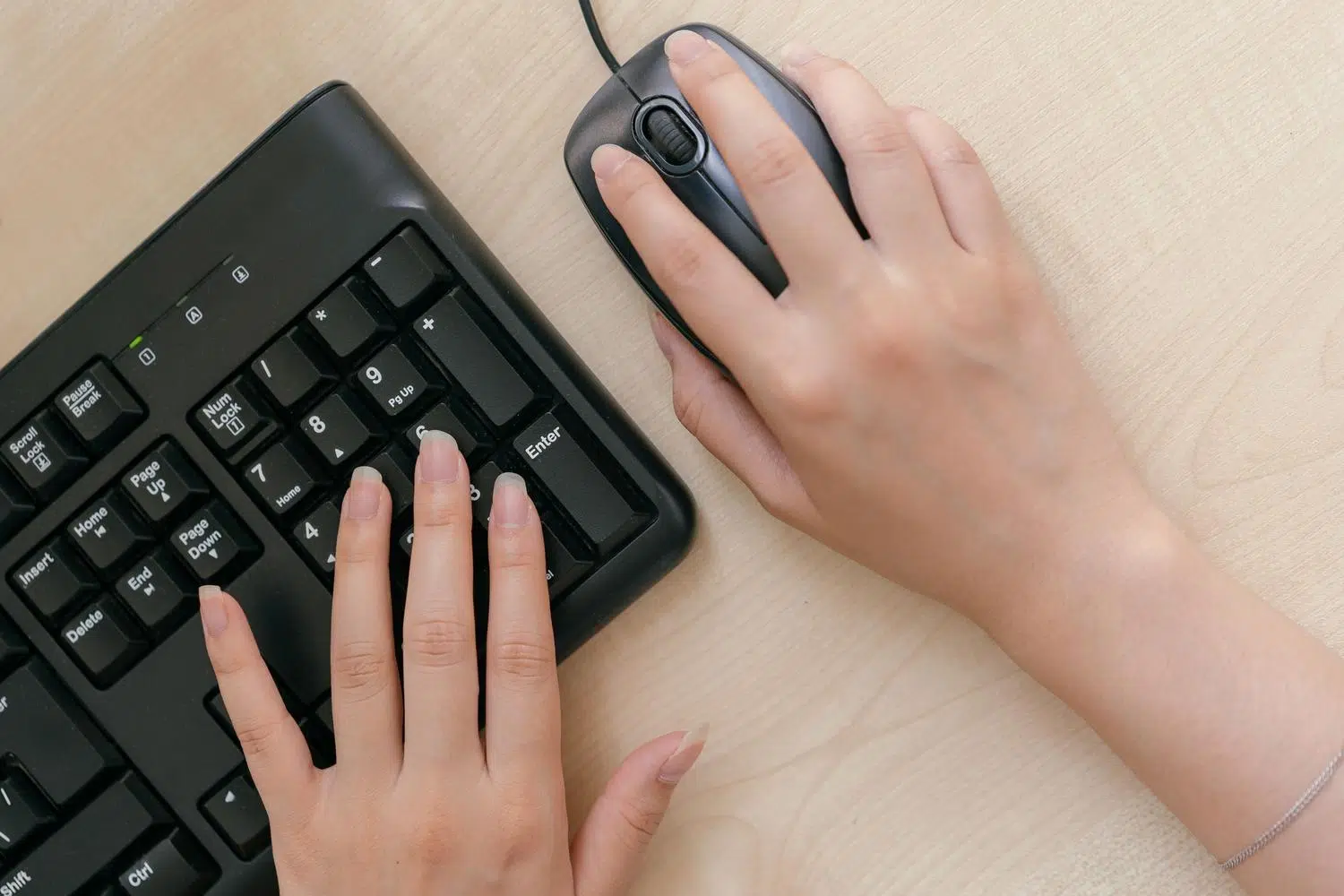
Minsan, kapag nakatutok tayo sa pagsusulat ng mahabang teksto o pagprograma, ang pointer ng mouse ay napupunta mismo sa harap ng mga letra, na nagiging isang biswal na pang-abala na sumisira sa daloy ng impormasyon. Upang malutas ang maliit ngunit nakakainis na problemang ito, isinama ng Microsoft ang iba't ibang mga tool sa kanilang mga ecosystem, lalo na ang Mouse Utilities ng PowerToys , na nagbibigay-daan sa cursor na awtomatikong mawala, na nagpapahintulot sa atin na magsulat nang walang mga pang-abala.
Bagama't may mga katulad na tampok ang Windows sa loob ng mga dekada, ang mga modernong bersyon at mga add-on para sa mga advanced na user ay nag-aalok ng mas tumpak na kontrol sa kung kailan at paano dapat itago ang pointer. Naghahanap ka man ng propesyonal na solusyon na may espesyal na software o mas gusto mong baguhin ang mga native setting ng system, may ilang mga paraan upang maiwasan ang paghadlang ng mouse habang nagta-type.
Pag-master sa Hiding Function sa PowerToys

Sa loob ng PowerToys suite, ang Auto Hide Cursor (o CursorHide) tool ang pinakamagandang opsyon para sa mga naghahanap ng produktibidad. Ang feature na ito ay dinisenyo para mawala ang pointer sa sandaling simulan mong gamitin ang keyboard o pagkatapos ng maikling panahon ng kawalan ng aktibidad, para maiwasan ang pagka-stuck ng cursor sa gitna ng isang talata.
Ang pinaka-interesante ay ang sistemang ito ay medyo matalino at hindi pinapansin ang mga hindi gaanong mahalagang galaw ng mouse , tulad ng mga bahagyang pag-vibrate na nangyayari kapag ipinatong mo ang iyong kamay sa mesa, kaya ang pointer ay hindi palaging lumilitaw at nawawala. Ang cursor ay agad na makikita muli kung sinasadya mong igalaw ang mouse, pindutin ang anumang buton, o i-scroll ang wheel.
Mga detalyadong setting ng pag-activate
Para gumana nang eksakto ang tool na ito ayon sa gusto natin, maaari nating ipasok ang menu ng mga setting nito at ayusin ang mga sumusunod na parameter:
- Magtago sa likod ng input ng keyboard: Ito ang pangunahing opsyon at naka-enable bilang default. Pinapawala nito ang cursor habang nagta-type, bagama't mahalagang malaman na ang mga modifier key (tulad ng Ctrl o Shift) ay hindi nagpapagana sa prosesong ito.
- Itago pagkatapos ng hindi aktibo na pointer: Pinapayagan ang mouse na mawala kung hindi nito matukoy ang paggalaw sa loob ng isang tiyak na tagal ng panahon.
- Idle Timeout: Kung ia-activate natin ang nakaraang opsyon, mapipili natin kung gaano katagal dapat lumipas bago magtago ang cursor, na may saklaw na umaabot sa mula 1 hanggang 60 segundo (5 ang karaniwang halaga).
Isang teknikal na detalyeng dapat tandaan ay habang nakatago ang cursor, pansamantalang pinapalitan ng PowerToys ang mga hugis ng cursor ng system. Gayundin, kung ang isang application ay gumagamit ng sarili nitong cursor na binuo ng software , maaaring hindi ito maitago ng utility na ito.
Iba pang mga kagamitan sa mouse sa PowerToys para mapabuti ang katumpakan

Dahil ino-optimize namin ang paggamit ng mouse, nag-aalok ang PowerToys ng iba pang mga tampok na maaaring mapahusay ang karanasan sa pagta-type at pag-browse. Halimbawa, ang CursorWrap ay mahusay para sa mga gumagamit ng maraming monitor, dahil pinapayagan nito ang pointer na "lumipat" mula sa isang gilid ng screen patungo sa kabilang gilid, na iniiwasan ang mahaba at nakakapagod na pag-scroll sa desktop.
Mayroon din tayong feature na Find My Mouse , na isang malaking tulong kapag nawala natin ang cursor sa paningin. Sa pamamagitan ng pagpindot ng Ctrl key nang dalawang beses o pag-alog ng mouse, nalilikha ang isang spotlight na nagha-highlight sa eksaktong posisyon ng cursor. Maaari nating i-customize ang kulay ng background, ang radius ng bilog, at maging ang opacity ng visual effect upang hindi ito masyadong nakakaabala.
Pag-drag at drop functionality at mga visual marker
Kung madalas kang pumipili ng malalaking teksto o naglilipat ng maraming file, ang Mouse Button Lock ay isang malaking tulong. Pinapayagan ka nitong i-lock ang isang button ng mouse (tulad ng kanan o gitnang button) sa pamamagitan ng sandaling pagpindot dito; niloloko nito ang Windows na isipin na pinipindot mo pa rin ang button kahit na binitawan mo na ito, na ginagawang mas madali at hindi gaanong nakakapagod ang mahahabang pag-drag.
Sa kabilang banda, ang Mouse Marker ay nagdaragdag ng mga visual indicator (tulad ng mga alon o bilog) sa bawat pag-click mo. Ito ay lalong kapaki-pakinabang kung nagre-record ka ng mga tutorial o nagbibigay ng mga presentasyon, dahil maaari kang pumili mula sa iba't ibang mga highlighting mode at i-customize ang mga kulay para sa pangunahin at pangalawang mga button.
Mga katutubong solusyon sa mga bersyon ng Windows

Hindi lahat ay gustong mag-install ng karagdagang software. Matagal nang may opsyon ang Windows na itago ang pointer habang nagta-type. Sa mga klasikong bersyon tulad ng Windows XP, ito ay pinamamahalaan mula sa Control Panel sa seksyong Mouse , partikular sa tab na Pointer Options, sa pamamagitan ng pag-check sa kaukulang kahon ng visibility.
Sa mga kasalukuyang bersyon ng Windows, ang proseso ay magkatulad, bagama't nagbago ang interface. I-type lamang ang "mouse" sa system search bar at pumunta sa Karagdagang Mga Pagpipilian sa Mouse . Doon, sa tab na Mga Pagpipilian sa Pointer, makikita mo ang checkbox na Itago ang pointer habang nagta-type . Ang pag-alis ng tsek o pag-alis ng tsek dito, ayon sa iyong kagustuhan, ang pinakamabilis na paraan upang pamahalaan ang pag-uugaling ito nang walang mga komplikasyon.
Mga karagdagang tip sa accessibility

Para sa mga nahihirapang mahanap ang mouse, nag-aalok ang Windows ng opsyon na ipakita ang lokasyon ng pointer sa pamamagitan ng pagpindot sa CTRL key. Lumilikha ito ng isang concentric circle sa paligid ng cursor, isang basic ngunit epektibong tampok na nagpapahusay sa karanasan ng gumagamit.
Mahalagang banggitin na kung mapapansin mong nahuhulog ng iyong mouse ang mga file habang kinakaladkad mo ang mga ito, bago maghanap ng solusyon sa software, dapat mong suriin ang pisikal na kondisyon ng hardware . Minsan, ang isang sirang microswitch ay nagdudulot ng hindi sinasadyang mga pag-click o pagbaba sa pag-drag, at walang configuration ng PowerToys ang makakaayos ng isang mekanikal na bahagi na umabot na sa katapusan ng buhay nito.
Binabago ng mga tool tulad ng PowerToys ang paraan ng ating pakikipag-ugnayan sa Windows, na nagbibigay-daan sa atin na gawin ang lahat mula sa pag-alis ng cursor habang nagta-type hanggang sa pag-lock ng mga button upang maiwasan ang pagkapagod ng kalamnan. Sa pamamagitan man ng mga native visibility setting ng system o sa pamamagitan ng pagsamantala sa mga advanced na idle at screen-skipping option, posible na lumikha ng isang kapaligiran sa trabaho kung saan ang mouse ay isang kakampi, hindi isang visual distraction.