- May mga katutubong pamamaraan sa Windows, Mac, at ilang brand ng mobile para i-project ang screen nang hindi nag-i-install ng mga karagdagang app.
- Pinapayagan ka ng mga third-party application na i-mirror at kontrolin ang iyong mobile phone mula sa iyong PC sa pamamagitan ng Wi-Fi o USB, na may iba't ibang kalidad at latency.
- Ang mga wired na koneksyon (HDMI o USB) ay nag-aalok ng mas mataas na estabilidad at mas kaunting latency kaysa sa Wi-Fi, bagama't kadalasan ay nangangailangan ang mga ito ng mga compatible na adapter.
- Ang mga pinakakaraniwang problema kapag nire-mirror ang iyong screen ay dahil sa network, mga sirang cable, o mga hindi pagkakatugma, at karaniwang nareresolba sa pamamagitan ng pagsuri sa mga pangunahing setting.
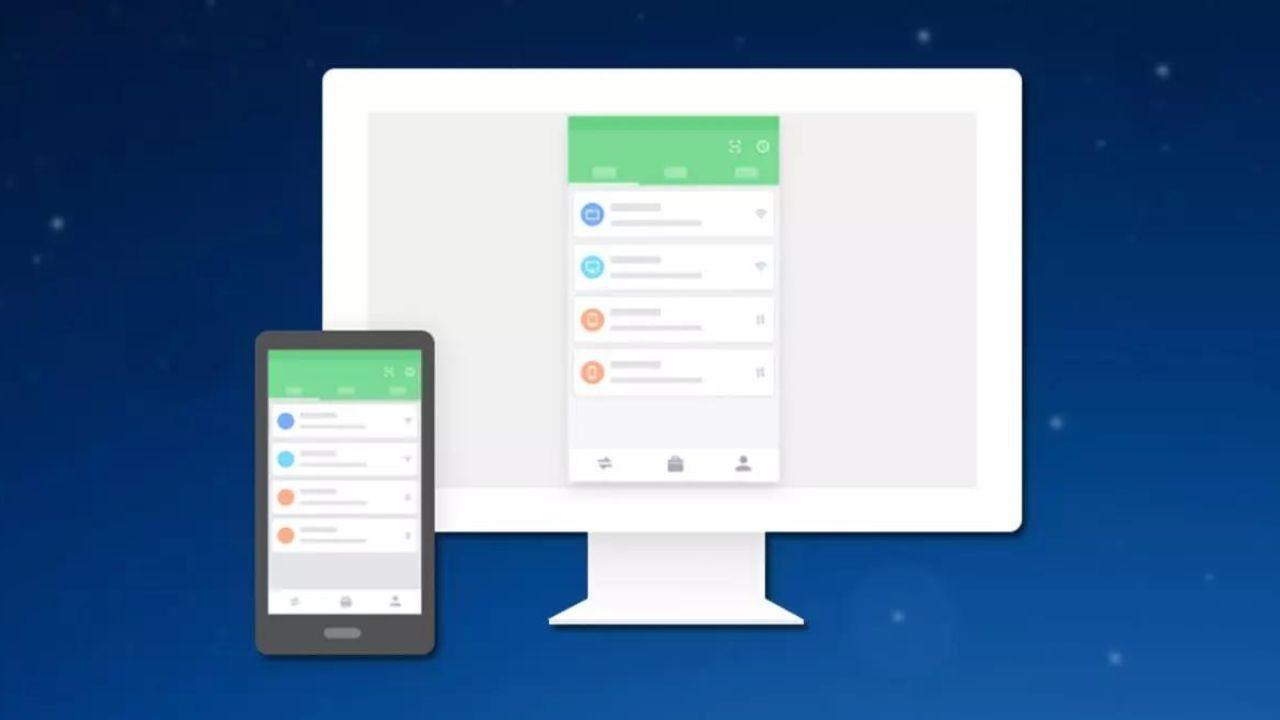
kung gusto mo Tingnan ang screen ng iyong mobile sa iyong computer Naghahanap ka man para manood ng mga video, laro, presentasyon, o gamitin lang ang iyong telepono gamit ang mouse at keyboard, nasa tamang lugar ka. Sa panahon ngayon, napakaraming opsyon kaya madaling maligaw sa mga app, cable, setting ng Windows, AirPlay, Chromecast, at mga solusyon na partikular sa brand.
Sa gabay na ito makikita mo Lahat ng mahahalagang paraan para i-project o i-mirror ang iyong mobile phone sa iyong PCKabilang dito ang mga katutubong pamamaraan ng Windows at Mac, mga application ng third-party, mga koneksyon sa Wi-Fi at wired, mga tip at trick na partikular sa tatak ng iyong smartphone, at isang huling seksyon tungkol sa mga karaniwang problema at kung paano lutasin ang mga ito. Ang ideya ay bigyan ka ng malawak na hanay ng mga opsyon na mapagpipilian, upang mahanap mo ang pinakaangkop sa iyong mga pangangailangan.
Paano gamitin ang Windows para i-project ang iyong mobile phone nang walang ini-install na kahit ano
Kung mayroon kang isang computer Windows 10 o Windows 11Kasama sa sistema mismo ang mga tool para makatanggap ng imahe mula sa iyong Android mobile na parang isang Smart TV o Chromecast ang PC, nang hindi na kailangang mag-download ng mga karagdagang programa.
Ang tungkulin ay batay sa wireless projectionAng feature na ito ay nagbibigay-daan sa iyong i-mirror ang screen ng iyong mobile sa iyong PC sa pamamagitan ng Wi-Fi. Napakaginhawa nito para sa paminsan-minsang paggamit, bagama't hindi ito ang pinakamadaling opsyon kung gusto mong maglaro o mag-stream nang matagal na panahon sa mataas na kalidad.
Paganahin ang projection sa computer na ito sa Windows
Karamihan sa mga Windows PC ay may built-in na wireless projection. hindi pinagana bilang defaultKaya ang unang hakbang ay paganahin ito sa mga setting ng system upang makita ang computer mula sa iyong mobile.
Pumasok sa Mga setting ng Windows at buksan ang “System > Projection on this PC”Sa screen na iyon, makikita mo na ang opsyon ay karaniwang nakatakda sa "Palaging Naka-off." Baguhin ang setting sa "Magagamit kahit saan sa mga secure na network" upang maipakita ang iyong PC bilang destinasyon ng projection.
Mahalaga na iwanan mo lang ito sa loob makukuha sa mga mapagkakatiwalaang network, tulad ng Wi-Fi ng iyong bahay o opisina, para maiwasan ang mga estranghero na subukang kumonekta mula sa iisang network.
Mula sa parehong screen na ito, maaari kang magdagdag ng karagdagang patong ng seguridad upang maiwasan ang hindi awtorisadong pag-access sa iyong PC. I-activate ang opsyon para Protektahan ang projection gamit ang PIN code at magpasya kung gusto mong hilingin ang code na iyon sa tuwing susubukan ng isang device na mag-project o sa unang beses lang itong kumonekta.
Suriin din na ang switch na nagpapahiwatig na ang kagamitan ay maaaring matukoyKung hindi nakikita ang PC, hindi ito ipapakita ng mobile sa listahan ng mga device na pagpapadalahan ng screen at magmumukha sa iyo na "hindi ito gumagana", gayong sa totoo lang ay isa lamang itong simpleng setting.
Buksan ang Wireless Projection app sa Windows
Kapag nagawa mo na ang mga nabanggit, handa na ang iyong PC para sa Anumang katugmang Android mobile phone ay nagpapadala ng screen nitoSa sandaling maitatag ang koneksyon, awtomatikong magbubukas ang application na namamahala sa lahat, bagama't maaari mo rin itong ilunsad nang maaga upang makita kung handa na ang kagamitan.
Tinawag ang app "Proyeksyong walang kable" (o “Connect” sa ilang bersyon) at available ito mula sa Start menu. Kapag binuksan mo ito, makikita mo ang pangalan ng iyong PC—na siyang lalabas sa iyong telepono kapag naghanap ka ng mga device—at isang mensahe na nagsasaad kung naghihintay ito ng mga koneksyon.
Kung pinindot mo Ctrl+S Sa loob ng app, may maa-access kang maliit na settings panel kung saan maaari mong payagan o harangan ang access para sa mga device na kamakailan lang nakakonekta. Hindi ito isang screen na may libu-libong opsyon, pero binibigyan ka nito ng kontrol kung sino ang nagpo-project.
I-cast ang screen ng iyong Android sa iyong PC (tulad ng isang Chromecast)
Kapag handa na ang iyong PC, ang mga sumusunod na hakbang ay magagawa mula sa iyong mobile device. Sa karamihan ng mga Android phone, makakakita ka ng opsyon na tinatawag na “Proyekto”, “Pagbo-broadcast”, “Pagpapadala”, “Pag-cast” o “Duplikadong screen”, karaniwan ay nasa mga mabilisang setting o sa menu ng display/mga koneksyon.
I-activate ang function na iyan gamit ang iyong mobile phone na nakakonekta sa parehong Wi-Fi network gaya ng PCMag-i-scan ang telepono para sa mga compatible na device at, kung tama ang pagkaka-set up ng lahat, lilitaw ang iyong computer bilang destinasyon ng projection, tulad ng isang Smart TV o Chromecast.
Kapag pinili mo ang iyong PC, magpapakita ang Android ng isang notification na nagpapahiwatig na gagawin nito i-record at i-stream ang nilalaman ng iyong screenKumpirmahin ang mensahe at, kung nag-set up ka ng proteksyon ng PIN sa Windows, kakailanganin mong ilagay ang code na ipinapakita sa computer upang tapusin ang pag-link ng parehong device.
Sa loob ng ilang segundo, dapat mong makita ang screen ng iyong mobile sa loob ng Wireless Projection app Sa Windows, pinakamahusay na gumagana ang window sa landscape mode, kaya karaniwang mainam na i-rotate ang iyong telepono sa landscape kung manonood ka ng mga video o maglalaro ng mga laro.
Isa pang bentahe ng pamamaraang ito ay maaari mong Gamitin ang PC mouse at keyboard para kontrolin ang mobile deviceMaraming mga klasikong shortcut sa Windows, tulad ng Alt + Tab, ang isinasalin sa Android at nagbibigay-daan sa iyong lumipat sa pagitan ng mga bukas na app nang medyo maginhawa.
Gayunpaman, kung plano mong regular na i-mirror ang iyong screen at kailangan mo ng pinakamataas na smoothness, maaaring magkulang ang wireless na opsyon na ito: may kaunting lag, at hindi ito kasing-stable ng mga dedikadong solusyon tulad ng scrcpy. Ngunit para sa paminsan-minsang pagtingin sa iyong telepono sa mas malaking screen nang walang ini-install na kahit ano, isa itong napaka-madaling gamiting opsyon.
Tingnan ang screen ng iyong mobile sa iyong computer gamit ang mga app
Bukod sa mga iniaalok ng Windows at Mac bilang default, mayroon ding mga Maraming app para sa pag-project at pagkontrol pa nga ng iyong mobile phone mula sa iyong PCsa pamamagitan ng parehong Wi-Fi at USB. Ang ilan ay nagbibigay-daan sa iyo na makita lamang kung ano ang nangyayari sa telepono, habang ang iba ay nag-aalok ng buong remote control. Ang isang kawili-wiling alternatibo para sa mga gumagamit ng Linux ay Deskreen sa Linux, na nagpapadali sa pag-mirror ng screen sa network.
AirDroid at AirMirror
Isa sa mga pinakamatandang solusyon ay AirDroid, na nagsimula bilang isang tool upang pamahalaan ang mobile phone mula sa browser o mula sa isang desktop app, at ngayon ay may kasama nang mga function ng screen mirroring at touch remote control.
Para magamit ito, i-install ang AirDroid app sa iyong mobile device (Android o iOS) at i-download ang desktop client mula sa opisyal na websiteGumawa ng account o mag-log in kung mayroon ka na, at gamitin ang parehong mga detalye sa iyong telepono at PC para i-link ang mga ito.
Sa loob ng programang desktop, makakahanap ka ng isang function para "Pag-mirror ng Screen"Kapag na-activate, ipapadala ng mobile phone ang imahe sa computer sa pamamagitan ng Wi-Fi, basta't pareho silang nakakonekta sa iisang wireless network.
Ang pagganap ay lubos na nakasalalay sa kalidad at katatagan ng Wi-Fi networkKung mayroon kang maayos na fiber optic internet at disenteng router, makakapanood ka ng mga app, video, at makakalaro ka pa ng ilang laro nang walang masyadong abala; kung mahina ang signal, mapapansin mo ang lag at buffering.
Kaugnay ng AirDroid ay AirMirrorAng AirMirror ay isang application na idinisenyo upang kontrolin ang iyong mobile phone mula sa ibang screen, kabilang ang isang PC. Ang gamit nito ay katulad nito: i-install mo ang AirMirror, i-scan ang isang QR code o i-link ang mga account, at i-activate ang opsyon sa pagbabahagi ng screen.
ApowerMirror, LetsView, Mobizen, Spacedesk at iba pang alternatibo
Kasama ng AirDroid, mayroon ka pang ibang sikat na app tulad ng apowermirrorGumagana ito sa parehong Android at iPhone at available para sa PC at Mac. Pinapayagan nito ang pag-mirror ng screen gamit ang Wi-Fi o cable, at sa maraming pagkakataon Nag-aalok din ito ng kontrol sa mouse at keyboard..
Simple lang ang proseso: i-download ang programa para sa iyong operating system, i-install ang app sa iyong telepono, patakbuhin ang pareho, at piliin kung kokonekta sa pamamagitan ng USB o Wi-Fi. Kung ang parehong device ay nasa iisang wireless network, pindutin lamang ang screen mirroring button sa iyong telepono.
Ang isa pang libreng tool ay Tingnan natinna gumagana nang halos kapareho ng mga nauna. Kapag na-install na sa PC at mobile, maaari mong ikonekta ang mga device gamit ang isang PIN code o isang QR code, at pagkatapos ay i-tap ang “Connect to Wi-Fi > Reorient” sa app para simulan ang pag-broadcast ng mobile phone patungo sa computer.
Kung wala sa mga opsyong ito ang nakakumbinsi sa iyo, o kung ang mga rating sa mga app store ay hindi nagbibigay ng kumpiyansa, maaari mong subukan ang MobizenKilala rin bilang isang screen recording app, pinapayagan ka nitong tingnan ang nilalaman ng iyong telepono sa iyong PC at mag-record ng mga video, at mayroon itong partikular na bersyon para sa ilang modelo ng Samsung.
Hindi gaanong kilala, ngunit napakalakas, ay spacedeskna gumagana nang mas katulad ng isang multi-monitor remote desktop. Sa madaling salita, ginagawa nitong pangalawang screen para sa iyong PC ang iyong mobile phone o tablet, at maaari ring gamitin para sa... ibahagi, palakihin o i-mirror ang screen sa pamamagitan ng Wi-Fi, USB, o LAN. Kasama sa app mismo ang sunud-sunod na mga tagubilin para sa i-configure ang dalawang monitor.
Vysor at ang koneksyon ng USB
Kung mas gusto mong gumamit ng cable sa halip na Wi-Fi dahil naghahanap ka ng mas kaunting latency at mas matatagIsang kilalang opsyon ang Vysor, na nakatuon sa pagpapakita ng screen ng Android sa PC gamit ang USB.
Ang unang hakbang ay i-install ang Vysor sa iyong Android phone at i-download ang programa sa computer mula sa opisyal na website nito. Pagkatapos ay kailangan mo itong i-activate. Pag-debug ng USB sa mga opsyon ng developer mula sa telepono at ikonekta ito sa PC gamit ang data cable.
Kapag binuksan mo ang Vysor sa iyong computer at mobile device, matutukoy ng programa ang iyong device at makakakita ka ng button na "Tingnan". Ang pag-click dito ay magpapakita ng screen ng telepono sa bintana ng desktopAng libreng bersyon ay may mga limitasyon sa kalidad at ilang mga ad, ngunit sapat na ito para sa maraming gamit.
Scrcpy: open source, napakabilis, at para sa mga advanced na user
Sa mga libreng tool, isa sa mga may pinakamataas na rating ng mga advanced na user ay scrcpy, isang open-source na proyektong tugma sa Windows, macOS at Linux na nagbibigay-daan sa iyong mag-project at magkontrol ng mga Android phone nang may napakakaunting latency.
Ang malaking bentahe nito ay iyon Hindi mo kailangang mag-install ng kahit ano sa iyong telepono.Ang kailangan mo lang gawin ay paganahin ang USB debugging at ikonekta ang iyong telepono sa iyong computer gamit ang cable. Tumatakbo ang Scrcpy mula sa command prompt sa iyong PC, at kapag inilunsad, magbubukas ang isang window na nagpapakita ng screen ng device.
Ginagamit ng programa ang ADB protocol upang makuha ang imahe at magpadala ng mga utos ng mouse at keyboard, kaya ang karanasan ay napaka-sweet, kahit sa mga laro. Bukod pa rito, pinapayagan nito ang mag-record ng video sa screen, kumuha ng mabilisang mga screenshot at gumagana pa nga ito sa mga teleponong sira ang touchscreen.
Mga opsyon sa pag-mirror ng screen ng mga katutubong Mac at iPhone
Kung nagpapatakbo ka sa loob ng ecosystem ng Apple, nag-aalok ang brand ng mga pamamaraang pagmamay-ari para sa pag-mirror ng screen ng iPhone o iPad sa iba pang mga device ng Applelalo na sa pamamagitan ng AirPlay, na matagal nang isinama sa iOS.
Ang downside ay ang mga solusyon na ito ay halos eksklusibo sa Mac at Apple TV, kaya hindi mo magagamit ang mga ito nang direkta sa isang Windows PC, maliban sa pamamagitan ng paggamit ng mga third-party na app na ginagaya ang isang AirPlay receiver.
I-mirror ang iPhone sa Mac gamit ang AirPlay
Anumang iPhone na may iOS 4.2 o mas bago Kasama rito ang AirPlay bilang pamantayan, ang teknolohiya ng Apple para sa pagpapadala ng video, audio, at screen mirroring sa iba pang mga compatible na device. Nangangahulugan ito na kahit ang mga lumang modelo ay karaniwang gumagana nang maayos.
Sa kaso ng isang Mac, kailangan mo ng medyo bagong computer na may macOS compatible gamit ang AirPlay bilang receiver. Kapag parehong device ang gumagamit ng iisang Wi-Fi network, makikita ng iPhone ang Mac bilang destinasyon ng pag-mirror.
Napakasimple lang ng proseso: mag-swipe papasok mula sa kanang sulok sa itaas ng iPhone para buksan ang Sentro ng control, i-tap ang icon na “Duplicate screen” (dalawang magkakapatong na parihaba) at piliin ang iyong Mac mula sa listahan ng mga available na device.
Posible na ang isang code sa screen ng computerIpasok lang ito sa iyong iPhone para makumpleto ang koneksyon, at mula noon, lahat ng ginagawa mo sa iyong telepono ay ipapakita sa screen ng iyong Mac nang real time.
Kapag gusto mong ihinto ang pagbabahagi, bumalik sa Control Center, pumunta sa “Screen Mirroring” at i-tap ang opsyon para itigil ang pagdodobleMainam ito para sa pagpapakita ng mga larawan, video, o app sa mga meeting nang hindi kinakailangang maghila ng mga kable.
AirPlay sa mga Apple TV at iba pang device
Kung gusto mong mapanood ang iyong iPhone sa isang malaking screen tulad ng TV o monitor na may receiver, ang AirPlay ay isinama rin sa maraming device. Mga Smart TV mula 2019 pataas mula sa mga brand tulad ng LG, Samsung, o Sonypati na rin sa Apple TV at ilang mga bagong modelo ng Fire TV (hindi lahat ng stick).
Ang paraan ay pareho sa isang Mac: mula sa Control Center ng iPhone, piliin ang Screen Mirroring at piliin ang TV o Apple TV. Hangga't ang telepono at ang device ay nasa parehong Wi‑Fi networkDapat maging maayos ang lahat.
Kung mayroon ka ring iba pang mga aparatong Apple, tulad ng isang Tugma ang iPad o MacBook sa macOS Monterey o mas bagoMaaari mo ring gamitin ang mga ito bilang display para sa iyong iPhone. Kasama sa listahan ang mga device tulad ng 2018 at mas bagong MacBook Air at Pro, ang 2019 iMac, ang 2020 Mac mini, at ang 2019 Mac Pro.
At kung hindi ka komportable sa AirPlay o hindi compatible ang iyong device, laging may QuickTime na may wired connection: ikonekta ang iyong iPhone sa iyong Mac gamit ang Lightning o USB-C cable, buksan ang QuickTime, piliin ang "New Video Recording," at piliin ang ang iPhone bilang pinagmumulan para tingnan ang iyong screen sa computer.
I-project ang iyong mobile phone papunta sa isang PC o monitor gamit ang mga kable
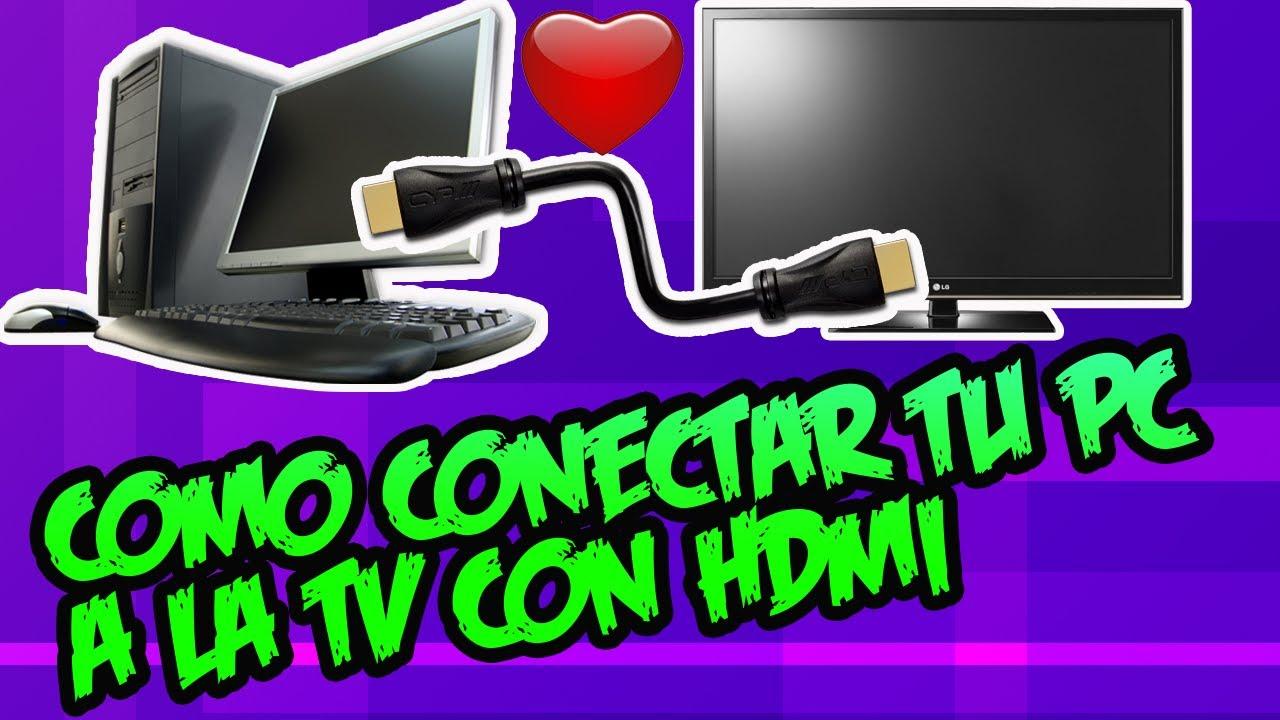
Kung mas gusto mong iwasan ang Wi-Fi dahil ayaw mong magkaroon ng mga abala, pagkaantala, o umasa sa kalidad ng network, ang pinaka-maaasahang paraan para makita ang iyong mobile phone sa malaking screen ay nananatiling... ang alambreMayroong dalawang pangunahing landas dito: mga HDMI adapter at mga solusyon na nakabatay sa USB.
Gamit ang HDMI, parang ginagawa mong isang uri ng "mini PC" ang iyong telepono na direktang nagpapadala ng video sa iyong monitor o TV. Sa USB, sa kabilang banda, kailangan mo ng isang partikular na app sa iyong computer, ngunit mayroon kang mas maraming opsyon sa remote control at pagre-record.
HDMI adapter para sa Android at iPhone
Para ikonekta ang iyong mobile phone gamit ang HDMI, kailangan mo ng isang partikular na adapter na nagko-convert ng port ng telepono sa isang video outputSa mga iPhone, kadalasan ito ay isang opisyal o compatible na Lightning to HDMI adapter, habang sa Android naman ay karaniwang USB-C o micro USB to HDMI.
Ito ay pinaka ipinapayong gamitin isang adapter at isang karaniwang HDMI cable Sa halip na isang all-in-one cable. Sa ganitong paraan, magagamit mo ang mga HDMI cable na mayroon ka na sa bahay at, kung masira ang isa, ang cable lang ang kailangan mong palitan, hindi ang adapter.
Sinusuportahan din ng ilang Android phone ang MHL o DisplayPort Alt Mode sa pamamagitan ng USB‑Cna nagbibigay-daan sa iyong mag-output ng video nang direkta sa pamamagitan ng USB-C port. Sa mga kasong ito, maaari kang gumamit ng USB-C to HDMI cable o adapter na tugma sa mga teknolohiyang ito para magkaroon ng stable na imahe sa 60 fps.
Gumagana ito nang simple: ikokonekta mo ang adapter sa iyong telepono, isaksak ang HDMI cable sa adapter at sa screen, at sa loob ng ilang segundo Makikita mo sa monitor lahat ng ginagawa mo sa telepono mo.Hindi mo kailangang mag-install ng kahit ano sa iyong telepono o TV, at halos wala ring latency; kung mayroon kang mga problema sa audio o pag-detect, kumonsulta sa Mga problema sa HDMI audio.
Gayunpaman, sa pamamaraang ito, hindi mo magagamit ang Gamitin ang mouse at keyboard ng computer para patakbuhin ang mobile phone (maliban sa mga partikular na solusyon tulad ng Samsung DeX o mga katulad na desktop mode). Ito ay mas maituturing na isang malaking "clone" ng screen ng mobile kaysa sa isang kumpletong remote control.
Aling cable o adapter ang pipiliin (at alin ang iiwasan)
Kung gusto mo ng mataas na kalidad na resulta para sa cloud gaming, video calls, o live presentations, sulit ang pagpili ng tamang cable. Sa isip, dapat itong maging isang USB-C papuntang HDMI na may suporta para sa "Alt Mode" at ang mga pangunahing katangiang ito:
- Sertipikasyon ng HDMI 2.0 o 2.1 upang matiyak ang 4K sa 60 Hz at isang mahusay na audio return channel.
- May markang “USB-C DP1.4” sa cable o adapter, na nagpapahiwatig na ang port ng mobile ay maaaring magpadala ng video sa pamamagitan ng DisplayPort, na mahalaga para sa mga mode tulad ng Samsung DeX, EMUI Desktop, o Motorola's Ready For.
- Pinakamataas na haba na 1,8 metrodahil mula 2 metro pataas ay mas karaniwan nang makaranas ng interference, ghosting, o pagkawala ng signal.
- Mga chipset tulad ng VL102 o ANX7530 nakatala sa ulo, na responsable sa pag-aayos ng signal at pagpigil sa mga itim na screen kapag binabago ang mga aplikasyon o resolusyon.
- Iwasan ang mga murang adaptor ng kadena Uri ng USB-C papuntang USB-A papuntang HDMI, dahil kadalasan ay nililimitahan nila ang signal sa 720p, nagdaragdag ng kapansin-pansing latency at maaaring mag-overheat sa port ng telepono.
- Kung ang iyong mobile ay nag-aalok lamang ng USB 2.0Kadalasang mas mainam na gumamit ng externally powered active MHL hub: mawawalan ka ng kaunting talas, ngunit magkakaroon ka ng maraming kinis at katatagan.
Tingnan ang screen ng iyong mobile gamit ang mga USB at desktop app
Bukod sa Vysor at scrcpy, may iba pang mga tool na nagbibigay-daan Tingnan ang screen ng iyong telepono sa iyong PC gamit ang USBAng ideya ay pareho: i-activate mo ang USB debugging, ikonekta ang data cable, at hayaan ang programa na bahala sa iba.
Ang ganitong uri ng wired connection ay perpekto kapag gusto mo maiwasan ang anumang problema sa saklaw ng Wi-Fi o kapag overloaded ang network. Bukod pa rito, kung sira ang screen ng telepono, hindi na epektibo ang mga touch-based na solusyon, samantalang sa USB ay maaari mo pa ring mabawi ang data.
Ang downside ay, sa maraming wired duplication app, kung ang telepono ay hindi naka-root o walang ilang partikular na opsyon na naka-enable, Makikita mo lang ang screen, pero hindi mo makokontrol ang telepono mula sa PC.Sa mga kasong iyon, kung kailangan mo ng ganap na kontrol, kailangan mong gumamit ng mga tool tulad ng scrcpy o magbayad para sa mga advanced na bersyon.
Mga app at feature na partikular sa brand para sa pagbabahagi ng screen
Bilang karagdagan sa mga pangkalahatang solusyon, maraming tagagawa ang lumikha sarili nilang mga kagamitan para sa pagkonekta ng mobile sa PC at magbahagi ng screen, mga file, o kahit mag-alok ng full desktop mode.
Kung sasamantalahin mo ang mga iniaalok na ng iyong brand, karaniwan kang magkakaroon ng mas pinong integrasyon, na may mas kaunting configuration at mas matatag na karanasan, lalo na sa mga medyo bagong device.
Pagbabahagi ng screen sa Xiaomi (MIUI)
Sa mga Xiaomi phone na may MIUI, ang opsyong screen mirroring ay karaniwang isinama sa mga setting ng system, kadalasan sa seksyon ng mga koneksyon.
Para magamit ito, pumunta sa Mga Setting at pumunta sa "Mga Koneksyon at Pagbabahagi"Sa loob, dapat kang makahanap ng seksyon na may mga pangalan tulad ng "Screen Mirroring," "Cast," o "Screen Mirroring." Ang pag-access sa seksyong ito ay nagbibigay-daan sa iyong maghanap ng mga katugmang device, tulad ng mga TV, monitor, o PC na may receiver software.
Kapag napili mo na ang screen ng destinasyon, susundin mo ang mga tagubilin na lumalabas sa mobile phone para makumpleto ang koneksyon at magagawa mong i-mirror o ibahagi ang screen ng iyong smartphone nang direkta.
Samsung DeX: Ang iyong Galaxy ay naging isang PC
Sa mundo ng Samsung, isa sa mga pinakakumpletong solusyon ay Samsung DeX, isang mode na gagawing halos kapareho ng isang desktop computer ang iyong Galaxy, na may suporta para sa windows, taskbar at mouse at keyboard.
Gamit ang DeX, kaya mo gumana sa maraming app nang sabay-sabay, mag-edit ng mga dokumento, pamahalaan ang mga file sa cloud at masiyahan sa nilalamang multimedia sa isang malaking screen. Tugma rin ito sa mga karaniwang application tulad ng Microsoft Office, Google Chrome, at maging sa ilang tool ng Adobe.
Madali lang itong gamitin sa PC: i-download ang Samsung DeX app para sa Windows o Mac, i-install ito sa iyong computer, at ikonekta ang iyong telepono sa parehong Wi-Fi network o sa pamamagitan ng cable. Sa iyong telepono, makikita mo ang opsyon na Ilunsad ang Samsung DeX at i-project ito sa device.
Kapag nakakonekta na, makakakita ka ng DeX desktop interface sa monitor, kung saan maaari mo nang gamitin ang mag-navigate sa buong mobile system gamit ang mouse at keyboardMagbukas ng mga app sa mga bintana, mag-drag at mag-drop ng mga file, at marami pang iba.
Ang DeX ay tugma sa mahabang listahan ng mga modelo ng Galaxy, mula sa serye ng S8 pataas, kabilang ang kasalukuyang Note, Fold, Flip at S23/S24, basta't ang computer ay nagpapatakbo ng Windows 10 o macOS 10.13 o mas bago.
PC Connect sa OPPO at realme
Ang mga tagagawa ng OPPO at realme ay may sariling kagamitan na tinatawag na Kumonekta sa PC, na idinisenyo upang wireless na i-synchronize ang mobile at computer at nag-aalok ng mga feature tulad ng screen mirroring at pamamahala ng file.
Karaniwan itong naa-access mula sa panel ng mabilisang pag-access sa mobileSa pamamagitan ng pag-activate ng PC Connect sa iyong telepono at PC sa iisang Wi-Fi network, maaari mong i-mirror ang nilalaman ng iyong smartphone sa monitor at gamitin ang iyong mouse at keyboard upang maglipat ng mga file, tumugon sa mga mensahe, o magsagawa ng mabibilis na aksyon.
Ito ay isang medyo bagong tampok, na nagsimulang lumitaw sa mga modelo na may Android 12 o mas bagoKaya hindi ito makikita sa lahat ng OPPO at Realme phones, lalo na sa mga luma o mas basic.
Sa Huawei, ang integrasyon ay pangunahing nakakamit sa pamamagitan ng Huawei Share at ang PC Manager appGamit ang mga tool na ito, maaari kang magbahagi ng mga larawan, video, at dokumento, pati na rin kontrolin ang ilang function sa mobile mula sa screen ng iyong computer.
Para gumana ito, dapat ay naka-enable ang telepono Wi‑Fi, Bluetooth at NFCPagkatapos, mula sa quick access panel, i-on ang Huawei Share. Sa PC, i-activate din ang Wi-Fi at Bluetooth at i-install ang PC Manager.
Kapag naka-unlock at magkalapit ang parehong device, maaaring matukoy ng PC ang mobile at payagan Ipares ito sa pamamagitan ng pagtapik sa telepono sa NFC area ng laptop. (sa mga compatible na device). Mula roon, maibabahagi mo na ang iyong screen at nilalaman sa isang medyo integrated na paraan.
Mga Google Pixel at receiver app tulad ng Reflector
Kapansin-pansin, sa kabila ng pagkakaroon ng halos purong Android, maraming gumagamit ng Google Pixel Hindi sila sigurado kung paano i-mirror ang screen ng kanilang computer. Ang pinakakaraniwang solusyon ay ang paggamit ng mga screen mirroring app sa PC, tulad ng Reflector o katulad nito.
Ang karaniwang daloy ng paggamit ay ang pag-download at pag-install Reflector sa Windows o Mac computerTiyaking nasa iisang Wi-Fi network ang iyong Pixel at PC, buksan ang Reflector, at pagkatapos ay palawakin ang mga mabilisang setting ng Pixel para i-tap ang button na "Cast" o "Emit".
Magpapakita ang iyong telepono ng listahan ng mga available na screen, at dapat lumitaw ang iyong computer kasama ng mga ito, na makikilala sa pangalang na-configure mo sa Reflector. Kapag napili mo na ito, Makikita mo ang screen ng Pixel sa isang lumulutang na window. sa mesa nang walang masyadong maraming komplikasyon.
At paano naman ang ibang mga tatak?
Karamihan sa mga tagagawa ay nagsasama ng ilang uri ng ibahagi ang screen o magpadala ng nilalamanMapa-Google Cast, Miracast, o mga proprietary app man. Kung ang iyong brand ay walang sistemang kasing sopistikado ng DeX o Huawei Share, maaari mo itong gamitin anumang oras, mga third-party app na nabanggit kanina.
Kung hindi mo mahanap ang malinaw na opsyon sa mga setting ng iyong telepono, maghanap ng mga terminong tulad ng “Broadcast”, “Duplicate na screen”, “Cast” o “Screen mirroring”At kung may pag-aalinlangan, sumangguni sa manwal ng telepono o sa mga forum ng gumagamit para sa brand na iyon, kung saan karaniwang nakadetalye ang mga tugmang pamamaraan.
Chromecast at iba pang mga HDMI device para sa pag-mirror ng screen
Isa pang napakasikat na solusyon, lalo na para sa mga TV at monitor na may HDMI, ay ang paggamit ng Chromecast o iba pang katulad na stickBagama't karaniwan natin itong iniuugnay sa panonood ng Netflix o YouTube sa TV, maaari rin itong gamitin para i-mirror ang screen ng iyong mobile phone.
Sa Android, maraming device ang nag-aalok ng opsyong "Cast screen" sa loob ng Google Home app o sa mga quick setting. Kapag nakakonekta ang iyong telepono at Chromecast sa iisang device, magagamit mo ang feature na ito. Wi‑Fi networkPiliin lang ang stick bilang destinasyon at lahat ng makikita mo sa iyong mobile ay lalabas sa iyong TV.
Ang maganda sa paraang ito ay mayroon ding mga solusyon para sa iPhone, maging ito man ay may Chromecast o mga stick na tugma sa AirPlayBukod pa rito, ang ilang TV ay may built-in na Google Cast o mga katulad na teknolohiya, kaya hindi mo na kailangan ang external stick.
Kahit ang ibang mga HDMI device mula sa mga hindi gaanong kilalang brand ay maaaring gumana nang katulad nito, basta't pinapayagan ng mga ito ang pagtanggap ng cast o pag-mirror ng content at wastong na-configure sa parehong wireless network.
Kung makakita ka ng kakaibang mga kulay o negatibong imahe kapag binuksan mo ang iyong Chromecast, kadalasan ay sapat na ito para... i-restart ang device o ang telebisyon mismo.Mainam ding ideya na suriin ang mga setting ng imahe ng monitor upang matiyak na walang aktibong unusual mode.
Microsoft Phone Link at Phone Display
Sa maraming PC na nagpapatakbo ng Windows 10 at 11, isinasama ng Microsoft ang app Link sa Mobile (Link ng Telepono)na nagbibigay-daan sa iyong ikonekta ang iyong mobile phone sa iyong computer upang tingnan ang mga notification, mensahe, tawag at, sa ilang mga kaso, kahit ang buong screen ng iyong telepono.
Ang pagpapaandar ng Ipakita ang telepono Binibigyang-daan ka ng Phone Link na makipag-ugnayan sa mga Android app mula sa iyong PC, basta't natutugunan mo ang ilang partikular na kinakailangan sa hardware at mayroon kang compatible na mobile phone, tulad ng ilang partikular na modelo ng Galaxy, Surface Duo, OnePlus, OPPO, realme o HONOR.
Mga kinakailangan at katugmang aparato
Para magamit ang Phone Screen, kailangan mo ng PC na may Windows 10 Oktubre 2018 (bersyon 1809) o mas bagoSa isip, dapat itong i-update sa pinakabagong bersyon. Dapat din itong mayroong DirectX 11 compatible GPU.
Bukod pa rito, dapat tugma at mayroon ang iyong Android device Link sa naka-install nang Windows o available. Kasama sa mga sinusuportahang modelo ang maraming teleponong Samsung Galaxy (S9, S10, S20, S21, S22, S23, S24, Note9, Note10, Note20, Fold, Z Flip…), Surface Duo, HONOR Magic4 Pro at Magic6, ilang serye ng OnePlus, OPPO Find at Reno, realme, ROG Phone 8 at vivo X Fold3 Pro, bukod sa iba pa.
Dapat na nakakonekta ang cellphone at PC sa parehong Wi‑Fi networkSa iyong computer, buksan ang Mobile Link, pumunta sa tab na Phone Display, at sundin ang setup wizard, na magbibigay ng mga pahintulot kapag hiniling upang maipakita at makontrol nito ang nilalaman ng device.
Paano makipag-ugnayan sa screen ng iyong mobile phone mula sa iyong PC
Kapag na-configure na, maaari mo nang gamitin ang mouse, touchpad, keyboard, at maging ang touchscreen ng PC (kung mayroon nito) para magbukas ng mga app, magsulat ng mga mensahe, mag-scroll at mag-navigate sa mobile na parang hawak mo ito.
Ang mga pangunahing katumbas ay simple: a Ang isang normal na pag-click ay katumbas ng isang tap Sa screen, ang pag-right click ay karaniwang bumabalik sa dati, ang pagpindot nang matagal ay nagbubukas ng mga context menu, at ang pag-drag habang nakahawak ay pumipili ng teksto o naglilipat ng mga item.
Ang ilang app at laro ay hindi tumutugon nang maayos sa mouse o keyboard dahil idinisenyo ang mga ito para sa mga touch gesture sa screen ng telepono. Sa mga kasong iyon, kung ang iyong PC ay may touchscreen, maaari kang makipag-ugnayan sa screen ng telepono gamit ang iyong mga daliri.
Para makapagsulat sa iba't ibang wika mula sa PC, ang Kinokontrol ng Android ang layout ng wika at keyboard. sa seksyong pisikal na keyboard, hindi sa mga setting ng wika ng PC. Maaari mo itong baguhin mula sa mga setting ng device o gamit ang mga shortcut tulad ng Shift + Space kung marami kang naka-configure na wika.
Itim na screen at privacy
Nag-aalok ang Phone Link ng opsyon para sa patayin o "itago" ang pisikal na screen ng mobile phone Habang nakakonekta sa iyong PC, itatago ng screen ang ipinapakita sa iyong desktop sa iyong telepono. Nakakatulong ito na makatipid ng lakas ng baterya at pinoprotektahan ang iyong privacy kung may ibang tao sa malapit.
Kung gusto mong i-disable ang black screen na iyon, pumunta sa mga setting ng Mobile Link sa iyong computer at, sa loob ng seksyong Phone Display, alisan ng tsek ang opsyong tumutukoy sa Itago ang screen ng device habang nakakonektaMaaari mong baguhin ang setting na ito kahit kailan mo gusto.
Mga karaniwang problema kapag nagmi-mirror ng screen at kung paano malulutas ang mga ito
Tulad ng halos lahat ng bagay na may kaugnayan sa teknolohiya, kapag sinusubukan i-project ang iyong mobile phone papunta sa iyong PC o TV Maaaring mangyari ang mga error. Minsan ang mga ito ay mga error sa configuration, minsan naman ay mga isyu sa Wi-Fi network, o sadyang hindi sapat na mga kable.
Kadalasan, ang pag-restart ng iyong device ay nakakalutas ng higit pa sa iyong inaakala, ngunit makakatulong na malaman ang mga karaniwang problema upang matukoy mo ang ugat ng problema sa halip na magpakabaliw sa pagsubok ng daan-daang opsyon nang sabay-sabay.
Mga pagkabigo sa koneksyon sa wireless
Kung gumagamit ka ng Wi-Fi at hindi gumagana ang projection, patuloy na napuputol, o hindi man lang lumalabas ang iyong PC sa listahan, ang unang dapat gawin ay Tiyaking parehong nakakonekta ang parehong device sa iisang wireless networkKaraniwang ikinokonekta ang PC sa pamamagitan ng cable at ang mobile phone gamit ang mobile data o pangalawang guest network.
Kung nasuri mo na ang network at patuloy pa rin itong pumapalya, maaaring may hindi pa ganap na nakumpletong bahagi ng configuration. Sa ganitong kaso, ang pinakamakatwirang gawin ay karaniwang... burahin ang koneksyon at simulan ang proseso mula sa simulaI-deactivate ang projection, i-restart ang iyong mobile device at PC, i-activate muli ang mga serbisyo, at maingat na ulitin ang mga hakbang.
Posible rin na ang saturated o may interference ang networklalo na sa 2,4 GHz band. Kung pinahihintulutan ito ng iyong router at mga device, subukang gamitin ang 5 GHz band, na kadalasang mas malinis at nag-aalok ng mas mahusay na streaming performance.
Mga problema sa USB port o cable
Sa mga koneksyon ng USB cable, kung hindi makilala ng computer ang mobile phone o hindi lumalabas ang imahe, malamang na ang problema ay nasa sariling kable o sa portHindi lahat ng charging cable ay angkop para sa pagpapadala ng data, at marami ang nasisira sa paglipas ng panahon.
Sumubok ka pa ng iba de-kalidad na kable na may kapasidad sa paglilipat ng dataAt kung maaari, ikonekta ito sa ibang USB port sa iyong PC. Kung ang telepono ay nagkakaroon na ng mga problema sa pag-charge, maaaring sira ang port ng telepono at kailangang kumpunihin.
Kung ang problema ay nangyayari lamang kapag ikinokonekta ito sa computer ngunit maayos naman ang pag-charge nito kapag nakasaksak, malamang na ang problema ay partikular na ang USB cable o konektor ng PCSa ganitong kaso, ang pagpapalit ng cable o pagsubok ng ibang port ay karaniwang ang mabilis na solusyon.
Mga hindi pagkakatugma at limitasyon ng video cable
Hindi lahat ng video adapter at cable ay pare-pareho. Maraming problema sa mga itim na screen, mababang resolution, o kawalan ng signal ay dahil sa... mga hindi pagkakatugma sa pagitan ng mobile phone at ng HDMI/USB-C cable ginamit.
Bago ka mabaliw, tingnan mo muna mga teknikal na detalye ng iyong telepono Para malaman kung sinusuportahan nito ang MHL, DisplayPort Alt Mode, o iba pang pamantayan ng video output, tingnan ang opisyal na website ng gumawa o ang manwal.
Magandang ideya rin na mamasyal sa paligid mga espesyal na forum o komunidad para sa modelo ng iyong mobile phonekung saan maaaring naidokumento na ng ibang mga user kung aling mga adapter ang gumagana nang maayos at alin ang hindi, na pumipigil sa iyo na bumili ng mga produktong hindi naman gagana sa iyong device.
Kakaibang mga kulay o imaheng hindi maayos ang pagkakalibrate
Kung ang nakasalaming screen ay nakikita gamit ang negatibo, puspos, o napaka-hindi pangkaraniwang mga kulayAng problema ay maaaring nasa telebisyon o monitor, o sa paraan ng pagkakakonekta.
Una, tingnan kung ano ang hitsura ng mga channel ng TV o iba pang mga HDMI input. Kung mukhang hindi maganda ang lahat, ang malamang na dahilan ay ang mga setting ng imahe ng telebisyon mismoat kailangan mong isaayos ang liwanag, contrast, color mode o i-reset ang mga factory setting.
Kung mukhang pangit lang ito kapag ikinonekta mo ang iyong telepono, tingnan ang mga kagamitan at aksesorya na kasamaAng problema ay maaaring ang HDMI adapter, ang cable, ang port na iyong ginagamit, ang picture mode ng partikular na input na iyon, atbp. Maaaring maayos ito sa pamamagitan lamang ng simpleng pagpapalit ng HDMI port o cable.
Sa kaso ng Chromecast at mga katulad na stick, minsan lumalabas ang problema ng mga negatibong kulay kapag binubuksan ang device. Kadalasan, sapat na ito. I-restart ang iyong Chromecast o i-off at i-on muli ang screen para makabalik na sa normal ang lahat.
Sa lahat ng mga opsyong ito sa mesa, marami kang paraan para i-project ang screen ng iyong mobile sa iyong PC o anumang malaking screenMay mga magagamit na native na Windows, Mac, at AirPlay function, HDMI adapters, Wi-Fi at USB app, at mga solusyon na partikular sa brand tulad ng DeX, Huawei Share, o PC Connect. Ang pagpili ng isa o isa pa ay depende sa kung uunahin mo ang wireless convenience, wired performance, o kumpletong remote control ng iyong telepono, ngunit kung may mahusay na pag-unawa sa bawat paraan, malamang na hindi ka mawawalan ng paraan para makita ang iyong telepono sa mas malaking screen kapag kailangan mo.
Talaan ng nilalaman
- Paano gamitin ang Windows para i-project ang iyong mobile phone nang walang ini-install na kahit ano
- Tingnan ang screen ng iyong mobile sa iyong computer gamit ang mga app
- Mga opsyon sa pag-mirror ng screen ng mga katutubong Mac at iPhone
- I-project ang iyong mobile phone papunta sa isang PC o monitor gamit ang mga kable
- Mga app at feature na partikular sa brand para sa pagbabahagi ng screen
- Chromecast at iba pang mga HDMI device para sa pag-mirror ng screen
- Microsoft Phone Link at Phone Display
- Mga karaniwang problema kapag nagmi-mirror ng screen at kung paano malulutas ang mga ito