- Ang Shift key, na tinatawag ding Caps Lock, ay isang key modifier key para sa mga malalaking titik, simbolo, at mga shortcut.
- Dinoble ito sa halos lahat ng keyboard: isa sa kaliwa at isa sa kanan para mas mapadali ang paggamit.
- Pinapayagan ka nitong mag-type ng mga partikular na malalaking titik, mag-access ng mga espesyal na character, at pumili ng teksto o mga file.
- Sa Windows, Mac, at maraming video game, pinapagana nito ang mga shortcut at advanced na aksyon na nagpapabuti sa produktibidad at kontrol.

Kung nasabihan ka na ng "pindutin ang Shift" at hindi mo alam kung saan titingin sa keyboard, hindi ka nag-iisa.Sa pag-compute, maraming bagay ang binabalewala natin, at isa na rito ay alam ng lahat ang Shift o Caps Lock key, gayong ang totoo ay isa ito sa mga hindi alam ng mga baguhang gumagamit.
Ang Shift key ay higit pa sa "key ng malaking titik" lamangGinagamit ito para sa pagsulat ng malalaking letra, pagkuha ng mga hindi pangkaraniwang simbolo, pagpili ng teksto at mga file, at paggamit ng mga shortcut sa parehong Windows at Mac, pati na rin sa maraming programa at laro. Tingnan natin ito nang mas malapitan, na may malinaw na mga halimbawa at walang hindi kinakailangang teknikal na jargon.
Ano nga ba ang Shift key?
Ang Shift key ay isang modifier key sa keyboard, na tinatawag ding Caps Lock key.Ito ay itinuturing na isang modifier key dahil sa kanyang sarili ay hindi ito nagta-type ng kahit ano o gumagalaw sa cursor, ngunit binabago nito ang pag-uugali ng iba pang mga key kapag pinindot mo ito nang sabay.
Ang pangunahing tungkulin nito ay ang pagpayag sa iyo na sumulat nang tumpak sa malalaking titik.Sa madaling salita, karaniwan kang nagta-type sa maliliit na titik, at kapag gusto mo ng isang letra na naka-malalaking titik (halimbawa, sa simula ng isang pangungusap o kapag nagsusulat ng pangngalang pantangi), pindutin mo nang matagal ang Shift at pindutin ang letra. Kapag binitawan mo ito, mananatili ang lahat sa maliliit na titik gaya ng dati.
Sa karamihan ng mga keyboard, maaari itong lumitaw bilang "Shift" o bilang "Capsule"...at kahit na may icon lang na arrow na nakaturo pataas (⇧ o ↑). Hindi mahalaga ang eksaktong disenyo: kung makita mo ang arrow na nakaturo pataas, ang tinitingnan mo ay ang Shift key.
Mahalagang huwag ipagkamali ang Shift sa Caps Lock key.Ina-activate ng Caps Lock ang isang mode kung saan ang lahat ng letra ay itina-type sa malalaking titik hanggang sa pindutin mo itong muli. Sa kabilang banda, pinapanatili lamang ng Shift ang malalaking titik habang pinipindot mo ito nang matagal. Ito ay dalawang magkaibang paraan ng paggamit ng malalaking titik.
Nasaan ang Shift key sa keyboard?
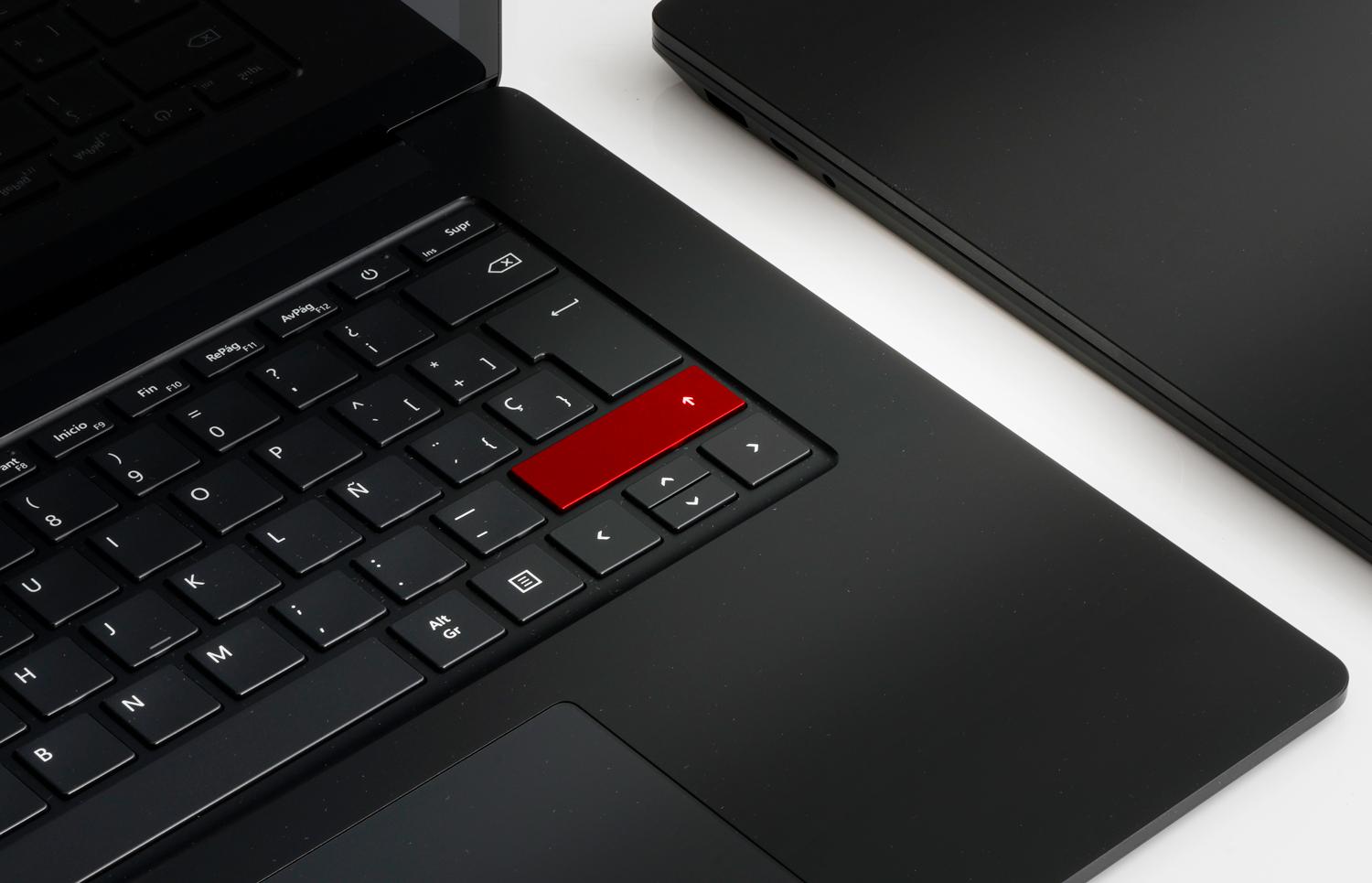
Ang isang karaniwang keyboard ay may dalawang Shift key: isa sa kaliwa at isa sa kanan.Ginagawa ito upang magamit mo ito nang komportable gamit ang alinmang kamay depende sa key na iyong pipindutin.
- Kaliwang PaglipatIto ay matatagpuan sa ibabang kaliwang bahagi ng keyboard, kadalasan sa pagitan ng Ctrl (Control) at Caps Lock, o sa ibaba lamang ng huling key.
- Paglipat sa Kanan: Ito ay nasa kanang bahagi, sa ibaba ng Enter key at sa kanan ng key na may gitling (-) o ilang bantas.
Kung titingnan mo ang iyong keyboard mula ibaba hanggang itaas, kadalasan ay nasa dulo ito ng pangalawang hanay habang binibilang mula sa ibaba.Sa maraming modelo, ang kanang Shift key ay bahagyang mas malapad kaysa sa kaliwa upang mas madaling pindutin nang tumpak habang mabilis na nagta-type.
Sa mga laptop, pareho ang posisyon, bagama't maaaring bahagyang mas maliit ang susi dahil sa limitasyon ng espasyo. Kung gumagamit ka ng maraming computer, matututo kang kontrolin ang maraming computer gamit ang iisang keyboard at mouseSa anumang kaso, palagi kang magkakaroon ng Shift key sa bawat gilid ng alphabetic keyboard, maging sa Windows, Mac, o karamihan sa mga Linux keyboard.
Ang mga keyboard ng Mac ay mayroon ding dalawang Shift keyKaraniwan silang matatagpuan sa itaas lamang ng Fn key at sa ibaba ng Caps Lock sa kaliwang bahagi, at sa kanang ibabang sulok sa ibaba ng Enter key. Madaling matukoy ang mga ito gamit ang pataas na arrow icon at ang salitang "Shift".
Paano gamitin ang Shift key nang paunti-unti
Ang pangunahing gamit ng Shift key ay palaging pareho: pindutin ito nang matagal habang pinipindot ang isa pang key.Hindi na kailangang mag-juggle; ang sekreto ay nasa pagkakasunud-sunod:
- Pindutin muna ang Shift gamit ang isa sa iyong mga daliri (karaniwan ay ang maliit na daliri).
- Pindutin ang kabilang key nang hindi binibitawan ang Shift (titik, numero, simbolo, palaso, atbp.).
- Bitawan ang parehong mga susi kapag lumitaw ang karakter o kapag isinagawa ang kilos.
Ilang milliseconds lang talaga ang kailangan bago pindutin ang isa pang key kapag pinindot ang Shift.Hindi kinakailangan ang perpektong pag-synchronize, ngunit kung pipindutin mo ang letra bago ang Shift, lilitaw ito sa maliliit na titik o gagawin ang normal na aksyon ng key na iyon.
Maaari mong gamitin ang kaliwang Shift key para sa mga letra sa kaliwang bahagi at ang kanang Shift key para sa mga nasa kanang bahagi.Iyan ang "tamang" ideya para sa pagta-type gamit ang lahat ng iyong daliri, bagama't sa pagsasagawa ay ginagamit ito ng mga tao sa paraang pinakakomportable para sa kanila, at ayos lang iyon.
Para saan ginagamit ang Shift key: mga pangunahing gamit
Ang kagandahan ng Shift key ay pinaparami nito ang magagawa mo gamit ang keyboard. at tulong Pagbutihin ang produktibidad sa Windows 11Suriin natin ang pinakamahalagang mga tungkulin nito, mula sa pangunahin hanggang sa pinaka-advanced.
1. Isulat nang tama ang malalaking titik
Ito ang klasikong gamit ng Shift key: para mag-type ng malaking titik nang hindi binabago ang buong teksto sa malalaking titik.Halimbawa, sa simula ng isang pangungusap o kapag nagsusulat ka ng mga pangngalang pantangi tulad ng Spain, Maria, o Juan.
Praktikal na halimbawa gamit ang Spanish keyboard:
- pindutin nang matagal Ilipat.
- Habang pinipindot ito, pindutin ang key a.
- Ang sumusunod ay lilitaw sa screen A sa halip na isang.
Sa sandaling bitawan mo ang Shift, ang natitirang mga letra ay babalik sa maliliit na titik.Kaya naman mainam ito para sa mabilis na pagta-type: gumamit lang ng malaking titik, itigil na, at magpatuloy na parang walang nangyari.
Kung naka-enable ang Caps Lock, pansamantalang binabaligtad ng Shift ang epektoSa madaling salita, kung ita-type mo ang lahat ng bagay sa malalaking titik gamit ang Caps Lock at pinindot mo ang Shift, ang mga letrang pipindutin mo pansamantala ay lalabas sa maliliit na titik.
2. Maglagay ng mga espesyal na karakter at simbolo mula sa keyboard
Ang isa pang pangunahing gamit ng Shift key ay ang pag-access sa mga simbolo na lumalabas sa itaas ng ilang karakter, lalo na sa hanay ng mga numero.Sa keyboard ng Espanyol, ang bawat numero ay karaniwang mayroong kahit isang dagdag na simbolo sa tuktok ng key.
Mga karaniwang halimbawa na may distribusyon sa Espanyol:
- shift+1 → tandang padamdam !
- shift+2 → depende sa keyboard maaari itong maging « o @ (sa maraming laptop na Espanyol, shift+2 i-type ang simbolong "at" @).
- shift+3 → simbolo # o ·, depende sa modelo.
- shift+8 → pambungad na panaklong (.
- shift+9 → pansarang panaklong ).
Hindi lang ito nakakaapekto sa mga numeroMaraming punctuation key ang mayroon ding simbolo sa itaas: halimbawa, ang question mark key o ang hyphen key ay kadalasang may ilang simbolo. Ang pagpindot nang matagal sa Shift ay kung paano mo maa-access ang function na "sa itaas".
Sa madaling salita, anumang simbolo na nakikita mong nakalimbag sa ibabaw ng isang key ay karaniwang nakadepende sa Shift.Kapag hindi mo alam kung paano mag-type ng isang partikular na simbolo, subukang pindutin nang matagal ang Shift at pindutin ang mga key na nagpapakita nito sa print.
3. Pumili ng teksto at mga file nang may katumpakan
Ang Shift ay isa ring mahusay na kakampi para sa pagpili ng teksto o mga grupo ng mga file nang hindi kinakailangang i-drag ang mouse.Ito ay mas tumpak at karaniwang mas mabilis.
Para pumili ng teksto gamit ang mga arrow key:
- Ilagay ang cursor kung saan mo gustong simulan ang pagpili.
- hawakan mo Ilipat.
- Pindutin ang mga arrow kaliwa, kanan, pataas o pababa para palawakin ang seleksyon.
Sa mahahabang dokumento, pinapayagan ka nitong pumili ng buong talata nang hindi napipilitan ang iyong pulso gamit ang mouse.Ito ay lalong kapaki-pakinabang sa mga word processor o code editor.
Para pumili ng maraming file sa file explorer (Windows, macOS, atbp.):
- Mag-click sa unang file sa listahan.
- hawakan mo Ilipat.
- I-click ang huling file na gusto mong isama.
Awtomatikong mapipili ang lahat sa pagitan ng una at huliPerpekto ito para sa paghawak ng malalaking grupo ng mga larawan, dokumento, o folder nang hindi kinakailangang mag-file nang pa-file.
4. Mga shortcut sa keyboard na gumagamit ng Shift key
Pinagsasama ng maraming keyboard shortcut ang Shift sa iba pang command keys tulad ng Ctrl, Alt, o Windows keyNagbibigay ito sa iyo ng mabilis na access sa mga aksyon na kakailanganin mo sana sanang hanapin sa pamamagitan ng mga menu.
Ilipat ang mga shortcut sa Windows
Sa Windows, ang pagsasama ng Shift sa iba pang mga key ay nagbubukas ng mga kapaki-pakinabang na function. para mas mabilis magtrabaho:
- Shift + titik: isulat ang letrang iyan gamit ang malaking titik.
- Shift + numero (itaas na hilera): i-type ang simbolo mula sa itaas ng key, tulad ng !, @, #, atbp.
- Shift + key na may simbolo: ipinapakita ang alternatibong simbolo na "sa itaas" (hal., mga panaklong o brace depende sa keyboard).
- Shift + Tab: binabago ang pokus sa nakaraang elemento (halimbawa, bumabalik sa mga field ng form o mga tab ng programa tulad ng Chrome).
- Windows+Shift+S: Binubuksan ang tool sa pag-snip ng screen upang kunan ng larawan ang isang bahagi.
- Shift + F10: binubuksan ang menu ng konteksto ng napiling item (katumbas ng pag-right-click gamit ang mouse).
- Shift + Ipasok: ipini-paste ang mga nilalaman ng clipboard sa maraming text editor, na parang ginamit mo ang Ctrl + V.
- Ctrl + Shift + Esc: Direktang nagbubukas ng Task Manager.
- Ctrl+Shift+N: lumilikha ng bagong folder sa File Explorer.
- Shift + Delete: binubura ang isang file nang hindi ito ipinapadala sa recycle bin (direktang binubura ito).
Ang mga browser tulad ng Chrome, Edge, at Firefox ay umaasa rin sa Shift para sa mga napaka-maginhawang shortcut.:
- Ctrl+Shift+N: Magbubukas ng bagong window sa incognito o private mode.
- Ctrl + Shift + T: binabawi ang huling tab na isinara mo.
- Ctrl+Shift+B: Ipinapakita o itinatago ang bookmarks bar.
- Ctrl + Shift + Del: bubukas ang window para i-clear ang browsing history at iba pang data.
- Ctrl + Shift + Tab: lumipat sa kaliwang tab.
- Ctrl+Shift+D: sine-save ang lahat ng bukas na tab bilang mga bookmark.
Mga shortcut sa paglipat sa File Explorer
Sa Windows, ang kombinasyon ng Shift key kasama ang mouse o iba pang Explorer key ay nagbibigay sa iyo ng maraming kontrol sa mga file.:
- Shift + kaliwang pag-click ng mouse: pinipili ang lahat ng file sa pagitan ng una at pangalawang pag-click.
- Shift + mga arrow key: pinapalawak ang napili pataas, pababa, kaliwa o kanan.
- Shift + kanang pag-click sa mouse: nagbubukas ng pinalawak na menu ng konteksto na may mga karagdagang opsyon.
- Ctrl+Shift+E: pinapalawak ang puno ng folder sa navigation pane.
- Ctrl+Shift+N: lumilikha ng bagong folder.
- Shift + Delete: permanenteng binubura ang napiling file o folder, nang hindi napupunta sa recycle bin.
Mga shortcut sa Main Shift sa Mac
Sa macOS, ang Shift key ay maaari ring gamitin sa maraming shortcut, kadalasang kasama ng Command (⌘).Ilan sa mga karaniwang ginagamit ay:
- Shift + Command + C: bubukas ang window na “Computer”.
- Shift + Command + D: Binubuksan ang folder na Desktop.
- Shift + Command + F: bubukas ang view ng mga kamakailang item.
- Shift + Command + I: Binubuksan ang iCloud Drive.
- Shift + Command + K: bubukas ang window ng Network.
- Shift + Command + N: lumilikha ng bagong folder sa Finder.
- Shift + Command + O: Binubuksan ang folder na Mga Dokumento.
- Shift + Command + R: bubukas ang window ng AirDrop.
Caps Lock, pagkakaiba mula sa Shift at kung paano sila nauugnay
Magkamukha ang Caps Lock at Shift, ngunit magkaiba ang kanilang pag-uugali.Mahalagang maging malinaw tungkol dito, dahil madaling aksidenteng mapindot ang Caps Lock at ma-type ang lahat sa malalaking titik nang hindi alam ang nangyayari.
Caps LOCK:
- Buhayin a permanenteng caps lock mode hanggang sa pindutin mo itong muli.
- Karaniwan niyang ipinapahiwatig ang kanyang katayuan gamit ang isang Naka-on ang LED sa keyboard.
- Sa maraming keyboard, ito ay kinakatawan ng isang arrow na nakaturo pataas na may tuwid na base o isang maliit na kandado.
Ilipat:
- Maglagay lamang ng malalaking titik habang pinipindot mo ang mga ito.
- Wala itong sariling ilaw ng katayuan.
- Gumagana rin ito para sa mga simbolo, shortcut, at mga seleksyon, hindi lang para sa malalaking letra.
Sa mga AZERTY (French) na keyboard, nagiging mas mahalaga ang kombinasyong Caps Lock + Shift.dahil pinapayagan ka nitong magsulat ng mahahabang pagkakasunud-sunod ng mga numero o malalaking titik nang hindi kinakailangang patuloy na pindutin ang Shift.
Kung mapapansin mo na lahat ng bagay ay nakasulat sa malalaking titik at hindi mo alam kung bakit, malamang na dahil hindi mo sinasadyang na-activate ang Caps Lock.Kailangan mo lang itong pindutin muli upang i-deactivate ito at ibalik ang normal na pag-uugali ng Shift.
Mga karagdagang function ng Shift gamit ang mouse at iba pang mga key
Bukod sa mga klasikong shortcut, ang Shift ay kadalasang ginagamit bilang isang "multi-select key" kasama ng mouse.Kung kailangan mong baguhin ang mga galaw ng button, may mga app para diyan. muling i-map ang gitnang butones ng mouseNangyayari ito sa parehong mga operating system at maraming programa.
Mga karaniwang halimbawa:
- Sa isang email client, Shift + click Sa dalawang mensahe, karaniwang pinipili nito ang lahat ng email sa pagitan ng mga ito.
- Sa mga spreadsheet, Shift + click Pinalalawak ng "over cells" ang parihabang seleksyon sa pagitan ng mga una at panghuling cell.
- Sa mga editor ng larawan, Ilipat Maaari itong gamitin upang magdagdag ng mga hugis o elemento na eksaktong nakahanay.
Sa ilang mga advanced na programa, maaari ring i-activate ng Shift ang mga karagdagang mode.Kabilang dito ang mga aksyon tulad ng pagbaligtad ng isang seleksyon, pagpilit sa mga proporsyon ng isang pigura kapag binabago ang laki nito, o paghihigpit sa mga paggalaw sa mga partikular na axes. Depende ito sa software, ngunit ang pangkalahatang ideya ay "binabago" ng Shift ang karaniwang pag-uugali.
Ang Shift key sa mga video game
Sa mundo ng mga video game, ang Shift ay isa sa mga pinakaginagamit na key sa keyboard.Sinasamantala ito ng mga developer dahil madali itong puntahan at dahil may dalawa, isa sa bawat panig.
Ilang karaniwang gamit ng Shift sa mga laro sa PC:
- Tumakbo o tumakbo nang mabilisSa mga larong shooter at first-person, ang pagpindot sa Shift habang gumagalaw ay nagpapatakbo sa iyong karakter sa halip na maglakad.
- Stealth mode o pagyukoSa mga larong stealth o shooting, maaari itong gamitin upang magtago o magtago sa likod ng mga balakid.
- Paganahin ang mga espesyal na kakayahanSa mga RPG, MOBA, o mga larong estratehiya, ang Shift ay maaaring italaga sa mga kasanayan, nakapila na mga order, o mabilis na mga aksyon.
- Modo de precisiónSa ilang laro, binabawasan nito ang sensitibidad ng mouse o paggalaw para sa mas mahusay na pagpuntirya.
- Pumili ng mga grupoSa mga real-time strategy game, kasama ng mga pag-click, ginagamit ito upang pumili ng maraming unit o idagdag ang mga ito sa isang grupo.
Isang kakaibang detalye ay ang dalawang Shift key ay may magkaibang panloob na code.Kaya kayang makilala ng isang laro ang kaliwa at kanan at mabigyan ang mga ito ng iba't ibang function kung gugustuhin ng developer.
Ano ang mangyayari kung matagal kong pinipindot ang Shift?
Mula sa pananaw ng operating system, ang matagal na pagpindot sa Shift ay hindi nag-a-activate ng anumang sikretong function.Patuloy lang itong maglalapat ng malalaking titik, malalaking simbolo, o pinalawak na seleksyon hangga't pinipindot mo ito nang matagal.
Ang tanging dapat tandaan ay ang kakayahang ma-access.Sa ilang sistema, ang pagpindot nang matagal sa ilang partikular na modifier key o paulit-ulit na pagpindot sa mga ito ay maaaring mag-activate ng mga accessibility feature tulad ng "Sticky Keys" o "Sticky Keys." Karaniwang aabisuhan ka ng system sa pamamagitan ng isang pop-up window na nagtatanong kung gusto mo ang mga ito na paganahin.
Isang maikling kasaysayan at pinagmulan ng Shift key
Ang Shift key ay hindi nagmula sa mga kompyuter, kundi sa mga mekanikal na makinilya.Literal itong nagmula sa ideya ng "pagbabago" ng panloob na mekanismo upang baguhin ang karakter.
Noong mga unang makinilya, ang bawat key ay nagpapagana ng isang metal na bar na may dalawang nakaukit na karakter.May isang typebar sa ibaba (normal) at isa pa sa itaas (alternatibo). Kapag pinindot ng typist ang Shift, ang hanay ng mga metal na typebar ay itinataas o inililipat, kaya ang pagpindot ng isang key ay nagpi-print ng karakter sa itaas.
Dahil dito, mas maraming simbolo ang naisulat nang hindi nadaragdagan ang bilang ng mga pisikal na susi.Kadalasan, ang "itaas" ng bar ay naglalaman ng malalaking titik o mga espesyal na karakter, habang ang ibaba ay naglalaman ng maliliit na bersyon.
Sa paglipas ng panahon, umunlad ang mga makinilya at nagsama ng mas makinis at mas awtomatikong mga mekanismo. para gawin ang pagbabagong iyon. Ngunit nanatili ang lohika, at nang dumating ang mga keyboard ng computer, minana ang parehong konsepto: isang susi na pansamantalang nagbabago sa output ng iba.
Ang pamanang iyan ang nagpapaliwanag kung bakit ginagamit pa rin natin ang Shift ngayon upang lumipat sa pagitan ng maliliit, malalaking titik, at kahaliling mga simbolo.kahit wala nang mga metal na baras na maaaring igalaw, kundi mga circuit at code na nagbibigay-kahulugan sa bawat keystroke.
Ang Shift key ay isa sa mga magagaling na tahimik na bida ng keyboardBagama't madalas na ipinapalagay na "alam ito ng lahat," ang tunay na pag-unawa kung nasaan ito, kung paano ito gamitin, at kung anong mga kumbinasyon ang iniaalok nito ay may malaking pagkakaiba pagdating sa mas mabilis na pagta-type, pagtatrabaho sa mga file, pag-browse sa internet, o kahit na paglalaro ng mga laro nang mas komportable. Kapag nasanay ka na rito, napakahirap nang bumalik at hindi ito samantalahin sa iyong pang-araw-araw na paggamit ng computer.

Talaan ng nilalaman
- Ano nga ba ang Shift key?
- Nasaan ang Shift key sa keyboard?
- Paano gamitin ang Shift key nang paunti-unti
- Para saan ginagamit ang Shift key: mga pangunahing gamit
- Caps Lock, pagkakaiba mula sa Shift at kung paano sila nauugnay
- Mga karagdagang function ng Shift gamit ang mouse at iba pang mga key
- Ang Shift key sa mga video game
- Ano ang mangyayari kung matagal kong pinipindot ang Shift?
- Isang maikling kasaysayan at pinagmulan ng Shift key