- iOS 26.4 incorpora nuevos emoji, mejoras de seguridad y cambios visuales con Liquid Glass.
- Playlist Playground en Apple Music y el cifrado RCS con Android son las grandes funciones en pruebas.
- iOS 26 potencia la personalización del iPhone, la batería adaptativa y la traducción en tiempo real.
- Las betas públicas permiten probar ya casi todas las novedades, con algunas limitaciones regionales.
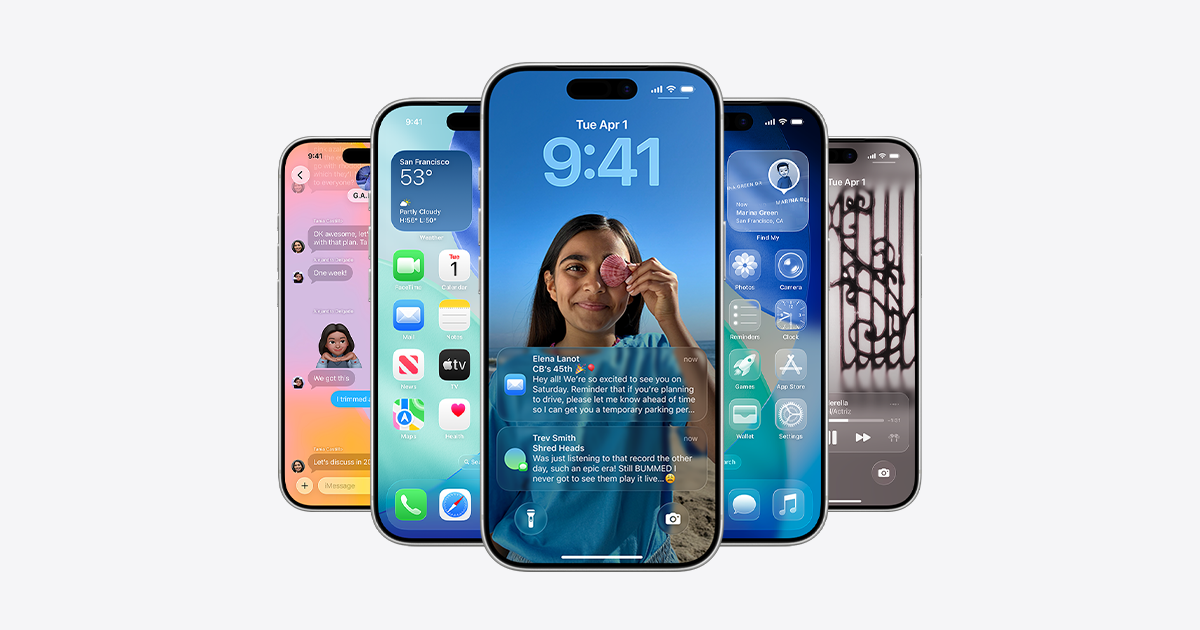
Si has oído hablar de iOS 26 y de la actualización 26.4 pero aún no tienes muy claro qué aporta realmente, no te preocupes: vienen muchos cambios, algunos muy vistosos y otros más discretos pero igual de importantes. Desde nuevas funciones de inteligencia artificial hasta mejoras en seguridad, batería o diseño, esta versión llega cargada de detalles que conviene conocer con calma.
En las últimas betas de iOS 26.4 Apple ha ido puliendo el sistema y añadiendo funciones clave como los nuevos emoji, la creación de playlists con IA en Apple Music, el cifrado RCS con Android y un buen puñado de ajustes en apps como Fotos, Podcasts o la propia pantalla de inicio. A continuación repasamos, punto por punto, todo lo que se sabe hasta ahora y cómo puedes sacarle partido en tu iPhone.
Calendario de iOS 26.4 y situación de las betas
Apple está ultimando la versión iOS 26.4, actualmente en la beta 3 para desarrolladores, publicada tan solo una semana después de la beta 2. El plan de la compañía pasa por lanzar la versión estable entre finales de marzo y principios de abril, así que el margen de maniobra para cerrar funciones pendientes es cada vez más ajustado.
Hasta el momento, cada beta ha ido introduciendo cambios relevantes: en la primera se dejaron ver pistas de los nuevos emoji y de Playlist Playground en Apple Music; en la segunda apareció el cifrado de extremo a extremo para mensajes RCS entre iPhone y Android; y en la tercera al fin se han activado los nuevos emoji, aunque todavía no se muestran en su forma definitiva.
Conviene recordar que, aunque muchas de estas novedades están ya accesibles en las betas, Apple puede retrasar o limitar algunas funciones a determinados países, modelos de iPhone o incluso versiones posteriores del sistema. No todo lo que aparece en una beta está garantizado en la versión final inmediata.
Nuevos emoji en iOS 26.4: presentes, pero aún incompletos
Una de las grandes ausencias de las dos primeras betas de iOS 26.4 fueron los nuevos emoji de Unicode más recientes, algo que se ha corregido parcialmente en la beta 3: los iconos ya están integrados en el sistema, pero de momento se ven como signos de interrogación. Eso significa que el código está ahí, pero Apple no ha terminado todavía el diseño visual de cada uno.
Entre estos nuevos personajes se incluyen iconos como el trombón, el cofre del tesoro, la orca, el deslizamiento de tierra y el Bigfoot, junto a otros símbolos menores. Son exactamente los mismos emoji que se anunciaron el año anterior y que, siguiendo la tradición, Apple suele estrenar en las versiones “.4” de iOS, aprovechando que son actualizaciones de primavera con bastantes cambios.
El hecho de que en la beta 3 ya aparezcan, aunque sea como interrogaciones, es una señal bastante clara de que su versión definitiva está muy cerca. La apuesta razonable es que en la beta 4 (o incluso mediante una actualización menor previa al lanzamiento público) Apple termine de activar los diseños finales y se puedan usar con normalidad en apps de mensajería, redes sociales y demás.
Playlist Playground: listas de Apple Music con IA aún bloqueadas en EEUU
Otra de las grandes novedades de iOS 26.4 es Playlist Playground, una función de Apple Music que permite crear listas de reproducción usando inteligencia artificial. La idea es que puedas describir con palabras el tipo de música que quieres (ambiente, estilo, momento del día, estado de ánimo…) y el sistema genere automáticamente una playlist acorde a esos criterios.
El problema es que, tras tres betas consecutivas, Playlist Playground sigue estando disponible únicamente en Estados Unidos. Es una limitación geográfica que empieza a preocupar a muchos usuarios, porque no se trata solo de Europa: la función tampoco aparece en países clave para Apple como Reino Unido o Australia, donde tradicionalmente se prueban muchas novedades antes de su despliegue global.
Las razones de este bloqueo regional no están nada claras. Se barajan varias posibilidades: acuerdos de derechos musicales con discográficas en distintas regiones, limitaciones técnicas de los servidores que gestionan las recomendaciones con IA, o incluso cuestiones de calidad de resultados en otros idiomas que aún no estén a la altura del inglés americano.
En cualquier caso, Apple tiene todavía margen para ampliar regiones antes del lanzamiento final de iOS 26.4, y técnicamente podría activar Playlist Playground para más países de un día para otro desde sus servidores. Si esto no ocurre antes de la versión pública, es probable que la función debute de forma oficial como una novedad exclusiva de Estados Unidos durante al menos unos meses.
Todo lo que incluye iOS 26.4 hasta la beta 3
Más allá de los emoji y de Apple Music, iOS 26.4 llega con un conjunto bastante extenso de cambios repartidos por varias apps del sistema y secciones de ajustes, formando parte de las novedades de móviles y apps. Algunas son mejoras visuales, otras apuntan a la seguridad y otras a nuevas funciones de entretenimiento y productividad.
En Apple Music, además de Playlist Playground para crear listas con IA, la aplicación está recibiendo un rediseño visible en las pantallas de álbumes y playlists, que pasan a usar portadas a pantalla casi completa, reforzando el protagonismo del arte de las carátulas, algo que analizamos en software para iOS. También aparece un nuevo apartado llamado “Conciertos cerca de ti”, pensado para descubrir actuaciones y eventos musicales en tu zona.
La app Podcasts se pone al día al introducir soporte nativo para vídeo en los episodios, con la posibilidad de descargar el contenido para verlo sin conexión o reproducirlo en streaming con ajuste automático de calidad según la conexión. Esto la acerca más a plataformas como YouTube o Spotify, que ya combinan audio y vídeo en muchos programas.
En el frente de la mensajería, iOS 26.4 comienza a probar el cifrado de extremo a extremo para mensajes RCS entre iPhone y Android. Hasta ahora, iMessage ya protegía las conversaciones entre usuarios de iPhone, y Google hacía lo propio entre móviles Android, pero las comunicaciones mixtas mediante RCS se quedaban sin esa capa adicional de seguridad.
En el lado de la seguridad general del dispositivo, Apple activa por defecto una protección reforzada frente a robo de iPhone, diseñada para dificultar que quien robe o encuentre tu móvil pueda cambiar ajustes críticos, acceder a contraseñas o desactivar funciones de rastreo sin verificación adicional.
También se estrena un nuevo widget de música ambiental para la pantalla de inicio y la de bloqueo, pensado para tener a mano sonidos relajantes o contenidos de fondo. La sección de Compartir Internet se hace más informativa al mostrar ahora informes de uso de datos desglosados por cada dispositivo conectado al iPhone, algo muy útil si usas con frecuencia el móvil como router.
En la app Salud, iOS 26.4 introduce nuevas métricas para el seguimiento del sueño, incluyendo el promedio de la hora a la que te acuestas, lo que ayuda a detectar patrones y a mejorar rutinas de descanso. Y la galería de fondos de pantalla se rediseña con un aspecto que recuerda mucho a la App Store: categorías, navegación más clara y descarga bajo demanda para ahorrar espacio. Ese mismo sistema de organización llega también a las esferas del Apple Watch.
iOS 26: cambios visuales y personalización del iPhone
Con la llegada de iOS 26 para todos los iPhone compatibles, uno de los cambios que más llaman la atención es el rediseño de la interfaz general con el nuevo lenguaje de Liquid Glass, que altera por completo el aspecto del sistema. Desde iOS 7 no se veía un cambio tan drástico en el estilo visual del iPhone.
Este nuevo enfoque no solo afecta a fondos, transparencias y menús, sino que también trae diseños adicionales para iconos y widgets de la pantalla de inicio. Ahora, al mantener pulsado en una zona vacía de la pantalla hasta que los iconos empiecen a moverse y tocar en “Editar” en la esquina superior derecha, aparece la opción “Personalizar”, donde puedes cambiar el estilo visual de los iconos.
Apple ofrece cuatro modos distintos: el aspecto clásico con iconos coloridos, un modo oscuro con fondo negro bajo cada icono, un modo translúcido que hace que las apps adopten un aire más etéreo y un modo tintado, en el que eliges la tonalidad dominante para homogenizar los colores del escritorio.
El modo por omisión sigue siendo el más equilibrado y reconocible; los nuevos modos translúcido y tintado tienen un efecto curioso, pero al unificar tantos tonos pueden hacer que sea algo más difícil localizar apps de un vistazo rápido. Al final, va en gustos: hay quien prioriza estética y quien prefiere identificar las apps al vuelo por sus colores originales.
Más libertad en la pantalla de bloqueo
La pantalla de bloqueo también gana protagonismo en iOS 26 gracias a nuevas opciones de personalización que van más allá de los fondos de siempre. Manteniendo pulsada la pantalla de bloqueo puedes acceder directamente al menú de edición y, desde ahí, tocar en “Personalizar” para ajustar varios elementos.
La novedad más visible es que ahora puedes estirar el reloj para que ocupe más espacio en pantalla. Esta opción está limitada a la primera de las tipografías disponibles: las otras tres mantienen un tamaño más estándar. Puedes jugar con la longitud del texto y con el grosor del tipo de letra, y el sistema se encarga de recolocar las notificaciones para que no tapen la hora.
Además se introduce la posibilidad de usar fotos espaciales en la pantalla de bloqueo, siempre que la imagen tenga la información necesaria para crear el efecto (funciona especialmente bien con fotos de personas y mascotas). Dentro de las opciones de personalización, verás un icono hexagonal: al tocarlo, el sujeto principal se separa visualmente del fondo para producir una sensación de profundidad que se percibe al mover el iPhone, como si se tratase de una especie de 3D ligero.
Nueva app Fotos: más orden y menos caos
Con iOS 18 Apple introdujo una nueva app Fotos que, aunque potente, resultó para muchos usuarios demasiado confusa y poco intuitiva. La organización de colecciones, recuerdos y álbumes no terminaba de cuajar, y encontrar ciertas imágenes costaba más de la cuenta.
En iOS 26, Apple ha reestructurado Fotos para hacerla bastante más lógica. Ahora la aplicación se organiza en dos pestañas principales: la fototeca, donde se muestran todas las fotos en orden cronológico, y un apartado de colecciones que agrupa distintos bloques de contenido. Dentro de esta segunda sección aparecen los álbumes clásicos, las colecciones fijadas, fotos destacadas, recuerdos y otros grupos automáticos.
La clave está en que, si deslizas hasta el final de la pantalla dentro de colecciones, encontrarás una opción llamada “Reordenar”. Desde ahí, puedes decidir qué apartados quieres ver más arriba y en qué orden, dando prioridad por ejemplo a tus álbumes manuales sobre los recuerdos generados automáticamente por el sistema.
De momento Apple no permite ocultar por completo ninguno de estos bloques, pero sí puedes desplegarlos o plegarlos tocando en la flecha correspondiente, reduciendo así el “ruido visual” y acortando el scroll necesario para llegar a lo que buscas. Con estos cambios, encontrar un álbum concreto deja de ser una pequeña odisea entre sugerencias automáticas.
Búsqueda visual y Apple Intelligence en iOS 26
Dentro del paraguas de Apple Intelligence, una de las funciones que más juego está dando en iOS 26 es la búsqueda visual integrada en el sistema. Para usarla, basta con hacer una captura de pantalla y, en la previsualización que aparece, seleccionar el icono específico de búsqueda visual en la parte inferior derecha, o bien dibujar un círculo alrededor del elemento que quieres identificar, al estilo de “Rodea para buscar” de Google.
Tras unos segundos, el iPhone mostrará una página con resultados relacionados con el contenido que has marcado en la imagen. Por ejemplo, si haces una captura de un móvil que aparece en un artículo y lo señalas, el sistema puede localizar modelos similares en webs de segunda mano o tiendas online, tal y como ya se ha visto con resultados que enlazan a sitios como Wallapop.
Otra posibilidad interesante es que puedes lanzar una consulta a ChatGPT directamente desde esta interfaz, de modo que la respuesta tenga en cuenta el contexto de lo que se ve en pantalla. Esto amplía mucho las posibilidades: desde pedir explicaciones sobre gráficos o textos técnicos hasta identificar objetos raros o traducir cartelera en otros idiomas.
Filtro de llamadas con Siri para números desconocidos
Entre las funciones estrella de iOS 26 se encuentra un sistema bastante agresivo de filtrado de llamadas mediante Siri para números desconocidos, pensado para reducir de forma drástica el spam telefónico. Puedes activarlo desde Ajustes > Teléfono, donde verás las opciones específicas de filtrado.
Al habilitarlo, todas las llamadas procedentes de números que no tengas guardados se desvían primero a Siri, que responde en tu nombre y pide al interlocutor que explique el motivo de la llamada. Mientras tanto, en tu pantalla verás una transcripción en tiempo real de lo que está diciendo esa persona, y podrás decidir si quieres contestar, ignorar o colgar.
Existe incluso un modo aún más radical en el que el iPhone ni siquiera suena cuando llama un número desconocido. Es una solución efectiva contra el spam, pero tiene un riesgo evidente: también podrías perder llamadas legítimas de médicos, mensajerías, centros de trabajo u otros contactos importantes que todavía no tengas almacenados.
Por eso muchos usuarios optan por no activar el modo más extremo y quedarse solo con el filtro con transcripción, que ya ayuda mucho a separar llamadas relevantes de las que no lo son, sin dejar de ver los avisos cuando puedan tener cierta importancia.
Traducción en tiempo real en conversaciones y mensajes
Otra mejora relevante que trae iOS 26 es la traducción en tiempo real a través de la app Traducir y de la propia app Mensajes. Desde Traducir, puedes iniciar un modo conversación seleccionando los idiomas de cada interlocutor y pulsando en el micrófono. El iPhone va captando lo que decís y lo muestra inmediatamente traducido en pantalla, además de poder reproducirlo en voz.
Este sistema es especialmente útil cuando hablas cara a cara con alguien que no domina tu idioma, ya que la interfaz está pensada para colocarse entre ambos y favorecer un diálogo fluido, con turnos de habla alternos. No hace falta ir tecleando: basta con ir pulsando el micrófono cuando cada persona vaya a hablar.
La traducción también se integra en Mensajes. Si recibes un texto en otro idioma, puedes mantener pulsado el globo del mensaje y elegir la opción de “Traducir conversación” para que se vayan traduciendo de forma automática todos los mensajes que vayan llegando en ese hilo. De esta forma, chatear con alguien en otro idioma resulta mucho más natural, sin copiar y pegar constantemente a otra app.
Modo de batería adaptativa para exprimir la autonomía
En el apartado energético, iOS 26 incorpora un modo de batería adaptativa que se suma al clásico modo de bajo consumo. Mientras que este último recorta de manera bastante agresiva ciertas funciones (actualizaciones en segundo plano, brillo, efectos visuales, etc.), el modo adaptativo busca equilibrar rendimiento y autonomía según tu patrón de uso real.
La idea es que el sistema vaya analizando cómo usas el iPhone a lo largo del día y aplique ajustes dinámicos en el brillo de la pantalla, en la frecuencia de ciertas tareas en segundo plano y en otros detalles que afectan al consumo. Todo ello sin que tengas que estar activando y desactivando nada manualmente cada vez.
Apple ha reconocido que, justo después de instalar una gran actualización como iOS 26, la autonomía puede resentirse temporalmente por los procesos de reindexación y ajustes internos. Por eso este modo adaptativo cobra especial importancia: ayuda a suavizar ese periodo inicial y a mantener el teléfono operativo durante la jornada con menos sobresaltos.
Beta 2 de iOS 26.4: cifrado RCS y otros cambios menores
La segunda beta de iOS 26.4 fue la que introdujo una de las novedades técnicas más llamativas del ciclo: el cifrado de extremo a extremo para mensajes RCS entre iPhone y Android. Es la primera vez que se puede ver en funcionamiento este sistema, aunque de momento sigue en fase de pruebas.
Cuando el cifrado está activo, los mensajes RCS entre ambos dispositivos muestran un icono de candado dentro de la conversación, indicando que el contenido está protegido durante el tránsito. Hasta ahora, iMessage ya ofrecía esta seguridad entre iPhone, y la app de Mensajes de Google hacía lo mismo entre teléfonos Android, pero las comunicaciones cruzadas se quedaban un paso por detrás.
No obstante, el despliegue está limitado: el iPhone debe tener instalada la beta de iOS 26.4 y el móvil Android necesita la última versión de Google Messages compatible. Además, Apple ha dejado claro que este cifrado no se activará de forma global en la propia versión 26.4; su lanzamiento definitivo llegará más adelante a lo largo del año.
En el terreno visual, esta beta 2 también ajusta el comportamiento de Liquid Glass en el menú “Editar” de la pantalla de inicio. Ahora el efecto es más transparente y refinado, dejando ver mejor el fondo que hay detrás. Es un cambio sutil, pero demuestra que Apple sigue puliendo el nuevo estilo gráfico iteración tras iteración.
La app de Juegos mueve su barra de búsqueda desde la parte inferior a la superior de la pantalla para que resulte más cómoda de usar, alineándose con el patrón de diseño de otras apps del sistema. App Store y Apple Music cambian el texto “Cuenta Apple” en la sección de cuenta: pasa a estar alineado a la izquierda y adopta el logo arcoíris que ya veíamos en Ajustes.
En Accesibilidad aparece una opción nueva en “Pantalla y tamaño del texto” llamada “Reducir efectos de resaltado”, útil para personas sensibles a ciertos efectos visuales o que prefieren animaciones más suaves. Al actualizar iOS, ahora es posible tocar sobre el nombre de la actualización para ver de inmediato el número de compilación exacto, algo muy práctico para desarrolladores y usuarios avanzados.
Por último, si tienes activadas las betas en tu dispositivo pero no instalas ninguna durante cuatro meses, Apple te devuelve de forma automática al canal público. Es una medida de higiene pensada para evitar que alguien se quede atascado sin querer en un canal beta abandonado sin recibir ya las actualizaciones estables.
Cómo instalar ahora mismo las betas de iOS 26.4
Si desarrollas apps o simplemente quieres probar antes que nadie las nuevas funciones, puedes instalar las betas de iOS 26.4 de forma relativamente sencilla. Los desarrolladores registrados tienen acceso directo desde developer.apple.com, donde pueden descargar los perfiles necesarios o activar las betas desde los ajustes del sistema.
Si no eres desarrollador, también hay opción oficial: la beta pública de iOS 26.4 suele llegar pocas horas o días después de la beta para desarrolladores. Para acceder a ella debes registrarte con tu Apple ID en beta.apple.com y, una vez completado el proceso, ir en el iPhone a Ajustes > General > Actualización de software, activar las actualizaciones beta y elegir la beta pública de iOS 26.4 en el listado.
Aun así, conviene ser prudente. Al tratarse de software en pruebas, las betas pueden incluir errores, cierres inesperados, consumos extra de batería o incompatibilidades con ciertas apps críticas para tu día a día. Lo recomendable es instalarlas en un dispositivo secundario o, como mínimo, hacer una copia de seguridad completa en iCloud o en un ordenador antes de actualizar, por si tienes que volver atrás.
Si desarrollas apps o simplemente quieres probar antes que nadie las nuevas funciones, puedes seguir nuestros consejos clave sobre software para iOS y, si decides hacerlo, descargar los perfiles desde developer.apple.com o activar la beta pública en Ajustes.
Con todo este conjunto de cambios, iOS 26 e iOS 26.4 apuntan a una generación de software muy centrada en la personalización, la inteligencia artificial y la seguridad, mientras siguen puliendo el nuevo diseño de Liquid Glass y añadiendo pequeños detalles de calidad de vida en casi todas las esquinas del sistema. Si aprovechas sus nuevas opciones —desde el filtro de llamadas de Siri hasta el modo de batería adaptativa o la reorganización de Fotos— tu iPhone puede sentirse mucho más cómodo y adaptado a tu manera de usarlo en el día a día.
Tabla de Contenidos
- Calendario de iOS 26.4 y situación de las betas
- Nuevos emoji en iOS 26.4: presentes, pero aún incompletos
- Playlist Playground: listas de Apple Music con IA aún bloqueadas en EEUU
- Todo lo que incluye iOS 26.4 hasta la beta 3
- iOS 26: cambios visuales y personalización del iPhone
- Más libertad en la pantalla de bloqueo
- Nueva app Fotos: más orden y menos caos
- Búsqueda visual y Apple Intelligence en iOS 26
- Filtro de llamadas con Siri para números desconocidos
- Traducción en tiempo real en conversaciones y mensajes
- Modo de batería adaptativa para exprimir la autonomía
- Beta 2 de iOS 26.4: cifrado RCS y otros cambios menores
- Cómo instalar ahora mismo las betas de iOS 26.4