- Bu sayede sıcaklık sensörleri, voltajlar ve enerji tüketimi gerçek zamanlı olarak kapsamlı bir şekilde izlenebilir.
- Bu yazılım, termal kısıtlamayı tespit etmek ve soğutma sistemlerinin verimliliğini analiz etmek için gelişmiş araçlar sunmaktadır.
- Yük altında donanımın davranışını denetlemek için ayrıntılı kayıtlar ve zaman grafikleri oluşturmayı kolaylaştırır.
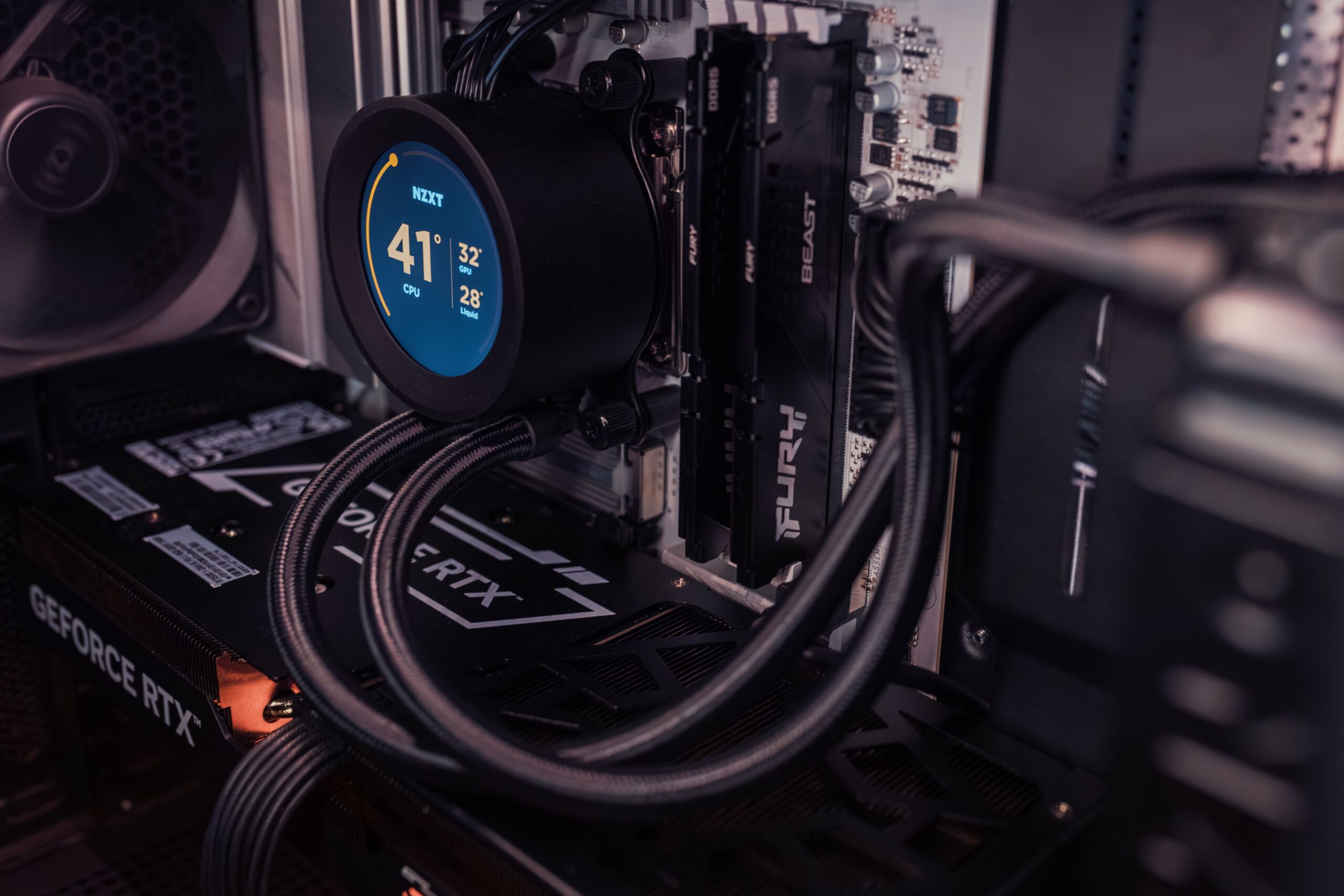
Oyunları tam hızda oynarken veya zorlu bir video düzenleme projesi üzerinde çalışırken, bilgisayarın jet motoru gibi ses çıkarması normaldir. Peki içeride gerçekten neler oluyor? Körlemesine hareket etmemek ve bilgisayarımızın aşırı ısınmasını önlemek için Windows 11 , donanım performansını ölçmemize ve kıyaslama sonuçlarımızın iyi bir yapılandırmadan mı yoksa sistemin zorlanmasından mı kaynaklandığını anlamamıza olanak tanıyan teşخيص araçları sunar.
İşte tam bu noktada HWiNFO devreye giriyor; bu program, yalnızca bileşenlerin listesini sağlamanın çok ötesine geçiyor. Güç tüketimi ve her sensörün tam sıcaklığı gibi kritik değişkenleri denetleyerek , genellikle gizli kalan verilere somut bir anlam kazandırıyor. Tahmin etmeyi bırakıp performansınızı gerçekten izlemeye başlamak istiyorsanız, okumaya devam edin.

HWiNFO nedir ve diğerlerinden farkı nedir?

HWiNFO, Windows için mevcut en güçlü ve yapılandırılabilir ücretsiz yardımcı programlardan biri olarak kendini kanıtlamıştır. Sadece yüzeysel bir genel bakış sağlayan diğer araçların aksine, bu yazılım anakart, CPU, GPU ve disklerdeki neredeyse tüm sensörleri okuyarak , genellikle diğer programların ücretli sürümlerine özgü bir veri derinliği sunar.
Sevilen klasik HWMonitor'a kıyasla, HWiNFO raporları açısından çok daha kapsamlıdır . Bazı programlar, hataları teşhis etmek için gerçekten yararlı olan özellikler için ücret talep ederken, HWiNFO tüm araçlarını ücretsiz olarak sunarak hem sıradan kullanıcılar hem de donanım profesyonelleri için ideal hale gelir.
Kurulum kılavuzu ve ilk sürümler

Öncelikle geliştiricinin resmi web sitesine gitmelisiniz. Önemli bir nokta, iki ana sürümün olmasıdır: 32 bit ve 64 bit. Açıkçası, uyumluluk sorunlarından kaçınmak için Windows mimarinize uygun olanı seçmelisiniz.

Ayrıca, kararlı veya beta sürümünü indirme seçeneğiniz de bulunmaktadır. Çok yeni bir donanıma sahipseniz, en yeni işlemcileri ve yonga setlerini desteklemek için ayda birkaç kez güncellendiği için beta sürümünü tercih etmeniz en iyisidir . Kararlı sürümün standart bir yürütülebilir dosya aracılığıyla yüklendiğini, beta sürümünün ise genellikle uygulamayı başlatmadan önce çıkarmanız gereken sıkıştırılmış bir dosya olarak geldiğini unutmayın.
İşletim modlarında uzmanlaşma

Programı başlattığınızda, size iki farklı yol sunan bir karşılama ekranıyla karşılaşacaksınız:
- Özet Modu: Bu hızlı bir genel bakış. Donanımınızın envanterini çıkarmak, RAM, ekran kartı veya disk boyutunu kontrol etmek için kullanışlıdır. Ayrıca işlemci çekirdeği yükünü de gösterir, ancak bu bilgi sınırlıdır. oldukça sınırlı Bir sonraki seçenekle karşılaştırıldığında.
- Sensör Modu: İşte sihir burada gerçekleşiyor. Gerçek zamanlı verilerle dolu bir pencere açılıyor. Daha fazla veriyi aynı anda görmek için dikey bölmeleri genişleterek ekranı özelleştirebilir veya saat düğmesini kullanabilirsiniz... Minimum ve maksimum değerleri sıfırla toplanmış.
Önemli bir ayrıntı: Programı kapatmak ve ayarlarınızı kaydetmek için alttaki büyük "X" düğmesini kullanın. Normal Windows çarpı işaretini kullanırsanız, ayarlarda yaptığınız değişiklikler kaydedilmeyecektir.

Gelişmiş ayarlar ve özelleştirme

Ayarlar menüsünde, HWiNFO programı size uyacak şekilde özelleştirebilmeniz için çeşitli sekmeler görüntüler:
- Genel Bilgiler ve Yerleşim Planı: Burada hangi sensörlere öncelik vereceğinize ve sıcaklıkları Celsius mu yoksa Fahrenheit mi olarak görmek istediğinize karar veriyorsunuz. "Sabit sıra" seçeneği ise çok kullanışlı, çünkü size şunları yapma olanağı sağlıyor: değerleri yeniden düzenlemek İlginizi en çok çeken sensörleri gruplandırmak için.
- Özel ve Sistem Tepsisi: Sensörlerin adlarını, renklerini ve yazı tiplerini değiştirebilirsiniz. Ayrıca, bu verilerden hangilerinin görünmesini istediğinizi de seçebilirsiniz. Windows görev çubuğu Bu sayede pencereyi sürekli açık tutmanıza gerek kalmaz.
- OSD ve Uyarılar: Bu özellik, oyun oynarken sıcaklıkları görüntüleyebilmeniz için verileri RivaTuner (RTSS) ile entegre etmenizi sağlar. Ayrıca yapılandırma da yapabilirsiniz. sesli veya görsel uyarılar Bir parçanın tehlikeli bir sıcaklığa ulaşması durumunda.
Daha da ileri gitmek isterseniz, ana ekrana sağ tıklayın ve "Grafiği Göster"i seçin. Bu, herhangi bir sensörün zaman içindeki gelişimini görmenizi sağlar ; bu da ısı dalgalanmalarını tespit etmek için çok önemlidir.

Dizüstü bilgisayar performans analizi
HWiNFO ile dizüstü bilgisayar kullanıcılarının ek bir avantajı daha var: pil izleme. Program, mevcut kapasiteyi orijinal fabrika değerine göre karşılaştırmanıza olanak tanıyarak pilinizin zaman içinde ne kadar yıprandığını tam olarak gösterir. Ayrıca, bilgisayarınızın gücünü hangi uygulamaların tükettiğini keşfetmek için deşarj oranını gerçek zamanlı olarak izleyebilirsiniz .
Pratik örnekler: Watt, Kısıtlama ve Kayıtlar
Teknik analiz arayanlar için HWiNFO, soğutmayı karakterize etmek için mükemmel bir araçtır. Faydalı bir uygulama, Cinebench gibi bir kıyaslama testini 10 veya 30 dakika çalıştırmak ve güç tüketimi ile sıcaklık eğrisini gözlemlemektir. İlk zirveden sonra, sıcaklık yükselmeye devam ederken gücün düşmeye başladığını fark ederseniz, sistemin aşırı ısınmayı önlemek için güç çıkışını azalttığı termal kısıtlama yaşıyorsunuz demektir.
Bir diğer ilginç analiz ise performans modlarını (Sessiz, Dengeli, Turbo) karşılaştırmaktır. Bir test sırasında mod değiştirdiğinizde, grafikte CPU ve GPU güç tüketiminin arttığını göreceksiniz. Her iki değerin toplamı, dizüstü bilgisayarınızın kasasının toplam ısı dağıtım kapasitesini gösterir ; bu da bir oyun dizüstü bilgisayarının gerçekten yetenekli olup olmadığını belirlemek için önemli bir bilgidir.

Profesyonel veriler elde etmek için ideal yaklaşım, not simgesine tıklayarak bir günlük dosyası oluşturmaktır. Bu .csv dosyası Excel'de veya daha da iyisi, her zaman dilimi için işaretleyiciler ve hassas istatistiklerle verileri incelemenizi sağlayan bir araç olan Generic Log Viewer ile analiz edilebilir.
Termal sınırlar ve bakım tavsiyeleri
Tüm rakamlar aynı değildir. Bilgisayarınızın sağlıklı olup olmadığını anlamak için, bir işlemcinin genellikle boşta 30-50°C arasında ve yük altında 85°C'ye kadar çalıştığını unutmayın. Grafik işlemciler de benzer aralıklarda çalışır, ancak bazıları neredeyse 90°C'ye ulaşabilir. Sıcaklığınızın bu sınırları aştığını fark ederseniz, fanlardaki tozu temizlemenin , kasa içindeki hava akışını iyileştirmenin veya termal macunu değiştirmenin zamanı gelmiştir; bu işlem sıcaklığı 15°C'ye kadar düşürebilir.
Piyasadaki alternatifler
HWiNFO oldukça kapsamlı olsa da, ihtiyaçlarınıza bağlı olarak başka seçenekler de mevcuttur. Speccy, çok basit bir şey isteyenler için idealdir. AIDA64 , ücretli bir program olmasına rağmen, en temel profesyonel seçenektir. Çok özel görevler için, işlemci ve ekran kartını analiz etmede CPU-Z ve GPU-Z rakipsizdir, Libre Hardware Monitor ise çok güvenilir bir açık kaynak alternatifidir.
Donanımınız üzerinde tam kontrol sahibi olmak, yalnızca oyunlardaki FPS'yi optimize etmekle kalmaz, aynı zamanda termal stresi önleyerek bileşenlerin ömrünü de uzatır. Bu gibi detaylı bir aracı düzenli bakımla birlikte kullanmak, anakartın veya işlemcinin bütünlüğünden ödün vermeden bilgisayarınızın en iyi performansı göstermesini sağlamanın en iyi yoludur.
