- Windows 11, birçok kullanıcının farkında olmadığı, performans, kararlılık, disk ve bellek için güçlü teşخيص araçları içerir.
- HWiNFO, CrystalDiskInfo, Malwarebytes veya ESET SysInspector gibi üçüncü taraf yardımcı programlar, donanım ve güvenlik analizini genişletir.
- Sysmon ve yeni proaktif bellek tanılama özelliği, beklenmedik yeniden başlatmaların ardından gelişmiş olayların kaydedilmesine ve hataların tespit edilmesine olanak tanır.
- Teşhis işlemleri, OneDrive yedeklemeleri ve manuel sistem dosyası onarımının birleştirilmesi, ciddi arızaların etkisini azaltır.

Windows 11'de iyi tanılama araçlarına sahip olmak, bilgisayarınız zaten bir karmaşaya dönüştüğünde tepki vermekle, ciddi bir şey olmadan önce sorunların önüne geçmek arasında büyük fark yaratır. Birçok kullanıcı bu yardımcı programları yalnızca çökmeler, mavi ekranlar veya garip yeniden başlatmalar yaşadıklarında hatırlar, ancak Microsoft'un sistemi ve çeşitli üçüncü taraf uygulamalar, bilgisayarınızın sağlığını izlemek için çok şey sunar.
Aynı zamanda, hayal kırıklığına uğramak da kolay: bazı kişiler Windows 11 24H2 gibi yeni bir sürüme güncelleme yapıyor ve aniden sorunlar başlıyor: Başlat düğmesi donuyor, arama çalışmayı durduruyor, Microsoft Store açılmıyor, JPEG gibi bazı formatlar açılmıyor… ve bunun da ötesinde, bazı resmi araçlar hiçbir şeyi düzeltmeden sadece rapor oluşturuyor. Bu bağlamda, her aracın tam olarak ne yaptığını, sınırlamalarını ve hataları tespit etmek ve her şeyden önce düzeltmek için sahip olduğumuz gerçek alternatifleri bilmek önemlidir.
Windows 11'de tanılama aracı ile neyi kastediyoruz?
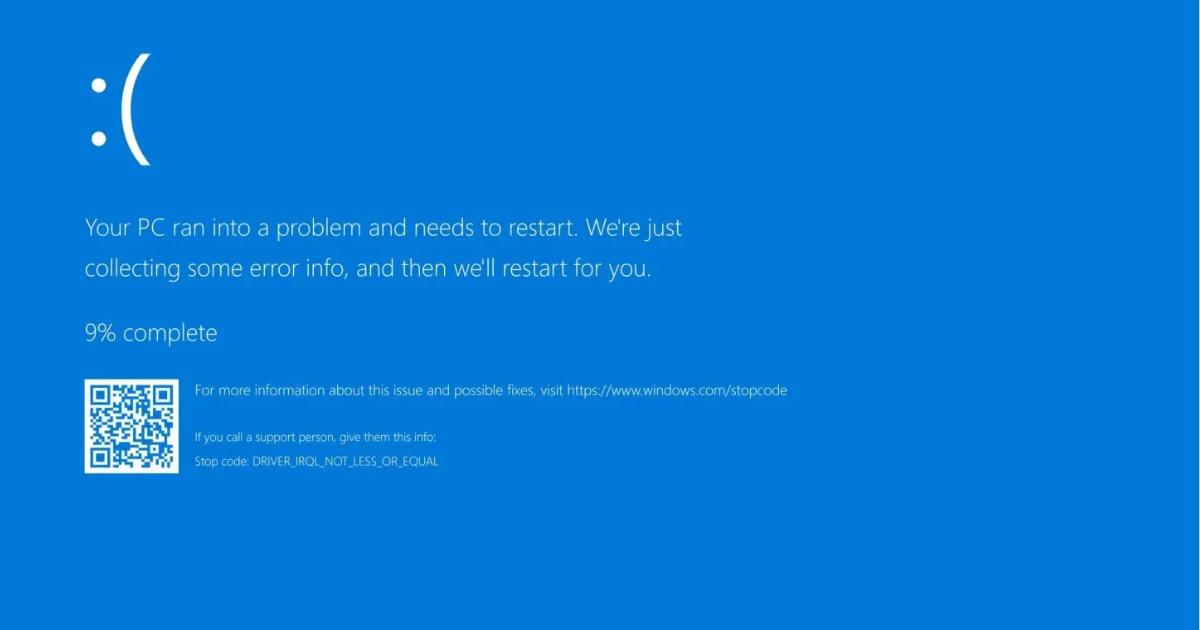
Windows 11 için bir teşخيص aracı dediğimizde , sihirli bir şekilde sorunları çözen bir programdan bahsetmiyoruz. Pratikte bunlar, donanım, işletim sistemi, ağ ve güvenlik hakkında ayrıntılı bilgi toplayan ve sorunun kaynağını belirleyebilmemiz için bu bilgileri az çok açık bir şekilde sunan yardımcı programlardır.
Çoğu durumda, bu araçlar olayları izlemeye ve kaydetmeye odaklanır : CPU sıcaklığı, disk hataları, bellek arızaları, uygulama çökmeleri, şüpheli işlemler, performans darboğazları vb. Bazıları yalnızca teşhis ve kayıt sağlar; diğerleri öneriler sunar ve birkaçı belirli bileşenleri doğrudan onarabilir.
Asıl değer, bilgisayarın içinde neler olup bittiği hakkında ne kadar güvenilir bilgiye sahip olursak, o kadar çabuk karar verebilmemizde yatmaktadır: arızalı bir sabit diski değiştirmek, sorunlu bir sürücüyü kaldırmak, RAM'i kontrol etmek veya güvenliği güçlendirmek gibi. Özellikle donanım arızaları, çok geç olana kadar genellikle sessiz kalır, bu nedenle önleyici teşhisler paha biçilmezdir.
Windows 11, birçok yerleşik araç içerir, ancak görebileceğimiz ve ölçebileceğimiz şeyleri büyük ölçüde genişleten üçüncü taraf yardımcı programlar da vardır. Her iki yaklaşımı da birleştirmek tavsiye edilir: sistemin zaten sunduklarını kullanın ve daha ayrıntılı bir görünüm gerektiğinde özel yazılımlarla destekleyin.
Donanım izlemenin tamamı: HWiNFO
Bilgisayarınızın sağlığını kontrol etmenin en iyi yollarından biri, donanımınız hakkında son derece ayrıntılı bilgi sağlayan popüler ve ücretsiz bir araç olan HWiNFO'yu yüklemektir . Aşırı ısınma, kararsız voltajlar veya bileşenlerin olması gerektiği gibi çalışmadığından şüpheleniyorsanız idealdir.
HWiNFO ile işlemci ve ekran kartı sıcaklıklarından fan hızlarına, güç tüketimine, tek tek çekirdek saat hızlarına, anakart sensör durumuna ve diğer birçok gelişmiş parametreye kadar her şeyi görebilirsiniz . Veri miktarı ilk başta bunaltıcı görünebilir, ancak alıştıktan sonra vazgeçilmez bir araç haline gelir.
HWiNFO'nun güzelliği, yalnızca statik verileri göstermekle kalmayıp, oyun oynarken gerçek zamanlı olarak izlemenize , logları dışa aktarmanıza ve donanım değişikliklerinden veya Windows güncellemelerinden önce ve sonra sisteminizin performansını karşılaştırmanıza olanak sağlamasıdır. İşlemci 95°C'ye ulaşırsa veya ekran kartı sıcaklığı aniden yükselirse, bunu net bir şekilde görebilir ve özel sıvı soğutma gibi seçenekleri değerlendirebilirsiniz.
Bu bilgiler, örneğin, yük altında meydana gelen bir çökmenin aşırı ısınmadan , yetersiz güç kaynağından veya çok yavaş dönen bir fandan kaynaklanıp kaynaklanmadığını tespit etmenize yardımcı olur. Windows 11'in kendisi bu düzeyde ayrıntı göstermediğinden, HWiNFO yerleşik araçlara harika bir tamamlayıcıdır.
Performans İzleyici: Entegre performans izleyici
Windows 11'de en az değer verilen araçlardan biri de Performans İzleyicisidir . Zaman içinde kaynak kullanımını doğru bir şekilde analiz etmenizi sağlayan güçlü ve entegre bir araçtır.
Açmak için Win + R tuşlarına basın, perfmon veya Performans İzleyici yazın ve çıkan ilk seçeneği seçin. Başlangıçta, CPU kullanımına odaklanan bir grafik göreceksiniz, ancak araç çok daha fazlasını sunuyor: disk kullanımı, bellek, ağ, kuyruk süreleri, sayfa boyutu, güç tüketimi ve daha birçok gösterge için sayaçlar ekleyebilirsiniz.
Performans İzleyicisinin gerçek değeri, belirli sayaçları dakikalar veya saatler boyunca kaydeden izleme oturumları oluşturma yeteneğinde yatmaktadır . Bu, bir çökme veya performans düşüşünden hemen önce neler olduğunu analiz etmenizi sağlar: diskin %100 kullanımına ulaşması, RAM'in tükenmesi ve sistemin çılgınca sayfalama yapmaya başlaması veya belirli bir işlemin tüm kaynakları tüketmesi gibi. Ciddi teşhis ortamlarında, darboğazları ve anormal davranışları anlamak için önemli bir araçtır ve Windows 11 ile önceden yüklenmiş olarak geldiği için ekstra bir şey yüklemeden hizmetleri ve performansı optimize etmek için adımlar atmanızı sağlar.
Arayüzü en kullanıcı dostu olmasa da, ciddi teşhis ortamlarında, Windows 11 ile önceden yüklenmiş olarak geldiği için ek bir şey yüklemeye gerek kalmadan darboğazları ve anormal davranışları anlamak için önemli bir araçtır.
Sistem kararlılık geçmişi: Güvenilirlik İzleyicisi
Windows 11'in az bilinen bir diğer özelliği de , görev çubuğunda "Güvenilirlik geçmişini görüntüle" seçeneğini aratarak erişilebilen Güvenilirlik Geçmişi'dir . Bu entegre araç, tüm sistem hatalarının ve önemli olayların net bir zaman çizelgesini gösterir.
Karmaşık teknik kayıtlar arasında gezinmek yerine, bu görünüm sistem davranışını gün gün 1 ile 10 arasında bir istikrar ölçeğinde özetler . Her program çökmesi, donanım hatası, başarısız güncelleme veya kritik sorun bir grafikte işaretlenir ve sorunların ne zaman başladığını bir bakışta görmenizi sağlar.
Belirli bir güne tıklayarak hataların ayrıntılarını , hangi uygulamanın çöktüğünü, hangi modülün etkilendiğini veya hangi güncellemenin soruna neden olmuş olabileceğini görebilirsiniz . Gerekirse, hatanın ortadan kalkıp kalkmadığını görmek için programları kaldırabilir ve bilgisayarınızı temizleyebilirsiniz . Bu, örneğin çökmelerin belirli bir sürücünün veya belirli bir Windows 11 yamasının yüklenmesinden sonra başlayıp başlamadığını ilişkilendirmek için idealdir.
Sistemde yapılan bir değişiklikten sonra durumun kötüleşip kötüleşmediğini öğrenmek istediğiniz herhangi bir teşhis görevi için, Güvenilirlik İzleyicisi, Olay Görüntüleyicisini manuel olarak kontrol etmekten çok daha kullanışlı ve görseldir ve bir şey aniden çalışmayı durdurduğunda kontrol edilmesi gereken ilk yer genellikle burasıdır.
Ağ ve WiFi teşhis araçları: WiFi Analyzer ve SoftPerfect Network Scanner
Bağlantı sorunları klasik bir durumdur: bağlantı yavaşlar, ping sebepsiz yere yükselir veya Wi-Fi aşırı yüklenmiş gibi görünür. Bu gibi durumlarda, özel bir teşخيص aracı kullanmak, saatlerce sürecek deneme yanılma sürecinden tasarruf sağlayabilir.
Çok kullanışlı bir seçenek de WiFi Analyzer'dır ; bu uygulama, kablosuz ağınızın nasıl davrandığını görsel olarak analiz etmek için tasarlanmıştır. Yönlendiricinizin hangi kanalı kullandığını, komşularınızın ağları tarafından en çok hangi kanalların yoğun kullanıldığını ve evinizin veya ofisinizin farklı noktalarında sinyalin ne kadar güçlü olduğunu gösterir.
Bu verilerle, paraziti azaltmak için kanal veya bant değiştirme (2,4 GHz yerine 5 GHz) kararı verebilirsiniz . Analiz, yönlendiricinizin yakındaki birkaç ağla aynı kanalı paylaştığını ortaya koyarsa, bağlantı kesintileri ve hız düşüşleri yaşamanız muhtemeldir ve araç, daha iyi kararlılık için yönlendirici ayarlarınızı düzenlemenize yardımcı olur.
Öte yandan, SoftPerfect Network Scanner, hem IPv4 hem de IPv6 ağlarına bağlı cihazları incelemek için mükemmel bir araçtır. Ücretsiz sürümü, 10 cihaza kadar listelemenize olanak tanır; bu da birçok evde birinin Wi-Fi ağınızı izinsiz kullanıp kullanmadığını doğrulamak için yeterlidir.
Ağdaki tüm aktif cihazları IP ve MAC adresleriyle birlikte bir bakışta görebilmek hem güvenlik hem de teşhis açısından faydalıdır: Beklenenden daha fazla cihaz varsa, ağ aşırı yüklenmiş olabilir; belirli bir cihaz aşırı trafik oluşturuyorsa, ondan da şüphelenebilirsiniz. Bilgisayarınızın cep telefonunuzu algılamaması gibi cihaz algılama ile ilgili ara sıra sorun yaşıyorsanız , bu tür tarayıcılar sorunu belirlemenize yardımcı olur.
Disk durumunu izlemek için kullanılan araçlar: CrystalDiskInfo ve WinDirStat
Depolama, Windows 11'in kararlılığı için kritik bir faktördür. Bozuk sektörlere sahip mekanik bir sabit sürücü veya çok fazla hataya sahip bir SSD, donanımın geri kalanı mükemmel olsa bile çökmelere, mavi ekranlara ve aşırı yavaşlamaya neden olabilir.
CrystalDiskInfo, sabit disklerin, SSD'lerin ve harici sürücülerin sağlığını izlemek için özel olarak tasarlanmış bir araçtır. Sürücülerden SMART verilerini (dahili sağlık bilgileri) okur ve sıcaklık, hata sayısı, yeniden tahsis edilen sektörler, çalışma süresi ve daha fazlası gibi göstergelerle basit bir kontrol panelinde görüntüler.
CrystalDiskInfo sürücüyü "İyi " olarak işaretliyorsa, genellikle hemen endişelenecek bir durum yoktur. Ancak, uyarı mesajları görünürse veya sağlık durumu düşükse, verilerinizi yedeklemeniz ve sürücüyü değiştirmeyi düşünmeniz önerilir. Bu araç diski onarmaz, ancak tamamen arızalanmadan ve veri kaybı yaşamadan önce sizi uyarır.
Yukarıdakilere ek olarak, WinDirStat, disk alanınızın nerede kullanıldığını belirlemek ve az boş alanı olan sürücüleri temizlemek için mükemmeldir. Disklerinizi tarar ve her dosya ve klasörün boyutuna orantılı olarak bir blok kapladığı görsel bir haritayı çok net ve grafiksel bir şekilde görüntüler. Bu gösterim sayesinde, büyük unutulmuş dosyaları , kontrolsüz geçici klasörleri veya gigabaytlarca yer kaplamaya devam eden eski kurulumların kalıntılarını bulabilir ve aynı zamanda yer kazanmak için bilgisayarınızı içten dışa temizleyebilirsiniz .
RAM bellek kontrolü: Windows bellek tanılama ve proaktif analiz
RAM arızaları en can sıkıcı sorunlar arasındadır: rastgele çökmelere, açıklanamayan yeniden başlatmalara ve yorumlanması zor mavi ekranlara neden olurlar. Bunları gidermek için Windows 11, Başlat menüsü arama kutusuna (Win + S) adını yazıp aracı çalıştırarak erişilebilen Windows Bellek Tanılama aracını içerir.
Sistemi başlattığınızda, Windows yüklenmeden önce belleği yeniden başlatmayı ve analiz etmeyi önerir . Bu özel önyükleme işlemi sırasında, hataları tespit etmek için RAM modüllerinde testler yapılır. Herhangi bir sorun bulunursa, masaüstüne döndüğünüzde bir uyarı görünecek ve sorun sistem günlüklerine de kaydedilecektir.
Microsoft, bu klasik yardımcı programa ek olarak , en son Windows 11 Insider Programı sürümlerinde (örneğin, 26220.6982 sürümü) yeni bir proaktif bellek tanılama özelliği sunuyor . Bu özellik, sistem beklenmedik bir yeniden başlatma veya anormal bir kapatma algıladığında çalışır.
Bu tür bir hatanın ardından Windows, hızlı bir bellek taraması yapmanızı isteyen bir bildirim görüntüler . Kabul ederseniz, tarama bir sonraki yeniden başlatma için planlanır ve işletim sistemi önyüklemesi tamamlanmadan önce çalışır. Test ortalama beş dakika sürer ve hata tespit ederse, hata türü ve alınabilecek olası önlemler hakkında net bilgi sağlar.
Amaç, bellek bozulması, hatalı sürücüler veya sorunlu donanımla ilgili "gizemli" yeniden başlatmalara daha fazla şeffaflık getirmektir. Bu teşhislerden elde edilen veriler anonim olarak toplanır, böylece Microsoft yaygın hata kalıplarını belirleyebilir ve gelecekteki güncellemeleri iyileştirebilir; ancak tüm bilgisayarlar uyumlu değildir: şimdilik ARM64 sistemleri, belirli yönetici kısıtlamalarına sahip yapılandırmalar ve Güvenli Önyükleme özelliği olmayan BitLocker'lı makineler hariç tutulmuştur. Gelişmiş bir kullanıcıysanız, bu raporları periyodik kontrolleri ve temizlemeleri otomatikleştiren kullanışlı Windows 11 komut dosyalarıyla birleştirebilirsiniz.
Sysmon: Windows 11'e entegre edilmiş gelişmiş sistem izleme aracı.
Tanı araçları arasında önemli bir diğer bileşen ise Sysmon (Sistem İzleyici)'dir. Uzun süre Microsoft Sysinternals'tan ayrı olarak indirilmesi gereken bu araç, artık Windows 11'in en son sürümlerine yerleşik olarak entegre edilmiştir. Ancak, varsayılan olarak devre dışı bırakılmış halde gelir.
Sysmon, aygıt sürücüsü ve sistem hizmeti olarak görev yapar ve işlem oluşturma, DLL yükleme, sürücü kurulumu, ağ bağlantıları, dosya oluşturma tarihi değişiklikleri ve daha fazlası gibi gelişmiş olayları kaydeder . Ayrıca, adli analiz ve güvenlik için çok faydalı olan işlem imaj dosyası özetlerini de kaydedebilir.
Bu bilgiler Windows olay günlüklerine yazılır ve yöneticilerin ve ileri düzey kullanıcıların şüpheli etkinlikleri izlemesine , kötü amaçlı yazılım bulaşmasının ardından anormal davranışları belirlemesine veya daha basit araçlarla tespit edilemeyen karmaşık sorunları teşhis etmesine olanak tanır. Esasen, sistemde neler olup bittiğine dair son derece ayrıntılı bir kara kutu gibidir.
Windows 11'de yerleşik Sysmon sürümünü etkinleştirmek için öncelikle eski, manuel olarak indirilmiş bir sürümün yüklü olmadığından emin olun; yüklüyse kaldırın. Ardından, Ayarlar uygulamasından (Win + I), Sistem > İsteğe bağlı özellikler > Daha fazla Windows özelliği bölümüne gidin ve Windows Özellikleri penceresinde Sysmon'u etkinleştirin.
Bu özellik etkinleştirildikten sonra, yönetici ayrıcalıklarıyla bir Komut İstemi veya PowerShell penceresi açmanız ve hizmeti başlatan `Sysmon -i` komutunu çalıştırmanız gerekir . Bu andan itibaren, izleme aracı olayları sürekli olarak kaydetmeye başlayacak ve ek üçüncü taraf yazılımlara ihtiyaç duymadan doğrudan sisteme entegre olacaktır.
Yerel araçlar yetersiz kaldığında: Windows 11 24H2'ye yükseltme sonrası sorunlar
Microsoft'un teşخيص araçları, özellikle bazı büyük Windows 11 güncellemelerinden sonra, günlük sorunları çözmek için her zaman yeterli olmuyor . 23H2'den 24H2'ye yükseltme yaptıktan sonra, daha önce kusursuz çalışan bilgisayarlarının kararsız hale geldiğini gören kullanıcılar oldu.
Tipik durumlar arasında Başlat düğmesinin yanıt vermemesi , arama çubuğunun donması, uygulamaların açılmaması, Microsoft Store'a bağlanamama veya JPEG fotoğraflar gibi temel dosyaları bile açamama yer almaktadır.
Bazı durumlarda, Microsoft desteği uyumluluk sorunlarının çözüleceği umuduyla daha yeni bir sürüme (örneğin, 23H2'den 24H2'ye) güncelleme yapılmasını önerir. Bazen bu durum düzelir (örneğin, programlar tekrar çalışmaya başlar veya Başlat düğmesi yanıt verir hale gelir), ancak diğer sorunlar devam eder: arama bozuk kalır, Microsoft Store bağlanmaz veya belirli uygulamaların entegrasyonu sorunlu olmaya devam eder.
Bu gibi durumlarda birçok kullanıcının karşılaştığı yerleşik tanılama aracı, sihirli bir "her şeyi düzelt" düğmesi sunmak yerine yalnızca günlükleri ve raporları görüntülemekle sınırlıdır . Üçüncü taraf güvenlik yazılımlarını geçici olarak devre dışı bırakmak, Güvenli Modda başlatmak ve Windows'un alternatif güncelleme yolları önermesini sağlamaya çalışmak bile her zaman işe yaramaz.
Bu koşullar altında, Sysmon, Performans İzleyici veya Güvenilirlik Geçmişi'ni kullanmanın ötesinde, donanım sorunlarını (bellek, disk, güç) elemek ve sorunun çakışan bir güncellemeden, hatalı bir sürücüden veya fiziksel olarak arızalanan bir bileşenden kaynaklanıp kaynaklanmadığını belirlemek için harici araçlara başvurmak gerekli olabilir. Ayrıca, kartlarla veya dahili bağlantıyla ilgili sorunlar tespit ederseniz gelişmiş bir PCIe tanılaması yapmanız da önerilir .
Hasarlı sistem dosyalarının teşhis edilmesi ve manuel olarak onarılması
Windows 11'de hataların ve olağandışı davranışların yaygın bir kaynağı, bozuk sistem dosyalarıdır . SFC veya DISM gibi araçlar bunların çoğunu otomatik olarak onarabilirken, bazı durumlarda belirli bir dosya bu şekilde onarılamaz ve manuel müdahale gerekir.
Tipik prosedür, öncelikle Windows'un bütünlük kontrollerinin sonuçlarını kaydettiği günlük dosyasını inceleyerek hangi dosyanın bozuk olduğunu ve tam konumunu belirlemeyi içerir. Belirlendikten sonra, sistemde (örneğin, başka bir makinede veya kurulum medyasında) o dosyanın sağlam kopyaları aranır ve bunlar değiştirilir.
İlk adım, bozuk dosyanın yönetici sahipliğini almaktır. Yükseltilmiş bir komut isteminden şu komutu çalıştırın: takeown /f <Ruta_Y_Archivo>Örneğin, System32 klasöründe bulunan jscript.dll dosyası için şunu kullanırsınız: takeown /f C:\windows\system32\jscript.dll.
Ardından, yöneticilere bu yetkinin verilmesi için fırsat tanınmalıdır. Dosya üzerinde tam kontrol. Bu komutla yapılır icacls <Ruta_Y_Archivo> /grant administrators:F. Önceki örneği takip edersek, icacls C:\windows\system32\jscript.dll /grant administrators:FBu, onu değiştirmek için gerekli izinlere sahip olmamızı sağlar.
Son olarak, doğru dosya sürümü, komut kullanılarak hasarlı sürümün üzerine manuel olarak kopyalanır. copy <Archivo_Origen> <Archivo_Destino>. Örneğin: E:\temp\jscript.dll dosyasını C:\windows\system32\jscript.dll dosyasına kopyalaKaynak, sağlıklı bir sistemden veya güvenilir kaynaklardan elde edilmiş, geçerliliği bilinen bir kopya olmalıdır.
Bu işlem sorunu çözmezse, hasar daha fazla iç bileşeni veya Windows 11 kurulumunun kendisini etkileyebilir; bu durumda Windows kurtarma seçeneklerine başvurmanız gerekebilir : bilgisayarı sıfırlamak, kurulum medyasından önyükleme yaparak onarmak veya yedekleme yaptıktan sonra işletim sistemini sıfırdan yeniden yüklemek.
Güvenlik ve kötü amaçlı yazılımlar: Malwarebytes, ClamWin ve ESET SysInspector
Birçok bilgisayarda performans sorunları veya garip davranışlar güncellemelerden veya donanımdan değil, kötü amaçlı yazılımlardan veya istenmeyen yazılımlardan kaynaklanır . Bu nedenle, "tanı aracı" kavramı, sistemi tehditlere karşı tarayan güvenlik odaklı uygulamaları da içerir.
Malwarebytes, bu alandaki en bilinen çözümlerden biridir. Windows 11, Windows Defender'ı içerse de, birçok kişi korumasını Malwarebytes ile (ücretsiz veya ücretli sürümüyle) desteklemektedir. Özellikle diğer antivirüs programlarının gözden kaçırdığı kötü amaçlı yazılımları, reklam yazılımlarını, potansiyel olarak istenmeyen programları (PUP'lar) ve enfeksiyon izlerini tespit etmede etkilidir.
Ücretsiz sürüm, çoğu kullanıcı için isteğe bağlı tarama aracı olarak fazlasıyla yeterlidir : enfeksiyon şüphesi olduğunda yüklenir, güncellenir ve tam tarama yapar. Premium sürüm, gerçek zamanlı özellikler ve diğer gelişmiş seçenekler ekler, ancak temel teşhis için ücretsiz sürüm genellikle yeterlidir.
ClamWin de ilgi çekici bir alternatif. Arayüzü eski görünse de, sürekli olarak topluluk tarafından geliştirilen bir motorla kötü amaçlı yazılımları ve zararlı yazılımları tespit etme yeteneğiyle öne çıkan açık kaynaklı bir antivirüs programıdır . Klasörlerin, çıkarılabilir sürücülerin veya belirli dosyaların manuel taramalarıyla iyi bir şekilde entegre olur.
Bu çözümlerin yanı sıra, ESET SysInspector özel bir övgüyü hak ediyor . Bu ücretsiz teşخيص aracı, bağımsız olarak veya MS Windows üzerinde çalışan ev, uç nokta ve sunucular için ESET ürünlerine entegre edilerek kullanılabilir. Tipik bir antivirüs programı değil, daha ziyade derinlemesine bir sistem analiz aracıdır.
SysInspector, çalışan işlemler, kayıt defteri girdileri, yüklü sürücüler, ağ bağlantıları, hizmetler ve kritik bileşenler hakkında son derece ayrıntılı bilgiler toplar. Bu verilerden yola çıkarak, her bir öğe için risk derecelendirmeli bir rapor oluşturur ve kötü amaçlı yazılımlarla veya çakışmalarla ilgili olabilecek şüpheli bileşenleri belirlemeye yardımcı olur. Kalıcı enfeksiyonlar için, bu taramaları fidye yazılımlarıyla ilgili kılavuzlarla desteklemek faydalı olacaktır.
Analize odaklı bu tür güvenlik araçlarını kullanarak, sisteminizin "virüs bulunamadı" gibi basit bir bilginin ötesine geçen bir "anlık görüntüsünü" elde edebilirsiniz; bu, bilgisayarınız garip davrandığında, bağlantılarda tuhaflıklar olduğunda veya performans görünürde bir açıklama olmadan düştüğünde çok önemlidir.
Yedekleme, Microsoft hesabı ve senkronizasyon: Temel bağlam
Teknik teşhisin ötesinde, göz ardı edilmemesi gereken pratik bir yön daha var: verilerinizin güvenliğini sağlamak ve çalışma ortamınızı senkronize etmek. Windows 11'de, Microsoft hesabıyla oturum açmak , ciddi bir arıza sonrasında kurtarmayı dolaylı olarak kolaylaştıran avantajlar sunar.
Bu hesabı kullanarak şifrelerinizi, favorilerinizi, Microsoft Edge tarayıcı ayarlarınızı, okuma listelerinizi, temalarınızı ve diğer tercihlerinizi cihazlar arasında senkronize edebilirsiniz . Bu, yeniden yüklemeniz veya bilgisayar değiştirmeniz gerektiğinde, her şeyi manuel olarak yeniden oluşturmak zorunda kalmadan kullanıcı deneyiminizin çok daha hızlı bir şekilde geri yükleneceği anlamına gelir.
Ayrıca, fotoğraflarınızı ve dosyalarınızı otomatik olarak OneDrive'a kaydedebilirsiniz ; böylece bulutta korunurlar ve herhangi bir cihazdan erişilebilir olurlar. Sabit sürücünün arızalanmaya başlaması (bunu CrystalDiskInfo ile tespit edebilirsiniz) veya bir güncellemeden sonra sistemin kararsız hale gelmesi durumunda, bulutta güncel yedeklemelere sahip olmak olumsuz etkileri büyük ölçüde azaltır.
Teşhis açısından bakıldığında, bu, önemli belgelerinizi kaybetme konusunda panik yapmadan sistemi onarmaya odaklanabileceğiniz anlamına gelir ; çünkü kişisel verilerinizin büyük bir kısmı zaten başka bir yerde yedeklenmiştir. Ve biçimlendirme gerekirse, normale dönüş çok daha az travmatik olacaktır.
Microsoft hesabı ile entegrasyonu beğenip beğenmememizden bağımsız olarak, senkronizasyon ve yedekleme seçeneklerinden yararlanmak, bahsedilen tüm teşhis araçlarına mantıklı bir tamamlayıcıdır, çünkü bu araçların tespit etmeye yardımcı olduğu arızaların sonuçlarını en aza indirir.
Performans izleme araçlarından (Performance Monitor ve Sysmon gibi), donanım test araçlarından (HWiNFO, CrystalDiskInfo ve Memory Diagnostic gibi) ağ ve güvenlik araçlarına (WiFi Analyzer, SoftPerfect Network Scanner, Malwarebytes, ClamWin ve ESET SysInspector gibi) kadar tüm bu yardımcı programları incelediğinizde, Windows 11'in bilgisayarınızda neler olup bittiğini anlamak için çok güçlü bir ekosistem sunduğu açıkça görülüyor . Bunlar her sorunu otomatik olarak çözmeyebilir (özellikle çakışan güncellemelerden sonra), ancak bunları iyi yedekleme uygulamaları, Microsoft hesabı senkronizasyonu ve gerekirse manuel sistem dosyası onarımlarıyla birleştirmek, ara sıra meydana gelen aksaklıkların tam teşekküllü felaketlere dönüşmesini önlemek için sizi çok daha güçlü bir konuma getirir.
