- Görüntü hatalarının çoğu, video sürücüleriyle ilgili çakışmalardan veya sistem güncellemelerinden sonra oluşan hatalardan kaynaklanır.
- Masaüstü görünürlüğünü geri yüklemek için klavye kısayolları ve yerleşik kurtarma araçları mevcuttur.
- Donanım incelemesi ve arka plan süreçlerinin temizlenmesi, video çıkışını engelleyen parazitleri ortadan kaldırır.

Bilgisayarınızı açtığınızda tamamen boş bir ekranla karşılaşmaktan daha sinir bozucu bir şey yoktur. Bu korkunç siyah ekran , Windows 11'de oldukça yaygın bir sorundur ve en uygunsuz zamanlarda ortaya çıkabilir: tam açılışta, kullanıcı şifrenizi girdikten sonra veya iyileştirmeler vaat eden ancak sizi çaresiz bırakan bir güncelleme yükledikten sonra.
İyi haber şu ki, bilgisayarınız tamamen bozulmuş gibi görünse bile, çoğu zaman bu sadece bir yazılım veya sürücü sorunudur ve bir teknisyene para harcamadan çözülebilir. Basit klavye kısayollarından derin kayıt defteri ayarlarına kadar, duvar kağıdınızı en kısa sürede geri getirmenin tüm olası yollarını inceleyeceğiz.

Görüntüyü kurtarmak için hızlı püf noktaları

Daha karmaşık sorun giderme yöntemlerine geçmeden önce, günü kurtarabilecek birkaç püf noktası var. Sistem hala çalışıyor ancak ekran yanıt vermiyorsa, Windows + Ctrl + Shift + B tuşlarına basmayı deneyin . Bu, sistemin grafik sürücüsünü yeniden başlatmasını sağlar ve eğer işe yararsa, kısa bir bip sesi duyacaksınız ve görüntü yeniden görünecektir.
Sorun Windows'un görüntüyü nereye yansıtacağını kaybetmesinden kaynaklanıyorsa, Windows tuşu + P tuş kombinasyonunu kullanabilirsiniz . P harfine birkaç kez basın ve Enter tuşuna basarak farklı görüntü modları (yalnızca bilgisayar ekranı, yansıtılmış veya genişletilmiş) arasında geçiş yapın; çünkü sistem bazen harici bir monitör bağlı olduğunu düşünür ve sinyali oraya gönderir.
Yaygın nedenler ve temel teşhisler
Sorunu çözmek için öncelikle neden kaynaklandığını anlamanız gerekir. Bazen bunun nedeni basitçe Dosya Gezgini'nin (explorer.exe) donması ve Windows 11'de imleçli siyah bir ekran bırakmasıdır. Diğer zamanlarda ise, özellikle NVIDIA veya AMD grafik kartlarıyla donanım uyumsuzluklarına neden olan bir Windows güncellemesi suçlu olabilir .
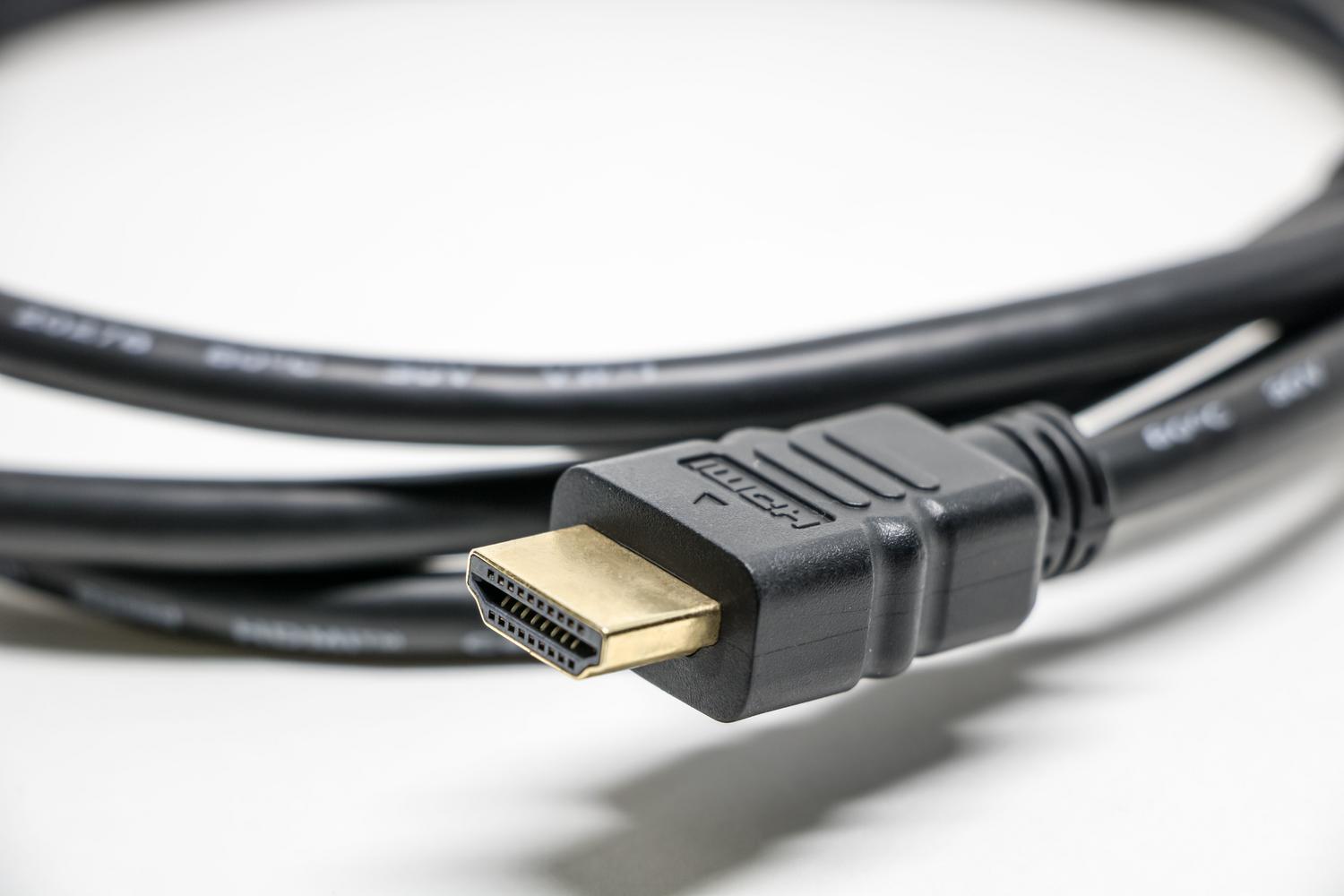
Göz ardı edilmemesi gereken fiziksel faktörler de vardır. Gevşek bir HDMI veya DisplayPort kablosu ya da arızalanmaya başlayan bir monitör, sistem hatasını taklit edebilir. Tüm bağlantıların sağlam olduğundan emin olmak ve mümkünse fiziksel panel arızasını elemek için başka bir monitörle test etmek çok önemlidir.

Gelişmiş adım adım çözümler
Temel yöntemler işe yaramadıysa, mekanik yöntemlere başvurmanın zamanı geldi. Ctrl+Alt+Delete tuş kombinasyonunu kullanarak Görev Yöneticisi'ne erişebiliyorsanız , explorer.exe işlemini arayın. Eğer orada yoksa, Dosya'ya gidin, Yeni görev çalıştır'ı seçin ve masaüstünün yüklenmesini sağlamak için explorer.exe yazın.
Kontrolör ve enerji yönetimi
Vakaların %90'ında sorun eski sürücülerden kaynaklanıyor. Aygıt Yöneticisi'ne gidin ve Görüntü bağdaştırıcıları altında GPU sürücünüzü güncellemeyi deneyin . Sorun güncellemeden hemen sonra başladıysa, en iyi çözüm önceki sürücüye geri dönme seçeneğini kullanmaktır.
Bir diğer sessiz suçlu ise Windows Hızlı Başlatma özelliğidir. Bunu devre dışı bırakmak için Denetim Masası'na gidin, Güç Seçenekleri'ne girin ve " Hızlı başlatmayı aç" kutusunun işaretini kaldırın . Bu, sisteminizin bozuk hazırda bekletme durumlarını yüklemesini önler ve bilgisayarınızı açtığınızda ekranın donmasına neden olabilir.

Kayıt ve Hizmetlere Müdahaleler
Daha inatçı durumlarda, kabuk yapılandırması yanlış olabilir. Kayıt defteri düzenleyicisini (regedit) açın, Winlogon yoluna gidin ve kabuk değerinin tam olarak explorer.exe olduğundan emin olun. Ayrıca, bazı kullanıcılar services.msc menüsünden Uygulama Hazırlama hizmetini devre dışı bırakarak sorunu çözmüştür .
Grafik kartının yanıt vermesinin çok uzun sürdüğünden şüpheleniyorsanız, kayıt defterindeki GraphicsDrivers yolunda TdrDelay adında bir DWORD değeri oluşturabilir ve Windows sürücüyü yeniden başlatmadan önce GPU'ya daha fazla yanıt süresi tanımak için bu değere 8 atayabilirsiniz.
Sistem Kurtarma ve Güvenli Mod

Hiçbir şeye erişemediğinizde, Kurtarma Ortamı (WinRE) en iyi seçeneğinizdir. Oraya girmek için, bilgisayarınızı art arda üç kez kapatıp yeniden başlatın. Oradan Başlangıç Ayarlarına erişebilir ve Ağ Bağlantılı Windows Güvenli Modu'nu seçebilirsiniz. Bu, Windows'u en temel bileşenlerle yükler ve şüpheli uygulamaları veya son güncellemeleri kaldırmanıza olanak tanır .
Gelişmiş seçenekler arasında, bilgisayarınızı her şeyin mükemmel çalıştığı bir zamana geri döndürmenizi sağlayan Sistem Geri Yükleme aracı bulunur. Bunların hiçbiri işe yaramazsa, sistemin önyüklenmesini engelleyen bozuk sistem dosyalarını onarmak için komut isteminden `sfc /scannow` komutunu çalıştırarak SFC ve DISM araçlarını kullanarak Windows 11'i onarabilirsiniz .

Radikal çözümler ve bakım
Sorun güvenli modda bile devam ediyorsa, harici bir donanım uyumsuzluğu olabilir. Tüm çevre birimlerini (USB sürücüler, kulaklıklar, harici sabit diskler) çıkarıp yeniden başlatmayı deneyin. Bilgisayar açılırsa, donanım uyumsuzluğuna neden olan cihazı bulana kadar bunları tek tek yeniden bağlayın.
Son çare olarak, "Optimize Edilmiş Varsayılanlar"ı yükleyerek BIOS veya UEFI'yi fabrika ayarlarına sıfırlamayı deneyebilirsiniz . Bu, video belleği tahsis hatalarını veya yanlış önyükleme yapılandırmalarını çözer. Tüm bunlar işe yaramazsa, son seçenek Windows'un temiz bir kurulumunu gerçekleştirmektir ; ancak öncesinde Linux önyükleme diski veya Güvenli Mod kullanarak verilerinizin yedeğini aldığınızdan emin olun.
Bu sorunu gidermek, klavye kısayolu veya gevşek bir kablo gibi basit şeylerden başlayarak, kayıt defteri düzenleme veya işletim sistemini yeniden yükleme gibi daha karmaşık sorunlara doğru ilerleyerek olasılıkları tek tek ortadan kaldırmayı içerir. Sürücüleri güncel tutmak ve resmi olmayan özelleştirme uygulamalarından kaçınmak, masaüstünün kaybolmasını ve tamamen yanıt veremez hale gelmenizi önlemenin genellikle en iyi stratejisidir.