- Windows'ta virüs bulaşmasının erken belirtilerini tanımak, ciddi hasarları ve veri kaybını önlemeye yardımcı olur.
- Windows Defender, MSRT ve harici araçların birleşimi, çoğu virüsü tespit etmenize ve kaldırmanıza olanak tanır.
- Sisteminizi güncel tutmak, güvenilir bir antivirüs yazılımı kullanmak ve şüpheli indirmeleri sınırlamak, kötü amaçlı yazılım riskini önemli ölçüde azaltır.
- Windows 11'deki yeni yapay zeka özellikleri fırsatlar sunarken, aynı zamanda ek güvenlik riskleri de getiriyor.
Windows'ta virüs bulunması, her zaman en kötü zamanda ortaya çıkan sorunlardan biridir: bilgisayarınız takılır, garip pencereler açılır veya dosyalar açıklama yapılmadan kaybolur. Windows 10 ve Windows 11 giderek daha güçlü savunmalar içerse de, kötü amaçlı yazılımlar şüpheli indirmelerden kimlik avı e-postalarına kadar sayısız kanal aracılığıyla sisteme sızmaya devam ediyor.
Bu makalede, Windows'ta kötü amaçlı yazılımların ne olduğunu, bilgisayarınıza nasıl bulaştığını, olası bir enfeksiyonu gösteren belirtileri, sisteminizi taramak için Windows Defender veya MSRT gibi araçları nasıl kullanacağınızı ve bilgisayarınızı temizlemek ve korumak için hangi adımları atacağınızı anlamanıza yardımcı olacak kapsamlı ve pratik bir rehber bulacaksınız . Amaç, okumayı bitirdiğinizde kendinize güven duymanız ve bir sorun olduğundan şüpheleniyorsanız tam olarak ne yapmanız gerektiğini bilmenizdir.
Windows bilgisayarınızda virüs olup olmadığını nasıl anlarsınız?
Bir sorunu erken tespit etmek, daha fazla hasarı önlemenin anahtarıdır. Her zaman net bir "virüsünüz var" mesajı görmeyebilirsiniz, bu nedenle bilgisayarınızın genel davranışına dikkat etmeniz gerekir. Olağandışı bir şey fark ettiğinizde, en akıllıca hareket tarzı, virüsten koruma yazılımınızla (Windows Defender veya yüklediğiniz diğer güvenilir çözümlerden herhangi biri) kapsamlı bir tarama çalıştırmaktır.
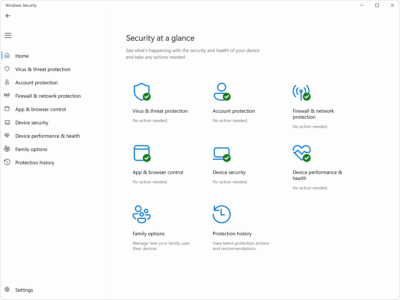
Windows Defender, taramaları doğrudan Windows Defender üzerinden çalıştırmanıza olanak tanır . Bilgisayarınızın tehlikeye girdiğinden şüpheleniyorsanız, yakın zamanda bir virüs bulaştıysa ve her şeyin temiz olduğundan emin olmak istiyorsanız veya sadece rutin bir kontrol yapmak istiyorsanız, Windows Güvenliği içinden manuel bir tarama başlatabilirsiniz. Tarama tamamlandığında, sistem herhangi bir tehdit bulup bulmadığını ve her birine karşı hangi işlemi gerçekleştirdiğini size bildirecektir.
Bilgisayarınızın virüs bulaşmış olabileceğine dair bazı belirtiler arasında normalden çok daha yavaş çalışması , (dizüstü bilgisayarlarda) pilin normalden çok daha kısa süre dayanması veya önemli bir şey indirmiyor olsanız bile alışılmadık derecede yüksek ağ veri kullanımı fark etmeniz yer alır. Tüm bunlar, arka planda çalışan ve izniniz olmadan kaynak tüketen bilinmeyen işlemlere işaret edebilir.
Diğer yaygın belirtiler arasında beklenmedik kapanmalar veya yeniden başlatmalar , sürekli hatalar, tarayıcınızda garip değişiklikler veya bilginiz dışında programların ortaya çıkması yer alır. Bu belirtilerden ne kadar çok sayıda görürseniz, antivirüs yazılımınızla tam bir tarama yapmanız ve sisteminizi iyice kontrol etmeniz o kadar tavsiye edilir.
Bilgisayarınızda kötü amaçlı yazılım olduğuna dair başlıca işaretler
Kötü amaçlı yazılım ekosistemi büyümeye devam ediyor : Dünya çapında bir milyardan fazla kötü amaçlı program dolaşıyor ve her gün yüz binlerce yeni varyant ortaya çıkıyor. Neyse ki, durum ciddi olsa da, enfeksiyonun kötüleşmeden önce şüphelenmemizi sağlayan tekrarlayan kalıplar mevcut.
Klasik bir belirti, yavaş ve düzensiz performanstır . Açılması çok uzun süren programlar, sürekli çöken uygulamalar veya işlemciyi veya diski aniden aşırı yükleyen işlemler, sessizce çalışan ve çok fazla kaynak tüketen virüslerle ilgili olabilir.
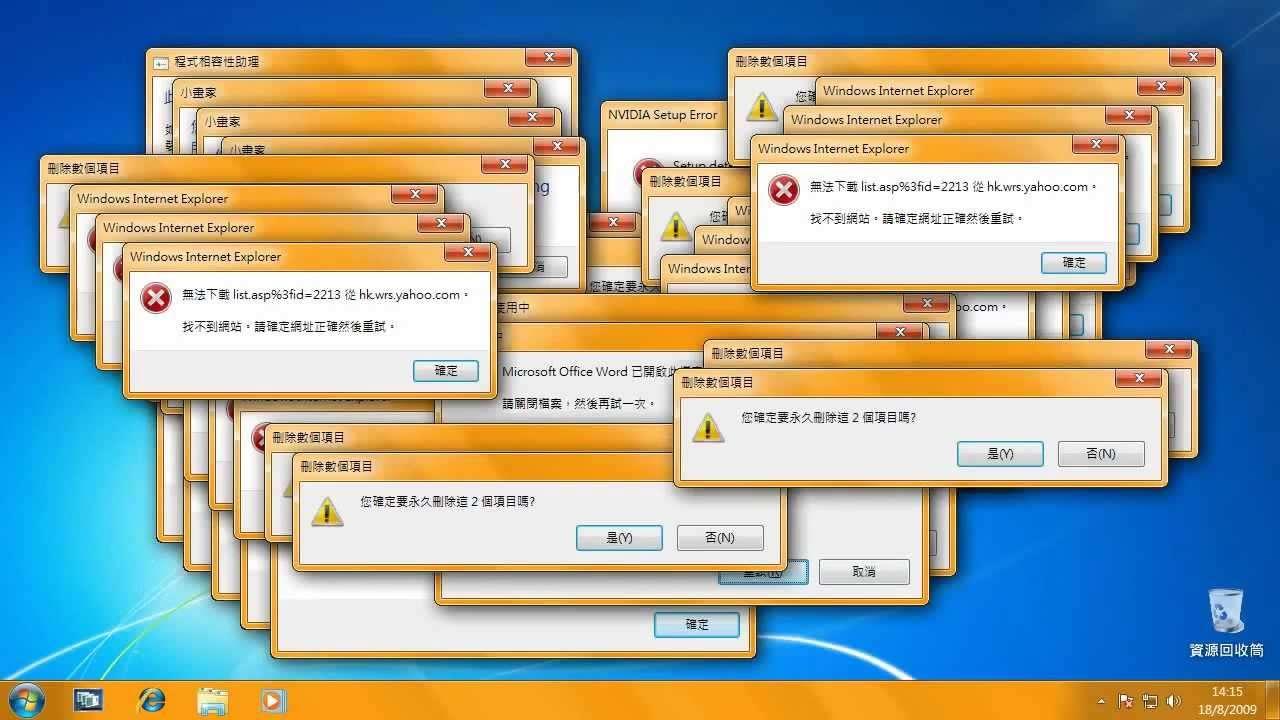
Sık sık çökmeler veya sizin müdahaleniz olmadan yeniden başlatmalar da oldukça şüphelidir . Bunlara ek olarak, ekranınızda açılır reklamlar, garip web sitelerine yönlendirmeler veya daha önce hiç görmediğiniz uyarılar varsa, büyük olasılıkla reklam yazılımı veya bir tür tarayıcı korsanı yaygın olarak çalışmaktadır.
Tekrarlanan hata mesajları , dosyaların rastgele kaybolması veya bozulması, antivirüs yazılımınızın çalışmayı durdurması, beklenmedik şekilde kapanması veya kaldırılmış gibi görünmesi, hepsi tehlike işaretleridir. Birçok virüs, tespit edilmeden kalmak ve kötü amaçlı faaliyetlerine devam etmek için güvenlik savunmalarını atlatmaya çalışır.
Bir diğer çok yaygın belirti ise bilinmeyen programların , tarayıcıda garip araç çubuklarının, hiç yüklemediğiniz masaüstü simgelerinin ve şüpheli uzantıların varlığıdır. Bu öğeler genellikle "ücretsiz" indirmelerle veya açık izniniz olmadan ek yazılım yükleyen gizli kurulum dosyalarıyla birlikte gelir.
E-posta ve internet de birbirleriyle iletişim kurar. Aniden garip ekler veya bağlantılar içeren çok sayıda spam alırsanız veya kişileriniz hesabınızdan alışılmadık mesajlar aldıklarını söylerse, kötü amaçlı yazılımlar e-postanızı yayılmak için kullanıyor olabilir. Benzer şekilde, olağandışı ağ kullanımı veya arka planda veri gönderen ve alan bilinmeyen işlemler, gizlice çalışan Truva atlarına veya botlara işaret eder.
Donanım açısından, görünürde hiçbir sebep yokken aşırı ısınma ve hızla tükenen pil veya hiçbir işlem yapmadığınız halde çalışmaya devam eden bir sabit disk gibi şeyler fark edeceksiniz. Windows'ta bunu Görev Yöneticisi'nde hızlıca kontrol edebilirsiniz; burada sürekli olarak CPU, bellek veya disk kaynaklarını tüketen arka plan işlemlerini göreceksiniz.
Windows bilgisayara virüs bulaştırmanın yolları: En yaygın giriş noktaları
Bilgisayar virüsü, tıpkı bir soğuk algınlığı gibi çalışır : "vücudunuza" (sisteme) girer, yayılır ve sorunlara yol açmaya başlar. Windows'un kendi "bağışıklık sistemi" vardır (korunan dosyalar, bellek, virüsten koruyucu, güvenlik duvarı vb.), ancak kötü amaçlı yazılımlar içeri sızmak için güvenlik açıklarını ve insan hatalarını arar.
Kötü amaçlı yazılım bir kez sisteme girdikten sonra hızla çoğalabilir ve önemli hasara neden olabilir . Bazı virüsler şifreler, bankacılık bilgileri veya kişisel bilgiler gibi özel verileri çalmaya odaklanırken; diğerleri spam göndermek, kripto para madenciliği yapmak, üçüncü taraflara saldırılar düzenlemek veya dosyalarınız için fidye talep etmek (fidye yazılımı) amacıyla sistemin bazı bölümlerini ele geçirir.
Çoğu durumda sorun Windows'un kendisinde değil, farkında olmadan yaptığımız bir eylemdedir : virüslü bir şey indirmek, zararlı bir eklentiyi açmak veya zehirli bir bağlantıya tıklamak. Buradan itibaren, kötü amaçlı yazılım kendini yükleyebilir ve yeterli koruma olmadan hızla yayılabilir.
En yaygın yöntemlerden biri, şüpheli itibara sahip web siteleri aracılığıyladır . Rahatsız edici reklamlarla, sürekli açılan pencerelerle veya otomatik indirmelerle dolu sayfalar, siz bilinçli olarak hiçbir şeye tıklamadan bile bilgisayarınıza yazılım yüklemeye çalışabilir. Bazen, eski bir tarayıcıyla web sitesini ziyaret etmek bile sizi belirli saldırılara maruz bırakmak için yeterlidir.
Bir diğer klasik kaynak ise şüpheli e-postalardır . Ekli dosyalar (belgeler, sözde faturalar, fotoğraflar vb.) veya sizi bir şeyler indirmeye veya kimlik bilgilerinizi girmeye kandırmaya çalışan sitelere yönlendiren bağlantılar içeren beklenmedik mesajlar sürekli bir saldırı vektörüdür. Ayrıca meşru kuruluşlardan geliyormuş gibi görünseler de, dil veya adres açısından garip ayrıntılar içeriyorlarsa, kötü amaçlı yazılım içeren bir kimlik avı girişimi gibi görünürler.
Güvenilir olmayan kaynaklardan ücretsiz yazılım veya içerik indirmek de tehlikelidir: Korsan oyunlar, mucizevi eklentiler, imkansız kalitede filmler veya kırılmış "premium" araçlar genellikle sizi gözetleyen, sisteminizi reklamlarla dolduran veya yavaşlatan virüsler, Truva atları veya potansiyel olarak istenmeyen programlar (PUP'lar) gizler.
Resmi uygulama mağazalarının dışından doğrulanmamış veya imzalanmamış üçüncü taraf uygulamaları yüklemek riski daha da artırır. Birçok yükleyici, gelişmiş seçenekleri incelemeden "İleri, İleri"ye tıklamaya devam ederseniz sisteminize neredeyse görünmez bir şekilde eklenen araç çubukları, kripto para madencileri, casus yazılımlar veya reklam yazılımları içerir.
Hatta Google arama sonuçları bile tehlikeye girebilir . Bazı saldırganlar, agresif SEO teknikleri kullanarak virüslü web sitelerini arama sonuçlarının en üstüne yerleştirmeyi başarıyor; "Google'da varsa güvenlidir" diyerek bunlara tıklarsanız, farkında olmadan kötü amaçlı yazılım indirebilirsiniz.
Windows'u etkileyebilecek bilgisayar virüsü türleri
Tüm virüsler aynı şekilde davranmaz veya aynı hasara neden olmaz . Bazıları gürültülü ve görünürken, diğerleri son derece gizlidir. Bilgisayarınızda neler olup bittiğini daha iyi anlamak için bazı yaygın kategorileri bilmek faydalıdır.
"Üzerine yazma virüsleri" olarak adlandırılan virüsler , doğrudan çalıştırılabilir dosyalara (örneğin, .exe) saldırır ve meşru içeriği kendi kötü amaçlı kodlarıyla değiştirir. Sonuç olarak, etkilenen programlar düzgün çalışmayı durdurur veya tamamen bozulur ve geri dönüşü olmayan veri kaybına yol açabilir. Bu tür tehditler genellikle e-posta ekleri veya güvenli olmayan web sitelerinden oyun, film veya yazılım indirmeleri yoluyla gelir.
Bir de ağ virüsleri var ; bunlar yerel veya internet bağlantıları üzerinden hızla yayılma konusunda uzmanlaşmışlardır ve bazen bilgisayarın bağlı olması dışında kullanıcı müdahalesi neredeyse hiç gerekmez. Birden fazla sistemde çoğalırlar, geçici dosyaları yok edebilirler ve ayrıca ağ hizmetlerindeki, dosya paylaşımındaki veya eski protokollerdeki güvenlik açıklarından yararlanarak gizli bilgileri çalabilirler.
Bir diğer oldukça sorunlu grup ise yönlendirme virüsleri olarak da bilinen tarayıcı korsanlarıdır . Bunlar, sizi agresif reklamlar içeren veya doğrudan tehlikeli web sitelerini ziyaret etmeye zorlamak için tarayıcınızın temel ayarlarını (ana sayfa, varsayılan arama motoru, izinler, proxy'ler vb.) değiştirir. Amaç genellikle kişisel verilerinizi toplamak, satmak veya kötüye kullanmak ve sizi reklamlara tıklamaya zorlamaktır.
Kötü amaçlı yazılımlar genellikle masum gibi görünen indirmeler , sahte tarayıcı uzantıları veya e-posta ve sosyal medya aracılığıyla gönderilen zararlı bağlantılar kılığında sisteme sızar . Sisteme girdikten sonra, kapsamlı bir sistem temizliği yapılmadan tarayıcıyı normale döndürmek oldukça zor olabilir.
Polimorfik virüsler özel bir ilgiyi hak ediyor . Bunlar, kendi kodlarının bazı kısımlarını sürekli değiştirdikleri için tespit edilmesi ve ortadan kaldırılması en zor virüsler arasındadır. Bu mutasyon yeteneği, geleneksel antivirüs imzalarından kaçmalarına yardımcı olur ve tek bir virüsün güvenlik araçlarına birden fazla farklı "yüz" göstermesine olanak tanır.
Bu tür kötü amaçlı yazılımlar genellikle büyük çaplı spam kampanyaları, ele geçirilmiş web siteleri ve kullanıcıların güvenli olduğunu düşünerek indirip kurdukları virüslü dosyalar aracılığıyla yayılır. Buna ek olarak, ortama daha iyi uyum sağlamak ve savunmaları atlatmak için yapay zeka tekniklerinden yararlanan fidye yazılımları ve kötü amaçlı yazılım saldırıları gibi daha modern tehditler de mevcuttur .
Windows'ta virüs tarama ve kaldırma işleminin adım adım açıklaması.
Bilgisayarınızda virüs bulmak endişe verici olsa da, dünyanın sonu değil . Birçok tehdit, birkaç mantıklı adımı izleyerek ve doğru araçları kullanarak ortadan kaldırılabilir. Önemli olan sakin kalmak, virüs şüphesi duyduğunuz süre boyunca bilgisayarınızı hassas işlemler (çevrimiçi bankacılık, alışveriş vb.) için kullanmaktan kaçınmak ve her şeyi iyice kontrol etmek için zaman ayırmaktır.
İlk adım, güvenilir bir antivirüs programı yüklemektir. Windows Defender yerleşik olarak gelir ve birçok kullanıcı için kabul edilebilir bir koruma seviyesi sunar, ancak saygın geliştiricilerden olmaları koşuluyla ücretli veya ücretsiz üçüncü taraf çözümleri de tercih edebilirsiniz. İyi bir antivirüs programı, isteğe bağlı tarama, gerçek zamanlı koruma, otomatik imza güncellemeleri ve şüpheli etkinliklerin engellenmesi gibi özellikler sunmalıdır.
Bilgisayarınızda kötü amaçlı yazılım olduğundan şüpheleniyorsanız, virüs ile harici sunucular arasındaki olası iletişimi kesmek ve virüsün yerel ağınızdaki diğer bilgisayarlara yayılmasını önlemek için bilgisayarınızı internetten ayırmanız (ağ kablosunu çıkarın, Wi-Fi'yi kapatın) akıllıca olacaktır.
Sonrasında, bilgisayarınızı güvenli modda yeniden başlatmanız önerilir . Hem Windows hem de macOS, sistemin yalnızca en temel bileşenlerle başladığı ve birçok kötü amaçlı yazılım programı da dahil olmak üzere birçok üçüncü taraf programın yüklenmesini engelleyen bu sınırlı modu sunar. Bu ortamda çalışmak, daha az şey çalıştığı ve virüsün gizlenme veya yeniden etkinleşme olasılığı daha düşük olduğu için tespit ve kaldırmayı kolaylaştırır.
Windows 10 ve Windows 11'de, Başlat düğmesine, ardından güç simgesine tıklayıp, Shift tuşunu basılı tutarak "Yeniden Başlat" seçeneğini belirleyerek ve mavi ekran seçenekleri göründükten sonra Sorun Giderme > Gelişmiş seçenekler > Başlangıç Ayarları'na gidip "Yeniden Başlat" seçeneğine tıklayarak Güvenli Mod'a girebilirsiniz. Ardından, önyükleme menüsünde Güvenli Mod seçeneğini seçin (genellikle 4 tuşuna basarak).
İçeri girdikten sonra, tanımadığınız veya yüklediğinizi hatırlamadığınız öğeler için dosyalarınızı ve programlarınızı manuel olarak gözden geçirmeniz iyi bir fikirdir . Windows'ta, bazen kötü amaçlı yazılımların izlerini gizleyen gereksiz geçici dosyaları, önbellekleri ve diğer artık verileri kaldırmak için Disk Temizleme gibi araçlar kullanabilirsiniz.
Ardından, antivirüs yazılımınızı açın ve tam sistem taraması yapın . Bu tür bir tarama, sürücüleri, klasörleri, başlangıç öğelerini, belleği ve diğer kritik alanları kapsamlı bir şekilde kontrol eder. Disklerinizin boyutuna ve veri miktarına bağlı olarak, bu işlem birkaç dakikadan bir saatten fazla sürebilir. Tamamlandığında, antivirüs tespit edilen tehditlerin ve alınan önlemlerin (karantinaya alma, kaldırma vb.) bir özetini göstermelidir.
Gerçek zamanlı koruma ve düzenli tarama planlama seçeneği sunan bir antivirüs yazılımı kullanıyorsanız , bu özellikleri etkinleştirin; böylece bundan böyle otomatik kontroller sizin endişelenmenize gerek kalmadan gerçekleştirilir. Bu, en temel güvenlik kontrollerini unutmamanızı sağlamanın kullanışlı bir yoludur.
Tarama ve temizleme işlemini tamamladıktan sonra, güvenli moddan çıkmak ve normal başlatma işlemine geri dönmek için bilgisayarınızı normal şekilde yeniden başlatın . Antivirüs programı görevini doğru bir şekilde yerine getirdiyse, sistem daha sorunsuz çalışacak ve sizi şüphelendiren belirtilerin çoğu ortadan kaybolacaktır.
Virüs bulaştıktan sonra ek bir koruma katmanı olarak, tüm önemli şifrelerinizi (e-posta, sosyal medya, çevrimiçi bankacılık, bulut hizmetleri vb.) değiştirmeniz şiddetle tavsiye edilir. Birçok virüs, kimlik bilgilerini ele geçirmek için özel olarak tasarlanmıştır ve bunları zaten kaldırmış olsanız bile, önceden hassas bilgileri çalmış olabilirler. Şifrelerinizi değiştirmek, çalınan verilerle yetkisiz erişimi önlemeye yardımcı olur.
Bu adımları izledikten sonra hala garip davranışlar, ciddi hatalar görüyorsanız veya hasarın kapsamlı olduğunu düşünüyorsanız (örneğin, fidye yazılımı tarafından dosya şifreleme), teknik destek uzmanına danışmanızda veya önemli verilerinizi doğrudan kopyalayıp Windows'u sıfırdan yeniden yükleyerek temiz bir ortam sağlamanızda fayda olabilir.
MSRT Kullanımı: Microsoft'un Kötü Amaçlı Yazılım Temizleme Aracı
Windows Defender'a ek olarak, Microsoft, Microsoft Yazılım Kaldırma Aracı (MSRT) adı verilen daha az bilinen bir yardımcı program daha sunmaktadır. Windows'un çok eski sürümlerinden beri mevcut olan bu araç, günümüzde biraz gizli kalmış olsa da, sistemde belirli türdeki kötü amaçlı yazılımları kontrol etmek için hala faydalı olabilir.
Geleneksel bir antivirüs programının aksine, MSRT gerçek zamanlı olarak izleme yapmaz veya düzenli aralıklarla otomatik olarak çalışmaz. Bilgisayarınızı taramak istediğinizde manuel olarak başlatmanız gereken, isteğe bağlı bir tarama aracıdır. Arayüzü basittir ve isteğe bağlı olarak bir veya daha fazla tarama gerçekleştirmeye odaklanmıştır.
Açmak için, "Çalıştır" penceresini açmak üzere Windows tuşu + R tuşlarına aynı anda basın ve mrt (tırnak işaretleri olmadan sadece bu üç harf) yazıp Tamam'a tıklayın. Windows, uygulamanın bilgisayarınızda değişiklik yapmasına izin vermenizi isteyecektir; devam etmek için "Evet"i seçin.
Ardından Kötü Amaçlı Yazılım Temizleme Aracı penceresi açılacaktır . İlk ekranda, programın ne yaptığına dair kısa bir açıklama göreceksiniz. Buradan, sisteminizde gerçekleştirmek istediğiniz tarama türünü seçmek için "İleri"ye tıklayın.
MSRT çeşitli modlar sunar: kötü amaçlı yazılımların saklanma eğiliminde olduğu en yaygın alanları kontrol eden hızlı tarama ; sistemi daha kapsamlı bir şekilde tarayan tam tarama ; ve taranacak belirli klasörleri belirtebileceğiniz özel bir seçenek . Seçilen seçeneğe ve diskinizin ne kadar dolu olduğuna bağlı olarak, işlem birkaç dakikadan bir saatten fazla sürebilir.
İşlem tamamlandığında, araç herhangi bir kötü amaçlı yazılım bulup bulmadığını gösteren bir rapor görüntüler . Herhangi bir şey tespit etmezse, uygulamadan çıkabilirsiniz. Herhangi bir tehdit bulursa, bunları kaldırma seçeneği sunar. MSRT'nin tam teşekküllü bir antivirüs programının yerini almadığını, ancak ek destek olarak veya çok basit ve karmaşık olmayan bir araç arayan kullanıcılar için faydalı olabileceğini anlamak önemlidir.
Malwarebytes ile dezenfeksiyon ve Defender geçmişinin temizlenmesi
Bazı karmaşık senaryolarda, araçları birleştirmek veya kurtarma amaçlı bir antivirüs programı kullanmak faydalı olabilir . Bilgisayarınızda antivirüs yazılımı olmasına rağmen enfeksiyon belirtileri devam ediyorsa, birçok teknisyen Malwarebytes gibi çeşitli kötü amaçlı yazılımları ve potansiyel olarak istenmeyen programları (PUP'lar) tespit edip temizleyebilen ek bir çözüm çalıştırmayı önerir.
Mantıklı bir yaklaşım, öncelikle sisteminizin tamamen güncellendiğinden ve Windows'un bekleyen tüm güvenlik yamalarını uyguladığından emin olmaktır . Bunu yapmak için Ayarlar > Güncelleme ve Güvenlik > Windows Güncellemesi'ne gidin ve "Güncellemeleri kontrol et" seçeneğine tıklayarak önemli veya önerilen olarak listelenen her şeyi yükleyin.
Eğer çakışmalara neden olabilecek üçüncü taraf bir güvenlik yazılımı yüklüyse , taramalara müdahale etmesini önlemek için geçici olarak kaldırmanızda fayda var. Ardından, Malwarebytes'ın ücretsiz sürümünü resmi web sitesinden indirin, kurun ve virüsler, Truva atları, reklam yazılımları ve benzeri kötü amaçlı yazılımlar için kapsamlı bir tarama yapın.
Malwarebytes hiçbir şey tespit etmezse veya temizleme işleminden sonra Windows Defender koruma geçmişinde eski uyarılar görünmeye devam ederse , kayıt defterini temizlemeyi seçebilirsiniz. Bunu güvenli bir şekilde yapmak için, sisteminizi Güvenli Modda başlatmanız (daha önce açıklanan prosedürü izleyerek) ve içeri girdikten sonra şu yola gitmeniz en iyisidir:
C:\ProgramData\Microsoft\Windows Defender\Scans\History\Service
Bu klasörün içinde, tespit geçmişiyle ilgili dosyaları bulacaksınız. Bunları silip bilgisayarınızı yeniden başlattığınızda, Windows Defender yeni taramaları kullanarak geçmişi sıfırdan yeniden oluşturacaktır . Ancak, sistem dosyalarını silerken her zaman dikkatli olun ve yalnızca Defender'ın günlükleriyle gerçekten ilgili olanlara dokunduğunuzdan emin olun.
Windows 11'de Yapay Zeka ve Yeni Güvenlik Riskleri
Yapay zekâ, görevleri otomatikleştirmeyi, sistemi sizin için yapılandırmayı ve hatta deneyiminizi optimize etmek için kararlar almayı vaat eden özellikleriyle Windows 11'e giderek daha fazla entegre ediliyor . Ancak bu ek kolaylık, göz ardı edilemeyecek yeni güvenlik endişelerini de beraberinde getiriyor.
Microsoft, sisteme kendi hesaplarına sahip yapay zekâ ajanları getirmeyi önerdi . Bu ajanlar , kullanıcı profilinizin bazı bölümlerine erişebilecek ve izin verildiği takdirde Belgeler, İndirilenler veya Masaüstü gibi klasörlere okuma ve yazma işlemi yapabilecekler. Teorik olarak, tüm eylemlerinin kullanıcı tarafından onaylanması ve kaydedilmesi gerekiyor, ancak şirket kendisi de önemli risklerin devam ettiğini kabul ediyor.
Yapay zekâ modelleri, bilinen "halüsinasyonlar" (yanlış ancak kendinden emin bir şekilde sunulan yanıtlar) gibi sınırlamalardan ve beklenmedik davranışlardan muzdarip olabilir. İşletim sistemiyle etkileşim kuran otomatikleştirilmiş ajanlar bağlamında, bu hatalar güvenlik veya gizliliği etkileyen uygunsuz kararlara yol açabilir.
Microsoft'un vurguladığı tehlikelerden biri de çapraz talimat enjeksiyonu (XPIA) saldırısıdır. Bu tür bir saldırıda, grafik arayüz öğelerine, belgelere veya web sayfalarına yerleştirilen kötü amaçlı içerik, yapay zeka ajanının orijinal talimatlarını değiştirebilir veya geçersiz kılabilir ve kullanıcının aslında istemediği eylemleri gerçekleştirmeye zorlayabilir.
Bu potansiyel olarak tehlikeli eylemler arasında hassas verilerin sızdırılması, bilgilerin üçüncü taraflara gönderilmesi veya kullanıcının tam olarak haberdar olmadan kötü amaçlı yazılım yüklenmesi yer almaktadır. Bu nedenle Microsoft, en azından şimdilik, teknoloji ve önlemler daha olgunlaşana kadar Windows 11'in gelecekteki sürümlerinde bu yapay zeka aracılarını etkinleştirmemeyi ve temkinli davranmayı önermiştir.
Açık mesaj şu ki, yapay zekâ otomasyon ve kolaylık konusunda oldukça cazip bir role sahip olsa da , sağlam kontroller uygulanmadığı takdirde kötü amaçlı yazılımlara da yeni kapılar açabilir. Kullanıcılar olarak, yeni gelişmelerden haberdar olmak, hangi yapay zekâ özelliklerinin etkinleştirildiğini ve bunlara hangi izinlerin verildiğini dikkatlice incelemek akıllıca olacaktır.
Windows'u gelecekteki virüs ve kötü amaçlı yazılımlara karşı nasıl koruyabilirsiniz?
Bilgisayarınızı temizledikten sonra, bunun tekrar olma olasılığını en aza indirme zamanı gelir. Hiçbir sistem tamamen savunmasız değildir, ancak birkaç iyi uygulama benimseyerek ve doğru araçları kullanarak riski önemli ölçüde azaltabilirsiniz.
En önemli şey, sürekli çalışan güvenilir bir antivirüs programına sahip olmaktır . Windows Defender birçok kullanıcı için yeterli olabilir, ancak gelişmiş web koruması, spam filtreleri, parola yönetimi veya entegre VPN gibi ek özellikler sunan ticari çözümler de mevcuttur. Temelde, antivirüs programı imzalarını güncel tutmalı, gerçek zamanlı olarak izleme yapmalı ve şüpheli indirmeleri ve davranışları yürütülmeden önce engellemelidir.
Aynı derecede önemli olan bir diğer şey de tüm yazılımlarınızı güncel tutmaktır : Windows'un kendisi, tarayıcınız, en sık kullandığınız programlar, eklentiler ve uzantılar. Microsoft, kötü amaçlı yazılımların istismar ettiği güvenlik açıklarını düzelten güvenlik güncellemelerini sık sık yayınlar; Windows'ta, kritik yamaları manuel olarak yüklemek zorunda kalmadan alabilmeniz için Windows Update'i otomatik modda bırakmanız önerilir.
Bu makale Windows'a odaklanmış olsa da, Mac kullanıcıları da düzenli olarak Sistem Ayarları > Genel > Yazılım Güncellemesi bölümünü kontrol ederek en son macOS sürümlerini yüklemelidir, çünkü kötü amaçlı yazılımlar bu ortamda da mevcuttur, ancak istatistiksel olarak daha düşük bir sıklıkta.
Riskleri önemli ölçüde azaltmaya yardımcı olan bir diğer unsur ise açılır pencere ve reklam engelleyicilerin kullanılmasıdır . Birçok kötü amaçlı yazılım kampanyası, sizi sözde virüs uyarılarına, önemli indirmelere veya sahte ödüllere tıklamaya kandırmaya çalışan açılır pencereler aracılığıyla yayılır. Bu pencereleri engelleyerek, yalnızca tarama deneyiminizi iyileştirmekle kalmaz, aynı zamanda tehlikeli bağlantılara ve indirmelere karşı ek bir güvenlik katmanı da eklersiniz.
Ayrıca, indirmelerinizde seçici olmanız çok önemlidir . Yazılım, multimedya içeriği, eklentiler ve uzantıları yalnızca resmi veya son derece saygın web sitelerinden indirmeye çalışın. Özellikle ücretli programların "kırılmış" sürümlerini, yeni yayınlanan görsel-işitsel içeriği veya mucizevi araçları vaat eden her şeye karşı dikkatli olun. Siber suçlular genellikle kötü amaçlı yazılımlarını cazip isimlerin arkasına gizlerler ve dikkatli olmazsanız, bunlara kanmak çok kolaydır.
Son olarak, harici sürücülere veya bulut hizmetlerine düzenli yedeklemeler yapmanın önemini unutmayın . Özellikle fidye yazılımı gibi yıkıcı saldırılarda, yakın tarihli bir yedeğe sahip olmak, dijital hayatınızı kurtarmak veya (asla tavsiye edilmeyen) ödeme yapmak zorunda kalmak ya da verilerinizi kaybetmek arasında fark yaratabilir.
Windows bilgisayarınızı virüslerden ve kötü amaçlı yazılımlardan korumak, doğru araçların, düzenli güncellemelerin ve internette gezinirken, indirme yaparken ve e-posta açarken biraz sağduyunun bir kombinasyonunu gerektirir. Bu önlemleri alma, şüpheli belirtileri kontrol etme ve gerektiğinde Windows Defender, MSRT veya Malwarebytes gibi çözümleri kullanma alışkanlığı edinirseniz, bilgisayarınızı çok daha büyük bir gönül rahatlığıyla kullanabilir ve günümüzde çevrimiçi olarak dolaşan çoğu tatsız sürprizden kaçınabilirsiniz.