- Xbox Cloud Gaming, Game Pass Ultimate oyunlarını uyumlu konsollara, mobil cihazlara, tarayıcılara ve TV'lere aktarmanıza olanak tanır.
- Oyunlar Microsoft sunucularında çalıştığı için güçlü bir donanıma ihtiyacınız yok, ancak en az 40-60 Mbps hızında istikrarlı bir bağlantıya ihtiyacınız var.
- Bu hizmet için Xbox Game Pass Ultimate aboneliği ve uyumlu bir kontrol cihazı gerekmektedir; ancak bazı oyunlar mobil cihazlarda dokunmatik kontrol seçeneği sunmaktadır.
- Yeni önizleme web deneyimi xbox.com/play adresinden etkinleştirilebilir ve platformu geliştirmek için geri bildirim göndermeyi destekler.
Eğer Xbox oyunlarınızı hiçbir şey yüklemeden ve neredeyse her cihazda oynamayı hayal ettiyseniz , Xbox Cloud Gaming tam aradığınız şey. Microsoft'un bu bulut oyun hizmeti, iyi bir internet bağlantınız ve uyumlu bir kumandanız olduğu sürece Game Pass kütüphanenizi gittiğiniz her yere yanınızda götürmenizi sağlar.
Bu kılavuzda, Xbox Cloud Gaming'in tam olarak ne olduğunu, nasıl çalıştığını, kullanmak için nelere ihtiyacınız olduğunu ve konsolunuzda, mobil cihazınızda, tarayıcınızda, TV'nizde veya hatta sanal gerçeklikte nasıl oynayabileceğinizi İspanyolca (İspanya) olarak eksiksiz bir şekilde açıklayacağız . Ayrıca yeni web önizleme deneyimini nasıl etkinleştireceğinizi ve hizmeti iyileştirmeye yardımcı olmak için Microsoft'a nasıl geri bildirim göndereceğinizi de ele alacağız.
Xbox Bulut Oyunculuğu nedir ve tam olarak nasıl çalışır?
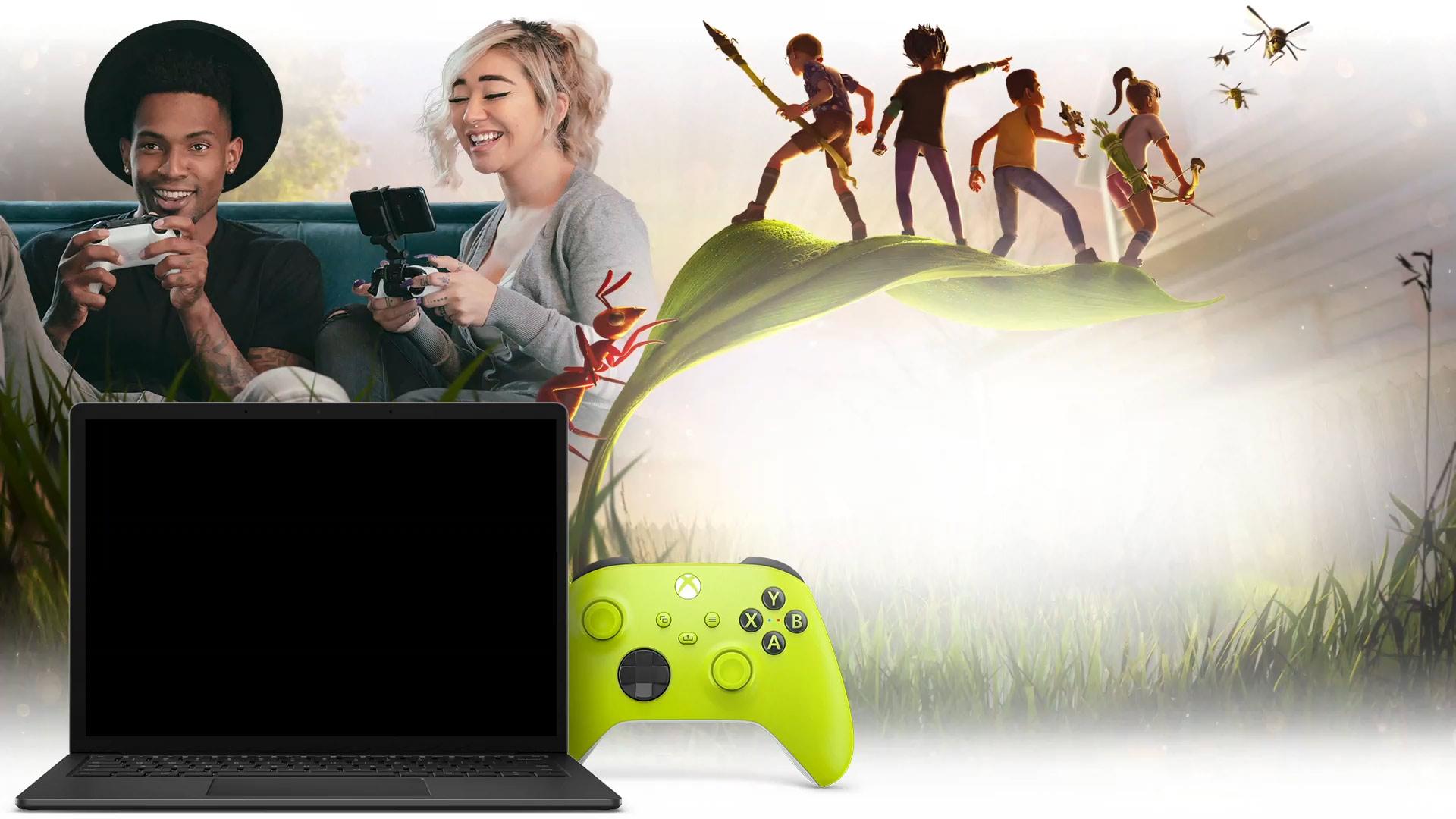
Xbox Cloud Gaming , Xbox Game Pass Ultimate ile birlikte sunulan bulut oyun hizmetinin adıdır ( Amazon Luna gibi diğer platformlara benzer bir hizmet ). Oyunları konsolunuza, bilgisayarınıza veya mobil cihazınıza yüklemek yerine, oyunlar veri merkezlerinde bulunan Microsoft sunucularında çalışır ve siz de internet üzerinden bağlanarak oyunları yayınlarsınız.
Geleneksel kullanımda, bir video oyunu doğrudan oynayacağınız cihaza yüklenir : Xbox'ınıza, bilgisayarınıza veya akıllı telefonunuza. Bu, iki önemli sınırlamayı beraberinde getirir: birincisi, oyunun söz konusu platformla uyumlu olması gerekir ve ikincisi, donanımın oyunu sorunsuz bir şekilde çalıştıracak kadar güçlü olması gerekir.
Xbox Cloud Gaming ile bu yaklaşım tamamen değişiyor, çünkü tüm işlem bulutta yapılıyor. Oyun, optimize edilmiş Xbox Series X donanımına sahip bir sunucuda çalışıyor ve cihazınızda aldığınız şey, olan bitenin gerçek zamanlı bir video akışı. Buna karşılık, konsolunuz, cep telefonunuz, tabletiniz, TV'niz veya tarayıcınız, kumanda girişlerinizi de gerçek zamanlı olarak sunucuya gönderiyor.
Pratikte yapmanız gereken tek şey, uyumlu uygulamayı veya web sitesini açmak, bulut oyunculuğu için işaretlenmiş bir oyun seçmek ve Oynat düğmesine basmaktır . Oyun Xbox Bulut Oyunculuğu için etkinleştirilmişse, Microsoft'un sunucularında başlatılacak ve birkaç saniye içinde tek bir gigabayt indirmeden oyunun içinde olacaksınız.
Xbox Cloud Gaming'in Xbox Game Pass Ultimate'ın bir parçası olduğunu , ayrı bir abonelik olmadığını belirtmek önemlidir . Bulut oyunlarını kullanmak için aktif bir Xbox Game Pass Ultimate aboneliğine ihtiyacınız vardır (yalnızca konsol veya PC için Game Pass yeterli değildir). Buna sahip olduktan sonra, çeşitli platformlarda bulut uyumlu herhangi bir oyunu oynayabilirsiniz.
Tüm bunların en büyük avantajı, birçok zorlu oyunu oynamak için yüksek performanslı bir oyun bilgisayarına veya yeni nesil bir konsola ihtiyacınız olmamasıdır. İşlem gücü bilgisayarınızdan değil, sunucudan geldiği için çok daha mütevazı cihazlarda (temel bir dizüstü bilgisayar, tablet veya hatta orta seviye bir cep telefonu) oynayabilirsiniz .
Daha az hoş olan tarafa gelirsek, kritik nokta bağlantıdır. İyi bir deneyim için hızlı ve istikrarlı bir internet bağlantısına ihtiyacınız var ve gecikmeyi azaltmak için uygun bir DNS sunucusu seçmeniz önerilir . Microsoft, referans olarak, en az 40 ila 60 Mbps indirme hızı ve mümkün olan en istikrarlı bağlantıyı, tercihen bilgisayarlar ve televizyonlar için 5 GHz Wi-Fi veya Ethernet kablosuyla bağlantı kurmayı önermektedir.
Xbox Cloud Gaming'i kullanmak için gerekenler
Oynamaya başlamadan önce, hem hesabınız hem de ihtiyaç duyduğunuz cihazlar ve aksesuarlar açısından Xbox bulut oyununu kullanmanın temel gereksinimlerini gözden geçirmeniz iyi bir fikirdir. Oldukça esnek olsa da, her şeyin düzgün çalışması için karşılamanız gereken belirli minimum gereksinimler vardır.
İlk şart, aktif bir Xbox Game Pass Ultimate aboneliğine sahip olmaktır . Bu, Game Pass'in en kapsamlı sürümüdür ve konsol, PC, EA Play ve elbette Xbox Cloud Gaming için Game Pass'e erişim içerir. Bu abonelik olmadan, bulut oyun seçeneği hesabınızda görünmeyecektir.
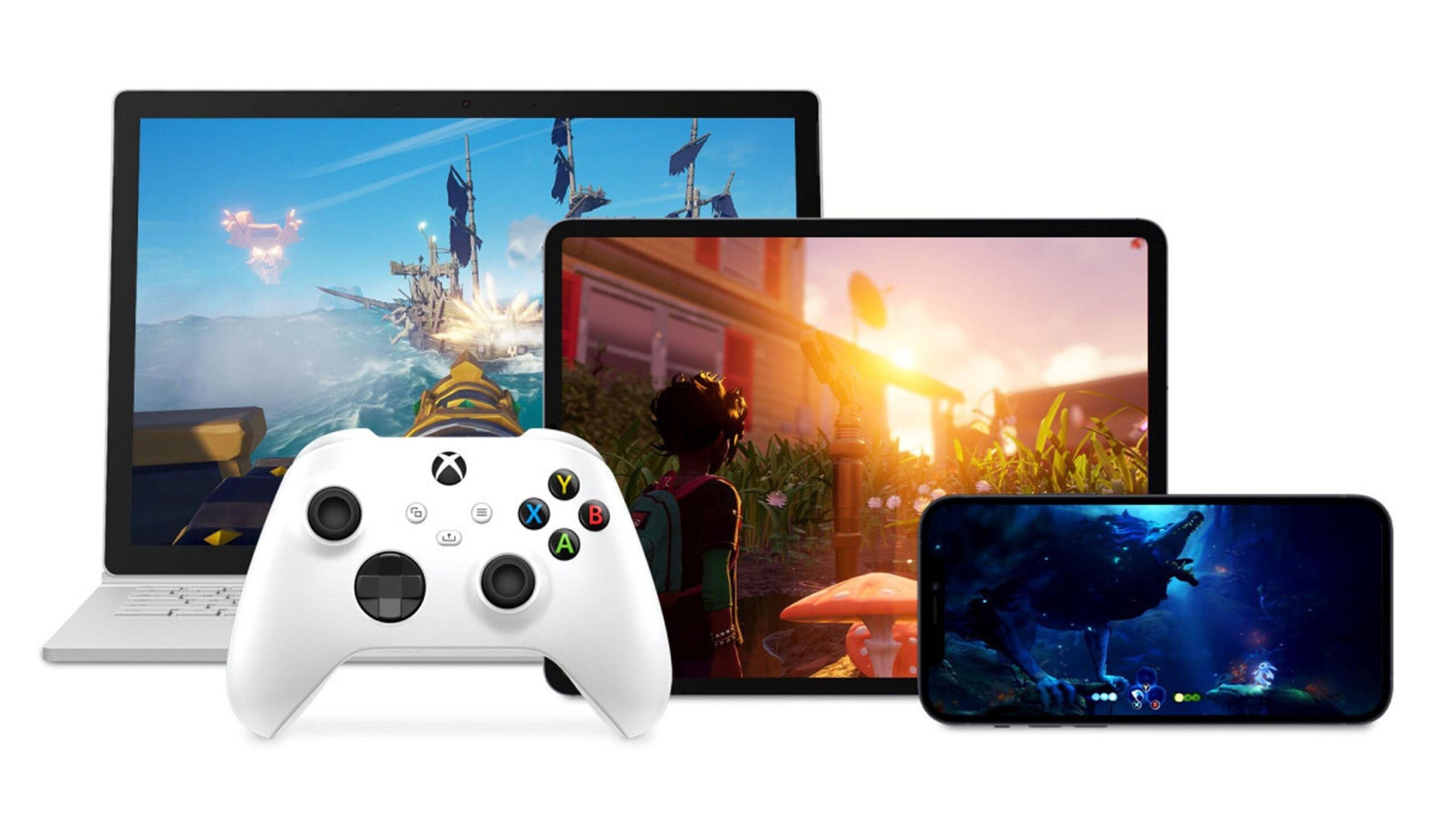
Donanım açısından, Xbox One ve Xbox Series X|S konsollarını, bilgisayarları, cep telefonlarını ve tabletleri , ayrıca üreticiye bağlı olarak işletim sistemleri değişebilen (örneğin, Titan OS ) bazı uyumlu TV'leri ve yayın cihazlarını kullanabilirsiniz . Ayrıca, Xbox uygulamasının yüklenebildiği ve oyun akışını görüntülemek için dev bir ekran görevi gören bazı sanal gerçeklik başlıkları için de destek mevcuttur.
Kontrolcüler konusunda, hizmet geniş bir uyumluluk sunuyor. Resmi olarak, Xbox kablosuz kontrolcülerini, Sony DualShock 4 kontrolcülerini ve diğer uyumlu Bluetooth kontrolcülerini kullanabilirsiniz . Bazı oyunlarda dokunmatik kontroller etkinleştirildi, bu sayede fiziksel bir kontrolcü bağlamadan doğrudan mobil ekranınızda oynayabilirsiniz, ancak genel olarak geleneksel bir oyun kumandasıyla deneyim daha iyidir.
Daha önce de belirttiğimiz gibi, internet bağlantınız çok önemli. Kabul edilebilir bir kalitede oyun oynamak için minimum 40-60 Mbps indirme hızı önerilir , ancak gecikme, kararlılık ve ağ yoğunluğu da rol oynar. Bağlantı ne kadar iyi olursa, eylemleriniz ve ekranda gördükleriniz arasında o kadar az gecikme olur; bu da rekabetçi veya hızlı tempolu oyunlarda tam olarak istediğiniz şeydir.
Son olarak, Xbox Cloud Gaming'in web sürümüyle uyumlu , modern ve güncel bir tarayıcıya (Edge, Chrome, Safari veya benzeri) ihtiyacınız olacak . Android cihazlarda ideal yol Xbox Game Pass uygulamasını kullanmaktır, Apple cihazlarda ise App Store politikaları nedeniyle erişim genellikle bir tarayıcı üzerinden sağlanır.
Oyun oynama şeklimizi değiştiriyoruz: bulut oyunlarının avantajları
Xbox Cloud Gaming'in en büyük avantajlarından biri, kurulum ve sonsuz indirmeleri tamamen atlamanıza olanak sağlamasıdır . Yeni bir oyun denemek istiyorsanız, sabit disk alanınızı işgal etmeden ve onlarca gigabaytlık indirme için saatlerce beklemeden, oyunu buluttan başlatabilirsiniz.
Bu durum özellikle Xbox One konsollarında belirgindir; burada Xbox Series X|S için tasarlanmış oyunları doğrudan yayın akışı yoluyla oynayabilirsiniz . Bu sayede, donanımınızı yükseltmenize gerek kalmadan Microsoft Flight Simulator ve en güçlü konsollar düşünülerek piyasaya sürülen diğer yeni nesil oyunlara erişebilirsiniz.
Dahası, bulut oyunculuğu, ekranı ve internet bağlantısı olan hemen her cihazı bir tür taşınabilir konsola dönüştürüyor. Kanepede, yatakta veya hatta evin dışında (iyi bir ağ bağlantınız olduğu sürece) boş zamanınızı oyunlarınıza devam etmek için kullanabilirsiniz. Oyun ilerlemeniz buluta senkronize edildiği için, konsolunuzda bir oyuna başlayıp mobil cihazınızda hiçbir aksama olmadan devam edebilirsiniz.
Bir diğer önemli avantaj ise, her platform için oyunun özel sürümlerine ihtiyaç duymamanızdır . Bulutta çalışan aynı oyun, bağlandığınız tüm farklı cihazlarda çalışır. PC veya mobil sürümün yayınlanmasını beklemenize gerek yok: her şey sunucuda çalışır ve siz sadece kendinize yayınlarsınız.
Öte yandan, deneyimin büyük ölçüde ağa bağlı olduğunu bilmelisiniz. Kararsız bağlantılar, kesintiler veya yoğun Wi-Fi ağlarında görüntü bozuklukları, düşük çözünürlük veya hatta bağlantı kopmalarıyla karşılaşabilirsiniz . Her senaryoda yerel bir kurulumun mükemmel bir alternatifi olmasa da, çok güçlü ve tamamlayıcı bir alternatiftir.
Xbox konsolunuzda Xbox Cloud Gaming nasıl oynanır?
Eğer halihazırda bir Xbox One veya Xbox Series X|S'iniz varsa, Xbox Cloud Gaming'i kullanmak depolama alanından tasarruf etmenin ve oyunları hareket halindeyken denemenin harika bir yoludur . Son Microsoft konsollarında hizmet oldukça iyi entegre edilmiş durumda, bu nedenle işlem çok basittir.
Öncelikle, Game Pass Ultimate aboneliğinizin bulunduğu hesapla oturum açtığınızdan emin olun . Ardından, konsolunuzda Xbox Game Pass uygulamasını açın. Bu uygulama, oyun kütüphanenizi yönetmek ve bulut oyunlarına erişmek için merkezi bir merkezdir.
Uygulama içinde farklı oyunlara göz attığınızda, birçoğunun çeşitli seçenekler sunduğunu göreceksiniz. Bulut uyumlu oyunlar için klasik "Yükle" düğmesinin yanı sıra " Bulutta Oyna" veya sadece "Oyna " etiketli ek bir düğme de göreceksiniz. Herhangi bir şey indirmek istemiyorsanız bu seçeneği tercih etmelisiniz.
Xbox Cloud Gaming'i destekleyen bir oyunda Oynat düğmesine bastığınızda, konsolunuz Microsoft'un sunucularına bağlanacak ve oyunu doğrudan yayınlamaya başlayacaktır . Sadece birkaç saniye içinde oyunun ana menüsünde olacaksınız ve sanki yerel olarak yüklenmiş gibi oynayabileceksiniz.
Bu özellik, özellikle konsolunuz doluysa ve disk alanınız tükeniyorsa veya bir oyunu yüklemeden önce denemek istiyorsanız çok kullanışlıdır . Oyunu bulutta başlatın, beğenip beğenmediğinize bakın ve beğenirseniz, daha sonra yerel olarak saklamak için yükleyip yüklemeyeceğinize karar verebilirsiniz.
Xbox Cloud Gaming ile cep telefonlarında ve tabletlerde nasıl oyun oynanır?
Xbox Cloud Gaming'den oturma odası dışında en iyi şekilde yararlanmanın en iyi yolu, onu cep telefonunuzda veya tabletinizde kullanmaktır. Birçok oyuncu, konsol oyunlarını ceplerinde taşıyabileceklerini burada keşfediyor ; bu, birkaç yıl önce özel donanım olmadan düşünülemez bir şeydi.
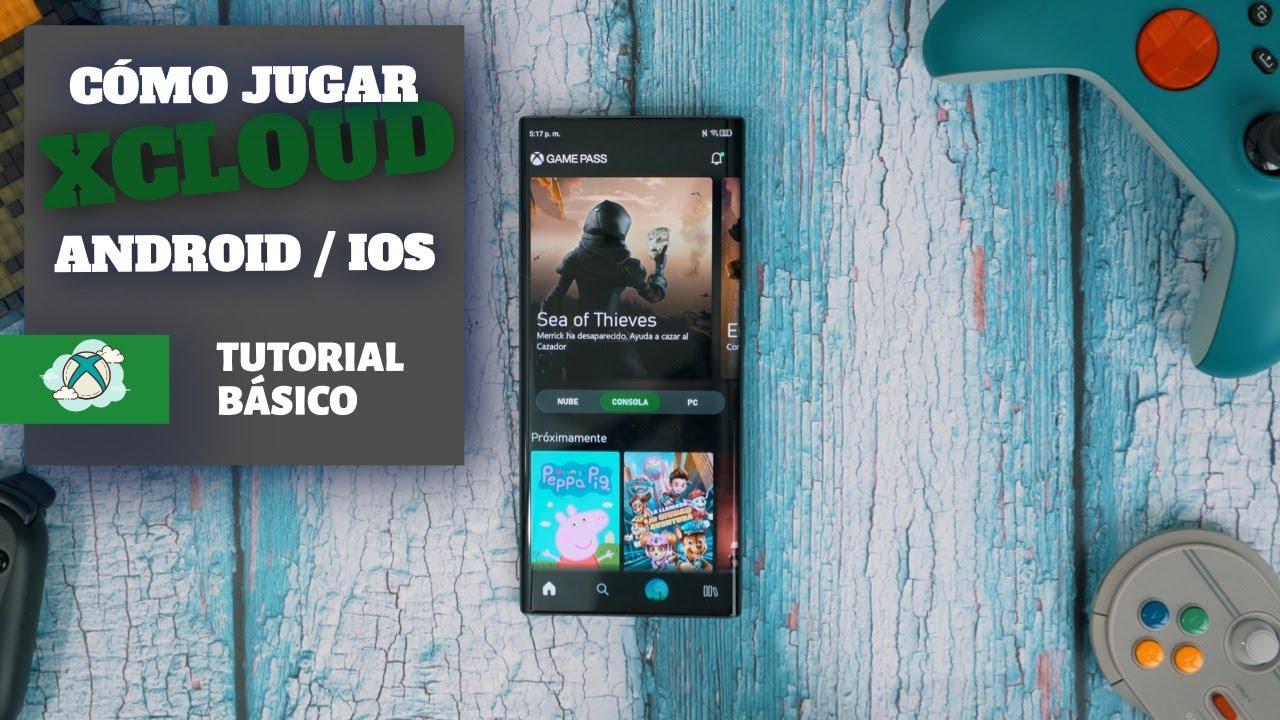
Android cihazlarda işlem, telefonunuzun markasına bağlı olarak Google Play veya Galaxy Store'dan resmi Xbox Game Pass uygulamasını indirmeyi içerir. Kurulum tamamlandıktan sonra, aktif bir Game Pass Ultimate aboneliğine sahip Xbox hesabınızla oturum açın.
Uygulama içerisinde, Xbox Cloud Gaming için mevcut tüm oyunları görebileceğiniz özel bir bulut bölümü bulacaksınız . Bu listede, yalnızca konsolunuza yükleme seçeneği yerine, seçtiğiniz oyunu cep telefonunuza veya tabletinize aktarmaya başlayan bir Oynat düğmesi göreceksiniz.
Daha iyi bir deneyim için, cihazınıza kablosuz bir kumanda bağlamak yaygındır. Xbox kumandasını Bluetooth, DualShock 4 veya diğer uyumlu kumandalar aracılığıyla eşleştirebilirsiniz . Eşleştirme tamamlandıktan sonra, Xbox uygulaması kumandayı tanıyacak ve oyunu tıpkı konsolda olduğu gibi kontrol edebileceksiniz. Bazı oyunlar, ekrana yerleştirilmiş dokunmatik kontrollerle oynamanıza bile izin verir, ancak hassasiyet genellikle fiziksel bir kumandaya göre daha düşüktür.
Android cihazınızda Xbox uygulamasını açtığınızda yalnızca konsolunuza yükleme seçeneğini görüyor ancak telefonunuzda oynayabileceğiniz hiçbir oyun yoksa , bunun birkaç nedeni olabilir: Game Pass Ultimate aboneliğiniz olmayabilir, bölgeniz henüz bulut hizmetlerini desteklemiyor olabilir, uygulama güncel olmayabilir veya aboneliğinizle ilişkili hesaptan farklı bir hesap kullanıyor olabilirsiniz. Bu ayrıntıları kontrol etmek genellikle sorunu çözer.
Xbox Cloud Gaming'e erişmenin en yaygın yollarından biri web tarayıcısıdır. Bu sayede, ek uygulama yüklemenize gerek kalmadan bilgisayarlardan, Apple cihazlarından ve modern bir tarayıcıya sahip hemen hemen her bilgisayardan oyun oynayabilirsiniz .
Erişmek için, resmi hizmet web sitesine gidin: xbox.com/play (yerelleştirilmiş sürümü xbox.com/es-ES/play olarak da erişilebilir). Web sitesine girdikten sonra, Game Pass Ultimate'a sahip Xbox hesabınızla oturum açın; sayfa kütüphanenizi ve bulutta bulunan kataloğu yükleyecektir.
Çok basit bir şekilde çalışıyor: Bulut uyumlu oyunlar bölümünden oyunu seçip oynat düğmesine tıklıyorsunuz . Tarayıcı, Microsoft'un sunucularıyla bağlantı kuracak ve kısa bir yükleme süresinin ardından oyun aynı sekmede doğrudan yayınlanmaya başlayacak.
Bu web sürümünde, klavye ve fare ile oynama çoğu durumda desteklenmediğinden , bir kontrol cihazı kullanmak neredeyse zorunludur . Xbox kontrol cihazını veya başka bir uyumlu kontrol cihazını, USB kablosu veya Bluetooth aracılığıyla kullandığınız PC, dizüstü bilgisayar veya cihaza bağlamanız gerekecektir.
Özellikle ofis dizüstü bilgisayarları veya sınırlı grafik yeteneklerine sahip makineler gibi oyun için tasarlanmamış bilgisayarlarda tarayıcı deneyimi oldukça rahattır . İyi bir ağ bağlantınız ve güncel tarayıcınız olduğu sürece, sisteminizi zorlamadan çarpıcı görsellerin keyfini çıkarabilirsiniz.
Xbox uygulamasıyla TV'lerde ve özel cihazlarda oynayın.
Microsoft, konsolların, mobil cihazların ve tarayıcıların yanı sıra Xbox Cloud Gaming'i bir dizi televizyon ve multimedya cihazına da getirdi. Bu sayede, televizyonunuza bağlı fiziksel bir konsol olmadan , yalnızca uygulama ve kablosuz bir kumanda kullanarak oyun oynayabilirsiniz.
Bazı yeni Samsung TV'lerde Xbox uygulaması doğrudan TV'nin uygulama mağazasında mevcuttur . Benzer şekilde, bazı Amazon Fire TV cihazları da uygulamayı sunarak ekranınızı bulut tabanlı bir oyun konsoluna dönüştürür.
İşlem genellikle benzerdir: Xbox uygulamasını indirirsiniz, Microsoft hesabınızla giriş yaparsınız ve Xbox Game Pass Ultimate aboneliğiniz aktifse bulut oyunları bölümünü görürsünüz . Buradan, uyumlu oyunlar kataloğuna erişebilir ve diğer platformlardakiyle aynı arayüzü kullanarak istediğiniz oyunu başlatabilirsiniz.
Bu durumlarda, uyumlu bir kumandanın genellikle Bluetooth aracılığıyla TV'ye veya yayın cihazına bağlanması çok önemlidir. Xbox kablosuz kumandaları en çok önerilen seçenektir , ancak sistem tarafından desteklenen diğer kumandalar da kullanılabilir. Eşleştirme tamamlandıktan sonra, oyun kontrolleri tıpkı bir konsoldaki gibi çalışır.
Hatta Xbox uygulamasını yükleyebileceğiniz ve oyunu yayınlayan dev bir sanal ekrana sahip olabileceğiniz sanal gerçeklik başlıkları bile var . Bu, oyun için yerel bir sanal gerçeklik değil, daha ziyade bir VR ortamı içinde 2 boyutlu bir projeksiyon; ancak bulut teknolojisinden yararlanmanın eğlenceli ve kullanışlı bir yolu olabilir.
Yeni Xbox Cloud Gaming web deneyimi önizleme aşamasında
Microsoft, şu anda genel önizleme aşamasında olan Xbox Cloud Gaming için yeni bir web deneyimi üzerinde çalışıyor . Bu, gezinmeyi iyileştirmeyi, görsel görünümü yenilemeyi ve zaman içinde eklenecek gelecekteki özellikler için temel oluşturmayı amaçlayan, tarayıcı arayüzünün büyük bir yeniden tasarımıdır.
Web sitesinin bu güncellenmiş sürümü henüz mevcut arayüzün yerini almıyor; test süresi boyunca onunla birlikte varlığını sürdürüyor . Bu önizlemeye kaydolan kullanıcılar, kataloğun düzenlenme biçiminde, menülerde, oyunlara erişim akışında ve bazı arayüz öğelerinde değişiklikler fark edeceklerdir.
Şunu belirtmekte fayda var ki, bu bir önizleme sürümü olduğundan, bazı özellikler geçici olarak eksik olabilir veya kararlı sürüme göre farklı davranabilir. Microsoft, bunun bir test aşaması olduğunu ve ayrıntıların gerçek dünya kullanımına ve topluluk geri bildirimlerine göre iyileştirileceğini açıkça belirtiyor.
Bu yeni web deneyimini denemek için ekstra bir şey yüklemenize gerek yok, her şey doğrudan tarayıcınız üzerinden yapılıyor. Sadece resmi Xbox Cloud Gaming web sitesine gidin, oturum açın ve bir sonraki bölümde göreceğimiz gibi önizleme özellikleri seçeneğini etkinleştirin . Bundan sonra, sistemin değişiklikleri uygulaması birkaç dakika sürebilir.
Yeni web deneyimini adım adım nasıl etkinleştirebilirsiniz?
Yenilenmiş arayüzü denemek isterseniz, önizlemeye erişmek oldukça basit ve birkaç dakika içinde yapılabilir. Oyunları denemek için ihtiyacınız olan tek şey uyumlu bir tarayıcı ve Game Pass Ultimate aboneliği olan Xbox hesabınız .
İlk adım, bulut oyun hizmetinin ana adresine, yani xbox.com/play adresine erişmektir . Bunu modern bir tarayıcıdan yapın ve sayfa yüklendiğinde, henüz giriş yapmadıysanız Xbox hesabınızla oturum açın. Oturum açtıktan sonra profilinizi sağ üst köşede göreceksiniz.
Ardından, web sitesinin Ayarlar bölümüne gidin . Orada "Önizleme Özellikleri" başlıklı bir düğme bulacaksınız. Yeni web deneyimine katılmak istediğinizi belirtmek için bu düğmeyi açın.
Bu seçeneği etkinleştirdikten sonra, değişiklikler her durumda anında gerçekleşmez. Microsoft, yeni arayüzün uygulanmasının 10 dakikaya kadar sürebileceğini belirtiyor . Zamanın geçtiğini ve her şeyin aynı kaldığını fark ederseniz, işlemi hızlandırmanın bir yolu web sitesinden çıkış yapıp tekrar giriş yapmak ve sayfayı yeniden yüklemektir.
Uyguladıktan sonra, yeni deneyime iki ana yolla erişebilirsiniz: ya xbox.com/play adresine geri dönerek ya da ekrandaki talimatları izleyerek. Önizleme olmadan aynı adrese geri dönerek istediğiniz zaman klasik arayüze dönebilirsiniz , bu nedenle yeni sürümde "sıkışıp kalmazsınız".
Geri bildirim nasıl gönderilir ve hizmetin iyileştirilmesine nasıl yardımcı olunur?
Önizleme aşaması sadece yeni özelliklere göz atmakla ilgili değil; aynı zamanda Microsoft'a oyunculardan nelerin iyi çalıştığı, nelerin sorun yarattığı ve nelerin geliştirilebileceği konusunda gerçek geri bildirim sağlamakla da ilgili. Kullanıcı geri bildirimi, bu platformun geliştirilmesinin temel bir parçasıdır.
Xbox Cloud Gaming web sitesinden geri bildirim göndermek için en az birkaç yolunuz var. En doğrudan yol, profil menünüzü kullanmaktır : sağ üst köşedeki kullanıcı simgesine tıklayın ve "Geri Bildirim Ver" seçeneğini seçin. Bu, vurgulamak istediğiniz konuyu belirtebileceğiniz ilgili kanalı açacaktır.
Bir diğer faydalı yöntem ise bulut deneyimine entegre edilmiş Xbox web kılavuzunu kullanmaktır . Bu kılavuzu, ekranın sol üst köşesindeki Xbox logosu simgesine tıklayarak veya bir kumanda kullanıyorsanız Xbox düğmesine basarak açabilirsiniz. Kılavuzun seçenekleri arasında, Geri Bildirim Ver bağlantısını da bulacaksınız.
Bu test aşamasında gönderilen tüm raporlar , platformun nihai sürümünden önce ince ayarlarının yapılması için kullanılır . Oyuncuların hatalar, yavaşlamalar, arayüz sorunları veya iyileştirme fikirleri hakkında ne kadar çok geri bildirim sağlarsa, nihai sürüm dünya çapında yayınlanmadan önce o kadar kusursuz olacaktır.
Bu doğrudan iletişim sistemi sayesinde, topluluk bulut oyun hizmetinin yönünü şekillendirmede aktif bir rol oynuyor ve hem özellikler hem de kullanılabilirlik açısından önümüzdeki yıllarda tarayıcılarda Xbox Bulut Oyun deneyiminin nasıl olacağını tanımlamaya yardımcı oluyor.
Yukarıda bahsedilenlerin tümüyle, Xbox Cloud Gaming, kurulum, depolama alanı veya işlem gücü konusunda endişelenmeden neredeyse her cihazdan büyük oyunları oynamak isteyenler için ideal bir platform haline geldi . Güvenilir bir internet bağlantınız ve uyumlu bir kumandanız olduğu sürece, konsolunuzdan mobil cihazınıza, dizüstü bilgisayarınıza, TV'nize veya web tarayıcınıza saniyeler içinde geçiş yapabilir ve birkaç yıl önce bilim kurgu gibi görünen bir esneklikle en sevdiğiniz Game Pass oyunlarının keyfini çıkarmaya devam edebilirsiniz.

Indeks
- 1 Xbox Bulut Oyunculuğu nedir ve tam olarak nasıl çalışır?
- 2 Xbox Cloud Gaming'i kullanmak için gerekenler
- 3 Oyun oynama şeklimizi değiştiriyoruz: bulut oyunlarının avantajları
- 4 Xbox konsolunuzda Xbox Cloud Gaming nasıl oynanır?
- 5 Xbox Cloud Gaming ile cep telefonlarında ve tabletlerde nasıl oyun oynanır?
- 6 Tarayıcınızdan Xbox Cloud Gaming nasıl oynanır?
- 7 Xbox uygulamasıyla TV'lerde ve özel cihazlarda oynayın.
- 8 Yeni Xbox Cloud Gaming web deneyimi önizleme aşamasında
- 9 Yeni web deneyimini adım adım nasıl etkinleştirebilirsiniz?
- 10 Geri bildirim nasıl gönderilir ve hizmetin iyileştirilmesine nasıl yardımcı olunur?