- Kararlılığı sağlamak için Raspberry Pi 4 veya 5 gibi optimize edilmiş donanımların ve A2 sınıfı SD kartların kullanılması.
- Eklentilerin ve güncellemelerin yönetimini kolaylaştırmak için HAOS işletim sisteminin uygulanması.
- Raspberry Pi Imager veya Balena Etcher kullanılarak basitleştirilmiş kurulum süreci.
- Yerel ağ üzerinden erişimin yapılandırılması ve statik IP kullanılarak optimizasyon.
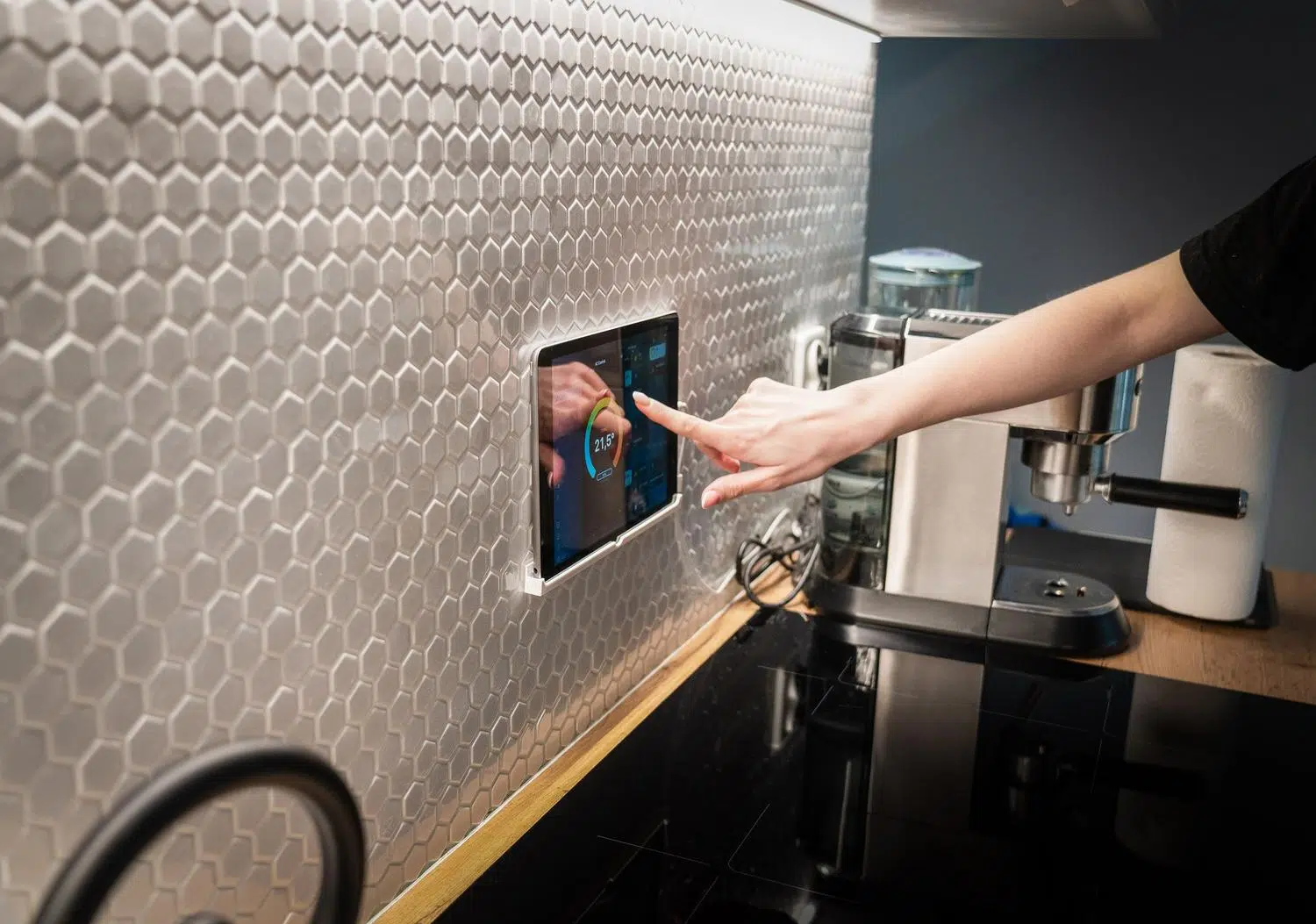
Evinizi tamamen kontrol edebilme fikrini seviyorsanız ve harici bulutlara veya yalnızca kendi dillerini konuşan kapalı merkezlere bağımlı kalmak istemiyorsanız, bir sunucu kurmak sizin için ideal olabilir. Raspberry Pi üzerinde Home Assistant Bu, verebileceğiniz en iyi karar. Tüm ışıklarınızı, sensörlerinizi ve kameralarınızı tek bir yerde merkezileştirmenin uygun fiyatlı ve inanılmaz derecede esnek bir yolu; böylece evinizin bilim kurgu filminden fırlamış gibi görünmesini sağlayacak otomasyonlar oluşturabilirsiniz.
En güzel yanı, bunu başarmak için bilgisayar uzmanı olmanıza gerek olmaması. Biraz sabır ve doğru donanımla, sadece bir devre kartından, tüm ev otomasyon sisteminizi cep telefonunuzdan yönetmeye dakikalar içinde geçebilirsiniz. Bu kılavuzda size bunu nasıl yapacağınızı anlatacağız. tüm bilmen gerekenHangi parçaları satın alacağınızdan, kurulum sırasında bizi bazen çıldırtan o küçük sorunları nasıl çözeceğinize kadar.
Gerekli ekipman: Hangi donanımı seçmeliyim?

Yazılımı kurmaya başlamadan önce, altyapının sağlam olduğundan emin olmalıyız. Birkaç seçenek olmasına rağmen, Raspberry Pi 4 ve 5 Güç tüketimi ve performans arasındaki denge sayesinde tartışmasız kraliçeler onlar. Pi 4 ortalama büyüklükteki evler için fazlasıyla yeterli olsa da, Pi 5 daha hızlı işlemcisi sayesinde gerçek bir roket gibi; bu özellikle veritabanı yanıt süresinde ve eklentilerin başlatılmasında fark ediliyor.
Her şeyin sorunsuz çalışmasını sağlamak için RAM'den tasarruf etmeyin; ideal olarak, şu özelliklere sahip bir model tercih edin: en az 4 GB veya 8 GBBaşlangıç için 2 GB yeterli olabilir. Depolama alanına gelince, ucuz SD kartları unutun. Daha iyisini arayın. Sınıf 2 (A2) MicroSD kart En az 32 GB'lık bir belleğe ihtiyacınız olacak, çünkü bu bellekler sürekli olarak küçük dosyaları okuma ve yazma işlemleri için optimize edilmiştir; Home Assistant'ın yaptığı da tam olarak budur.
- Resmi Gıda: Genel amaçlı cep telefonu şarj cihazlarını kullanmayın. Rastgele yeniden başlatmaları önlemek için Pi 4'ün 5V/3A, Pi 5'in ise 27W PD güç kaynağına ihtiyacı vardır.
- Ağ bağlantısı: Wi-Fi kullanışlı olsa da, ethernet kablosu Kurulum sırasında zorunludur ve sağlamlığı nedeniyle günlük kullanım için şiddetle tavsiye edilir.
- Ekstra aksesuarlar: Bir SD kart okuyucu ve, işi sağlama almak isterseniz, sistemin açılmaması durumunda neler olduğunu görmek için bir HDMI kablosu ve bir monitör.
Kurulum türleri: En iyi seçenek hangisi?

Sistemi kurmanın farklı yolları vardır, ancak kullanıcıların büyük çoğunluğu için önerilen seçenek şudur: Ev Asistanı İşletim Sistemi (HAOS)Bu, Home Assistant ekosistemini çalıştırmak için özel olarak tasarlanmış minimalist ve kapalı bir işletim sistemidir. Başlıca avantajı, aşağıdakileri içermesidir: Gözetmen, que se encarga de gestionar las actualizaciones y permitirte instalar «Apps» o complementos de terceros sin tener que pelearte con la terminal de Linux.
Öte yandan, bir de versiyon var. Ev Yardımcısı KonteyneriBu, halihazırda bir Docker sunucusuna sahip olan ve işletim sistemini kendileri yönetmeyi tercih edenler için idealdir. Ancak, bu sürümün bazı sınırlamaları olduğunu unutmayın. Denetleyici bunu destekleyemez. Yerel uygulamalar da dahil olmak üzere, Z-Wave veya Thread gibi karmaşık entegrasyonlar çok daha zahmetli bir manuel kurulum gerektiriyor.
Adım adım: Sistemi SD karta kaydetme

Ev beyninizi çalıştırmanın en kolay yolu bu aracı kullanmaktır. Raspberry Pi GörüntüleyiciÖncelikle, bilgisayarınıza indirip kurun. Açtıktan sonra işlem oldukça sezgiseldir: kart modelinizi (Pi 4 veya 5) seçin, ilgili bölüme gidin. Başka bir özel işletim sistemiEv otomasyonu bölümünü bulun ve Home Assistant'ı seçin.
Eğer herhangi bir nedenle Imager sizin için çalışmazsa veya eski usulü tercih ederseniz, GitHub deposundan resmi imajı indirebilir ve aşağıdaki komutu kullanarak yazdırabilirsiniz. Balena EtcherSD kartı takın, indirdiğiniz dosyayı seçin ve flaşlama işlemine başlayın. Bunu unutmayın. Kartın tüm içeriği silinecektir.Bu yüzden orada önemli bir şeyinizin olmadığından emin olun.
Başlatma ve ilk yapılandırma

Kart hazır olduğunda, onu Raspberry Pi'ye takın, Ethernet kablosunu yönlendiriciye bağlayın ve son olarak, güç kaynağını prize takın.Buradan itibaren sistem kendini yapılandırmaya başlayacaktır. Pi 4 veya 5 modellerinde bu işlem genellikle yaklaşık bir dakika sürer, ancak bu süre kartınızın hızına bağlı olarak değişebilir.
Kontrol paneline erişmek için, aynı ağa bağlı bilgisayarınızda veya mobil cihazınızda bir tarayıcı açın ve adresi yazın. http://homeassistant.local:8123Bu işe yaramazsa, yönlendiricinizin Pi'ye atadığı IP adresini bulmanız gerekecek. Bunu bulduktan sonra, sihirbaz size yönetici hesabınızı oluşturma, ev konumunuzu tanımlama ve para biriminizi ve faturalandırma sisteminizi seçme konusunda yol gösterecektir.
İpuçları ve sorun giderme
Bazen işler ilk seferde yolunda gitmez. Eğer 5 dakikadan fazla süre geçmesine rağmen web arayüzünü göremiyorsanız, bunun nedeni büyük olasılıkla görseldir. Doğru kaydedilmedi. Ya da SD kart arızalı olabilir. Kartı yeniden programlamayı veya farklı bir kart kullanmayı deneyin. Sorun devam ederse, sistem günlüklerini okumak ve arızanın tam nedenini belirlemek için HDMI üzerinden bir monitör bağlayın.
Gelecekte yaşanacak sorunlardan kaçınmanın altın kuralı, bir plan oluşturmaktır. Statik IP Yönlendiricinizden. Bu şekilde, yönlendirici her yeniden başlatıldığında sunucu adresiniz değişmeyecek ve harici erişiminiz ve ayarlarınız her zaman çalışacaktır. Pi 5 kullanıcıları için büyük bir iyileştirme, SD kart depolamasını başka bir yere taşımaktır. PCIe üzerinden SSDBu da sistemin tepki hızını önemli ölçüde artırır.
Raspberry Pi donanımı ve HAOS yazılımına dayalı bir ev otomasyon kontrol merkezi, çeşitli markalardan cihazların sorunsuz entegrasyonunu sağlayarak tescilli hub'lara olan bağımlılığı ortadan kaldırır. A2 kartı ve stabil bir güç kaynağı seçmekten, Raspberry Pi Imager ile yazılım yüklemeye, statik IP adresi yapılandırmaya kadar her ayrıntı, akıllı evinizin sorunsuz ve maksimum gizlilikle çalışmasını sağlamak için önemlidir.