- Fire TV Stick ile ilgili sorunların çoğu, cihazı yeniden başlatarak, HDMI ve Wi-Fi bağlantılarını kontrol ederek ve sistemi güncelleyerek çözülebilir.
- Kontrol cihazı, Bluetooth ve VoiceView sorunları genellikle pillerden, eşleştirme sorunlarından veya yanlış yapılandırılmış erişilebilirlik ayarlarından kaynaklanır.
- Kararsız çalışan uygulamalar ve çökmeler, önbelleği temizleyerek, yer açarak ve gerekirse fabrika ayarlarına sıfırlayarak düzeltilebilir.
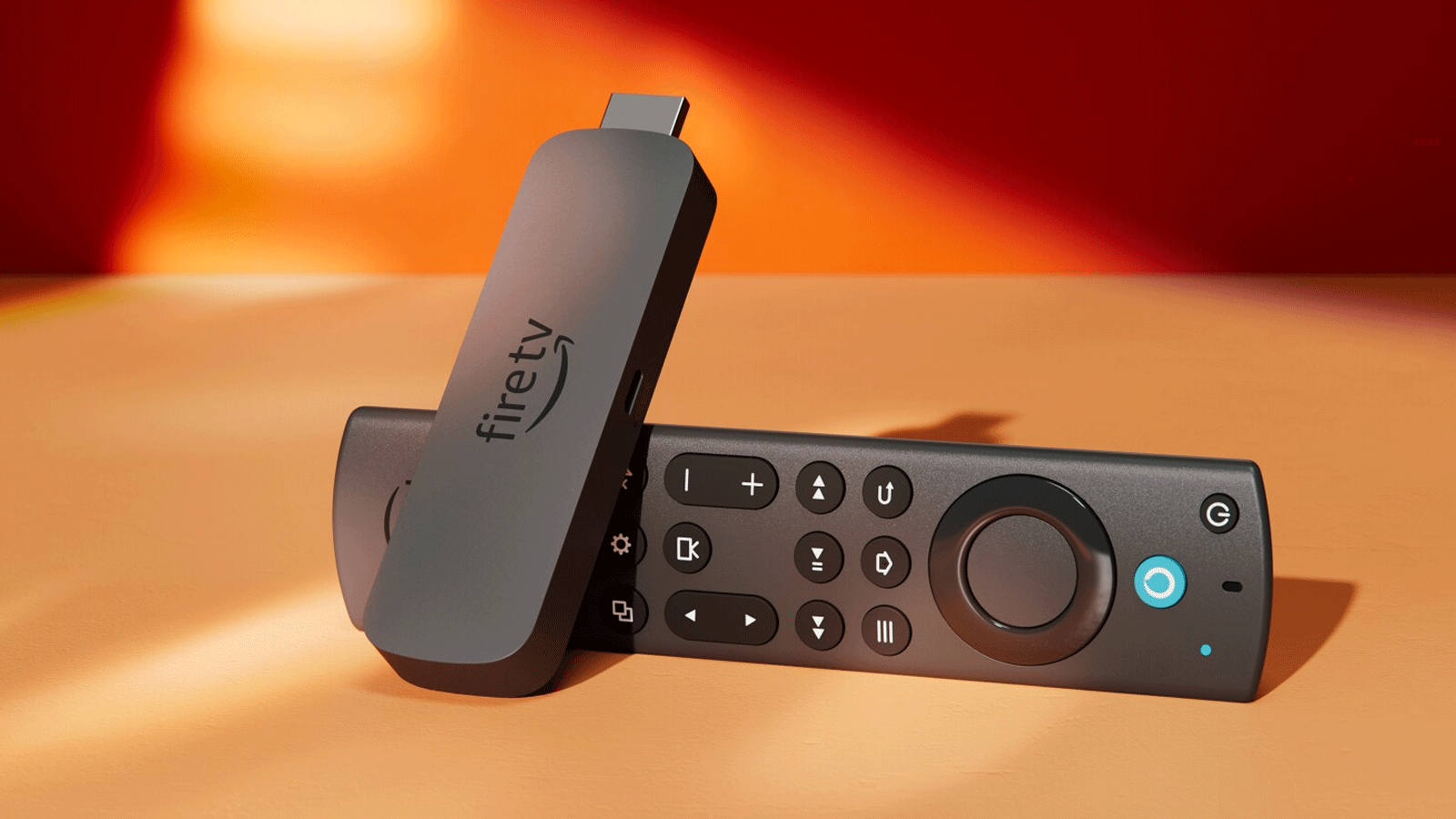
Amazon Fire TV Stick'iniz donduysa, ekran siyahsa veya uzaktan kumanda yanıt vermiyorsa, bu sorunu yaşayan tek kişi siz değilsiniz. Bu küçük cihaz, herhangi bir televizyonu akıllı televizyona dönüştürüyor.Ancak bağlantı hataları, uygulama çökmeleri veya görüntü ve ses sorunları olduğunda da biraz can sıkıcı hale gelebilir.
İyi haber şu ki, bu sorunların çoğu evde birkaç dakika içinde, çıldırmadan veya teknik destek çağırmadan çözülebilir. Bu kılavuz, Fire TV Stick ile ilgili en yaygın sorunları kapsamaktadır. (Boş ekran, Wi-Fi bağlantısının kesilmesi, uzaktan kumandanın eşleşmemesi, VoiceView'ın her şeyi sesli okuması vb.) gibi sorunlar ve cihazınızın tekrar yeni gibi çalışmasını sağlamanın en etkili adımları.
Fire TV Stick'te Wi-Fi bağlantı sorunları
En sık dile getirilen şikayetlerden biri şudur: Fire TV Stick ya Wi-Fi ağına bağlanmıyor ya da sürekli bağlantı kesiliyor.İnternet olmadan dizi izleyemezsiniz, uygulamaları güncelleyemezsiniz veya cihazla neredeyse hiçbir şey yapamazsınız.
Öncelikle kontrol edilmesi gereken şey, Stick cihazının ve cep telefonunun veya bilgisayarın aynı şebekeyi ve aynı frekans bandını kullanıp kullanmadığıdır. Gönderici (telefon, tablet, bilgisayar) ve Fire TV farklı ağlardaysa (Örneğin, biri 2,4 GHz'de, diğeri 5 GHz'de veya biri mobil veriyle çalışıyorsa) birbirlerini "görmemeleri" kolaydır ve ekranda gönderme simgesi görünmez veya yayın yapamazsınız.
Bir diğer yaygın neden ise yönlendiricinin kendi özellikleridir, örneğin... yönlendirici yapılandırmasıBazı cihazlar, Wi-Fi istemci izolasyonu veya MAC adresi filtreleme gibi özellikleri standart olarak içerir. Eğer yönlendirici cihazların birbirleriyle iletişim kurmasını engelliyorsaFire TV Stick'iniz, her ikisi de aynı ağa bağlı olmasına rağmen, içerik göndermek için kullanılabilir olarak görünmeyecektir.
Temel bir ilk kontrol için, Modeminizi, yönlendiricinizi ve Fire TV Stick'inizi şu sırayla kapatıp tekrar açın.Bir sonraki cihaza geçmeden önce her cihazın tamamen açılmasını bekleyin. Ardından, Fire TV'nizde Ayarlar > Ağ bölümüne gidin, Wi-Fi ağınızı seçin, uzaktan kumandadaki Menü düğmesine basın ve "Ağı Unut" seçeneğini seçin. Basit bir yazım hatasını elemek için şifreyi dikkatlice yeniden girin.
Sinyal çok zayıfsa, geçici olarak Fire TV Stick'i (veya bağlı olduğu televizyonu) yönlendiriciye daha yakın bir yere taşıyın. İlk kurulum sırasında, yönlendiriciye iki metreden daha yakın durmaya çalışın. Kesintileri önlemek için. Yönlendiriciniz çift bantlı ise, daha fazla kararlılık ve daha az parazit için 5 GHz'e bağlanmayı deneyin; yalnızca 2,4 GHz kullanıyorsanız, bölgedeki diğer yönlendiricilerden ve cihazlardan gelen gürültüyü önlemek için kanalı 1, 6 veya 11'e değiştirin.
Wi-Fi bağlantısı kesiliyor veya yayın kesintiye uğruyor.
Fire TV'nin bağlantı kurduğu durumlar da var, ancak Wi-Fi bağlantısı sürekli kesiliyor, uygulamalar sürekli çöküyor veya yayın kalitesi düşüyor.Bu durum genellikle 2,4 GHz bandının doygunluğundan, parazitten veya hatta Stick trafiğine öncelik vermeyen yönlendirici QoS politikalarından kaynaklanır.
Birçok komşunuzun olduğu, birden fazla Wi-Fi ağının, IP kameranın, akıllı prizin vb. bulunduğu bir apartmanda yaşıyorsanız, her şeyin aynı frekans için rekabet etmesi kolaydır. Trafik sıkışıklığı neden olur mikro kesimler ve hızlı düşüşler Bu durum, Fire TV Stick'te video duraklamalarına veya bağlantı kaybına yol açabiliyor.
Bunu en aza indirmek için, yönlendirici ayarlarına girin ve 2,4 GHz kanalını manuel olarak 1, 6 veya 11 olarak ayarlayın. Fire TV'niz ve yönlendiriciniz uyumlu olduğu sürece 5 GHz bandını etkinleştirin ve kullanın.Çünkü daha yüksek hızlar sunar ve genellikle daha az yoğundur. Ayrıca yönlendiriciyi ve modemi mikrodalga fırınlardan, DECT kablosuz telefonlardan veya sinyale müdahale edebilecek Bluetooth hoparlörlerden uzak tutmanız tavsiye edilir.
Eğer bir adım daha ileri gitmek ve Wi-Fi'nin sınırlamalarını unutmak istiyorsanız, bir seçebilirsin usb ethernet adaptörü veya bir PLC (Powerline) kitiÖzel bir Fire TV Ethernet adaptörüyle, Stick, yönlendiricinize kabloyla bağlanarak, kablosuz kapsama alanına bağlı kalmadan 4K dahil olmak üzere yüksek kaliteli yayın akışı için ağ istikrarı sağlar.
Ekran siyah veya beyaz kalır.
Bir diğer yaygın sorun ise televizyonu açıp Fire TV Stick'in HDMI girişini seçtikten sonra şu görüntüyü görmektir: Siyah beyaz bir ekran, logo yok, menü yok ve yapılacak hiçbir şey yok.Burada genellikle iki olasılık vardır: HDMI sinyal hatası veya dahili cihazın donması.
Bunun basit bir nedeni, Fire TV Stick'in iyi bağlantı kuramamasıdır. Çubuğun doğru şekilde yerleştirildiğinden emin olun. HDMI bağlantı noktası Televizyonun gevşek veya kirli olmadığından ve USB güç kablosunun orijinal Amazon güç adaptörüne düzgün şekilde bağlı olduğundan emin olun (televizyonun USB portunu güç kaynağı olarak kullanmamak en iyisidir).
Çoğu durumda, Fire TV Stick'i hem HDMI hem de güç prizinden çıkarıp, bir dakika bekleyip tekrar takmak yeterlidir. Bu tam sıfırlama işlemi, belleği temizler ve sistemi sıfırdan başlatmaya zorlar.Bu genellikle bir güncelleme sonrasında veya geçici bir çökmeden sonra ortaya çıkan boş ekran sorununu çözer.
HDMI uzatma kablosu veya adaptörü kullanıyorsanız, onu çıkarıp Stick'i doğrudan televizyona bağlamayı deneyin. Arızalı veya düşük kaliteli bir sinyal güçlendirici, video sinyalini bozabilir.Özellikle 4K içerik oynatmaya çalışıyorsanız. Genişleticiyi (örneğin yer darlığı nedeniyle) kullanmaya devam etmek istiyorsanız, TV'niz ve modeliniz gerektiriyorsa yüksek hızlı ve 4K uyumlu olduğundan emin olun.
HDMI-CEC özelliği etkinleştirilmiş TV'lerde, bağlı cihazlar arasında bazen görüntünün görüntülenmesini engelleyen çakışmalar meydana gelebilir. Ayarlar > Görüntü ve Ses bölümüne giderek bu sorunu çözebilirsiniz. HDMI-CEC işlevini geçici olarak devre dışı bırakınStick'i yeniden başlatın, tekrar görüntü verip vermediğini kontrol edin ve her şey doğru çalışıyorsa, TV uzaktan kumandasıyla entegre kontrolü sürdürmek için CEC'yi yeniden etkinleştirin.
Fire TV Stick, logo veya ana ekranda takılı kalıyor.
Biraz daha ciddi bir belirti ise şudur: Fire TV, Amazon başlangıç logosunda veya ana ekranda takılı kalıyor. Ve olay burada sona eriyor. Bu durumda, potansiyel olarak daha derin bir yazılım sorunuyla karşı karşıyayız.
En kötüsünü düşünmeden önce, temel yöntemi tekrar deneyin: Fire TV Stick'i HDMI bağlantı noktasından ve güç prizinden çıkarın, en az birkaç dakika bekleyin ve ardından tekrar takın.Ayrıca, sorunun TV'nin girişinden değil de Stick'ten kaynaklanıp kaynaklanmadığını elemek için TV'nin HDMI bağlantı noktasını değiştirin.
Birkaç denemeden sonra döngü devam ediyorsa, büyük olasılıkla kesintiye uğramış veya bozuk bir güncellemeden etkilenmiştir veya bazı dahili uygulamalarla çakışmalar vardır. Sistem tamamen başlatılamadığında, sorunu genellikle çözen seçenek fabrika ayarlarına sıfırlama işlemidir.Bunu nasıl yapacağımızı daha sonra göreceğiz, ancak tüm uygulamaların, hesapların ve ayarların silineceğini ve Fire TV'nin kutusundan yeni çıkmış gibi kalacağını unutmayın.
Nadir durumlarda, tam sıfırlama bile sorunu çözmez ve Fire TV Stick logosundan başka hiçbir şey göstermez, Cihazın devre kartında dahili fiziksel bir arıza olabilir.Bu noktada, gelişmiş bir onarım girişiminde bulunmanın mı yoksa çubuğu yenisiyle değiştirmenin mi daha mantıklı olduğuna karar vermek gerekiyor.
Ekran siyah ama ses veya görüntü var, hiçbir yanıt yok.
Şu da olabilir Ekran tamamen kararıyor, ancak cihaz açık gibi görünüyor.Ya da uzaktan kumandadaki düğmelere bastığınızda menüde hiçbir tepki olmaması gibi.
Öncelikle sıcaklığı kontrol etmelisiniz. Eğer Fire TV Stick, üzerine başka cihazlar konulması veya televizyonun gömme olması ve iyi havalandırılmaması nedeniyle çok ısınıyorsa, sistem görüntü bozuklukları veya çökmelerle kendini koruyabilir. Cihazın fişini çekin ve en az 10-15 dakika soğumasını bekleyin. tekrar takmadan önce.
Ayrıca televizyonun doğru HDMI girişine ayarlı olduğundan emin olun. Kulağa saçma gelebilir, ancak televizyon kumandasını kullanarak girişi yanlışlıkla değiştirebilirsiniz. Fire TV'nin bağlı olduğu HDMI kanalını manuel olarak seçin. Eğer hala sinyal alamıyorsanız, televizyondaki bağlantı noktasını değiştirmeyi deneyin.
Görüntü varsa ancak tamamen donmuşsa ve kumanda yanıt vermiyorsa, işletim sistemi çökmüş olabilir. Seç ve Oynat/Duraklat düğmelerini aynı anda yaklaşık 10 saniye basılı tutun. Bu kısayol, Fire TV Stick'in dahili olarak yeniden başlatılmasını zorunlu kılar. Ve genellikle cihazı menü kilitlerinden veya donmuş uygulamalardan kurtarır.
Kendiliğinden açılıp kapanmayan uygulamalar
Zamanla bunun normal olduğu ortaya çıkar. Bazı Fire TV Stick uygulamaları düzgün çalışmamaya başlıyor: açılmıyorlar, başlatıldıktan hemen sonra kapanıyorlar veya garip hatalar veriyorlar.Bunlar genellikle önbelleğin bozulmasının veya dahili depolama alanında yeterli boş alanın bulunmamasının belirtileridir.
Sorunu düzeltmek için Ayarlar > Uygulamalar > Yüklü uygulamaları yönet bölümüne gidin, sorunlu uygulamayı bulun ve seçeneklerine girin. Önbelleği temizle ve tekrar dene seçeneğini seçin.Bu adım kullanıcı verilerinizi silmez, yalnızca bazen bozulabilen geçici dosyaları kaldırır.
Eğer sorun devam ederse, işlemi tekrarlayın ancak bu sefer uygulamayı tamamen kaldırın ve resmi mağazadan yeniden yükleyin. Bu fırsatı değerlendirerek ne kadar boş depolama alanınız olduğunu kontrol edin. Ayrıca artık kullanmadığınız uygulamaları silin, çünkü neredeyse dolu bir Fire TV'nin kararsız hale gelmesi olasıdır.
Sisteminizin güncel olup olmadığını da kontrol etmeyi unutmayın. My Fire TV > Hakkında > Güncellemeleri Kontrol Et bölümüne gidin ve Fire OS'un yeni sürümlerini indirip yüklemesine izin verin. En son güncellemeler genellikle hata düzeltmeleri ve performans iyileştirmeleri içerir. Bu, uygulamaların çökmesini önleyebilir.
Sorunların bir güncellemeden hemen sonra başladığını fark ederseniz, söz konusu kurulum eksik kalmış veya eski uygulamalarla çakışmalara neden olmuş olabilir. Bu durumda, aşağıdakilere ek olarak: Fire OS ile ilgili sistem uygulamalarının önbelleğini temizleyin. Ayarlar > Uygulamalar > Yüklü uygulamaları yönet bölümünden, Stick'i tamamen yeniden başlatıp, istikrarlı bir Wi-Fi bağlantısıyla güncellemeyi tekrarlamanız iyi bir fikir olabilir.
Fire TV Stick kumandasıyla ilgili sorunlar
Yani Fire TV Stick kumandası yanıt vermiyor veya çok yavaş yanıt veriyor. Bu durum son derece sinir bozucu çünkü cihazı neredeyse kullanamaz hale getiriyor. En yaygın nedenler ise pilin bitmesi veya Bluetooth eşleştirme sorunları kadar basit.
Temel bilgilerle başlayın: Pilleri yeni, yüksek kaliteli alkalin pillerle değiştirin.Alexa uzaktan kumandası, standart kızılötesi uzaktan kumandaya göre daha fazla güç tüketir ve pili azaldığında gecikmeler yaşayabilir veya tamamen çalışmayı durdurabilir. Pilleri değiştirirken, bölmedeki metal yayların iyi temas ettiğinden ve pas ve kirden arındırılmış olduğundan emin olun.
Yeni pillerle bile hala yanıt vermiyorsa, Fire TV'yi fişten çekerek kapatın, bir dakika bekleyin ve tekrar takın. Açıldıktan sonra, Ana ekran düğmesine yaklaşık 5-10 saniye basılı tutun. Kumandanın joystick ile eşleşmesini sağlamak için. Birçok modelde, kumandanın LED'i yanıp sönerek eşleştirme modunda olduğunu gösterir.
Yeni veya yedek bir uzaktan kumandayı eşleştirmek istiyorsanız ve Fire TV bunu tanımıyorsa, uzaktan kumandanın Stick'ten üç metreden daha yakın olduğundan ve aralarında büyük engeller bulunmadığından emin olun. Unutmayın ki Fire TV, en fazla yedi adet eşleştirilmiş Bluetooth kumandasını veya cihazını destekler.Eğer bu sınıra zaten ulaştıysanız, Ayarlar > Kontrol Cihazları ve Bluetooth cihazları bölümüne gidin, kullanmadığınız birini seçin ve yenisini eklemeye çalışmadan önce "Cihazı unut" seçeneğini belirleyin.
Düğmeler fiziksel olarak sıkışmış görünüyorsa veya bazıları tıklamıyorsa, iç kısımda kir veya aşınma olabilir. Hasar görmüş kumandalar için çözüm, düğmeleri temizlemek veya değiştirmek ya da kumandanın kendisini tamamen değiştirmek olabilir.Bu arada, cihazı çalıştırmaya devam etmek için mobil cihazınızdaki resmi Fire TV uygulamasını sanal uzaktan kumanda olarak kullanabilirsiniz.
Gelişmiş kontrolör fonksiyonları ve teşhis modu
Bazı Fire TV uzaktan kumanda modelleri şunları içerir: durum LED'ini kullanan özel bir sorun giderme moduBu modda, gösterge algılanan arıza türüne (düşük pil, eşleştirme sorunu, donanım hatası vb.) bağlı olarak renk değiştirir veya farklı şekilde yanıp söner.
Kumandanız uyumluysa, bu modu etkinleştirip LED'lerin davranışını gözlemleyerek neler olup bittiğini görebilirsiniz. Bu, sorunun pillerden mi, Bluetooth bağlantısından mı yoksa uzaktan kumandanın kendisinden mi kaynaklandığını belirlemeye yardımcı olur. Fire TV Stick'te değişiklik yapmaya başlamadan önce.
Her durumda, temel adımlardan (pilleri değiştirme, yeniden eşleştirme, kumandayı yeniden başlatma) sonra kumanda hala düzgün çalışmıyorsa, resmi Amazon belgelerine veya destek forumlarına başvurmanız önerilir. Amazon Fire TV forumunda sıklıkla sizin durumunuza çok benzer vakalar yer almaktadır.Diğer kullanıcılar ve teknik destek ekibinin sunduğu çözümlerle birlikte.
Ses sorunları: Fire TV'de görüntü var ancak ses yok.
Bir klasik daha: Menüyü ve dizileri mükemmel bir şekilde görebiliyorsunuz, ancak televizyondan veya ses sisteminden tek bir ses bile çıkmıyor.Kendinizi dahili ayarlamalarla yormadan önce, en bariz şeyleri kontrol edin: TV veya ses sistemi sessize alınmamış ve ses seviyesi yeterince yüksek.
Ses çubuğu, AV alıcısı veya harici hoparlör kullanıyorsanız, tüm kabloları ve girişleri kontrol edin. Mümkünse, Fire TV Stick'i başka bir ekipman kullanmadan doğrudan televizyona bağlamayı deneyin.Harici ses zincirinde bir sorun olup olmadığını anlamak için alıcıyı kontrol edin. Doğrudan TV'ye bağlandığında çalışıyorsa, sorun alıcıda veya ayarlarındadır.
Fire TV cihazınızda Ayarlar > Ekran ve Ses > Ses bölümüne gidin. Burada hem ses çıkışını hem de surround ses türünü ayarlayabilirsiniz. Dolby Digital Plus'ı devre dışı bırakmakta fayda var. Eğer televizyonunuz veya ses çubuğunuz bu özelliği iyi desteklemiyorsa, bazı modellerde olduğu gibi bu seçenek hiçbir şey duymamanıza veya sesin gelip gitmesine neden olabilir.
Bu kontrollerden sonra hala ses gelmiyorsa, televizyonunuzdaki farklı bir HDMI bağlantı noktasını kullanmayı deneyin. Hasarlı veya arızalı bir HDMI kablosu, görüntünün gelmesine izin verebilir ancak sesin gelmemesine neden olabilir.Aynı sorun birden fazla televizyon ve bağlantı noktasında devam ediyorsa, bu Fire TV Stick'in kendisinde bir donanım arızası olduğunu gösterebilir.
Fire TV Stick, ekranı sesli olarak okumaya devam ediyor (VoiceView).
Aniden Fire TV'niz çalışmaya başlıyor. Hareket ettirdiğiniz her menü öğesini, metni ve düğmeyi sesli olarak söyleyin.Çıldırmamışsınız: VoiceView erişilebilirlik özelliği muhtemelen yanlışlıkla etkinleştirildi.
VoiceView, görme engelli kişiler için tasarlanmıştır ve bu durumlarda çok kullanışlıdır, ancak ihtiyacınız yoksa oldukça rahatsız edici olabilir. Kapatmak için Ayarlar > Erişilebilirlik > VoiceView yolunu izleyin. VoiceView'e girin ve cihazın her şeyi sesli okumasını durdurma seçeneğini devre dışı bırakın.Değişiklik anında gerçekleşir; Fire TV'nizi yeniden başlatmanıza gerek yoktur.
4K oynatmayla ilgili sorunlar
Eğer 4K televizyonunuz varsa ve Fire TV Stick'in bu çözünürlükte içerik görüntülemesini sağlayamazsınız.Dikkate alınması gereken birkaç nokta var. Öncelikle, tüm Fire TV modelleri 4K değildir: Fire TV Stick 4K veya daha üstü gibi uyumlu bir modele ihtiyacınız var.
Ayrıca, TV'nin HDMI bağlantı noktasında 4K çözünürlüğü desteklemesi de çok önemlidir. Bazı modellerde yalnızca belirli bağlantı noktaları 4K'yı destekler veya TV ayarlarında gelişmiş bir HDMI modunu etkinleştirmeniz gerekir. Televizyonunuzun teknik özelliklerini kontrol edin. Gerekirse başka bir HDMI bağlantı noktası deneyin.
Ayrıca, uygulamanın kendisi ve abonelik planınızın 4K ile uyumlu olması gerekir. Netflix, Prime Video veya Disney+'taki tüm içerikler bu çözünürlükte mevcut değildir ve bazı planlar maksimum kaliteyi 1080p ile sınırlandırır. Oynadığınız oyunun gerçekten 4K çözünürlük sunduğundan emin olun. ve hesabınızın buna izin vermesi gerekiyor.
Kablo önemini unutmayın: 4K için kablo kullanılması önerilir. sertifikalı yüksek hızlı HDMI kablosuEski veya kalitesiz bir kablo, ultra yüksek çözünürlüklü içerik oynatılırken siyah ekranlara neden olabilir veya televizyonun çözünürlüğü otomatik olarak düşürmesine yol açabilir.
Fire TV Stick ile eşleşmeyen Bluetooth cihazları
Fire TV Stick, bağlantı kurmanıza olanak tanır. Bluetooth kulaklıklar, oyun kumandaları veya diğer aksesuarlarAncak bazen arama sonuçlarında görünmezler veya eşleşme sağlanmaz.
Öncelikle, Bluetooth cihazınızın açık olduğundan, eşleştirme modunda olduğundan ve yeterli pil gücüne sahip olduğundan emin olun. Arama yaparken cihazı TV'ye (ve dolayısıyla Stick'e) yakın tutun. Birbirine çok yakın konumlandırılmış diğer Bluetooth cihazlarından, mikrodalga fırınlardan veya yönlendiricilerden kaynaklanan parazitler eşleştirmeyi zorlaştırabilir..
Bu işe yaramazsa, Fire TV Stick'inizi bir dakika boyunca fişten çekerek yeniden başlatın ve tekrar deneyin. Hala çalışmıyorsa, Cihazınızı fabrika ayarlarına sıfırlamayı düşünebilirsiniz.Özellikle Bluetooth sorununa ek olarak başka performans veya bağlantı sorunları da varsa durum daha da vahimleşir.
Her şey başarısız olursa: Fire TV Stick'i fabrika ayarlarına sıfırlamak
Önceki tüm yöntemleri denediyseniz ve Fire TV Stick, çökmeler, boş ekranlar, kararsız uygulamalar ve bağlantı sorunlarıyla boğuşmaya devam ediyor.En radikal önlemi alma zamanı gelmiş olabilir: fabrika ayarlarına sıfırlamak.
Bu işlem her şeyi tamamen siler: yüklü uygulamalar, bağlantılı hesaplar, özel ayarlar, kaydedilmiş Wi-Fi ağları… Cihaz, kutusundan çıkardığınız günkü haline geri döner.Bunun karşılığında, ciddi yazılım hatalarını düzeltmenin genellikle en etkili yoludur.
Bunu yapmak için Ayarlar > Fire TV'm > Fabrika ayarlarına sıfırla seçeneğine gidin ve işlemi onaylayın. İşlem sırasında Fire TV Stick'in açık ve fişinin takılı olmaması önemlidir. Sıfırlama işlemi tamamlandıktan sonra, işlemi tekrarlamanız gerekecektir. ilk kurulumDil ayarlarını yapın, Wi-Fi bağlantısı kurun, Amazon hesabınızla oturum açın ve favori uygulamalarınızı yeniden yükleyin.
Cihaz düzgün bir şekilde açılmıyorsa ve menüye erişmenize izin vermiyorsa, şunları deneyebilirsiniz: Seç ve Oynat/Duraklat düğmelerini 10 saniye basılı tutarak zorunlu yeniden başlatma Fire TV'yi açarken. Bazı durumlarda, bu işlem sistemin önyükleme işlemini tamamlamasına ve menüye ulaşarak sıfırlama işlemini başlatmanıza olanak tanır.
Bunca çözüm varken, Fire TV Stick'in hala kullanılamaz olması garip. Temel bileşenlere (güç, HDMI, Wi-Fi, kumanda) odaklanmak, uygulamaları ve güncellemeleri kontrol etmek ve son çare olarak fabrika ayarlarına sıfırlamak.Normalde, dizilerinizi, filmlerinizi ve yayın uygulamalarınızı kesintisiz bir şekilde ve cihazınızı erken değiştirmek zorunda kalmadan tekrar keyifle izleyebilmelisiniz.

İçindekiler
- Fire TV Stick'te Wi-Fi bağlantı sorunları
- Wi-Fi bağlantısı kesiliyor veya yayın kesintiye uğruyor.
- Ekran siyah veya beyaz kalır.
- Fire TV Stick, logo veya ana ekranda takılı kalıyor.
- Ekran siyah ama ses veya görüntü var, hiçbir yanıt yok.
- Kendiliğinden açılıp kapanmayan uygulamalar
- Fire TV Stick kumandasıyla ilgili sorunlar
- Gelişmiş kontrolör fonksiyonları ve teşhis modu
- Ses sorunları: Fire TV'de görüntü var ancak ses yok.
- Fire TV Stick, ekranı sesli olarak okumaya devam ediyor (VoiceView).
- 4K oynatmayla ilgili sorunlar
- Fire TV Stick ile eşleşmeyen Bluetooth cihazları
- Her şey başarısız olursa: Fire TV Stick'i fabrika ayarlarına sıfırlamak