- Windows 10 ve 11'de Copilot, klavye kısayolları, Snap Layouts ve sanal masaüstleri ile verimliliğinizi artırın.
- Daha hızlı ve daha az dikkat dağıtıcı unsurlarla çalışmak için gelişmiş pano, dikte, anlatıcı ve Eylem Merkezi özelliklerini yapılandırın.
- Gizlilik, hesaplar, OneDrive, e-posta ve kişiselleştirme ayarlarını kontrol ederek Windows'u kullanım tarzınıza göre uyarlayın.
- Tanrı Modu, Shell:AppsFolder, depolama analizcisi ve Windows Güncelleme ayarları gibi gizli araçlardan yararlanın.

Yıllardır Windows kullanıyorsanız ancak sistemin kendi bildiğini yaptığını düşünüyorsanız endişelenmeyin: yalnız değilsiniz. Sadece birkaç adımda... iyi seçilmiş numaralar Windows 10 ve Windows 11'i evcilleştirebilirsiniz.Hız kazanın, rahatsızlıktan kurtulun ve en önemlisi, sonunda kontrolün sizde olduğunu hissedin.
Aşağıdaki satırlarda derleyip yeniden düzenleyeceğiz. En iyi ipuçları, gizli özellikler, kısayollar ve pratik ayarlar Windows 10 ve Windows 11 için: Ünlü "Tanrı Modu"ndan Copilot'a, sanal masaüstlerinden gelişmiş panoya, klavye kısayollarına, fare hilelerine, gizliliğe, verimliliğe ve kişiselleştirmeye kadar her şey mevcut. Hazırlanın, çünkü işiniz bittiğinde, pasif-agresif bilgisayarınız çok daha işbirlikçi olmaya başlayacak.
Windows 11'de Copilot, widget'lar ve hızlı üretkenlik
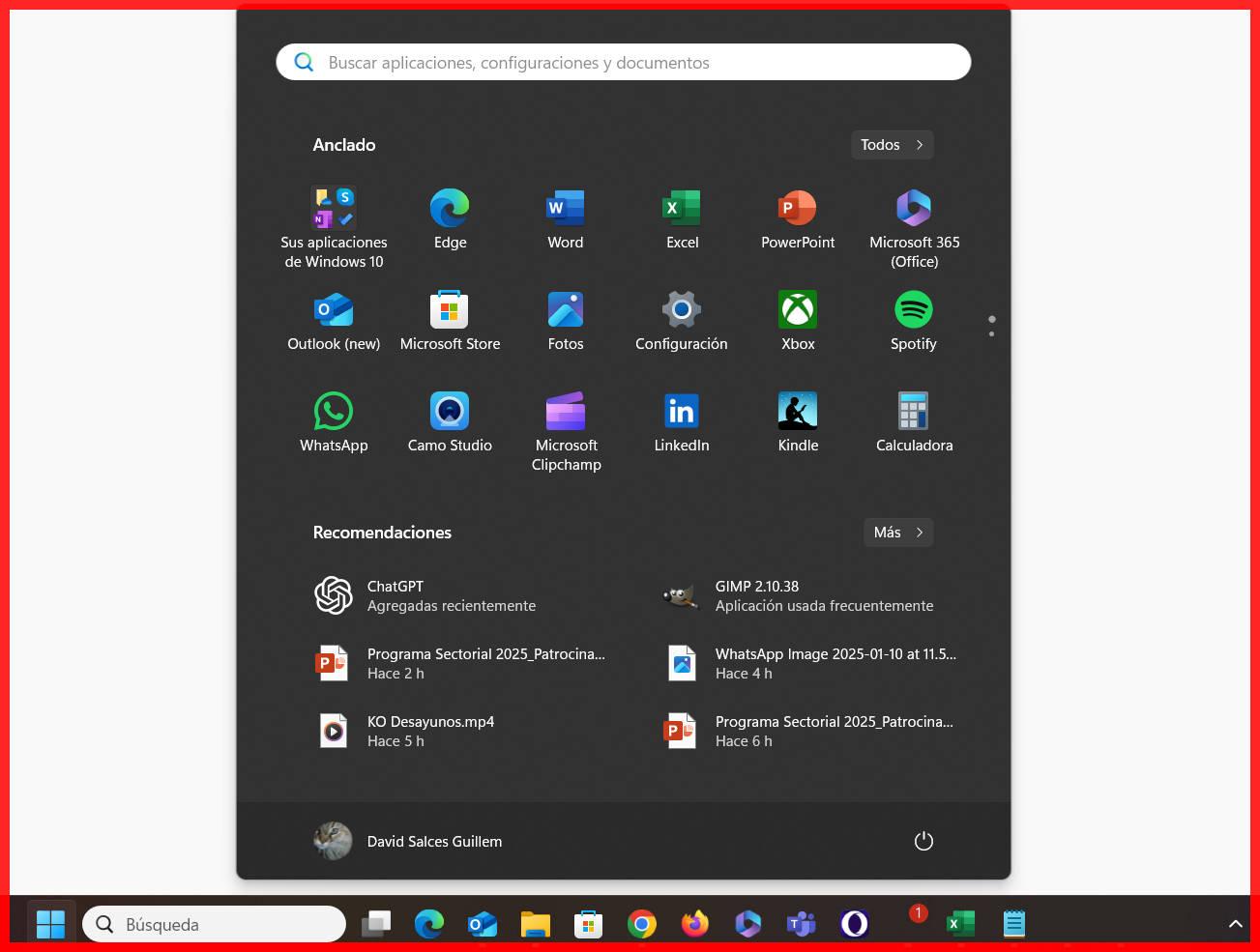
Windows 11 ile Microsoft, arayüze büyük bir yenilik getirdi ve entegre etti. Sistem içindeki yapay zekâ asistanı olarak görev yapan CopilotHiçbir şey yüklemenize gerek yok: Copilot'u açmanız yeterli. Barra de Tareas Ya da kısayolunuzu kullanarak onunla yazmaya veya konuşmaya başlayın.
Bu asistan size şunları sağlar: Yaratıcı metinler oluşturun, belgeleri özetleyin, açıklamalar isteyin, görseller oluşturun ve bilgi arayın. Tarayıcınızı açmanıza gerek kalmadan. Her zamanki uygulamalarınızla birlikte Copilot şunları yapabilir: zamandan tasarruf etmenizi sağlar Hızlıca bir şey araştırmanız veya içerik hazırlamanız gerektiğinde.
Yeni özelliklerden bir diğeri de şudur: Windows 11 widget'ları, bilgileri ve kısayolları bir bakışta görebileceğiniz bir paneldir. Farklı uygulamalara. İdeal olarak, yalnızca gerçekten kullandığınız şeyleri saklayın: saat, takvim, görevler, filtrelenmiş haberler, notlar vb.
Widget'ları ayarlamak için şunları yapabilirsiniz: Görev çubuğuna sağ tıklayın, Görev çubuğu ayarlarına gidin ve Widget'ları etkinleştirin.Ardından bunları çubuktan veya Windows+W tuş kombinasyonuyla açabilir, fazlalıkları silebilir ve dişli simgesini ve widget'ları keşfetme seçeneğini kullanarak yenilerini ekleyebilirsiniz.
Her şeyin daha da hızlı olmasını istiyorsanız, Windows 11 çok kullanışlıdır. Günlük olarak kullandığınız programları görev çubuğuna sabitleyin. (Tarayıcı, ofis paketi, iş uygulamaları vb.). Açık olan uygulamaya sağ tıklayın ve "Daha fazla seçenek göster > Görev çubuğuna sabitle" seçeneğini seçin.
Klavye kısayolları, fare kısayolları ve size zaman kazandıran gizli özellikler.
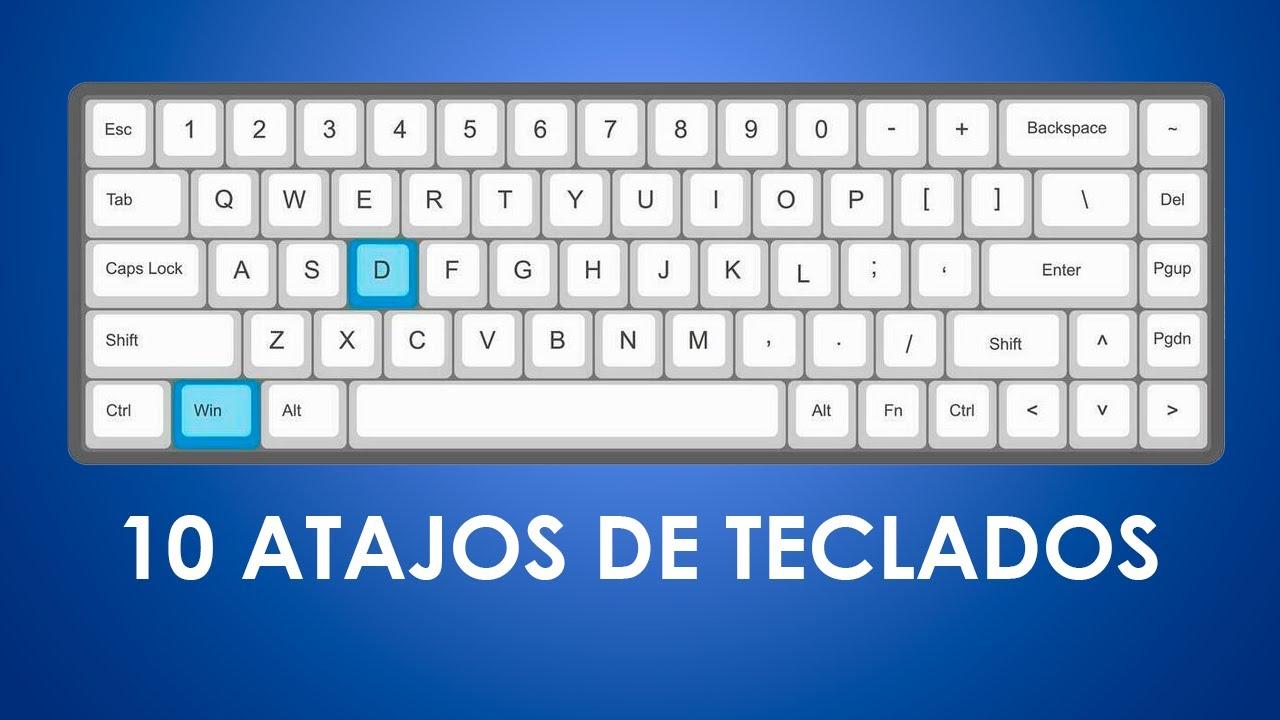
Çoğu kullanıcı temel ayarlara bağlı kalır, ancak Windows 10 ve 11, klavye kısayolları ve fare hareketleriyle dolu. Herhangi bir görevi hızlandırırlar. Fare kullanımını azaltırlar, tekrarlayan hareketleri önlerler ve çalışırken konforunuzu artırırlar.
Klasik verimlilik kısayolları arasında şunlar öne çıkmaktadır: Alt+Tab ile pencereler arasında geçiş yapabilir, Alt+F4 ile geçerli uygulamayı kapatabilir ve Shift+Delete ile dosyayı doğrudan silebilirsiniz. Çöp kutusuna gitmeden. Basitler, ama bir kere alıştıktan sonra neden daha önce kullanmadığınıza şaşıracaksınız.
Windows 11, aşağıdakiler gibi bazı ilginç özellikler ekliyor: sesi yükselt veya alçalt fare tekerleği ileİmlecinizi görev çubuğundaki ses simgesinin üzerine getirin ve fare tekerleğini kaydırın. Bu işe yaramazsa, Ayarlar > Bluetooth ve cihazlar > Fare bölümünde, fare imlecini üzerine getirdiğinizde etkin olmayan pencereleri kaydırma seçeneğinin etkinleştirilmiş olup olmadığını kontrol edin.
Microsoft'un çok kapsamlı bir liste tuttuğunu unutmayın. hemen hemen her şey için resmi kısayollarWin+I ile ayarları açın, Win+Tab ile görev görünümünü açın, Win+Ctrl+D ile sanal masaüstleri oluşturun, Win+Ctrl+Ok tuşlarıyla aralarında gezinin vb. Ne kadar çok kısayol ezberlerseniz, verimlilik artışını o kadar çok fark edeceksiniz.
Hassas dokunmatik yüzeye sahip bilgisayarlarda Windows 10 ayrıca şunlara da olanak tanır: Dokunmatik yüzeyde üç veya dört parmakla yapılan hareketler, Cortana'yı, işlem merkezini açmayı veya masaüstleri arasında geçiş yapmayı sağlar.Bu hareketler Ayarlar > Cihazlar > Dokunmatik Yüzey bölümünden yapılandırılır ve harici fare olmadan çalışırken çok kullanışlıdır.
Gelişmiş çoklu görev: Snap, sanal masaüstleri ve pencere yönetimi
Sık sık birçok pencere açıkken çalışıyorsanız, Windows size şu olanakları sunar: Her şeyi düzenli tutmak için tasarlanmış çeşitli çoklu görev araçları. Eşyaları elle sürükleyerek vakit kaybetmeden.
Windows 11'de, "Snap Layouts" özelliği şunlara olanak tanır: Ekran üzerinde birden fazla uygulamayı önceden tanımlanmış düzenlerle organize edin. (İki yarım, üç sütun, ızgaralar vb.). Herhangi bir pencerenin büyütme düğmesinin üzerine fare imlecinizi getirin veya üzerine sağ tıklayın ve istediğiniz düzeni seçin; ardından boşlukları diğer uygulamalarla doldurun.
Bu özelliği göremiyorsanız, lütfen kontrol edin. Ayarlar > Sistem > Çoklu Görev bölümünde, Pencere Yakalama seçeneğinin etkinleştirildiğinden emin olun.Windows 10'da, pencereleri sola, sağa veya köşelere sabitlemek için Win+Ok tuşlarını kullanarak benzer bir özellik bulunur.
Başka bir çok kullanışlı araç "Başlık çubuğunu sallayın"Bu özellik, Windows'un önceki sürümlerinden miras kalmıştır. Çok fazla pencere açıksa, ilgilendiğiniz pencerenin üst çubuğuna tıklayın ve fareyle sağa sola sallayın. diğerlerinin tümü en aza indirilecektir.Bu işlev, Ayarlar > Sistem > Çoklu Görev bölümünden de etkinleştirilebilir.
Sanal masaüstleri artık hem Windows 10 hem de Windows 11'de olmazsa olmazdır. Onlarla şunları yapabilirsiniz: Çalışma alanınızı bağlamlara göre ayırın.Biri iş için, biri ders çalışmak için, biri boş zaman için, biri de... juegosBunlar, yeni bir masaüstü oluşturabileceğiniz, yeniden adlandırabileceğiniz ve istediğiniz pencereleri oraya taşıyabileceğiniz görev görünümünden (Win+Tab) yönetilir.
Windows 11'de bu özellik daha da geliştirildi: Artık şunları yapabilirsiniz: Görev görünümünü açın, "Yeni masaüstü" (+) seçeneğine tıklayın, bir ad verin ve farklı bir arka plan seçin.ve uygulamalarınızı her birinde düzenleyin. Masaüstleri arasında geçiş yapmak için Win+Ctrl+Sol/Sağ Ok tuşlarını, kapatmak için ise Win+Ctrl+F4 tuşlarını veya Görev Görünümü'ndeki kapat düğmesini kullanın.
Not defteri, dikte ve anlatıcı: zahmetsizce yazın ve okuyun.
Kopyala yapıştır günlük bir işlemdir, ancak Windows'ta klasik Ctrl+C ve Ctrl+V'nin çok ötesine geçebilirsiniz. Sistem, birkaç sürümden beri bu özelliği de içeriyor. Kopyaladığınız her şeyi kaydeden bir pano geçmişi. İstediğiniz zaman tekrar kullanabilirsiniz.
Etkinleştirmek için Ayarlar > Sistem > Panoya gidin ve Pano Geçmişini EtkinleştirBundan sonra, Windows+V tuşlarına bastığınızda, en son kopyalanan metinler ve resimlerin yer aldığı bir panel açılacak, böylece bunları tekrar aramak zorunda kalmadan yeniden kullanabileceksiniz.
Uzun metinler yazmaya meyilliyseniz, bu da ilginizi çekebilir. Windows 11'de Windows+H tuş kombinasyonuyla sesli dikteEkranın üst kısmında bir kutu belirecek ve söylediğiniz her şey, birçok dilde oldukça doğru bir şekilde metne dönüştürülecektir. Sürekli klavyede yazmak zorunda kalmadan e-posta, belge veya not yazmak için mükemmeldir.
Öte yandan, Windows 10 bir entegre özellik sunuyor. acil durum ekran klavyesi Bu özellik, fiziksel klavyeniz bozulduğunda (örneğin, yanlışlıkla dökülen bir kahve nedeniyle) sizi zor durumdan kurtarabilir. Windows+Ctrl+O tuş kombinasyonuyla etkinleştirilir ve daha yavaş olsa da çalışmaya devam etmenize veya giriş şifrenizi girmenize olanak tanır.
Görme sorunlarınız varsa veya uzun saatler ekran karşısında çalışıyorsanız, sistem ayrıca şu olanakları da sunuyor: Hikaye anlatıcısıPenceredeki içeriği okuyan entegre bir ekran okuyucu.Windows+Ctrl+Enter tuş kombinasyonuyla etkinleştirilir ve hızı ile sesi ayarlayabilirsiniz. Microsoft Edge ayrıca, belgeleri ve web sayfalarını sizin için sesli okuyan bir Sesli Okuma moduna da sahiptir (bazı durumlarda Ctrl+Shift+G).
Windows Güncellemesi, yeniden başlatmalar ve odak modu
Windows ile ilgili bir diğer yaygın sorun alanı da şudur: otomatik güncellemeler ve zamansız yeniden başlatmalarNeyse ki, işinizi aksatmamaları veya internet bağlantınızı meşgul etmemeleri için biraz kontrol altına alınabilirler.
Windows 11'de Ayarlar > Windows Güncellemesi'ne erişerek şunları yapabilirsiniz: Otomatik güncellemeleri etkinleştirin ve aktif programlar ayarlayın. Önemli bir işlem sırasında bilgisayarın yeniden başlatılma olasılığını azaltmak için, Gelişmiş Seçenekler bölümünden sistemin tipik çalışma saatlerini ayarlayabilirsiniz.
Windows 10 ayrıca şunları da sağlar: yeniden başlatmaları planlaAyarlar > Güncelleme ve Güvenlik > Windows Güncellemesi > Gelişmiş seçenekler bölümünde, güncellemelerin nasıl yükleneceğini değiştirebilir ve sistemin size en uygun zamanda yeniden başlatma planlamanız için bildirim göndermesini sağlayabilirsiniz.
Genellikle yavaş bağlantılarla veya mobil veriyle çalışıyorsanız, Wi-Fi ağınızı şu şekilde işaretleyebilirsiniz: Büyük güncellemelerin indirilmesini geciktirmek için "ölçülü bağlantı" özelliği.Bu seçenek Ayarlar > Ağ ve İnternet > Wi-Fi > Gelişmiş seçenekler bölümünde bulunur ve veri kotanızı tüketmemeniz açısından oldukça faydalıdır.
Gerçekten konsantre olmanız gerektiğinde, hem Windows 10 hem de Windows 11 size şu olanakları sunar: odaklanma veya konsantrasyon modu bu da bildirimleri ve dikkat dağıtıcı unsurları azaltır.Windows 11'de bu ayar, Ayarlar > Sistem > Odak bölümünden yapılandırılır. Burada oturum süresini, hangi bildirimlere izin verileceğini ve otomatik olarak etkinleştirilip etkinleştirilmeyeceğini ayarlayabilirsiniz.
Windows 10'da bunun karşılığı şöyledir: “Bildirim Süresi Yok” veya Konsantrasyon YardımcısıBu özelliğe Eylem Merkezi'nden erişilebilir. İlgili simgeden etkinleştirebilir ve ayarlardan bildirimlerin ne zaman ve hangi uygulamalardan gösterileceğine karar verebilirsiniz.
Eylem merkezi, hızlı işlemler ve pratik araçlar
Birçok kullanıcı potansiyeli gözden kaçırıyor Eylem Merkezi (Windows 10) veya Bildirim Merkezi (Windows 11)Burada uygulama bildirimlerini görüntülemenin yanı sıra, Wi-Fi, Bluetooth, uçak modu, odaklama vb. özellikleri etkinleştirmek için bir dizi hızlı işlem seçeneğine de erişebilirsiniz.
Windows 10'da bunlar Hızlı işlemler, Ayarlar > Sistem > Bildirimler ve işlemler bölümünden özelleştirilebilir.Oradan ön planda hangi simgelerin görüneceğini ve görüntülenme sıralarını seçebilirsiniz; geri kalanlar paneli genişletene kadar gizli kalacaktır.
Windows 11'de işlem merkezi yeniden tasarlandı: ağ, ses veya pil simgelerine tıklamak yeni bir işlem merkezi açıyor. Bağlantı, ses, parlaklık ve hızlı erişim kontrollerine sahip kompakt panel.Buradan, kalem simgesini kullanarak ihtiyaçlarınıza göre kısayollar ekleyebilir veya kaldırabilirsiniz.
Widget paneli, tüm bunları tamamlayarak şu özellikleri sunar: gerçek zamanlı bilgi içeren bağımsız bir alan (Hava durumu, spor, borsa, görevler, takvim vb.). Eğer daha önce hiç kullanmadıysanız, gereksiz haberleri temizleyip yalnızca gerçekten işinize yarayanları saklamanızda fayda var.
Windows'ta dosya arama ve "Tanrı modu"
Klasör yığını içinde belirli bir dosyayı bulmak kabus olabilir. Windows'un yerleşik arama özelliği gelişmiş olsa da, birçok kişi hala ücretsiz arama araçlarını kullanıyor. Tüm diski indeksleyen ve dosyaları adlarına göre neredeyse anında bulmanızı sağlayan her şey.Sadece birkaç harf yazın ve eşleşen tüm sonuçlar görünecektir.
Ama eğer istediğiniz şey sahip olmaksa tümüne merkezi erişim gelişmiş sistem yapılandırma seçenekleriİhtiyacınız olan şey ünlü Tanrı Modu. Bu, sistem ayarlarını, yönetim araçlarını, donanım seçeneklerini, özelleştirmeyi ve daha fazlasını bir araya getiren gizli bir paneldir.
Windows 10 veya 11'de etkinleştirmek için masaüstünde yeni bir klasör oluşturun ve Adını GodMode olarak değiştirin.{ED7BA470-8E54-465E-825C-99712043E01C} (Buna Tanrı Modu da denilebilir.{…}). Kabul ettiğinizde simge değişecek ve girdiğinizde kategorilere göre düzenlenmiş çok sayıda araç göreceksiniz.
Az bilinen bir diğer hile ise gizli uygulama listesi. Aç Dosya Gezgini Ardından adres çubuğuna Shell:AppsFolder yazın. Tüm yüklü uygulamalarınızı (modern uygulamalar dahil) içeren sanal bir dizin açılacak; buradan uygulamaları başlatabilir, Başlangıç menüsüne veya görev çubuğuna sabitleyebilir ve hatta kaldırabilirsiniz.
Sadece belirli ayarların kolayca erişilebilir olmasını tercih ediyorsanız, şunu unutmayın: Hemen hemen her yapılandırma öğesi veya klasör Başlat menüsüne sabitlenebilir. Sağ tıklayıp "Başlangıç Menüsüne Sabitle" seçeneğini kullanarak, tamamen kendi zevkinize göre bir kısayol mozaiği oluşturabilirsiniz.
Gizlilik, hesaplar, PIN kodları ve güvenlik erişimi
Özellikle Windows 10, kutudan çıktığı haliyle oldukça konuşkan. Kurulum sırasında hızlı seçeneği seçerseniz, Sistem, kullanım, konum ve teşhis bilgilerinin önemli bir kısmını paylaşacak şekilde yapılandırılmıştır.Eğer zaten yüklediyseniz bile, yine de bunların hepsini inceleyebilirsiniz.
Ayarlar > Gizlilik bölümüne gidin ve birkaç dakikanızı orada geçirin. Hangi verileri paylaşmak istediğinize ve her uygulamaya hangi izinleri vereceğinize karar verin.Kamera, mikrofon, kişiler, takvim, konum, etkinlik geçmişi vb. Her şeyi varsayılan ayarlarda bırakmaktansa, dikkatlice ayarlamak daha iyidir.
Windows 10 ve 11, oturum açmak için şu özelliklere izin verir: Hesabınızı sayısal bir PIN koduyla koruyun. Bu, erişimi daha hızlı ve daha kolay hale getirir. Ayarlar > Hesaplar > Oturum açma seçenekleri bölümünde, bu PIN kodunu ve parmak izi, yüz tanıma veya güvenlik anahtarı gibi diğer yöntemleri yapılandırabilirsiniz.
Hassas bilgiler içermeyen bir ev bilgisayarı kullanıyorsanız ve yalnız yaşıyorsanız, hatta Windows başlangıcında kullanıcı adı ve parola istemini devre dışı bırakBu işlem, Başlat menüsüne "netplwiz" yazarak bulabileceğiniz "netplwiz" aracı kullanılarak, kimlik bilgilerini girmenizi gerektiren kutucuğun işaretini kaldırarak yapılır. Bunu yalnızca gerçekten güvenliğe ihtiyacınız yoksa yapın.
Kontrolün bir diğer önemli katmanı ise yönetimdir. varsayılan uygulamalarAyarlar > Sistem > Varsayılan uygulamalar bölümünden veya herhangi bir dosyaya sağ tıklayıp "Birlikte aç..." seçeneğini belirleyerek, her dosya türünün hangi programla açılacağını seçebilirsiniz. Bu özellik, beğenmediğiniz bir PDF görüntüleyici, tarayıcı veya medya oynatıcısını değiştirmek için idealdir.
OneDrive, senkronizasyon, e-posta, takvim ve kişiler
Windows 8.1'den beri Microsoft, OneDrive'ı işletim sistemine entegre etti, böylece siz de kullanabilirsiniz. Tarayıcı kullanmadan dosyaları senkronize edin ve klasörleri bulutta paylaşın.Windows 10 ve 11'de OneDrive, Dosya Gezgini'nde diğer klasörlerden biri gibi görünür.
Bir klasörü paylaşmak için yapmanız gereken tek şey... OneDrive dizini içindeki dosyaya sağ tıklayın ve paylaşım seçeneğini kullanın.Oluşturulan bağlantıyı ilgili kişiye gönderebilirsiniz. Gelişmiş seçeneklerde, kimlerin hangi izinlerle erişebileceğine karar verebilirsiniz.
OneDrive'ın klasörünüzü kaydettiği yoldan memnun değilseniz, şunları yapabilirsiniz: Hesabı sistem tepsisindeki OneDrive simgesinden ayırın, klasörü başka bir konuma taşıyın ve yeniden kurun.Kurulum sihirbazında yeni konumu seçiyorsunuz ve işlem tamamlanıyor.
Windows 10 ayrıca basit uygulamalar da içeriyor. Posta, Takvim ve Kişiler Bu uygulamalar Microsoft hesabınızla entegre olur, ancak Gmail, Yahoo veya iCloud gibi diğer hesapları da eklemenize olanak tanır. Her uygulamadaki ayarlar simgesine gidin, "Hesapları yönet"i seçin ve "Hesap ekle"ye dokunun.
Örneğin, Google hesabınız senkronize edildikten sonra şunları yapabilirsiniz: Gmail takviminizdeki tüm etkinlikleri Windows Takvim'de görüntüleyin. (Senkronizasyon ayarlarında Takvim seçeneğinin etkinleştirildiğinden emin olun) ve cihazlar arasında senkronize edilen merkezi bir kişi listesine sahip olun.
Kişiselleştirme: Ana ekran, renkler, arka planlar ve kilit ekranı
Windows, sistem için bolca alan bırakıyor. zevkinize ve çalışma tarzınıza daha uygun bir görünüme sahip olmakÖrneğin, Windows 10 Başlat menüsü, klasik program listesini tamamen yapılandırılabilir dinamik simge paneliyle (canlı kutucuklar) birleştirir.
Sen Simgeleri fareyle sürükleyerek yerlerini değiştirebilir, boyutlarını ayarlayabilir veya canlı bilgileri kapatabilirsiniz. Yeni bölümler oluşturmak ve bunları yeniden adlandırmak için sağ tıklayabilirsiniz. Ayarlar > Kişiselleştirme > Ana Sayfa bölümünde, menüde nelerin görüneceğini ayarlamak için daha fazla seçenek bulacaksınız.
Windows 11'de canlı kutucuklar kaybolur ve odak noktası başka bir yere kayar. Favori uygulamalarınızı sabitleyebileceğiniz daha sade bir Başlangıç menüsü.Uygulama listesinden sağ tıklayın > "Başlangıç Menüsüne Sabitle" seçeneğini seçin ve ardından uygulamaları istediğiniz sıraya göre düzenlemek için sürükleyin. Sabitlemeyi kaldırmak da aynı derecede basittir.
Windows 10, renkler bölümünde size şu olanakları sunar: Görev çubuğu, Başlat menüsü ve bazı pencereler için bir vurgu rengi seçin.Duvar kağıdına uyum sağlamasına izin verebilir veya Ayarlar > Kişiselleştirme > Renkler bölümünden belirli bir renk seçebilirsiniz.
Arka planınızı sık sık değiştirmeyi seviyorsanız, şu seçeneğe sahipsiniz: Dinamik bir arka plan olarak resimlerden oluşan bir slayt gösterisi oluşturun.Masaüstüne sağ tıklayın > Kişiselleştirme > Arka Plan, "Slayt Gösterisi"ni seçin ve döndürmek istediğiniz resimlerin bulunduğu klasörü seçin. Ne sıklıkla değişeceğini de belirleyebilirsiniz.
Kilit ekranı da özelleştirilebilir. Ayarlar > Kişiselleştirme > Kilit ekranı bölümüne giderek bunu yapabilirsiniz. Bir fotoğraf, slayt gösterisi veya Windows Spotlight'tan içerik seçin.ve hangi uygulamaların hızlı bilgi (takvim, e-posta vb.) göstereceğine karar verin.
Görsel gizliliklerine en çok önem verenler için, oldukça ilginç bir seçenek bile mevcut: masaüstünde görünmez bir klasör oluşturSimgesini şeffaf bir simgeyle değiştirin ve ona Alt+0160 adını atayın. Bu şekilde, nerede olduğunu hatırladığınız sürece gizli şeyleri saklayabileceğiniz bir "kara delik"iniz olacak.
Sistem araçları: ekran görüntüleri, performans ve depolama
Ekran görüntüsü almak, farkında olduğumuzdan çok daha sık yaptığımız bir şeydir. Windows bunun için çeşitli seçenekler sunar: Print Screen tuşu ekran görüntüsünü panoya kopyalar, Alt+Print Screen yalnızca etkin pencerenin ekran görüntüsünü alır ve Win+Print Screen ise görüntüyü doğrudan Resimler/Ekran Görüntüleri klasörüne kaydeder..
Windows+Print Screen tuş kombinasyonunu çok kullanıyorsanız, ekran görüntünüz "Screenshot (999).png" şeklinde olabilir. Bunun bir püf noktası var. yakalama sayacını sıfırla Kayıt defterini düzenleme: Regedit'te HKEY_CURRENT_USER\SOFTWARE\Microsoft\Windows\CurrentVersion\Explorer yoluna gidin, ScreenshotIndex'i bulun ve değerini 1 olarak ayarlayın. Sonraki ekran görüntüsü yine 1 numaralı olacaktır.
Windows 10 ve 11 Görev Yöneticisi yalnızca donmuş programları kapatmak için değildir: sekmesinde Performans: CPU, bellek, disk, ağ ve GPU kullanımına ilişkin grafikleri görüntüleyebilirsiniz. Gerçek zamanlı olarak. Çok kullanışlıdır çünkü... darboğazları tespit etmek veya kaynak tüketen uygulamalar.
Ayarlar > Sistem > Depolama bölümünde bir seçeneğiniz var. görsel disk kullanım analizcisiAna sürücüye tıklayarak uygulamaların, belgelerin, resimlerin, sistemin vb. ne kadar yer kapladığını görebilir ve ihtiyacınız olmayanları temizlemek için her bölüme girebilirsiniz.
Windows 10 ayrıca bir sistem de içermektedir. çevrimdışı haritalarHaritalar uygulamasından, Ayarlar > Çevrimdışı haritalar bölümünden, internet bağlantınız olmasa bile haritaları kullanabilmek için bölgelere göre haritaları indirebilirsiniz.
Haritalar, Edge, PDF'ler ve diğer kullanışlı günlük ipuçları
Gezinme açısından Microsoft Edge zamanla gelişti, ancak bazen Kullanmadığınız geçmiş kayıtları, uzantılar veya şifrelerle dolar.Ayarları "yeni duruma" sıfırlamak için Ayarlar > Tarama verilerini temizle seçeneğine gidin, "Daha fazlasını göster"e dokunun ve silmek istediğiniz öğeleri (çerezler, geçmiş, parolalar, önbellek vb.) seçin.
Genellikle gözden kaçan bir diğer son derece pratik işlev ise şudur: Entegre PDF yazdırma Windows 10 ve 11'deYazdırma özelliğine sahip herhangi bir uygulamada Ctrl+P tuşlarına basın ve yazıcı olarak "Microsoft Print to PDF" seçeneğini belirleyin. Kağıda yazdırmak yerine, seçtiğiniz bir konuma bir PDF dosyası oluşturulacaktır.
Hem eğlence hem de iş için bilgisayarınızı çok kullanıyorsanız, Windows 10 zaman çizelgesi veya görev görünümü Bu özellik, birkaç gün önce bıraktığınız yerden devam etmenize yardımcı olabilir. Görev çubuğundaki özel düğmeden (veya Win+Tab tuş kombinasyonundan), mevcut pencerelere ek olarak, son 30 gün içinde kullanılan belgeleri ve uygulamaları kronolojik olarak sıralanmış şekilde görebilirsiniz.
Hayatlarının yarısını bilgisayar ve mobil cihaz arasında geçirenler için "Phone Companion" uygulaması (veya daha yeni sürümlerde "Mobile Link") şunları sağlar: Fotoğrafları, mesajları, bildirimleri ve hatta bazı uygulamaları akıllı telefonunuz ve bilgisayarınız arasında senkronize edin.Bu sayede sürekli cihazlar arasında geçiş yapmanıza gerek kalmadan her şeyi merkezileştirmiş olursunuz.
Eğer nostalji duyuyorsanız, bu özellik Windows 10'da hala mevcut. Klasik Solitaire oyunu, Microsoft Solitaire Collection olarak güncellendi.Çok görünür bir yerde değil: Başlat'a gidip "solitaire" yazarak bulabilir ve isterseniz menüye veya çubuğa sabitleyebilirsiniz.
Bu püf noktaları, kısayollar, gizli paneller ve özelleştirme seçenekleri cephaneliğiyle, Windows 10 ve Windows 11 artık sizi sürükleyen bir sistem değil, aksine sizin zevkinize göre ince ayarlanmış bir araç haline geldi.Görevleri otomatikleştirir, güncellemelerin ne zaman yayınlanacağını kontrol eder, buluttan faydalanır, dikkat dağıtıcı unsurları azaltır, çalışmanızı masaüstlerine göre düzenler ve hepsinden önemlisi, bilgisayar başında günlük yaşamınızı daha sorunsuz ve daha az sinir bozucu hale getirirsiniz.
İçindekiler
- Windows 11'de Copilot, widget'lar ve hızlı üretkenlik
- Klavye kısayolları, fare kısayolları ve size zaman kazandıran gizli özellikler.
- Gelişmiş çoklu görev: Snap, sanal masaüstleri ve pencere yönetimi
- Not defteri, dikte ve anlatıcı: zahmetsizce yazın ve okuyun.
- Windows Güncellemesi, yeniden başlatmalar ve odak modu
- Eylem merkezi, hızlı işlemler ve pratik araçlar
- Windows'ta dosya arama ve "Tanrı modu"
- Gizlilik, hesaplar, PIN kodları ve güvenlik erişimi
- OneDrive, senkronizasyon, e-posta, takvim ve kişiler
- Kişiselleştirme: Ana ekran, renkler, arka planlar ve kilit ekranı
- Sistem araçları: ekran görüntüleri, performans ve depolama
- Haritalar, Edge, PDF'ler ve diğer kullanışlı günlük ipuçları