- Потужні ноутбуки можна врятувати, підключивши їх до зовнішніх моніторів через HDMI, навіть якщо оригінальний екран не працює.
- Існують методи примусового виведення зображення, коли система не розпізнає другий екран автоматично.
- Ремонт РК-панелі можливий, але перетворення пристрою на настільний ПК є економічною та ефективною альтернативою.
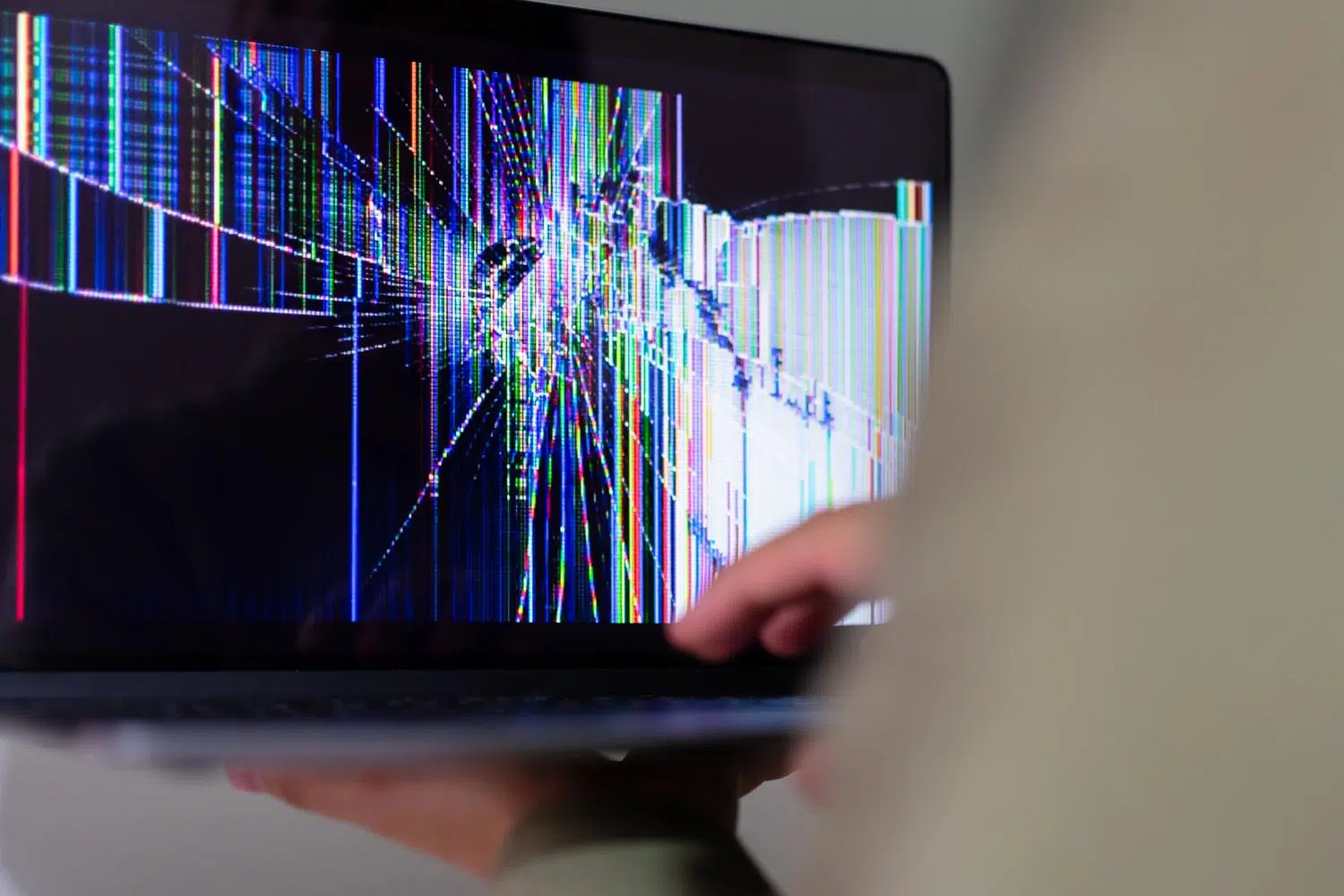
Розбитий екран ноутбука – це справжній головний біль, особливо коли ви знаєте, що всередині машина потужна, і не хочете, щоб вона перетворилася на дороге прес-пап'є. Багато хто з нас переживав той момент, коли після удару чи аварії екран залишається чорним, і наша перша реакція – думка, що комп'ютер не підлягає ремонту. Але здебільшого внутрішнє обладнання залишається цілим і його цілком можна відновити.
Найлогічнішим рішенням зазвичай є підключення його до телевізора або зовнішнього монітора за допомогою кабелю HDMI, але саме тут починаються справжні проблеми. Це не завжди так просто, як підключити та використовувати, оскільки іноді операційна система наполягає на надсиланні зображення на несправний екран, залишаючи нас повністю заблокованими та не маючи змоги отримати доступ до меню налаштувань дисплея. Щоб краще зрозуміти підключення, ви можете переглянути відмінності між USB-C та HDMI для підключення монітора.

Як примусово вивести зображення на зовнішній монітор

Коли ваш ноутбук вмикається, але ви нічого не бачите на телевізорі, проблема зазвичай полягає в тому, що налаштування дисплея перебувають у режимі «Тільки екран ноутбука». Щоб виправити це, не бачачи екран, можна спробувати кілька разів натискати комбінацію клавіш Windows + P для перемикання між режимами проекції (Дзеркало, Розширення, Тільки другий екран), хоча це вимагає трохи спритності та везіння, якщо ви не бачите меню.
У складніших випадках, як-от у деяких моделях Asus Vivobook або TUF, система може не розпізнати зовнішній монітор автоматично як основний. Якщо миша рухається, але клацнути не вдається, або зображення мерехтить, можливо, виник конфлікт драйверів або фізична несправність роз'єму, що перешкоджає відеосигналу.


Варіанти для розбитого екрану: ремонт чи переробка?

Іноді місцеві техніки кажуть вам, що не варто витрачати гроші на ремонт і що краще просто викинути комп'ютер. Однак, якщо у вас є машина з процесором i7, швидким SSD та великою кількістю пам'яті , викидати її — помилка. Є кілька варіантів, які ви можете розглянути:
- Заміна панелі: Це найчистіший варіант. Він передбачає встановлення нової, сумісної панелі екрана для відновлення функціональності пристрою.
- Використання як настільного ПК: Якщо ви не хочете інвестувати в екран, ви можете залишити ноутбук закритим і постійно підключеним до зовнішнього монітора, клавіатури та миші, фактично перетворивши його на настільний комп'ютер.
- Поглиблений технічний огляд: Іноді проблема не лише в склі, а й у пошкодженні гнучкого кабелю, через що зображення періодично мерехтить або зникає.
Профілактичний догляд та обслуговування обладнання

Оскільки ми заговорили про проблеми з ноутбуками, варто пам’ятати, що страждають не лише екрани. Щоб запобігти передчасному виходу з ладу комп’ютера, уникайте використання його на ліжку чи ковдрі, оскільки це блокує вентиляційні решітки , а тепло може підсмажити материнську плату. Так само будьте дуже обережні зі склянками води біля клавіатури; випадкове розливання може спричинити непоправне коротке замикання у внутрішніх компонентах.
Щоб підтримувати ваш комп’ютер у справному стані, рекомендується регулярно очищати внутрішній пил та обережно чистити монітор ПК, завжди використовуючи мікрофіброву тканину та уникаючи агресивних хімічних речовин, які можуть пошкодити покриття екрана. Якщо ви помітили, що акумулятор розряджається повільніше або клавіатура працює несправно, діагностична перевірка в ремонтній майстерні може врятувати ваш комп’ютер, перш ніж він вийде з ладу.
Якщо ви натрапили на ноутбук із великим внутрішнім потенціалом, але безпорадним екраном, не здавайтеся на першій же перешкоді. Від примусового використання відеовиходу HDMI, заміни РК-панелі чи простого перетворення його на настільний комп’ютер, завжди є спосіб використати потужність процесора та пам’яті, не витрачаючи цілий статок на новий комп’ютер.
