- Порти маршрутизатора діють як пронумеровані двері, через які входять та виходять дані, і їх слід відкривати лише тоді, коли послуга вимагає підключення з Інтернету до вашої мережі.
- Відкриття порту передбачає створення правила переадресації портів, яке пов'язує зовнішній порт, протокол та фіксовану внутрішню IP-адресу пристрою, який отримуватиме трафік.
- UPnP може автоматизувати відкриття та закриття портів, але для безпеки доцільніше вручну відкривати лише необхідні та перевіряти їх за допомогою скануючих інструментів.
- Кожен відкритий порт збільшує поверхню атаки, тому рекомендується уникати розкриття конфіденційних портів, оновлювати маршрутизатор і періодично переглядати активні правила.
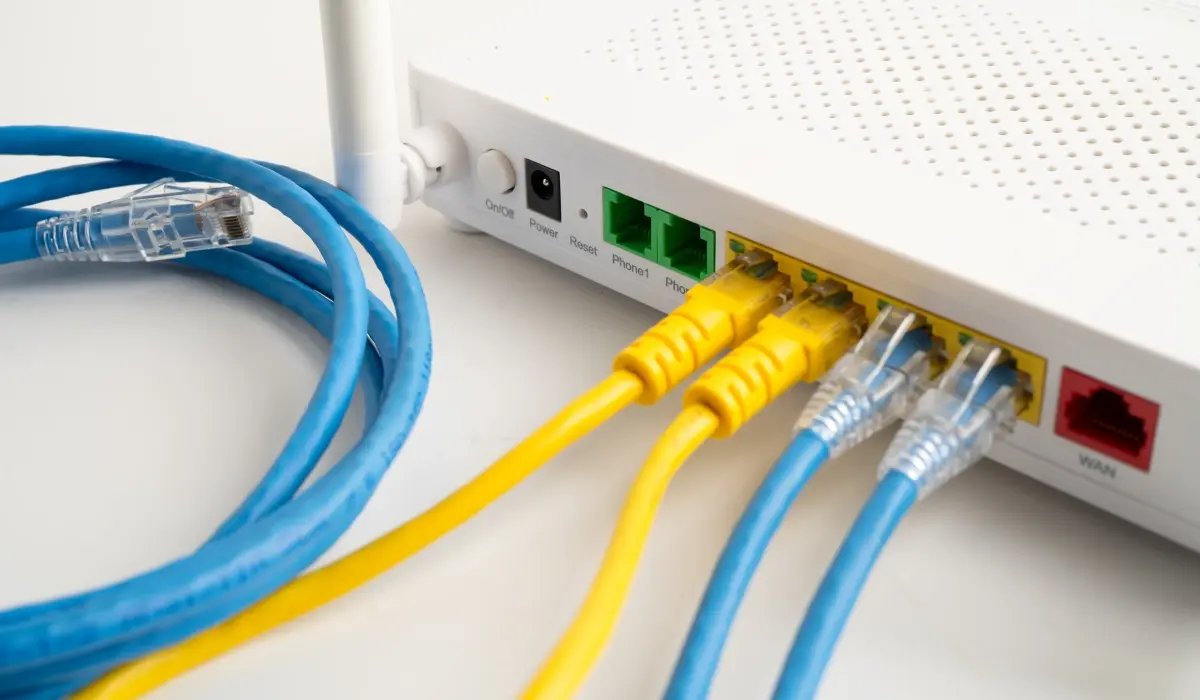
Якщо у вас коли-небудь виникали проблеми з онлайн-грою, програмою для завантаження ( наприклад, як покроково відкрити торрент ) або IP-камерою, яку ви не можете бачити ззовні свого дому, проблема, найімовірніше, пов'язана з портами вашого маршрутизатора та тим, як ви їх налаштували . Звучить як щось, що зробили б мережеві інженери, але з невеликим терпінням ви можете впоратися з цим самостійно, не збожеволівши.
У наступних рядках ми розглянемо, що саме являють собою порти маршрутизатора, коли їх варто відкривати та як це зробити крок за кроком практично на будь-якому домашньому маршрутизаторі, від маршрутизаторів, що надаються інтернет-провайдерами (Movistar, Orange, Vodafone, Yoigo, MásMóvil, Jazztel тощо), до моделей від таких брендів, як ASUS або D-Link. Ви також дізнаєтеся про ризики безпеки, яких портів слід уникати та як перевірити, чи все правильно відкрито та працює.
Що таке порти маршрутизатора та як вони організовані?
Простіше кажучи, уявіть, що ваша домашня мережа — це багатоквартирний будинок, а маршрутизатор — це швейцар, який розподіляє всі пакети, що надходять з Інтернету . Кожна служба (веб, електронна пошта, онлайн-ігри, відеодзвінки тощо) має свій власний «дверний дзвінок» або пронумеровані двері: це порт. Коли хтось телефонує на певний порт, маршрутизатор вирішує, який пристрій у вашій мережі має отримувати дані.
Кожен домашній маршрутизатор має 65 536 портів, пронумерованих від 0 до 65 535. Ви навряд чи будете використовувати їх усі, але багато з них мають стандартизовану функцію, якої слід дотримуватися. Ця організація керується IANA, яка визначає різні діапазони з дуже специфічним використанням.
Ці порти поділено на три основні групи з дуже різними функціями, і знання того, що робить кожна з них, допомагає зрозуміти, чому деякі майже ніколи не слід торкатися, а інші ви відкриваєте для ігор або програм.
Система працює так: порти низького рівня використовуються системою та базовими протоколами, проміжні порти зазвичай резервуються для певних програм, а порти високого рівня використовуються як динамічні або приватні порти для епізодичних з'єднань із зовнішніми серверами.
Детальніше, діапазони розподілені наступним чином, і бажано контролювати їх, перш ніж починати налаштовувати:
- Порти 0-1023 (відомі або системні порти)Вони зарезервовані для операційної системи та основних протоколів. Типові приклади включають: 20 (FTPS), 21 (FTP), 22 (SSH), 25 (SMTP), 53 (DNS), 80 (HTTP) та 443 (HTTPS). Краще не використовувати їх повторно безсистемно для створення власних служб.
- Порти 1024-49.151 (зареєстровані)Вони використовуються програмами та іграми, які ви встановлюєте. Багато з них налаштовуються автоматично під час встановлення. Наприклад, порт 1194 в OpenVPN. домашні NAS-сервери або 6881 у BitTorrent.
- Порти 49.152-65.535 (приватні або динамічні)Вони тимчасово призначаються вихідним з’єднанням або певним програмам, які взаємодіють з віддаленими серверами. Саме вони найчастіше використовуються для домашніх послуг.
Чому іноді потрібно відкривати порти на маршрутизаторі?
За замовчуванням більшість домашніх маршрутизаторів налаштовані на блокування майже всього вхідного інтернет-трафіку . З вихідним трафіком все гаразд: завдяки NAT (перетворення мережевих адрес) ваші пристрої можуть переглядати веб-сторінки, грати в ігри або дивитися Netflix, не відкриваючи нічого. Проблема починається, коли вам потрібні вхідні з’єднання з-за меж мережі.
Коли грі, P2P-додатку або домашньому серверу потрібно, щоб інші підключилися до нього з Інтернету, маршрутизатору потрібно повідомити, через який «порт» пропускати цей трафік. Якщо цей порт налаштовано неправильно, інформація застрягає в маршрутизаторі, оскільки він не знає, на який внутрішній пристрій її надсилати , і саме тоді з'являються типові симптоми: суворий NAT на консолях, повільне завантаження, проблеми з розміщенням ігор, обриви відеодзвінків тощо.
Саме тут і вступає в гру переадресація портів: ви повідомляєте маршрутизатору, що все, що надходить через певний порт, має бути перенаправлено на внутрішню IP-адресу пристрою . Якщо ви пропустите цей крок або зробите його неправильно, зовнішнє з'єднання ніколи не буде встановлено, навіть якщо програма встановлена правильно.
Тому, коли ви встановлюєте щось, що залежить від вхідних з’єднань, відбуваються дві ключові речі: по-перше, пристрій намагається використовувати динамічний порт; по-друге, якщо маршрутизатор не має чіткого правила, пов’язаного з цим портом, він відкидатиме ці вхідні запити «з міркувань безпеки ». Відкриття портів буквально вказує маршрутизатору, що робити з цим трафіком, а не просто викидає його.
Порти, NAT та безпека: що слід знати, перш ніж щось робити
NAT – це технологія, яка дозволяє багатьом пристроям у вашому домі використовувати одну публічну IP-адресу . Ззовні видно лише IP-адресу маршрутизатора, тоді як всередині всі пристрої використовують приватні IP-адреси (наприклад, 192.168.1.X). Ця трансляція виконується маршрутизатором пакет за пакетом.
Коли з’єднання відбувається з вашого пристрою та переходить до Інтернету (перегляд веб-сторінок, перегляд Netflix, ігри через підключення до зовнішнього сервера тощо), маршрутизатор створює внутрішню таблицю з портом джерела та знає, як надіслати відповідь на правильний пристрій. Вам не потрібно вручну відкривати порти для цього.
Вам потрібно відкривати порти лише тоді, коли зв'язок надходить з-за меж вашої локальної мережі : розміщення FTP-сервера, доступ через SSH, налаштування VPN, перегляд IP-камер ззовні або покращення NAT на консолях, щоб інші могли підключатися до вас. У цих випадках вам слід створити контрольовану лазівку у брандмауері вашого маршрутизатора, щоб дозволити цей трафік.
Однак кожен відкритий порт – це ще одні двері, через які зловмисники можуть спробувати проникнути всередину. Кіберзлочинці використовують інструменти сканування для виявлення відкритих портів та вразливих сервісів , а звідти запускають атаки методом перебору, використовують вразливості або навіть DDoS-атаки, якщо порт підходить.
Тому, з точки зору безпеки, золоте правило дуже чітке: відкривайте лише суворо необхідні порти, на якомога коротший час, і постійно оновлюйте все (маршрутизатор, операційну систему та програми, які прослуховують цей порт).
Різниця між TCP та UDP при відкритті портів
Під час створення правила переадресації ви завжди бачитимете, що вам потрібно вибрати протокол. У мережах два основні протоколи – це TCP та UDP, два різні способи надсилання даних через Інтернет , які впливають на те, як потрібно відкривати порт.
TCP функціонує як сертифікований сервіс обміну повідомленнями: він встановлює з'єднання, гарантує, що всі пакети надходять у порядку , і якщо щось піде не так, він повторно надсилає необхідні дані. Це забезпечує високу надійність, але додає перевірки, які вносять певну затримку. Він використовується для перегляду веб-сторінок, електронної пошти, багатьох API, завантажень тощо.
UDP є більш негнучким: він надсилає пакети без підтвердження того, чи вони надійшли, чи були втрачені. Це як надсилання повідомлень у пляшці: вони подорожують швидко, але немає гарантії доставки чи замовлення . Перевагою є швидкість і низька затримка, що робить його ідеальним для потокової передачі в реальному часі, онлайн-ігор, відеодзвінків або живого аудіо.
Залежно від програми, вам буде запропоновано відкрити порт TCP, порт UDP або обидва. Якщо ви не впевнені, а ваш маршрутизатор пропонує таку опцію, ви часто можете вибрати TCP/UDP (обидва) , щоб охопити обидва варіанти, хоча найкраще дотримуватися точних рекомендацій гри чи програми.
Важливі попередні кроки перед відкриттям портів
Перш ніж зануритися в панель керування маршрутизатором, слід уточнити дві речі: знати, на яку IP-адресу надсилати трафік, і переконатися, що ця IP-адреса не змінюватиметься щоразу, коли пристрій перезавантажується.
Перший крок – це знайомство приватна IP-адреса пристрою, для якого ви збираєтеся відкрити портиУ Windows ви можете відкрити консоль (пошук за запитом "cmd"), ввести ipconfig і подивіться на значення "IPv4-адреса". У macOS та Linux ви знайдете його в налаштуваннях мережі або за допомогою таких команд, як ifconfig o ip a.
Другий крок, і саме тут багато людей стикаються з проблемою, полягає в тому, щоб виправити цю IP-адресу, щоб вона не змінювалася. Ви можете зробити це двома способами: вручну налаштувавши IP-адресу на самому пристрої або, що набагато краще, використовуючи статичну опцію DHCP маршрутизатора, завжди призначаючи ту саму IP-адресу MAC-адресі пристрою. Для цього ви можете знайти інформацію про те, як отримати доступ до маршрутизатора та налаштувати його параметри Wi-Fi.
Якщо ви цього не зробите, коли маршрутизатор призначить нові IP-адреси під час запуску, правило порту все одно вказуватиме на стару адресу, служба перестане працювати, і ви збожеволієте, думаючи, що проблема в чомусь іншому.
Увімкнення або вимкнення UPnP на маршрутизаторі
Майже всі сучасні маршрутизатори мають функцію під назвою UPnP (Universal Plug and Play) , яка по суті дозволяє програмам автоматично запитувати у маршрутизатора відкриття та закриття портів за потреби.
Перевага очевидна: якщо все реалізовано правильно, ви позбавите себе необхідності створювати ручні правила для багатьох ігор та програм, а маршрутизатор також закриває порти, коли виявляє, що через них деякий час немає трафіку.
Щоб активувати його, зазвичай потрібно отримати доступ до панелі конфігурації (IP-адреса, наприклад, 192.168.0.1 або 192.168.1.1 у вашому браузері), увійти, використовуючи своє ім’я користувача та пароль, і знайти розділ UPnP, NAT або розширених налаштувань . Зазвичай це так само просто, як поставити прапорець, зберегти зміни, і все готово.
Проблема полягає в тому, що з точки зору безпеки деякі експерти рекомендують вимкнути UPnP , оскільки шкідливий додаток у вашій мережі може відкривати порти довільно та залишати значну вразливість. Якщо ви хочете бути в безпеці, повільніше, але контрольованіше вручну відкривати лише потрібні порти; загалом, найкраще дотримуватися порад щодо налаштування маршрутизатора.
Як отримати доступ до маршрутизатора та знайти розділ переадресації портів
Щоб налаштувати будь-які параметри, спочатку потрібно отримати доступ до веб-інтерфейсу маршрутизатора . Зазвичай це робиться шляхом введення адреси шлюзу в адресний рядок браузера: зазвичай 192.168.1.1 або 192.168.0.1, хоча кожен постачальник інтернет-послуг може використовувати свою адресу.
Якщо ви цього не знаєте, у Windows ви можете відкрити командний рядок, виконати ipconfig і перегляньте поле «Шлюз за замовчуванням». Це IP-адреса, яку потрібно ввести у браузері, як звичайний веб-сайт; ви також можете перевірити, як знайти IP-адресу вашого маршрутизатора.
Після завантаження сторінки входу введіть ім’я користувача та пароль адміністратора вашого маршрутизатора . Зазвичай вони знаходяться на наклейці на основі або задній панелі пристрою (admin/admin, 1234/1234 або подібні комбінації на багатьох моделях інтернет-провайдерів).
У меню розділ переадресації портів може називатися по-різному залежно від виробника: NAT, Переадресація портів, Віртуальний сервер, Перенаправлення портів або Віртуальний сервер . Зазвичай він знаходиться в розділах «Додаткові налаштування», «Інтернет», «Брандмауер» або подібних, тому вам доведеться трохи побродити по вкладках.
Майте на увазі, що якщо ви коли-небудь змінювали пароль маршрутизатора та забули його, у вас може не бути іншого вибору, окрім як виконати фізичне скидання налаштувань пристрою, щоб відновити його заводські налаштування . Це призведе до видалення всієї вашої конфігурації (включно з відкритими портами), тому рекомендується створити резервну копію налаштувань, коли все запрацює належним чином.
Ручне відкриття портів на будь-якому роутері: ключові параметри
Щойно ви опинитеся в потрібному розділі, усі маршрутизатори запитуватимуть приблизно однакову інформацію, хоча екран може дещо змінитися. Ідея завжди однакова: створити правило, яке визначатиме, який порт відкривати, для якої внутрішньої IP-адреси та з яким протоколом.
Найпоширеніші поля, з якими ви зіткнетеся, це (назви можуть дещо відрізнятися, але значення те саме):
- Назва служби або правила: мітка, яка нагадуватиме вам, для чого призначений цей початок (наприклад, «PS5 Online», «Сервер Minecraft», «Камера відпочинку»).
- ПротоколОберіть між TCP, UDP або обома. Дотримуйтесь інструкцій у грі чи програмі; якщо не вказано, часто використовуються обидва.
- Зовнішній порт / порт WANЦе номер порту, який буде відкрито для Інтернету. Наприклад, якщо вас попросять відкрити порт 25565, це буде 25565.
- Внутрішній порт / порт локальної мережіНа багатьох маршрутизаторах ви можете залишити його таким самим, як і зовнішній, якщо ви не хочете виконувати трансляцію портів з якоїсь особливої причини.
- Внутрішня IP-адреса (хост локальної мережі, внутрішня IP-адреса): статична IP-адреса пристрою у вашій мережі, який отримуватиме цей трафік (комп’ютер, консоль, NAS, IP-камера…).
- IP-адреса джерела або фільтрація джерел (якщо такий існує): деякі просунуті маршрутизатори дозволяють обмежити, хто може використовувати цей порт лише з певних віддалених IP-адрес, додаючи рівень безпеки.
Після заповнення цих полів зазвичай з’явиться кнопка «Додати», «Зберегти» або «Застосувати» . На багатьох моделях зміни застосовуються негайно, але на інших рекомендується перезавантажити маршрутизатор, щоб переконатися, що правило активовано без проблем.
Якщо ви відкриваєте кілька непослідовних портів, деякі прошивки дозволяють вводити списки, розділені комами, або діапазони, розділені дефісами (наприклад, 1000-1010, 2000, 3000-3005). Інші вимагають створювати правило для кожного порту або діапазону, по одному, що трохи складно, але працює так само.
На певних маршрутизаторах операторів, таких як ZTE F680 від Jazztel/MásMóvil, ви побачите додаткові поля, такі як WAN Start/End Port та LAN Start/End Port . Логіка та сама: ви вказуєте зовнішній діапазон, який хочете відкрити, і внутрішній діапазон для перенаправлення, які часто будуть ідентичними, якщо ви не хочете зіставити іншу групу.
Відкриті порти з веб-сайтів операторів та їхніх власних порталів
Деякі компанії, такі як Movistar, Orange або Vodafone, пропонують власний портал на своєму веб-сайті (наприклад, Portal Alejandra або інші інструменти віддаленого керування ), звідки можна змінювати налаштування маршрутизатора без безпосереднього доступу до його внутрішньої IP-адреси.
Ці портали зазвичай містять розділ «Порти» або «Переадресація портів» , де ви можете вибрати, чи застосовувати попередньо визначені профілі (наприклад, для PS5, Xbox або певних ігор), чи створювати правила вручну з IP-адресою, портом і протоколом; якщо ви використовуєте маршрутизатор оператора, ви можете звернутися до посібників, таких як посібник із налаштування маршрутизатора Movistar.
Перевага полягає в тому, що інтерфейс зазвичай зручніший для користувача та узгоджений, навіть якщо моделі маршрутизаторів змінюються в межах одного провайдера. Крім того, ви можете налаштовувати параметри дистанційно, без фізичного підключення до мережі маршрутизатора.
Проблема полягає в тому, що це працює лише за умови використання маршрутизатора, наданого вашим інтернет-провайдером, а вони не завжди відображають усі розширені параметри . Якщо вам потрібні точніші налаштування (фільтрація за IP-адресою джерела, складні зіставлення тощо), вам, ймовірно, доведеться звертатися безпосередньо до маршрутизатора.
Перевірте, чи справді відкриті порти маршрутизатора
Після налаштування правила варто перевірити, чи все налаштовано правильно. Ви можете зробити це або зі свого комп’ютера, або за допомогою зручних онлайн-інструментів сканування портів .
У Windows основний спосіб перегляду використовуваних портів – це відкрити командний рядок з правами адміністратора та запустити netstat -anКоманда виведе ваш список усі порти відкриті та активні з'єднання з його статусом та протоколом.
У macOS ви можете відкрити програму «Мережева утиліта», перейти на вкладку «Сканування портів» , ввести IP-адресу та натиснути «Сканувати», щоб просканувати відкриті порти. Це корисно для перевірки того, чи служба прослуховує комп’ютер.
Зовні існують вебсайти, які після введення вашої публічної IP-адреси та номера порту повідомлять вам, чи можуть вони підключитися з Інтернету. Переконайтеся, що послуга ввімкнена на вашому комп’ютері під час запуску тесту, інакше результат може бути оманливим.
Якщо порт все ще відображається як закритий, перевірте внутрішню IP-адресу пункту призначення, протокол, брандмауер операційної системи та будь-які налаштування CG-NAT від вашого інтернет-провайдера . Якщо ваше з’єднання знаходиться за CG-NAT і у вас немає власної публічної IP-адреси, то незалежно від того, скільки портів ви відкриєте на своєму маршрутизаторі, ви не зможете отримувати прямі з’єднання ззовні.
Коли доцільно відкривати порти та конкретні приклади
Не все в житті зводиться до мимовільного відкриття портів. Є дуже чіткі сценарії, коли це має сенс, та інші, де ви взагалі нічого не отримаєте, навіть якщо відкриєте половину свого роутера.
Одним із найпоширеніших застосувань є покращення ігрового досвіду онлайн . Багато ігор потребують спеціальних портів для досягнення відкритого NAT, особливо на консолях, таких як PS4, PS5, Xbox 360 або Xbox One. Це зменшує проблеми під час приєднання до ігор, проблеми з голосовим чатом та надмірні затримки.
Також досить часто це трапляється з P2P-додатками та BitTorrent-клієнтами . Якщо порт, який використовує програма, закритий, ви побачите, що ваше з’єднання завжди повільніше, ви отримуватимете попередження про «суворий NAT» або «блокування брандмауера», а завантаження буде набагато повільнішим, ніж мало б бути.
Інші випадки, коли відкриття портів має сенс, – це домашні сервери (веб, FTP/FTPS, SSH, VPN , NAS), IP-камери відеоспостереження, доступні ззовні, мережеві принтери з віддаленим керуванням або відеодзвінки, які потребують вхідних з’єднань у дуже певних діапазонах.
Які конкретні порти зазвичай відкриваються для ігор, програм та пристроїв
Кожна програма або пристрій визначає необхідні порти у своїй документації, і це перше, що вам слід перевірити. Незважаючи на це, існують деякі досить стандартні порти, які поширені в багатьох випадках домашнього використання.
У світі ігор та консолей є кілька дуже поширених прикладів:
- PS5Порти: 80, 443, 3478-3480 TCP; 3478-3479 UDP.
- PS4Порти: 80, 443, 5223, 10070-10080 TCP; 3478, 3479, 3658, 10070 UDP.
- Xbox 360Порти 53, 80, 3074 TCP; 53, 88, 3074 UDP.
- Xbox OneПорти: 53, 80, 3074 TCP; 53, 88, 500, 3074, 3544, 4500 UDP.
Щодо відеодзвінків, кілька популярних сервісів використовують широкі діапазони. Наприклад, Skype може вимагати TCP-порти 443 та 3478-3481, а також порти UDP з високим значенням, такі як 1000-10000, 16000-26000 або 50000-65000. Google Meet зазвичай використовує TCP-порти 443 та UDP-порти 19302-19309. Zoom використовує TCP-порти 80, 443, 8801 та 8802, а також UDP-порти 3478, 3479, 8801 та 8802.
Голосові та чат-додатки, такі як Discord, додають власні діапазони портів (наприклад, 443, 6457-6463 TCP/UDP). Сервіси, такі як FaceTime, покладаються на порт TCP 443 та порти UDP, такі як 53, 80, 5223, та діапазони 16393-16472, серед інших.
Коли ми говоримо про мережеві принтери, часто використовуються порти, такі як 9100 (дуже поширений для прямого друку) , а також інші, такі як 631, 2501, 5001, 9600 або 161 для керування, залежно від моделі та використовуваного протоколу.
У P2P клієнти BitTorrent можуть використовувати діапазони, такі як 9881-9999 TCP (або той, який ви визначите в конфігурації), тоді як у VPN або NAS-сервісах ви побачите типові порти, такі як 1194 для OpenVPN, 500/4500 для IPsec або інші, специфічні для виробника.
Особливо небезпечні порти та ризики їхнього відкриття
Не всі порти однаково нешкідливі. Деякі з них пов'язані з сервісами, які мають довгу історію вразливостей або є дуже привабливими для зловмисників, тому тримати їх без потреби відкритими — це гра з вогнем.
Серед найбільш вразливих є FTP-порти 20 та 21 , які використовуються для передачі файлів; якщо їх належним чином не захистити, вони стають легкою мішенню для крадіжки облікових даних. Порт 22 (SSH) , хоча й безпечний за умови правильного налаштування, часто є мішенню атак методом грубої сили.
Порти SMB 137, 139 та 445 , пов'язані зі спільним доступом до мережевих файлів і принтерів, були об'єктом атак, таких як EternalBlue та різні програми-вимагачі. Залишаючи їх відкритими для зовнішніх загроз, ви практично запрошуєте їх всередину.
Інші поширені точки входу для DDoS-атак та подібних загроз включають порт 53 (DNS) та порт 69 (TFTP) , які зазвичай використовуються для передачі невеликих файлів. Також нерозумно розкривати порти HTTP/HTTPS, такі як 80, 8080, 443 або 8443, без належного контролю, особливо якщо вони розміщені на погано обслуговуваних серверах або серверах із застарілим програмним забезпеченням.
Такі застарілі сервіси, як Telnet (23) або TFTP (69), більше не повинні бути видимими в Інтернеті; їм бракує шифрування, їх дуже легко перехопити та маніпулювати. Якщо якась програма запитує щось подібне, серйозно подумайте про використання сучасних альтернатив.
Типові помилки, коли відкритий порт «не працює»
Таке трапляється часто: ви налаштовуєте правило, дотримуєтеся інструкцій досконально, але порт все одно здається закритим або гра/програма не працює належним чином . Зазвичай причина криється в одному з цих пунктів.
Перше, що потрібно перевірити, це чи внутрішня IP-адреса призначення правильна та не змінювалася . Якщо IP-адреса отримана через DHCP і не є статичною, можливо, маршрутизатор перепризначив її іншому пристрою.
Далі переконайтеся, що у вашого інтернет-провайдера немає NAT операторського класу . Якщо ви користуєтеся NAT операторського класу, ваш маршрутизатор не отримує власної публічної IP-адреси; натомість він надає її іншим клієнтам. У такому випадку відкриття портів у вашій домашній мережі не допоможе з доступом ззовні; вам доведеться запитувати публічну IP-адресу або певну послугу у вашого інтернет-провайдера.
Третя причина — це брандмауер операційної системи або пакет безпеки. Навіть якщо маршрутизатор пропускає трафік, але брандмауер Windows або macOS, або ваше антивірусне програмне забезпечення блокує цей порт , з’єднання не досягне програми, яка має його слухати.
Нарешті, ще раз перевірте конфігурацію служби: переконайтеся, що вона дійсно прослуховує порт, який ви відкрили, що налаштування за замовчуванням не були змінені, і що програма працює під час тестування. «Відкритий» порт, за яким ніхто не прослуховує, може виглядати ззовні як відфільтрований або закритий.
Відкриття портів для ігор: переваги та запобіжні заходи
Одна з найпоширеніших причин участі в усьому цьому — отримання кращого типу NAT для онлайн-ігор , особливо на консолях. Відкритий тип NAT полегшує підключення до інших гравців, проведення матчів та зменшує певні типи затримок або розривів з’єднання.
Навіть якщо ви використовуєте порти лише для ігор, кожне відкриття порту додає певну поверхню для атаки до вашої мережі. В ідеалі, вам слід відкривати лише суворо необхідні діапазони портів, уникати повторного використання високочутливих портів та закривати ті, які ви більше не використовуєте, коли змінюєте ігри чи пристрої.
Також пам’ятайте, що порт, який ви відкриваєте на маршрутизаторі, не обмежується вашою консоллю чи ПК: будь-яка машина в мережі, яка намагається прослуховувати той самий порт, може отримати неочікуваний трафік, якщо зловмиснику вдасться отримати доступ до вашої локальної мережі з іншого напрямку.
Розумний баланс полягає в тому, щоб бути добре поінформованим про порти, необхідні для кожної гри чи сервісу, документувати їх та підтримувати мінімальний перелік активних правил на маршрутизаторі , час від часу переглядаючи їх, щоб видалити ті, які більше не мають сенсу.
Завдяки такому підходу ви не лише покращите свій ігровий досвід та використання певних програм, але й контролюватимете свою домашню мережу та забезпечите набагато більш розумний рівень впливу.
Зрештою, розуміння того, що таке порти, як вони взаємодіють з NAT і коли має сенс їх відкривати, дозволяє отримати максимальну віддачу від вашого з'єднання без збільшення ризиків : ви можете розміщувати сервери, грати онлайн з меншим головним болем, краще використовувати P2P-програми або IP-камери та уникати хибних рішень, таких як відкриття портів для речей, які цього не потребують, таких як Netflix або Disney+, де якість залежить від мережевого шляху та пропускної здатності, а не від злому маршрутизатора.

Індекс
- 1 Що таке порти маршрутизатора та як вони організовані?
- 2 Чому іноді потрібно відкривати порти на маршрутизаторі?
- 3 Порти, NAT та безпека: що слід знати, перш ніж щось робити
- 4 Різниця між TCP та UDP при відкритті портів
- 5 Важливі попередні кроки перед відкриттям портів
- 6 Увімкнення або вимкнення UPnP на маршрутизаторі
- 7 Як отримати доступ до маршрутизатора та знайти розділ переадресації портів
- 8 Ручне відкриття портів на будь-якому роутері: ключові параметри
- 9 Відкриті порти з веб-сайтів операторів та їхніх власних порталів
- 10 Перевірте, чи справді відкриті порти маршрутизатора
- 11 Коли доцільно відкривати порти та конкретні приклади
- 12 Які конкретні порти зазвичай відкриваються для ігор, програм та пристроїв
- 13 Особливо небезпечні порти та ризики їхнього відкриття
- 14 Типові помилки, коли відкритий порт «не працює»
- 15 Відкриття портів для ігор: переваги та запобіжні заходи