- VPN створюють зашифрований тунель, який захищає ваші дані та може використовуватися як для віддаленого доступу, так і для покращення вашої конфіденційності в Інтернеті.
- Windows 10 та 11 дозволяють налаштовувати вбудовані VPN-профілі та створювати власний VPN-сервер без сторонніх програм.
- Для належної роботи домашнього VPN потрібно відкрити порт 1723 на маршрутизаторі та дозволити маршрутизацію та віддалений доступ у брандмауері.
- Комерційний VPN-сервіс спрощує налаштування, пропонує сервери в багатьох країнах і додає додаткові функції безпеки та зручності.
Налаштування VPN у Windows може здатися складним на перший погляд, але з гарним посібником це стає цілком керованим. Незалежно від того, чи хочете ви захистити свою конфіденційність у загальнодоступних мережах , чи вам потрібно підключитися до мережі вашої компанії з дому, Windows містить вбудовані інструменти для створення та використання VPN-з’єднань без постійної залежності від зовнішніх програм.
У цій статті ви крок за кроком дізнаєтеся, як налаштувати VPN у Windows 10 та Windows 11 , як налаштувати власний VPN-сервер вдома, які параметри потрібно налаштувати на маршрутизаторі та брандмауері, а також як використовувати комерційні VPN-сервіси, коли ви хочете віртуально змінити країну або додати додаткові рівні безпеки та зручності.
Що таке VPN і які типи можна використовувати у Windows?
VPN (віртуальна приватна мережа) – це, простіше кажучи, зашифрований тунель в Інтернеті , який з’єднує ваш пристрій з іншим комп’ютером або мережею, ніби ви фізично там перебуваєте. Цей тунель захищає ваші дані від сторонніх очей, незахищених мереж Wi-Fi та певних видів відстеження.
Коли ви підключаєтеся до VPN, ваш трафік спочатку надходить на VPN-сервер , шифрується та проходить через цей захищений тунель. VPN-сервер взаємодіє з веб-сайтами та сервісами, які ви відвідуєте, тому вони бачать лише IP-адресу сервера, а не IP-адресу вашого домашнього маршрутизатора чи публічної мережі.
У середовищі Windows важливо розрізняти два підходи: використання вбудованої або корпоративної VPN (наприклад, для доступу до мережі вашої компанії або домашньої мережі) та використання комерційної служби VPN (NordVPN, ExpressVPN, AVG Secure VPN тощо), призначеної для анонімного перегляду веб-сторінок, обходу географічних обмежень та підвищення вашої конфіденційності.
За допомогою вбудованої VPN-служби Windows ви можете підключитися до певної мережі, яку ви вже знаєте , наприклад, до робочої чи домашньої мережі, але ваша публічна IP-адреса залишиться тією, що надано вашим інтернет-провайдером. З іншого боку, з платною VPN-службою ви використовуєте IP-адреси із серверів, розподілених по всьому світу , що дозволяє вам імітувати перебування в іншій країні та користуватися перевагами IP-адрес, якими ділилися інші користувачі.
Домашній або бізнес-VPN зазвичай більше орієнтований на віддалений доступ до внутрішніх ресурсів (папок, серверів, принтерів або ПК) та шифрування трафіку між вашим пристроєм та цією конкретною мережею. Комерційний VPN-сервіс більше орієнтований на загальну конфіденційність в Інтернеті , обхід блокувань та приховування вашої справжньої IP-адреси від веб-сайтів, рекламодавців та потенційних зловмисників у відкритих мережах.
Яке призначення домашнього VPN у Windows?
Коли люди говорять про VPN, багато хто думає лише про «створення враження, ніби я перебуваю в іншій країні, щоб отримати доступ до певного контенту», але налаштування власної VPN у Windows має й інше застосування. Домашня VPN сама по собі не дозволить вам виглядати так, ніби ви переглядаєте веб-сайт з іншої країни, якщо ваш сервер знаходиться в Іспанії; веб-сайти все одно бачитимуть, що ви заходите на сайт з Іспанії, навіть якщо вони не бачать вашої справжньої домашньої IP-адреси.
Головною перевагою налаштування власного VPN-сервера є те, що весь ваш трафік від вашого пристрою до цього сервера шифрується . Це означає, що в кав'ярні, готелі чи аеропорту будь-хто, хто намагатиметься шпигувати за мережею, побачить нечитабельні дані, оскільки ваше з'єднання інкапсульоване в VPN-тунелі.
Крім того, використовуючи ваш VPN-сервер як посередника, веб-сайти більше не зберігають IP-адресу вашого маршрутизатора чи IP-адресу публічної мережі, а IP-адресу VPN-сервера, до якого ви підключаєтеся. Це ускладнює для програм, рекламодавців чи інших третіх сторін відстеження ваших переміщень між різними сервісами та точне співвіднесення відвідуваних вами веб-сайтів.
Щоразу, коли ви відкриваєте веб-сторінку, ваш браузер надсилає запит на сервер, на якому розміщено цей веб-сайт. Цей сервер відповідає, використовуючи вашу IP-адресу як вашу «цифрову поштову адресу». Без VPN усі веб-сайти зберігають вашу IP-адресу у своїх журналах , якою вони потім можуть ділитися або продавати її рекламодавцям для профілювання вашої онлайн-активності.
Використовуючи VPN, VPN-сервер, а не ваш комп’ютер, фактично зв’язується з веб-сервером . Таким чином, веб-сайти зберігають IP-адресу VPN-сервера, а не вашу. Це простий спосіб зменшити ваш онлайн-слід, особливо якщо ви керуєте сервером самостійно або довіряєте особі, яка ним керує.
Ще однією цікавою перевагою наявності власного VPN-сервера є можливість налаштувати своєрідну розширену локальну мережу (LAN ). Це означає, що ваші пристрої можуть поводитися так, ніби вони знаходяться в одній локальній мережі, навіть якщо вони фізично знаходяться в різних місцях, що полегшує спільний доступ до внутрішніх ресурсів, доступ до домашнього ПК з роботи або уникнення деяких фізичних кабелів, якщо все знаходиться в одній логічній мережі.
Як створити та налаштувати VPN-профіль у Windows 10 та Windows 11
Перш ніж підключатися до VPN у Windows, потрібно створити профіль VPN-з’єднання . Цей профіль містить тип VPN, адресу сервера, метод автентифікації та, за необхідності, ім’я користувача та пароль.
Якщо VPN призначений для роботи, ваша компанія зазвичай надасть вам усі деталі підключення або навіть власний додаток. У такому випадку, як правило, гарною ідеєю буде отримати доступ до корпоративної інтрамережі або звернутися до ІТ-відділу, щоб отримати точні інструкції, оскільки кожна компанія має власну політику безпеки.
Якщо ви хочете використовувати сторонній VPN-сервіс для особистого користування, спочатку можна пошукати його додаток у магазині Microsoft Store або на офіційному веб-сайті . Вони майже завжди пропонують клієнт Windows, який налаштовує все автоматично. Якщо ви бажаєте робити це вручну, на їхній сторінці довідки зазвичай перелічені адреси серверів, підтримувані протоколи та інші параметри.
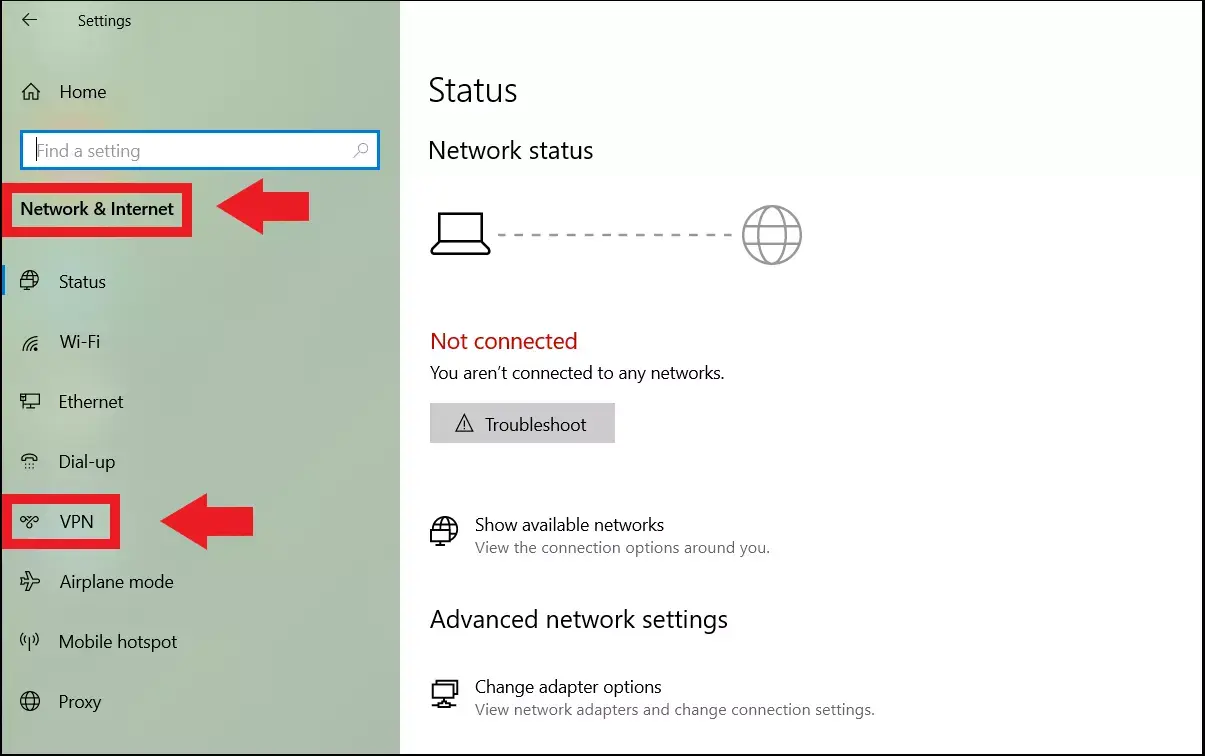
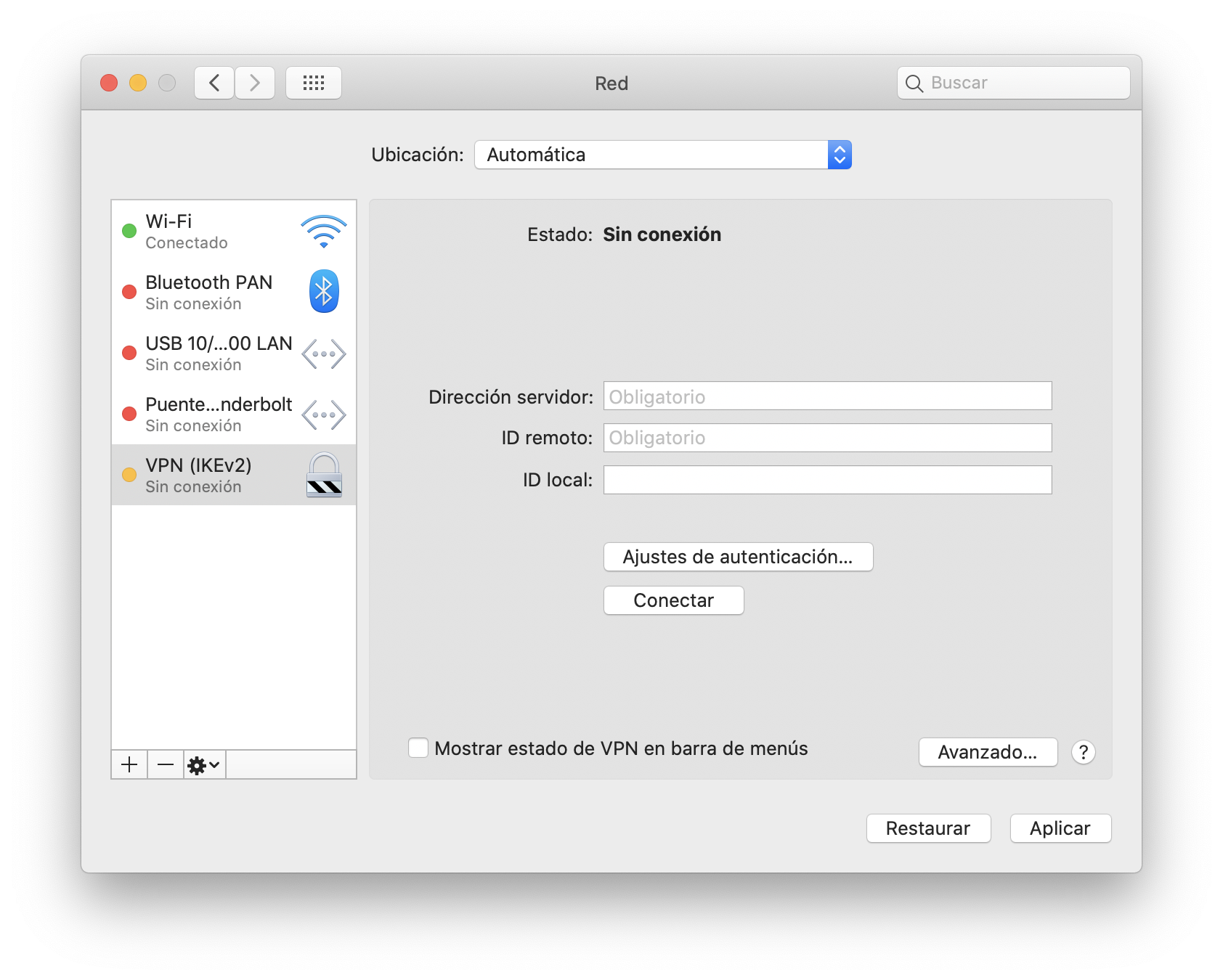
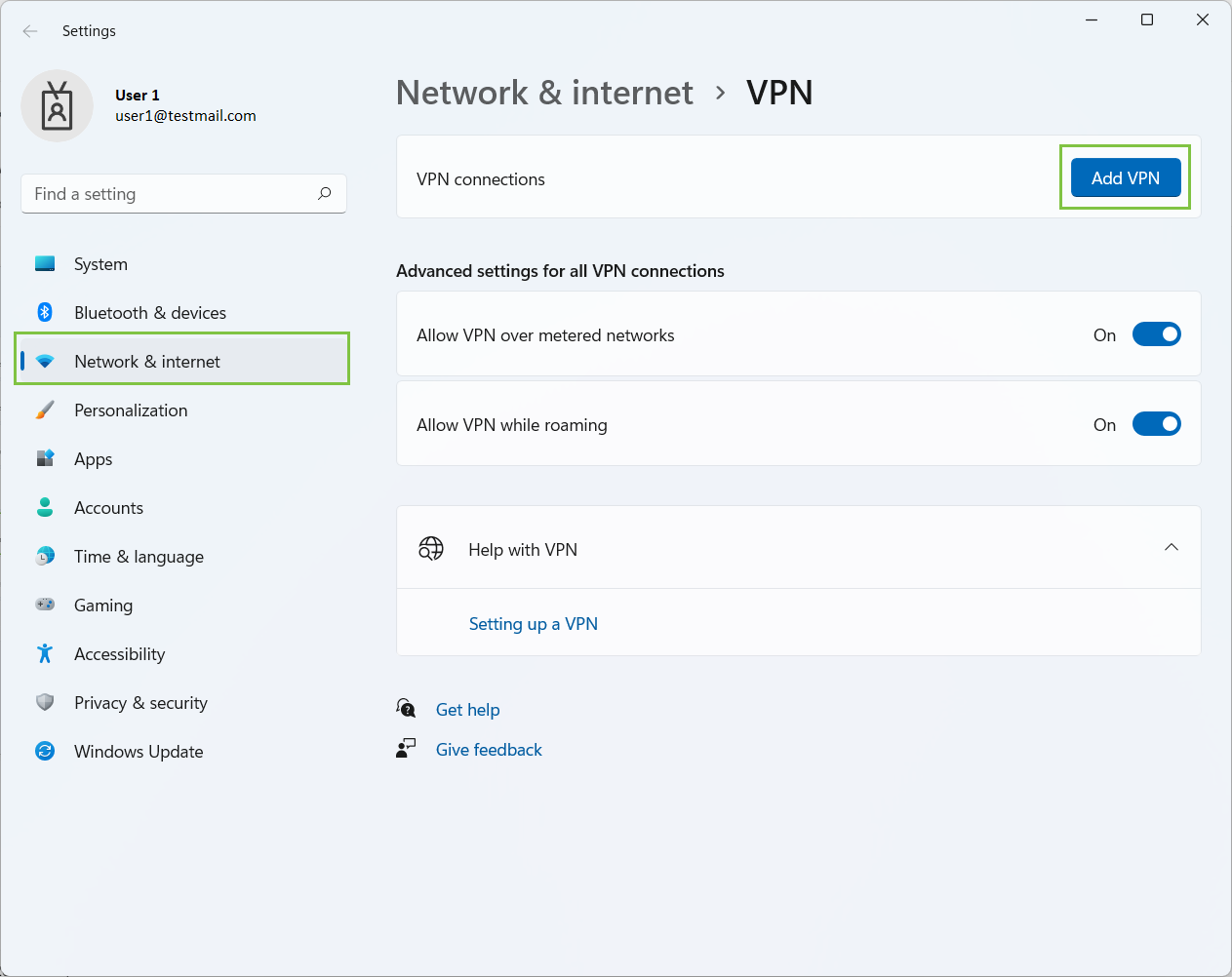
Щойно ви отримаєте дані VPN (для роботи, дому чи стороннього постачальника), саме час створити профіль у Windows. У Windows 11 ви можете відкрити програму «Налаштування» та перейти до розділу «Мережа та Інтернет» > «VPN» > «Додати VPN» . У Windows 10 шлях дуже схожий: також перейдіть до розділу «Налаштування», потім до розділу «Мережа та Інтернет» і знайдіть розділ «VPN».
У формі «Додати VPN-з’єднання» в полі постачальника слід вибрати «Windows (вбудований)», якщо ви використовуєте вбудований функціонал системи. Потім введіть ім’я з’єднання, яке ви легко впізнаєте (наприклад, «Домашній VPN» або «Бізнес VPN»), і запишіть IP-адресу або DNS-ім’я VPN-сервера, який ви використовуватимете, в полі сервера або адреси.
У розділі «Тип VPN» вам потрібно буде вибрати протокол або метод підключення, який використовує ваш сервер або служба, на яку ви підписалися. Windows підтримує кілька типів, тому важливо знати, яку VPN підтримує інша сторона . Якщо ви не впевнені, перевірте документацію вашої компанії або постачальника VPN.
У розділі «Тип інформації для входу» ви можете вибрати, чи використовувати ім’я користувача та пароль, сертифікат, одноразовий токен або смарт-картку . Для корпоративних підключень зазвичай використовуються сертифікати або методи надійної автентифікації. Якщо вам потрібно ввести ім’я користувача та пароль, ви можете зберегти їх безпосередньо у доступних полях або залишити їх порожніми, щоб щоразу запитувати їх.
Після того, як ви все налаштуєте, збережіть профіль. Якщо вам пізніше потрібно буде щось переглянути або налаштувати, ви можете повернутися до розділу VPN у налаштуваннях, вибрати з’єднання та перейти до Додаткових параметрів . Звідти ви можете змінити параметри, налаштувати проксі-сервер або видалити профіль, якщо він вам більше не потрібен.
Після створення профілю підключення дуже просте: у крайньому правому куті панелі завдань, над значком мережі (Wi-Fi або Ethernet), ви побачите список доступних VPN-підключень . Виберіть потрібне, натисніть «Підключитися», введіть свої облікові дані, якщо буде запропоновано, і якщо все працює правильно, статус зміниться на «Підключено».
Під час підключення до розпізнаної VPN в області мережі зазвичай з’являється маленький синій щит або подібний індикатор , а на сторінці налаштувань VPN ви побачите текст «Підключено» під назвою з’єднання. Це дозволяє швидко перевірити, чи активний VPN-тунель.
Як налаштувати власний VPN-сервер у Windows 10 або 11
Якщо ви хочете піти далі, Windows дозволяє налаштувати власний VPN-сервер без встановлення стороннього програмного забезпечення . Це не так зручно, як використання комерційного сервісу, але дає вам більше контролю над тим, хто керує вашими даними та як здійснюється доступ до вашої домашньої мережі.
Процес базується на старому інструменті «Вхідні підключення» на Панелі керування. Щоб почати, перейдіть до розділу «Налаштування Windows», а потім до розділу «Мережа та Інтернет» . Звідти, у Windows 10, перейдіть до розділу «Стан» і натисніть «Змінити параметри адаптера». У Windows 11 перейдіть до розділу «Додаткові параметри мережі» та виберіть «Додаткові параметри мережевого адаптера».
Відкриється класичне вікно Панелі керування, в якому відображатимуться ваші мережеві адаптери (Ethernet, Wi-Fi тощо). У цьому вікні натисніть клавішу Alt або F10, щоб відкрити класичне меню, якщо воно ще не відображається. Потім перейдіть до розділу «Файл» і виберіть «Нове вхідне підключення». Цей параметр дозволяє налаштувати Windows на прийняття підключень від інших комп’ютерів через Інтернет.
З’явиться екран із обліковими записами користувачів системи. Ви можете вибрати існуючих користувачів або створити нового для використання під час підключення до VPN. З міркувань безпеки наполегливо рекомендується створити спеціальний обліковий запис користувача VPN із надійним іменем користувача та паролем, які ви потім використовуватимете на своїх клієнтських пристроях.
На наступному екрані Windows запитає вас, як ці користувачі підключатимуться. Переконайтеся, що ви залишили прапорець «Через Інтернет» , оскільки це дозволяє встановлювати VPN-з’єднання з-за меж вашої локальної мережі, проходячи через Інтернет до вашого серверного комп’ютера.
Після цього з’явиться список мережевих протоколів і компонентів для вхідного з’єднання. Важливо вибрати «Протокол Інтернету версії 4 (TCP/IPv4)» і натиснути «Властивості». У цьому вікні можна вирішити, які IP-адреси будуть призначені VPN-клієнтам після їх підключення.
За замовчуванням Windows може намагатися призначати IP-адреси автоматично, але краще наказати йому резервувати певний діапазон IP-адрес для VPN . Виберіть опцію, яка дозволяє вказати IP-адреси та визначити діапазон у вашій локальній підмережі. Це звучить складніше, ніж є насправді, але це можна вирішити, знаючи IP-адресу вашого шлюзу.
Щоб дізнатися, відкрийте програму командного рядка та виконайте команду ipconfig . Серед відображених даних ви побачите рядок із написом «Шлюз за замовчуванням», який майже завжди буде приблизно таким: 192.168.0.1 або 192.168.1.1. Це IP-адреса вашого маршрутизатора.
У властивостях IPv4 VPN-сервера перші три числові сегменти призначених вам IP-адрес повинні збігатися з IP-адресами вашого маршрутизатора . Наприклад, якщо ваш шлюз — 192.168.1.1, ви можете зарезервувати діапазон від 192.168.1.20 до 192.168.1.30 для вашої VPN. Таким чином, будь-який клієнт, який підключається до вашого VPN-сервера, отримає IP-адресу в цьому діапазоні.
Після визначення діапазону прийміть зміни та поверніться до екрана мережевого програмного забезпечення. Тепер все готово, тому просто натисніть «Дозволити доступ» , щоб дозволити Windows створити вхідне з’єднання та активувати VPN-сервер. Відтоді ваш комп’ютер буде готовий приймати зовнішні VPN-з’єднання, за умови, що ваш маршрутизатор і брандмауер не блокують трафік.
Відкрийте порт на маршрутизаторі та налаштуйте брандмауер Windows
Щоб дозволити пристроям за межами вашого дому чи офісу доступ до VPN-сервера, вам потрібно відкрити відповідний порт на маршрутизаторі та налаштувати брандмауер Windows, щоб дозволити цей трафік. В іншому випадку будь-які спроби підключення з Інтернету будуть заблоковані до досягнення сервера.
У більшості домашніх мереж маршрутизатори використовують IP-адресу шлюзу, про яку ми згадували раніше (щось на кшталт 192.168.1.1 або 192.168.0.1). Якщо ввести цю адресу в адресний рядок браузера, можна отримати доступ до веб-інтерфейсу маршрутизатора . Початкове ім'я користувача та пароль зазвичай надруковані на наклейці на самому пристрої, але з міркувань безпеки наполегливо рекомендується їх змінити.
Опинившись всередині маршрутизатора, вам потрібно знайти розділ, пов'язаний з "Переадресація портів" або "NAT" . Термінологія залежить від виробника, але ідея завжди одна: визначити правило, яке відкриває зовнішній порт і спрямовує його на внутрішню IP-адресу пристрою, на якому запущено ваш VPN-сервер.
Стандартний порт для цього типу підключення у Windows – 1723. Вам потрібно буде створити нове правило, яке визначатиме, що TCP-трафік на порт 1723 має надсилатися на приватну IP-адресу вашого серверного комп’ютера (а не маршрутизатора). Якщо ви не знаєте цю IP-адресу, ще раз скористайтеся командою ipconfig і перегляньте рядок «IPv4 Address», що відповідає вашому активному мережевому адаптеру.
Паралельно потрібно налаштувати брандмауер Windows, щоб він не блокував функції віддаленого доступу. Перейдіть до Панелі керування, потім до Система та безпека > Брандмауер Захисника Windows і в лівому стовпці натисніть «Дозволити програму або функцію через брандмауер Захисника Windows».
У цьому вікні натисніть «Змінити налаштування», щоб змінити список. Потім у алфавітному порядку знайдіть запис під назвою «Маршрутизація та віддалений доступ» і встановіть прапорці біля приватної та публічної мережі. Таким чином, ви дозволите цій службі отримувати трафік через брандмауер в обох типах мереж. Збережіть зміни, натиснувши «ОК». Якщо вам потрібні додаткові інструменти для керування безпекою брандмауера, ви можете переглянути параметри керування брандмауером Windows.
Деякі більш просунуті посібники також рекомендують перевірити мережевий профіль за допомогою PowerShell . Запустивши його від імені адміністратора та використовуючи такі команди, як Get-NetConnectionProfile та Set-NetConnectionProfile, ви можете переконатися, що ваша локальна мережа позначена як «Приватна», що зменшує конфлікти брандмауера та запобігає непотрібним блокуванням.
Якщо ви хочете, щоб ваш VPN-сервер був доступний одразу після ввімкнення комп’ютера, варто перейти до інструмента «Служби» Windows, знайти службу «Маршрутизація та віддалений доступ» , відкрити її властивості та встановити тип запуску на «Автоматично (відкладений запуск)». Це забезпечить надійний запуск служби VPN у Windows щоразу під час завантаження.
Керуйте динамічною IP-адресою та доменом для вашого VPN-сервера
Є практична деталь, яку часто не помічають: публічна IP-адреса вашого маршрутизатора зазвичай динамічна . Це означає, що ваш інтернет-провайдер може змінити її будь-коли (наприклад, під час перезавантаження маршрутизатора), що зробить адресу, яку ви використовуєте для підключення до VPN, недійсною.
Простий спосіб вирішити цю проблему – використовувати динамічний DNS-сервіс, такий як No-IP або подібний . Ці сервіси дозволяють зареєструвати доменне ім’я (наприклад, «tuvpn.no-ip.org»), яке завжди вказуватиме на поточну публічну IP-адресу вашого маршрутизатора, навіть якщо вона змінюється.
Процедура зазвичай схожа для всіх провайдерів: спочатку ви реєструєтесь на веб-сайті, вибираєте потрібне доменне ім'я, а потім встановлюєте на свій ПК невеликий клієнт, який виконує роль VPN-сервера . Цей клієнт відповідає за повідомлення No-IP про зміну вашої публічної IP-адреси, щоб доменне ім'я автоматично оновлювалося.
На панелі облікового запису для служби динамічного DNS вам потрібно переконатися, що створений вами домен вибрано та пов’язано з клієнтом, встановленим на вашому комп’ютері. Відтоді, навіть якщо ви перезавантажите маршрутизатор і ваша публічна IP-адреса зміниться, клієнт оновлюватиме інформацію, і ви завжди зможете підключитися, ввівши те саме доменне ім’я в налаштуваннях VPN.
Це дуже корисно, оскільки позбавляє вас необхідності перевіряти та повідомляти нову IP-адресу щоразу, коли вона змінюється. На практиці вашим пристроям потрібно знати лише цей фіксований домен, ім’я користувача та пароль, які ви встановили для VPN.
Підключіться до VPN з Windows та інших пристроїв
Після того, як ви запустили та запустили сервер, відкрили порти, налаштували брандмауер та (за бажанням) налаштували динамічний домен, настає найприємніша частина: підключення до VPN з інших пристроїв , як з Windows, так і з мобільних пристроїв Android або iOS.
На ПК з Windows 10 або 11 процес дуже схожий на налаштування будь-якої іншої VPN. Перейдіть до меню «Налаштування», потім «Мережа та Інтернет» > «VPN» і натисніть «Додати VPN-з’єднання». У розділі «Постачальник» виберіть «Windows (вбудований)», введіть назву з’єднання, а в розділі «Ім’я або адреса сервера» введіть IP-адресу або доменне ім’я вашого маршрутизатора (або IPv4-адресу вашого сервера, якщо ви перебуваєте в тій самій локальній мережі).
У полях автентифікації введіть ім’я користувача та пароль, які ви створили спеціально для вхідного VPN-з’єднання. Збережіть профіль, потім виберіть з’єднання та натисніть «Підключитися». Якщо все налаштовано правильно, через кілька секунд ви побачите, що статус зміниться на «підключено», і ваш комп’ютер почне використовувати VPN-тунель.
Рекомендується потім переглянути розширені налаштування вашого VPN-з’єднання, отримавши доступ до його властивостей через Панель керування, у розділі «Центр мереж і спільного доступу» та «Зміна налаштувань адаптера». Там ви можете налаштувати параметри безпеки та мережі , вимкнути IPv6, якщо він вам не потрібен, переконатися, що IPv4 увімкнено, і, якщо можливо, перейти до «Додаткових параметрів», щоб вирішити, чи використовувати шлюз VPN-сервера за замовчуванням.
У розділі безпеки того ж вікна перевірте, чи тип VPN та методи шифрування відповідають налаштуванням на сервері, щоб уникнути помилок автентифікації або протоколу. Після правильного налаштування просто натисніть «OK» та знову перевірте з’єднання.
На мобільних пристроях Android та iOS процес схожий, хоча інтерфейс відрізняється. Кожна система має свій розділ «VPN» у налаштуваннях мережі, де можна створити новий профіль, ввівши адресу сервера, тип VPN, ім’я користувача та пароль . Ключ залишається незмінним: вкажіть правильну IP-адресу або домен і використовуйте облікові дані, які ви створили на своєму комп’ютері з Windows.
Використовуйте VPN-сервіс провайдера замість того, щоб налаштовувати власний
Якщо налаштування сервера, відкриття портів та налаштування брандмауера здаються вам занадто складними, у вас є інший варіант: використання комерційного VPN через додаток Windows . У цьому випадку вам не потрібно самостійно обслуговувати сервери; ви делегуєте це завдання спеціалізованому постачальнику.
Ринок дуже конкурентний, з численними сервісами, такими як NordVPN, CyberGhost, ExpressVPN, AVG Secure VPN та багатьма іншими. Процес завжди схожий: ви реєструєтесь, встановлюєте офіційний додаток, входите в систему та вибираєте сервер у потрібній країні . Потім додаток займається створенням тунелю, керуванням протоколами, перепідключеннями та додатковими опціями, такими як функція автоматичного вимикання.
Вибираючи постачальника, доцільно зосередитися на трьох ключових моментах: політиці конфіденційності та відсутності журналів , типі та рівні шифрування, які вони використовують (щоб уникнути слабких послуг), а також загальній репутації компанії, включаючи юрисдикцію, в якій вона працює, та варіанти технічної підтримки, які вона пропонує.
На практиці ви просто завантажуєте версію програми для Windows з їхнього веб-сайту або з магазину Microsoft Store , запускаєте інсталятор і дотримуєтеся інструкцій майстра. Вони часто включають безкоштовні пробні версії, щоб ви могли перевірити швидкість , стабільність і простоту використання, перш ніж оформити повну підписку.
Після встановлення програми ви обираєте сервер (або дозволяєте VPN автоматично вибрати найшвидший доступний), активуєте з’єднання, і все готово. Після цього весь ваш інтернет-трафік буде спрямовано через комерційний VPN , і ви можете перемикатися між віртуальними країнами кількома клацаннями, якщо вам потрібен доступ до географічно обмеженого контенту.
Ці програми зазвичай містять розширені функції, такі як автоматичне відключення (яке відключає ваше інтернет-з’єднання, якщо VPN переривається) , підтримка різних протоколів (OpenVPN, WireGuard тощо), автоматичне підключення до відкритих мереж Wi-Fi та додаткові опції для запобігання витокам DNS або IPv6. Все це зменшує ризик витоку даних, з яким ви можете зіткнутися, якщо налаштуєте VPN вручну та допустите помилку.
З іншого боку, ви повністю залежите від цього провайдера: весь ваш трафік проходить через їхні сервери , тому вам слід обрати того, хто має гарну репутацію та чітку політику відмови від ведення журналів. Безкоштовні VPN, зокрема, часто фінансуються за рахунок використання даних або вставки реклами, тому вони не найкраща ідея, якщо вашим пріоритетом є справжня конфіденційність.
Зрештою, налаштування власної VPN у Windows або використання комерційного сервісу – це два різні шляхи до подібних цілей: безпечніше, зашифроване з’єднання та кращий контроль над вашою інформацією . Вибір залежить від того, чи ви віддаєте перевагу абсолютному контролю та трохи більшим технічним зусиллям, чи зручності та готовому рішенню в обмін на покладатися на третю сторону.
