- Перевірка поточної версії, активації та сумісності з комп’ютером є ключовою перед оновленням до Windows 11 Pro.
- Оновлення до Pro можна здійснити за допомогою ключа продукту, цифрової ліцензії з Microsoft Store або прав Microsoft 365 Business Premium.
- Центр оновлення Windows та офіційні інструменти Microsoft дозволяють оновлюватися без втрати файлів або програм, якщо ваш комп’ютер відповідає вимогам.
- Видання, такі як Windows 11 Home Single Language, можуть обмежувати певні шляхи та вимагати використання підтримуваних методів, щоб уникнути помилок оновлення.
Якщо ви використовуєте Windows 10 або 11 Home і хочете оновитися до Windows 11 Pro , цілком нормально турбуватися про втрату файлів, налаштувань або проблеми з ліцензією. Гарна новина полягає в тому, що якщо ви все зробите правильно, процес досить безпечний і має кілька можливих шляхів залежно від вашої початкової точки.
У цьому посібнику ви побачите всі офіційні та рекомендовані способи оновлення до Windows 11 Pro : від оновлення комп’ютера до Windows 10 Pro, оновлення з Home до Pro шляхом придбання ліцензії, використання передплати на Microsoft 365 Business Premium, до того, що робити, якщо у вас є ключ продукту Windows 11 Pro, який система, здається, не приймає. Мета полягає в тому, щоб ваш комп’ютер працював з Pro, був активований і не мав жодних неприємних сюрпризів.
Перевірте поточну версію Windows та стан активації
Перш ніж розглядати можливість оновлення до Pro, важливо знати вашу поточну версію Windows та статус ліцензії . Це визначає, чи можете ви оновитися безпосередньо, чи вам спочатку потрібно придбати або знайти дійсний ключ продукту.
У Windows 10 ви можете перевірити це через Пуск > Налаштування > Оновлення та безпека > Активація . Ви також можете ввести «активація» в рядок пошуку меню «Пуск» і безпосередньо відкрити відповідний розділ, щоб переглянути інформацію про ліцензію.
У цьому вікні активації, в розділі Windows , ви побачите таку інформацію, як встановлена версія (Home, Pro, Single Language тощо) та чи активовано Windows . Якщо у вас вже є Pro і вона належним чином активована, вам не потрібне оновлення версії, а лише оновлення версії (наприклад, з Windows 10 Pro до Windows 11 Pro).
Після того, як ви підтвердили активацію системи, саме час перевірити, чи є у вас дійсний ключ продукту Windows 10/11 Pro , чи вам потрібно буде отримати його через Microsoft Store або вашу бізнес-передплату. Якщо ви не знаєте, де знаходиться ваш ключ, ви можете звернутися до офіційних посібників Microsoft щодо того, як знайти ключ продукту на пристроях OEM, фізичних коробках або цифрових покупках.
Якщо на вашому комп’ютері встановлено Windows 11 Home Single Language , пам’ятайте, що це більш обмежена версія , яка не завжди дозволяє оновитися до Pro так само безпосередньо, як інші версії Home. У цих випадках особливо важливо дотримуватися офіційних методів, щоб уникнути помилок на кшталт «Вашу версію неможливо оновити».
Оновлення з Windows Home до Windows Pro за допомогою ключа продукту
Якщо у вас вже є новий та справжній ключ продукту Windows 10 або 11 Pro , ви можете використовувати його для зміни версії системи без перевстановлення всього. Це найпряміший спосіб, якщо у вас є дійсна ліцензія.
У Windows 10 звичайний спосіб — відкрити «Пуск» > «Налаштування» > «Оновлення та безпека» > «Активація» та в розділі «Windows» натиснути «Змінити ключ продукту» . Відкриється вікно, де можна ввести 25-значний ключ продукту Pro.
Уважно введіть ключ продукту Windows Pro, переконавшись, що немає помилок або переплутаних цифр (легко сплутатися з нулями, нулями, одиницями та літерами L). Після введення натисніть кнопку «Далі» , щоб система могла перевірити ключ і, якщо він дійсний для оновлення, розпочати процес зміни видання.
Під час цього внутрішнього оновлення Windows завантажить та інсталюватиме компоненти версії Pro, не видаляючи файли. Це нормально, якщо комп’ютер перезавантажиться кілька хвилин, і він може перезавантажитися один або кілька разів. Після завершення у вікні активації ви побачите, що встановлена версія тепер Windows 10 Pro або Windows 11 Pro, залежно від ситуації.
Якщо ви отримуєте повідомлення «Вашу версію неможливо оновити» під час введення дійсного ключа продукту , це може бути пов’язано з тим, що ви використовуєте спеціальну версію, таку як Home Single Language, оскільки ключ призначений для іншого варіанта (наприклад, Pro N, Education тощо), або оскільки існують обмеження, накладені виробником пристрою. У таких випадках рекомендується перевірити точний тип ключа продукту, який у вас є, і за потреби скористатися опцією «Перейти до магазину», щоб придбати сумісну версію.
Оновіться до Pro, якщо у вас немає ключа продукту
Якщо ви використовуєте Windows 10 або 11 Home, але не маєте ключа продукту Pro , ви все одно можете оновити його через офіційний магазин. У цьому випадку система пов’яже ліцензію з вашим обліковим записом Microsoft як цифрову ліцензію.
У тому ж вікні «Налаштування» > «Оновлення та безпека» > «Активація» (у Windows 10) або «Налаштування» > «Система» > «Активація» (у Windows 11) знайдіть посилання «Перейти до магазину» . Ця опція відкриває програму Microsoft Store безпосередньо на сторінці оновлення Windows 10/11 Pro.
Щойно ви перейдете до Microsoft Store, переконайтеся, що ви ввійшли за допомогою свого основного облікового запису Microsoft — того, який ви зазвичай використовуєте для електронної пошти, OneDrive або Xbox. Це важливо, оскільки ваша покупка Windows Pro буде пов’язана з цим обліковим записом як цифрова ліцензія на пристрій.
На сторінці продукту ви побачите опцію придбання або оновлення до Windows 10/11 Pro . Виконайте кроки оплати, перевірте платіжну інформацію та завершіть транзакцію. Після підтвердження покупки Магазин автоматично розпочне процес встановлення версії Pro та запропонує вам перезавантажити комп’ютер, щоб застосувати зміни.
Після завершення оновлення та перезавантаження поверніться до розділу «Активація» та переконайтеся, що тепер відображається версія Windows 10 Pro або Windows 11 Pro, активована за допомогою цифрової ліцензії, пов’язаної з вашим обліковим записом Microsoft. Таким чином, якщо ви перевстановите систему на тому самому обладнанні в майбутньому, активація буде автоматично відновлена після підключення до Інтернету.
Оновіть систему до Windows 10 або 11 Pro за допомогою Microsoft 365 Business Premium
Компанії з передплатою на Microsoft 365 Business Premium мають право на оновлення для певних пристроїв. Зокрема, пристрої з Windows 7 Pro, Windows 8 Pro або Windows 8.1 Pro можуть легально оновитися до Windows 10 або Windows 11 Pro без необхідності купувати додаткові окремі ліцензії.
У цих корпоративних середовищах користувачі зазвичай входять у систему на своїх пристроях за допомогою робочого облікового запису, пов’язаного з Microsoft 365 Business Premium . Після входу вони можуть скористатися різними шляхами оновлення залежно від конкретного пристрою та політик компанії.
Найбільш рекомендованим методом для більшості бізнес-користувачів є використання Windows Update , оскільки він базується на цифровій ліцензії, пов’язаній із підпискою, і значно спрощує керування. Просто перейдіть до розділу Windows Update та перевірте наявність нових оновлень, увійшовши до свого бізнес-облікового запису.
Якщо на пристрої ще не встановлено Windows 10 Pro, Windows Update зазвичай відображає сповіщення з пропозицією оновлення до версії Pro . Виконання інструкцій на екрані завершує інсталяцію, не впливаючи на документи чи програми, які вже розгорнуті в корпоративному середовищі.
У випадках, коли потрібен більший контроль, ви можете оновити пристрій із сайту завантаження програмного забезпечення Microsoft , завантаживши офіційний інструмент оновлення операційної системи. Цей метод переважно використовується, коли пристрій, що оновлюється, той самий, який використовувався для доступу до сторінки завантаження, і ви хочете розпочати процес вручну.
Офіційні методи встановлення або оновлення до Windows 10/11 Pro
Незалежно від типу вашої ліцензії, Microsoft пропонує кілька офіційних інструментів для встановлення або оновлення Windows , як до Windows 10 Pro, так і до Windows 11 Pro. Вибір одного чи іншого залежатиме від того, чи оновлюєте ви поточний комп’ютер, чи створюєте інсталяційний носій для іншого комп’ютера.
Для комп’ютерів, які вже працюють і потребують лише оновлення, найпростіший спосіб – скористатися службою Windows Update . Просто перейдіть до розділу «Налаштування», відкрийте розділ «Оновлення» та перевірте, чи з’явилася опція оновлення до Windows 11 або оновлення з Home до Pro у випадку деяких корпоративних версій.
Якщо Windows Update не відображає опцію оновлення до Windows 11, ви можете перейти на офіційну сторінку завантаження Windows 11 та скористатися майстром налаштування . Цей інструмент крок за кроком проведе вас, перевірить сумісність, а також завантажить і встановить останню версію операційної системи.
На сайті завантаження програмного забезпечення Microsoft ви також знайдете опцію «Оновити зараз» для Windows 10, призначену для оновлення вашого пристрою до останньої версії Windows 10 Pro, коли вимоги будуть виконані. Помічник завантажує необхідні файли та захищає ваші файли й програми під час процесу.
Коли вам потрібно встановити Windows 10 або 11 Pro на інший комп’ютер, ніж той, який ви використовуєте , правильним рішенням є інструмент створення інсталяційного носія. За його допомогою ви можете підготувати завантажувальний USB-накопичувач або ISO-файл , який потім використовуватимете для встановлення системи на інший комп’ютер, або завантажившись з USB-накопичувача, або змонтувавши ISO-файл у підтримуваному середовищі.
Перевірте сумісність та вимоги перед оновленням до Windows 11 Pro
Перш ніж оновлюватися до Windows 11 (Home або Pro), важливо переконатися, що ваш ПК відповідає офіційним мінімальним вимогам . До них належать, серед іншого, сумісний процесор, увімкнений TPM 2.0, безпечне завантаження, достатній обсяг оперативної пам’яті та доступне сховище.
Найпростіший спосіб перевірити – завантажити та запустити програму «Перевірка стану ПК» , надану Microsoft; за бажанням, ви також можете спробувати Windows 11 без її встановлення, щоб переконатися в сумісності перед оновленням.
Окрім сумісності, перед будь-яким великим оновленням варто створити резервну копію важливих файлів . Хоча цей процес розроблено для збереження документів, фотографій, програм і налаштувань, завжди можуть статися непередбачені події, тому доцільно мати план резервного копіювання.
Для цієї резервної копії ви можете використовувати OneDrive, зовнішній жорсткий диск або їх комбінацію . В ідеалі, вам слід зберігати найважливіші дані (робочі файли, особисті фотографії, проекти) поза комп’ютером, щоб, навіть якщо під час оновлення щось піде не так, ви могли легко відновити свою інформацію.
Якщо ви користуєтеся ноутбуком, переконайтеся, що він підключений до джерела живлення та має хороше інтернет-з’єднання під час процесу, оскільки завантаження Windows 11 може займати кілька гігабайт, а комп’ютеру може знадобитися багато часу для завершення різних етапів встановлення та налаштування.
Оновіться до Windows 11 Pro без втрати файлів чи програм
Коли ви виконуєте оновлення за допомогою підтримуваних методів, система розроблена для збереження ваших документів, встановлених програм і більшості налаштувань . Це стосується незалежно від того, чи ви оновлюєтеся через Windows Update, чи використовуєте майстер інсталяції, завантажений з веб-сайту Microsoft.
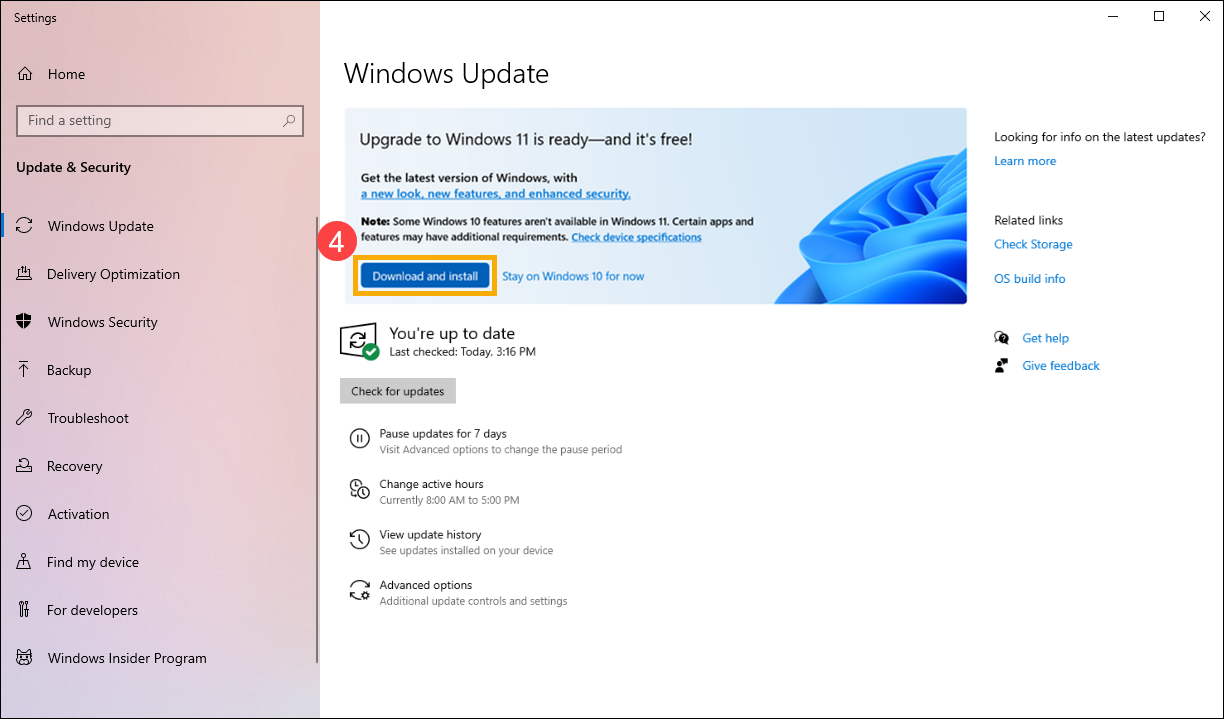
Найпростіший варіант для багатьох користувачів – перейти в Налаштування > Оновлення та безпека > Центр оновлення Windows і перевірити, чи з’явилася пропозиція «Оновити до Windows 11». Якщо ваш комп’ютер сумісний, ви побачите кнопку «Завантажити та встановити» оновлення Windows 11.
Після прийняття Windows 10 завантажить інсталяційні файли Windows 11, підготує систему та після кількох перезавантажень завершить процес. Тим часом ваші документи, фотографії та більшість програм залишаться на місці, коли ви вперше отримаєте доступ до нового робочого столу Windows 11, і варто переглянути початкові налаштування Windows 11 , щоб налаштувати все на свій смак.
Якщо Windows Update не пропонує оновлення автоматично, ви можете скористатися майстром налаштування Windows 11. На офіційній сторінці завантаження виберіть майстер, запустіть його та дотримуйтесь інструкцій на екрані. Важливо мати щонайменше 64 ГБ вільного місця , щоб інструмент міг безперебійно працювати під час встановлення.
В обох випадках метою є оновлення «на місці», щоб система перейшла на Windows 11 (і, якщо дозволяє ліцензія, на Windows 11 Pro) без необхідності форматування або перевстановлення програм з нуля, що зменшує час простою та ризики, пов’язані з чистою інсталяцією.
Використання універсального ключа та причини, чому оновлення до Pro може не вдатися
В інтернеті поширюються універсальні ключі встановлення Windows Pro (такі як відомий універсальний ключ Windows 10 Pro, що закінчується на 3V66T) . Microsoft документує ці ключі для конкретного використання в тестових або корпоративних середовищах розгортання. Ці ключі дозволяють встановлювати або змінювати випуски, але вони не активують систему назавжди.
У деяких посібниках пояснюється, що ви можете відключити пристрій від Інтернету, перейти до розділу «Активація», натиснути «Змінити ключ продукту» та ввести один із цих універсальних ключів, щоб оновити версію з Home до Pro. Після завершення процесу знову підключіть пристрій і введіть придбаний ключ Pro, щоб активувати його.
Цей трюк може працювати в певних конфігураціях, але також часто трапляється, що система відображає помилки типу «Вашу версію неможливо оновити », особливо на комп’ютерах з Windows 11 Home Single Language або іншими більш обмеженими версіями. У таких випадках Microsoft може блокувати цей тип оновлень, оскільки вважає його непідтримуваним.
Якщо ви постійно стикаєтеся з тією самою помилкою під час спроби використати універсальний ключ продукту, навіть якщо підключення вимкнено, ймовірно, що вихідна версія несумісна з цим методом або виробник налаштував образ Windows з певними обмеженнями. Форсування процесу з універсальними ключами поза належним бізнес-контекстом не рекомендується.
Найбезпечніший спосіб, який відповідає політиці ліцензування Microsoft, – це використовувати дійсний ключ продукту або придбати його в магазині Microsoft Store . Це дозволяє уникнути проблем із довгостроковою активацією та гарантує, що версія Pro буде належним чином зареєстрована для цього пристрою.
Поширені проблеми під час спроби оновлення з Windows 11 Home Single Language до Pro
Користувачі Windows 11 Home Single Language часто стикаються з більшою кількістю перешкод, намагаючись оновити його до Pro, просто ввівши ключ продукту. Навіть за наявності справжнього ключа продукту Windows 11 Pro система може відобразити повідомлення про те, що оновлення неможливе.
На багатьох пристроях виробника оригінального обладнання одномовна версія тісно пов’язана з оригінальною ліцензією виробника та типом образу, попередньо встановленого на пристрої. Тому під час спроби оновлення до Pro з меню «Налаштування» > «Система» > «Активація» система виявляє несумісність шляху оновлення.
У цих випадках завантаження універсального ISO-файлу Windows та його монтування з самої системи зазвичай призводить до перевстановлення або відновлення тієї ж версії, яка у вас вже була (наприклад, Windows 11 Home Single Language), оскільки ключ OEM, вставлений у BIOS або UEFI, змушує інсталятор використовувати саме цю версію.
Коли це трапляється, рішення зазвичай передбачає використання інсталяційного носія, який дозволяє явно вибрати версію Pro та забезпечити введення правильного ключа у потрібний час, або використання шляху оновлення до Pro з Microsoft Store, який краще керує обмеженнями кожної версії.
Варто пам’ятати, що якщо ви просто хочете оновити Windows 10 Pro до Windows 11 Pro , процес набагато простіший, оскільки Windows виявляє наявну ліцензію Pro та під час оновлення до Windows 11 через Windows Update або Помічник автоматично підтримує версію Pro без необхідності змінювати ключ.
Найкращі практики активації та управління ліцензіями
Незалежно від обраного методу оновлення до Windows 11 Pro, вкрай важливо підтримувати належну активацію та документувати, яка ліцензія пов’язана з кожним пристроєм. Це особливо важливо для бізнесу та фрілансерів, яким необхідно дотримуватися юридичних вимог та вимог аудиту програмного забезпечення.
Якщо ви використовуєте цифрову ліцензію, пов’язану з вашим обліковим записом Microsoft , зверніть увагу, які користувачі мають кожен пристрій і який тип ліцензії вони мають. Для окремих ключів продукту ведіть облік (наприклад, у менеджері паролів або ІТ-інвентарі) 25-символьного ключа та комп’ютера, якому його призначено.
Якщо ви хочете активувати комп’ютер, який уже було оновлено до версії Pro за допомогою універсального ключа або інсталяційного носія, вам потрібно буде ввести придбаний ключ у розділі «Активація» , щоб завершити онлайн-активацію. Якщо комп’ютер не має підключення до Інтернету, активація не буде завершена, доки він не зможе підключитися до серверів Microsoft.
У бізнес-середовищі з Microsoft 365 Business Premium деякі з цих завдань зазвичай делегують ІТ-відділу, який керує масовою активацією та контролем ліцензій Windows 10 та 11 Pro за допомогою таких інструментів, як Microsoft Endpoint Manager, Intune або інші рішення для розгортання , уникаючи ручного управління на кожному комп’ютері окремо.
Виконуючи всі ці кроки та використовуючи офіційні канали Microsoft для оновлення, активації та керування операційною системою, ви можете насолоджуватися Windows 11 Pro з усіма її розширеними функціями (шифрування, віддалене адміністрування, домен, групові політики тощо), не наражаючи на небезпеку свої дані, дотримуючись умов ліцензії та в середовищі, яке краще підходить для професійного та бізнес-використання.