- Накопичення пилу підвищує температуру, спричиняє шум і прискорює знос компонентів.
- Основні інструменти – це стиснене повітря, тканина з мікрофібри, м’які щітки та ізопропіловий спирт.
- Вкрай важливо уникати невідповідних рідин, пари під тиском та потужних пилососів через ризик пошкодження.
- Регулярне очищення та правильне розміщення ПК покращують продуктивність, безшумність та термін служби.
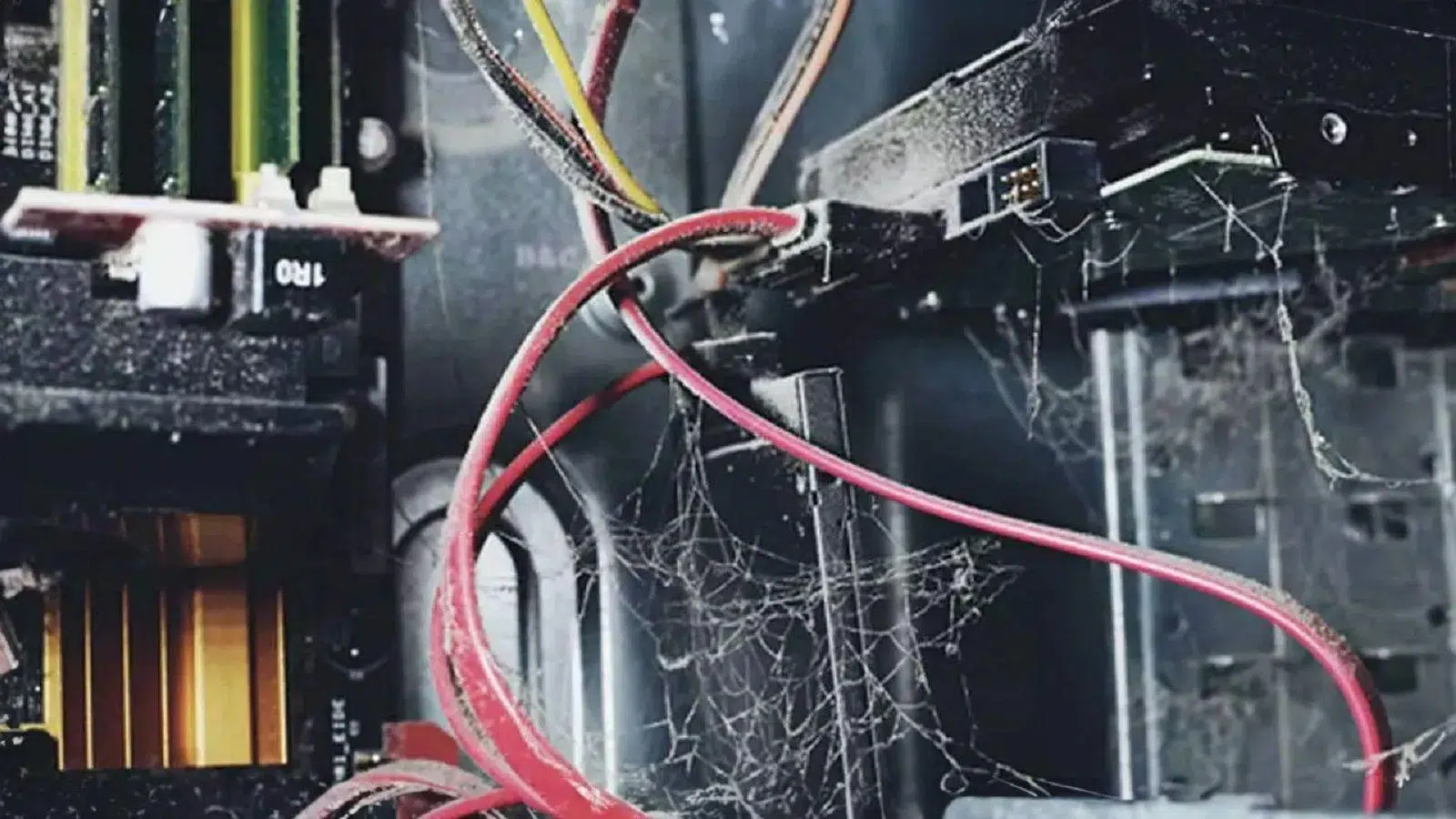
Якщо ваш комп’ютер звучить, як реактивний двигун, що злітає, а температура різко підвищується, дуже ймовірно, що всередині корпусу є товстий шар пилу. Очищення внутрішніх компонентів ПК без пошкодження не таке складне, як здається, але воно вимагає обережності, терпіння та дотримання кількох чітких кроків.
З часом пил, ворсинки та навіть шерсть домашніх тварин накопичуються на фільтрах, вентиляторах та радіаторах, що зменшує вентиляцію, підвищує температуру та потенційно скорочує термін служби вашого обладнання. Цей посібник покаже вам, як безпечно очистити внутрішню частину вашого ПК , які інструменти використовувати, чого слід уникати будь-якою ціною та як часто слід проводити глибоке очищення.
Чому так важливо чистити внутрішню частину ПК?
Усередині корпусу комп'ютера повітря постійно циркулює, щоб контролювати температуру процесора, відеокарти, блока живлення та інших компонентів; коли вентиляційні отвори та фільтри засмічуються пилом, потік повітря обмежується, і тепло залишається всередині , що призводить до різкого підвищення температури навіть під час виконання простих завдань.
Пилозахисні фільтри дуже допомагають, але вони не є чудодійним засобом: найдрібніші частинки все одно проникають крізь них і утворюють шар бруду на радіаторах, вентиляторах і материнській платі. Навіть з фільтрами пил зрештою накопичується всередині вашого ПК , і якщо ви не користуєтеся ним роками, проблема стає серйозною.
Це надлишкове тепло не лише впливає на щоденну продуктивність, але й скорочує термін служби компонентів і може призвести до передчасних виходів з ладу блоку живлення, відеокарти або навіть SSD-накопичувача, якщо він перегрівається протягом тривалого часу.
Повільніший комп'ютер та термічне дроселювання
Коли процесор, відеокарта або навіть деякі SSD-накопичувачі досягають небезпечної температури, в дію вступає механізм безпеки під назвою Thermal Throttling (термічне дроселювання), який автоматично знижує робочу швидкість, щоб запобігти їх буквальному перегріванню.
На практиці це означає, що щойно температура підвищується на кілька градусів, процесор і графічний процесор знижують свою частоту, а продуктивність падає : ігри, які раніше працювали гладко, починають заїкатися, вимогливі програми завантажуються довше, а вся система відчувається млявою. Якщо розігнати , тепловий запас зменшується, а ризик троттлінгу зростає.
Більше шуму та примусові вентилятори
Пил накопичується переважно у трьох ключових зонах обладнання: фільтрах та решітках повітрозабірника, ребрах радіатора та самих лопатях вентилятора, де утворюється шар бруду, який обтяжує, розбалансовує та робить обертання шумнішим.
Коли фільтри або решітки засмічуються, холодне повітря не надходить у корпус належним чином, і вентиляторам доводиться обертатися швидше, щоб компенсувати це; на радіаторах бруд створює своєрідну ізоляційну ковдру, яка запобігає ефективному відведенню тепла , змушуючи вентилятори знову обертатися швидше.
Якщо лопаті дуже брудні, вони можуть навіть вийти з балансу, що створює вібрації та дратівливі шуми; в крайніх випадках незбалансований вентилятор може пошкодити власний вал або тертися об раму, створюючи дуже неприємні звуки.
Ризик короткого замикання та запаху горілого
Пил, змішаний з теплом, вологістю та дрібними частинками сажі, може утворювати напівпровідниковий шар; це означає, що бруд, що накопичився на материнській платі або всередині блока живлення, може проводити електрику між точками, які ніколи не повинні бути з'єднані.
У екстремальних ситуаціях та після років без очищення ця суміш може спричинити коротке замикання, особливо всередині блоку живлення або на чутливих ділянках материнської плати, з ризиком того, що в кращому випадку вийде з ладу лише блок живлення, а в гіршому – половина ПК.
Крім того, коли накопичений пил потрапляє близько до дуже гарячих ділянок (VRM, резистори, котушки, задня частина графічного процесора тощо), він може частково згоріти та створювати досить неприємний запах горілого, який іноді супроводжується дуже дрібним димом.
Все це також впливає на ваше здоров'я: дуже брудний ПК виділяє пил у навколишнє середовище навколо робочого столу, тому, якщо у вас алергія на пил або астма, постійне вдихання цього бруду зовсім не корисне та може посилити ваші симптоми.
Рекомендовані інструменти та продукти (і ті, яких слід уникати)
Щоб ваш ПК виглядав як новий, не ризикуючи пошкодити компоненти, важливо використовувати правильні інструменти; з дуже невеликою кількістю матеріалу ви можете виконати глибоке очищення, якщо будете обережні, оскільки основні засоби поєднують повітря, легке механічне протирання та трохи ізопропілового спирту.
В ідеалі вам знадобиться чиста тканина з мікрофібри, ватні палички, щітка з м’якою щетиною, балончик зі стисненим повітрям та ізопропіловий спирт високої чистоти (близько 99%). Якщо ви збираєтеся замінити термопасту, вам також знадобиться якісна термопаста для ПК . Цей комплект задовольнить практично всі ваші потреби у внутрішньому очищенні, не пошкоджуючи електроніку.
Для зовнішньої частини корпусу можна використовувати засіб для чищення скла на загартованому склі та злегка вологі серветки для решти корпусу, завжди уникаючи потрапляння рідини через порти або вентиляційні отвори, оскільки волога та електроніка — не зовсім добрі подруги.
Слід уникати будь-якою ціною сильних розчинників, спиртів, відмінних від ізопропілового, пароочисників під тиском та серветок, що містять агресивні хімічні речовини, оскільки вони можуть роз'їдати пластик, стерти шовкодрук та залишати струмопровідні залишки на платі або відеокарті.
Щодо пилососів, загальна рекомендація — не використовувати їх усередині ПК, оскільки вони можуть генерувати багато статичної електрики та пошкоджувати чутливі мікросхеми, якщо торкаються певних компонентів , а також навантажувати вентилятори, якщо всмоктують їх та змушують обертатися більше, ніж потрібно.
Основна підготовка перед тим, як потрапити всередину
Перш ніж розпочати розбирання будь-чого, необхідно виконати кілька попередніх кроків, щоб мінімізувати ризики; перший — повністю вимкнути комп’ютер, від’єднати його від розетки та натиснути кнопку живлення на кілька секунд, щоб розрядити залишки енергії.
Якщо ви можете працювати в добре провітрюваному місці, бажано на вулиці або на балконі, ви уникнете заповнення кімнати пилом; також гарною ідеєю буде доторкнутися до чогось металевого, підключеного до землі, або скористатися антистатичним браслетом , щоб розрядити електрику зі свого тіла, перш ніж торкатися материнської плати або відеокарти.
Зніміть бічні панелі корпусу, і якщо ви не дуже звикли розбирати ПК, ви можете сфотографувати на мобільний телефон, як розташовані кабелі та компоненти; таким чином, коли настане час все збирати назад, ви матимете швидке візуальне уявлення та уникнете дурних помилок.
Якщо у вас ще немає стисненого повітря, а температура дуже висока, ви можете провести екстрене очищення за допомогою кухонного паперу та ватних паличок, якщо використовувати їх сухими або ледь зволоженими ізопропіловим спиртом; ніколи не замочуйте їх у воді та не використовуйте звичайні «чудодійні» рідини.
Як почистити корпус ПК всередині та зовні
Башта – це перший бар'єр проти пилу, і з часом боки, решітки та фільтри заповнюються видимим брудом; якщо почати звідси, то працювати буде комфортніше пізніше, оскільки всередині буде менше захаращено, коли ви звернетеся до делікатних компонентів.
Для зовнішньої частини найпростіший спосіб — використовувати тканину з мікрофібри, злегка змочену засобом для видалення пилу або м’яким засобом для чищення, пройшовшись по бічних панелях, верхній та передній частинах; якщо є складні кути, можна скористатися викруткою, загорнутою в тканину, щоб дістатися до куточків та щілин.
Всередині коробки, якщо у вас вже є стиснене повітря, ви можете зробити кілька коротких пострілів зовні будинку, щоб видалити більшу частину бруду, що прилип до решіток та кутів; потім протріть ганчіркою ділянки, де ви бачите залишки, особливо повітряні отвори, які зазвичай найбільше уражаються.
Не забудьте про знімні пилові фільтри: обережно вийміть їх, протріть ганчіркою або промийте під краном, якщо це дозволено виробником (завжди переконайтеся, що вони повністю сухі, перш ніж збирати їх знову) та переконайтеся, що не залишилося ворсу, який може перешкоджати потоку повітря після повторного ввімкнення ПК.
Як почистити радіатори та радіатори, не пошкодивши їх
Радіатори та радіатори є ключовими для контролю температури процесора та, де це можливо, графічного процесора; з часом їхні вузькі ребра заповнюються пилом, створюючи шар, який діє як термоковдра та запобігає ефективному виходу тепла в повітря.
Якщо ви використовуєте баштовий або двобашовий повітряний кулер, ви можете ретельно очистити його після зняття з материнської плати; деякі користувачі навіть миють його під краном, а потім висушують кухонним рушником і феном теплим повітрям, хоча завжди слід робити це без вентилятора та забезпечити повне висихання , щоб уникнути ризику корозії.
З більш компактними, корпусними або спеціально розробленими радіаторами також можна використовувати воду, за умови, що ви знімете вентилятори та ретельно їх висушите. Якщо ви не хочете так ускладнювати ситуацію, ви можете очистити їх стисненим повітрям та м’якою тканиною або щіткою , обережно, щоб не погнути алюмінієві ребра.
У випадку системи рідинного охолодження AIO не рекомендується занурювати радіатор у воду; безпечним варіантом у цьому випадку є використання стисненого повітря короткими поривами під кутом приблизно 45 градусів , щоб пил виходив назовні та не потрапляв всередину.
Після видалення найгрубішого бруду можна завершити очищення мікрофібровою серветкою, видаливши все, що прилипло, не залишаючи вільних волокон; ідея полягає в тому, щоб ви бачили ребра чітко чистими, а радіатор без ворсу, перш ніж знову зібрати його в корпус.
Як почистити вентилятори ПК
Вентилятори є чемпіонами з накопичення пилу, особливо на краях лопатей та на рамі, де вони кріпляться до корпусу або радіатора, тому їх очищення є пріоритетом; чисті вентилятори переміщують більше повітря на нижчих обертах і створюють значно менше шуму, ніж ті, що вкриті ворсом.
З розібраним вентилятором у добре провітрюваному приміщенні (бажано поза будинком) можна використовувати стиснене повітря, але завжди тримайте одну з лопатей пальцем; інакше швидке обертання, спричинене струменем повітря, може пошкодити внутрішній двигун або швидше зносити підшипники.
Після використання кондиціонера бажано протерти лопаті мікрофібровою серветкою або ватним тампоном, видаляючи шар бруду, що на них налип; якщо є дуже вузькі ділянки, можна скористатися щіткою з м’якою щетиною, щоб видалити пил, не подряпавши пластик.
Також гарною ідеєю буде почистити раму та кути, де вкручений вентилятор, оскільки там, як правило, накопичуються дрібні шматочки ворсу; хоча це може здатися незначною деталлю, все, що ви очистите, допоможе покращити загальний потік повітря в обладнанні та трохи знизити температуру.
Як безпечно почистити відеокарту
Відеокарта є одним із найделікатніших і найдорожчих компонентів ПК, тому тут потрібно бути ще обережнішим; бруд має тенденцію накопичуватися на вентиляторах і внутрішньому радіаторі, що призводить до значного підвищення температури в вимогливих іграх і програмах.
Якщо ваша модель дозволяє знімати лише вентилятори, не торкаючись радіатора, це найзручніший варіант: очистіть їх, як будь-який інший вентилятор, а потім візуально перевірте доступні ребра радіатора; якщо бруд не надто въївся, зазвичай достатньо гарного зовнішнього продування.
У багатьох випадках не рекомендується надмірно використовувати стиснене повітря безпосередньо на відеокарті під високим тиском, оскільки це може пошкодити вентилятори або перемістити бруд у складніші ділянки; краще використовувати м’які щітки та тканину з мікрофібри, а повітря використовувати лише для контрольованих поривів.
Якщо є дуже стійкі залишки, можна використовувати ізопропіловий спирт, нанесений на аркуш кухонного папір або ватні палички, завжди в невеликій кількості та ніколи не замочуючи; уникайте дитячих серветок або інших вологих ганчірок з хімікатами, оскільки вони можуть пошкодити пластик та лаки.
Коли ваша відеокарта досить стара, і ви помічаєте, що вона перегрівається навіть після очищення, може знадобитися більш ретельна операція: повне розбирання радіатора, ретельне очищення всієї конструкції та заміна термопасти; це більш делікатний процес, який вимагає часу та дотримання спеціального посібника для вашої моделі.
Материнська плата та блок живлення: надзвичайна обережність
Материнська плата та блок живлення, мабуть, є двома компонентами, які потребують найбільшої уваги під час очищення, оскільки збій будь-якого з них може призвести до виходу з ладу решти обладнання та миттєвої втрати ПК.
Що стосується блоку живлення, то краще його не відкривати, якщо у вас немає досвіду, і він надзвичайно брудний; як правило, достатньо обережно продути зовнішні решітки та вентилятор помірним стисненим повітрям, а якщо ви виймаєте пристрій з корпусу, витерти пил з корпусу тканиною та дуже контрольованою кількістю ізопропілового спирту .
Якщо ви коли-небудь вирішите відкрити блок живлення, пам’ятайте, що він може зберігати заряд навіть у відключеному стані, тому це не рекомендована операція для всіх; будь-які внутрішні маніпуляції слід виконувати з мінімальними знаннями електробезпеки.
Для материнської плати найбезпечніше почати з дуже м’якої щітки, обережно протираючи роз’єми PCIe, слоти оперативної пам’яті, порти та припаяні компоненти; це видалить більшу частину бруду, а потім можна завершити протиранням певних ділянок серветкою з мікрофібри або ватними тампонами, змоченими ізопропіловим спиртом.
Головне тут не тиснути на конденсатори, маленькі мікросхеми чи резистори, оскільки ви можете їх порвати або зламати; краще зробити кілька м’яких проходів, ніж один сильний і різкий , і будь-якою ціною уникати рідин, які не швидко випаровуються, таких як вода чи звичайні засоби для чищення.
Жорсткі диски, SSD-накопичувачі та інші внутрішні компоненти
Механічні жорсткі диски та 2,5-дюймові SSD-накопичувачі відносно легко чистити, оскільки їхні корпуси зазвичай повністю герметичні; по суті, це питання видалення пилу з поверхні та області роз'ємів , щоб переконатися, що не залишилося ворсу, який міг би потрапити в порти. Якщо вас це турбує, дізнайтеся, як закрити порожні порти, щоб запобігти потраплянню пилу.
Для цих елементів можна використовувати м’яку щітку на роз’ємах та мікрофіброву тканину на решті корпусу, завжди суху або з мінімальною кількістю ізопропілового спирту; немає сенсу відкривати їх чи маніпулювати їхньою внутрішньою частиною , оскільки вони герметично закриті, щоб запобігти потраплянню бруду.
У випадку з твердотільними накопичувачами M.2, які підключаються безпосередньо до материнської плати, ви можете обережно вийняти їх та протерти сухою тканиною, щоб видалити поверхневий пил. Якщо вони мають вбудований радіатор, просто очистіть верхню частину, не розбираючи його , якщо ви не збираєтеся замінювати термопасту або термопрокладки. Якщо ви їх встановлюєте, дотримуйтесь рекомендацій, щоб уникнути помилок під час встановлення SSD.
Скористайтеся нагодою, щоб також перевірити та почистити кабелі живлення та передачі даних, що проходять всередині корпусу, оскільки вони, як правило, є розсадником пилу в зазорах; зазвичай достатньо використовувати суху тканину з мікрофібри, а якщо ви помітили будь-які потерті або обрізані кабелі, доцільно замінити їх якомога швидше.
Заміна термопасти: коли і навіщо це робити
Якщо ви проводите ретельне очищення та зняли радіатор процесора (а якщо ви налаштовані на амбіції, то й радіатор відеокарти), зараз саме час замінити термопасту ; після того, як ви відокремите радіатор від чіпа, попередній шар перестане виконувати свою функцію належним чином і його не слід використовувати повторно.
Щоб видалити стару пасту, нанесіть трохи ізопропілового спирту на м’який паперовий рушник або ватний тампон і протирайте, доки поверхня процесора та радіатора не стане полірованою та без залишків; важливо не подряпати поверхню та не залишити застряглих волокон , які можуть перешкоджати контакту.
При виборі термопасти, якщо у вас немає досвіду, найкраще зупинити свій вибір на керамічному типі, оскільки він не проводить електрику та значно знижує ризик коротких замикань, якщо нанести занадто багато пасти та розлити її навколо процесора.
Металеві пасти можуть дещо покращити теплопровідність, але вони вимагають дуже твердої руки та ретельного нанесення правильної кількості; одна крапля може перекрити контакти та спричинити серйозну проблему , тому вони скоріше підходять для досвідчених користувачів.
Як загальна рекомендація, гарною практикою є заміна термопасти кожні 6-12 місяців на комп'ютерах, які працюють багато годин або в умовах підвищеної температури; якщо ви помітили незрозуміле підвищення температури, заміна пасти зазвичай є одним з перших кроків, які слід перевірити.
Чого ніколи не можна робити під час чищення ПК
Існують певні типові помилки, яких слід уникати, щоб не перетворити просте чищення на вимушений візит до магазину обладнання; найпоширеніша — це використання невідповідних рідин, таких як універсальні засоби для чищення, медичний спирт або сильні розчинники, на материнській платі, відеокарті або оперативній пам’яті.
Ще однією поширеною помилкою є використання пароочисників під тиском, вважаючи, що все буде продезінфіковано та ідеально; поєднання вологості, температури та тиску може проникати в роз'єми, під мікросхеми та котушки , спричиняючи корозію та поломки, які іноді з'являються через тижні.
Також не варто надмірно використовувати побутовий пилосос всередині ПК; окрім того, що він навантажує вентилятори, якщо він їх шалено обертає, він може накопичувати сильний заряд статичної електрики в сопло, яке, торкаючись чіпа або доріжки, може миттєво підсмажити компоненти.
Використання тканин, що залишають ворсинки, жорстких щіток або незахищених металевих інструментів також є поганою ідеєю, оскільки ви можете залишити волокна всюди, подряпати делікатні поверхні або навіть змістити дрібні припаяні компоненти, якщо докладете занадто багато зусиль. Уникнення цих помилок, які скорочують термін служби обладнання, є ключовим.
Частота чищення та поради щодо догляду
Частота чищення значною мірою залежить від середовища, де ви встановлюєте ПК: не те саме, коли встановлюється вежа на підлозі, поруч із вікном і поруч є домашні тварини, і коли встановлюється комп’ютер на столі у відносно чистому та безпиловому приміщенні.
Якщо ви ніколи не робите швидке чищення, бажано проводити глибоке чищення принаймні раз на рік, розбираючи вентилятори, перевіряючи радіатори та змінюючи термопасту; якщо ви живете поблизу моря з сіллю в повітрі, було б розумно скоротити інтервал приблизно до шести місяців.
І навпаки, якщо кожні два-три місяці ви зніматимете бічну панель корпусу, трохи продуватимете фільтри та чиститимете вентилятори щіткою, бруд ніколи не накопичуватиметься так багато; у такому випадку ви можете проводити ретельне очищення приблизно кожні 18-24 місяці , якщо тільки ви не помітите проблем з температурою.
Дуже ефективний трюк — завжди ставити ПК на стіл, а не на підлогу, подалі від килимів чи штор, і уникати його розташування поруч із відкритим вікном; це просте рішення значно зменшує кількість пилу та ворсу, які потрапляють всередину протягом місяців.
Завдяки певній послідовності та використанню правильних інструментів, підтримка чистоти всередині комп'ютера стає набагато менш виснажливим завданням: ваш ПК працюватиме холодніше, створюватиме менше шуму, а його компоненти служитимуть довше , і все це в обмін на те, що час від часу ви приділятимете деякий час ретельному обслуговуванню.

Індекс
- 1 Чому так важливо чистити внутрішню частину ПК?
- 2 Рекомендовані інструменти та продукти (і ті, яких слід уникати)
- 3 Основна підготовка перед тим, як потрапити всередину
- 4 Як почистити корпус ПК всередині та зовні
- 5 Як почистити радіатори та радіатори, не пошкодивши їх
- 6 Як почистити вентилятори ПК
- 7 Як безпечно почистити відеокарту
- 8 Материнська плата та блок живлення: надзвичайна обережність
- 9 Жорсткі диски, SSD-накопичувачі та інші внутрішні компоненти
- 10 Заміна термопасти: коли і навіщо це робити
- 11 Чого ніколи не можна робити під час чищення ПК
- 12 Частота чищення та поради щодо догляду