- QR-код Wi-Fi кодує назву мережі, тип безпеки та пароль у стандартному форматі, який мобільні телефони розпізнають під час сканування.
- Такі інструменти, як QiFi або спеціалізовані програми, дозволяють генерувати ці коди локально та безпечно, без надсилання облікових даних на зовнішні сервери.
- Спільний доступ до мережі за допомогою QR-кодів спрощує доступ у будинках, підприємствах, туристичних закладах, лікарнях та державних установах, запобігаючи помилкам та покращуючи враження.
- Щоб QR-код завжди працював, важливо оновлювати SSID, шифрування та дані ключа після їх зміни на маршрутизаторі.
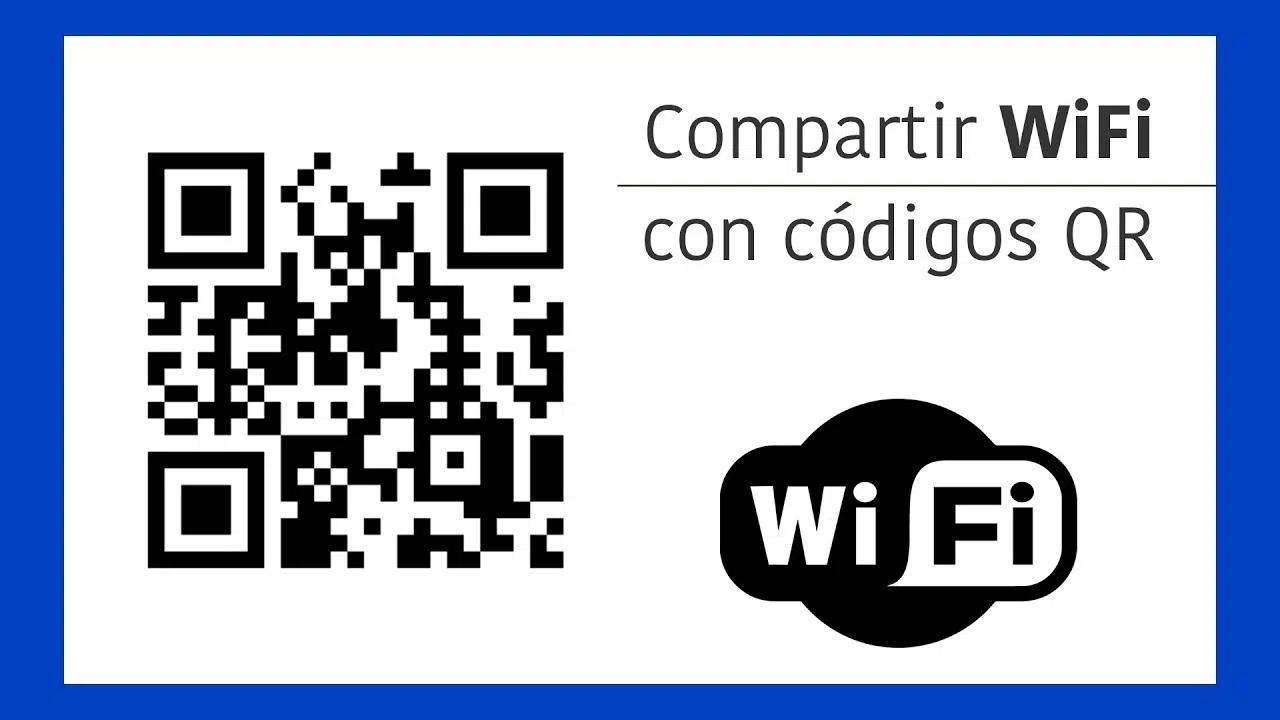
Якщо вам набридло щоразу писати пароль від Wi-Fi, коли хтось приходить до вас додому, або наклеювати його на аркуші паперу за стійкою вашого бізнесу, час модернізуватися: QR-коди Wi-Fi дозволяють підключатися до мережі, просто скануючи їх за допомогою мобільного телефону, не вводячи жодного символу.
Ця система швидка, зручна та набагато безпечніша, ніж просто ділитися паролем з усіма. За допомогою одного QR-коду ви можете дозволити відвідувачам, клієнтам або пацієнтам підключатися до вашої мережі, не бачачи пароль безпосередньо та без необхідності надавати технічну підтримку кожні п'ять хвилин.
Що таке QR-код Wi-Fi і як він працює?
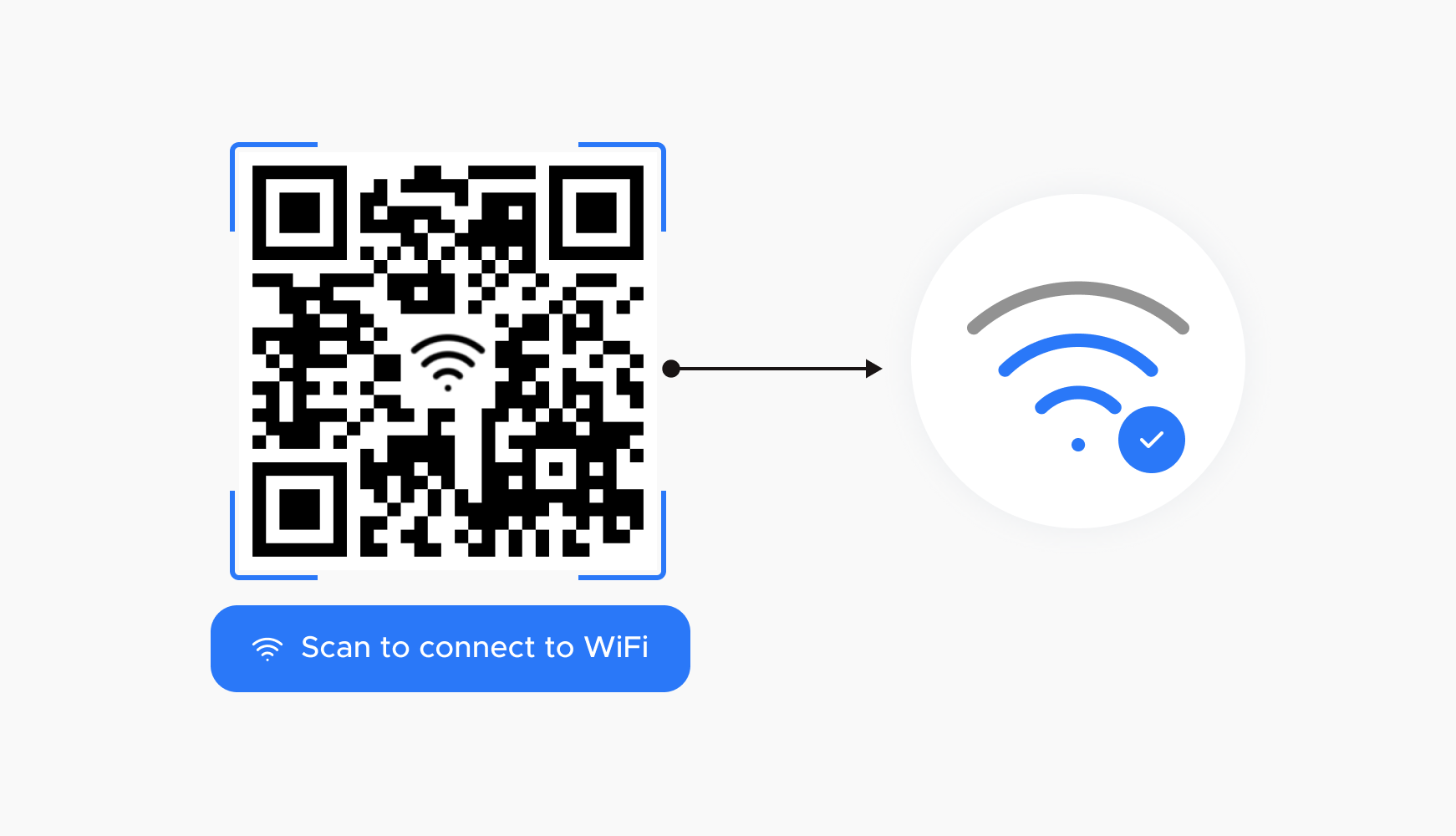
QR-код Wi-Fi — це, по суті, двовимірний штрих-код, який зберігає інформацію про вашу бездротову мережу у форматі, який можуть інтерпретувати мобільні телефони. Після сканування телефон розпізнає її як мережу Wi-Fi та пропонує автоматичне підключення, використовуючи цю інформацію.
Інформація зберігається у стандартному форматі, який більшість читачів зазвичай розуміють: спеціальний текстовий рядок, що починається з WIFI: та містить тип безпеки, назву мережі, пароль і інформацію про те, чи є мережа прихованою.
Типовим прикладом рядка буде щось на кшталт цього: WIFI:T:WPA;S:MyNetworkName;P:ThisIsMyPassword;; . Вам не потрібно запам'ятовувати цю структуру, але корисно розуміти значення кожної частини, якщо ви коли-небудь захочете згенерувати її вручну або перевірити на помилки.
Які саме дані зберігає QR-код Wi-Fi?
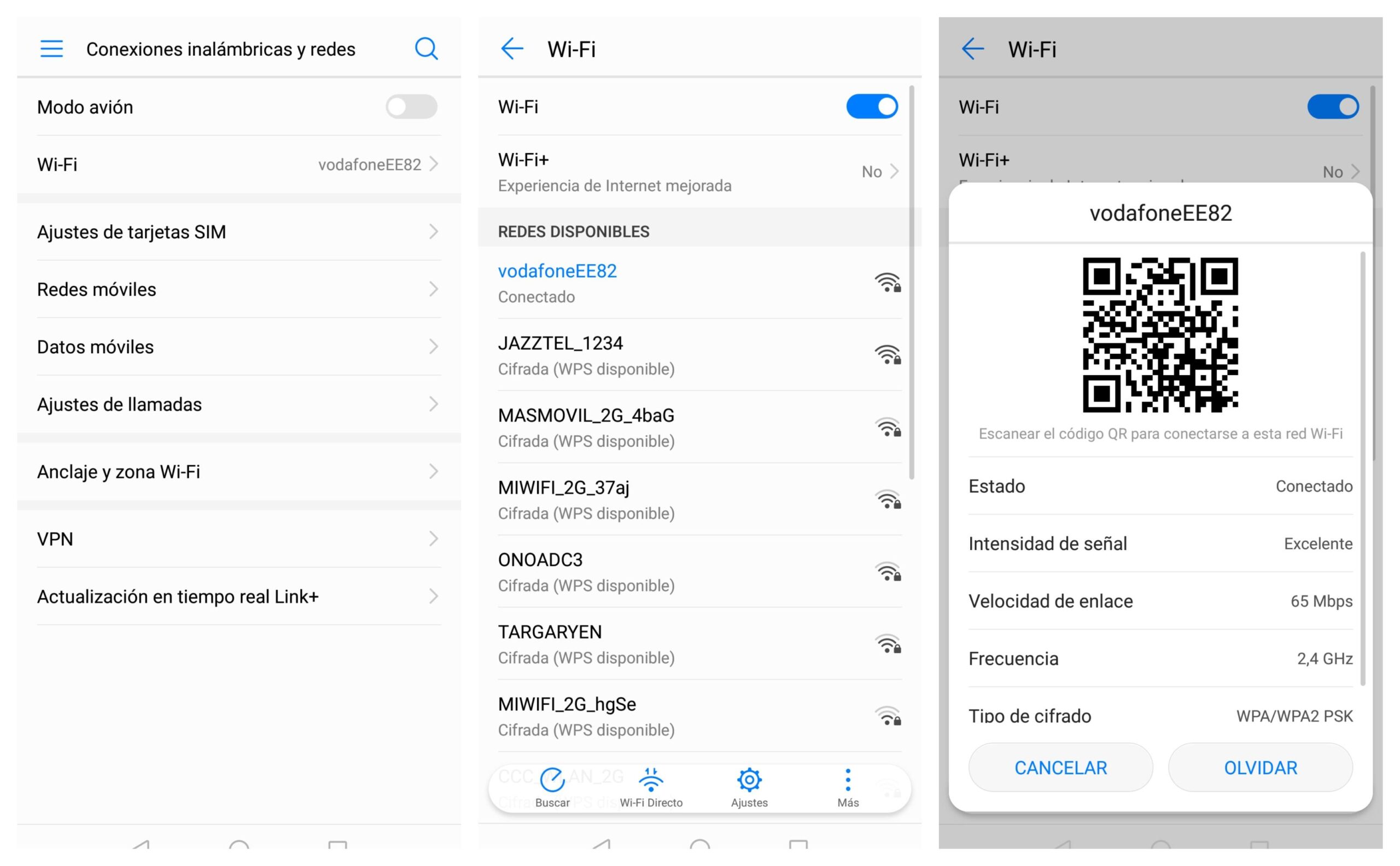
У QR-коді приховано рядок тексту, що містить кілька ключових параметрів, що визначають спосіб підключення до вашої мережі . Хоча вони можуть відображатися в будь-якому порядку, їх необхідно правильно налаштувати, щоб все працювало.
Найважливіші параметри, які може містити QR-код Wi-Fi, наведені нижче, завжди використовуючи префікс WIFI на початку:
| Параметр | приклад | Опис |
| T | WPA | Тип автентифікації; це може бути WEP або WPAабо залиште це поле порожнім, якщо мережа відкрита та не має пароля. |
| S | MyNetworkName | SSID або назва мережі Wi-FiЦе обов'язково; без цієї інформації неможливо визначити, до якої мережі підключитися. |
| P | ЦеМійПароль | Пароль мережі Wi-FiВін може бути порожнім, якщо параметр T вказує на відсутність шифрування. |
| H | правда | Вказує, чи SSID прихованоЦе необов'язково; для нього встановлено значення true, коли назва мережі не відображається у списку доступних мереж. |
На практиці, якщо ви дотримуєтеся основної інформації (тип безпеки, ім'я користувача та пароль), QR-код буде розпізнано без проблем більшістю мобільних телефонів . Порядок параметрів не є критичним, якщо вони написані правильно, а рядок закінчується подвійною крапкою з комою (;;).
Багато онлайн-генераторів використовують такий формат: WIFI:S:;T:<WPA|WEP|>;P:;; . Ви замінюєте це назвою мережі, типом шифрування (WPA/WEP або порожнім полем, якщо немає захисту) та ключем. Цей рядок потім перетворюється на QR-код, який ви зрештою роздрукуєте або відобразите на екрані.
Як підключитися до мережі Wi-Fi, відсканувавши QR-код
Сканування QR-коду Wi-Fi дуже просте, і на більшості сучасних мобільних телефонів вам не потрібно встановлювати жодного спеціального додатка . Загальний процес схожий на Android та iOS, хоча він може дещо відрізнятися залежно від моделі.
Щоб перевірити, чи працює код, відкрийте додаток камери телефону або вбудований зчитувач QR-кодів , наведіть його на код і зачекайте кілька секунд. Якщо все працює правильно, на екрані з’явиться сповіщення або спливаюче вікно із запрошенням підключитися до відповідної мережі Wi-Fi.
Якщо ви не бачите жодних повідомлень, перевірте налаштування телефону, щоб дізнатися, чи ввімкнено опцію сканування QR-кодів для камери. Багато виробників включають її, але вона може бути вимкнена або прихована в меню додаткових функцій.
Якщо ваш телефон не розпізнає QR-коди за допомогою вбудованої камери, ви можете завантажити спеціальний додаток для зчитування QR-кодів з магазину додатків. Існує багато безкоштовних опцій, які автоматично розпізнають QR-коди Wi-Fi та перенаправляють вас на екран підключення.
Після правильного зчитування коду телефон автоматично заповнить назву мережі та пароль , і вам потрібно лише підтвердити підключення, натиснувши кнопку «Підключитися» або подібну, без необхідності вводити жодного символу ключа.
Переваги спільного використання Wi-Fi за допомогою QR-коду
Використання QR-коду Wi-Fi для спільного доступу до вашого з’єднання має переваги як вдома, так і в усіх типах підприємств та громадських місць . Це не лише зручність; це також допомагає створити професійний імідж та зменшити кількість помилок під’єднання.
Вдома з друзями та родиною
Коли приходять гості, обов’язковим є класичний момент «дайте мені пароль від Wi-Fi». Ви маєте назвати, яка це мережа, написати дуже довгий пароль, і навіть тоді хтось завжди помиляється . За допомогою QR-коду Wi-Fi ви просто показуєте код (на наліпці, аркуші паперу або на екрані), і кожна людина може відсканувати його своїм телефоном.
Таким чином, усі підключаються з першої спроби , і ви перестаєте виконувати роль імпровізованого спеціаліста технічної підтримки. Крім того, вам не потрібно промовляти пароль вголос чи записувати його на аркуші паперу, який може зрештою десь завалятися.
Туристичні апартаменти, Airbnb та оренда житла
Якщо ви керуєте туристичним житлом, пропонування Wi-Fi та наявність гостьової мережі Wi-Fi практично обов'язкові, але пояснення пароля кожному гостю є клопітким . QR-код Wi-Fi, надрукований на табличці або в папці з привітанням, дозволяє будь-якому гостю підключитися за лічені секунди, відсканувавши його своїм мобільним телефоном.
Це робить користування послугою набагато комфортнішим: їм не потрібно шукати пароль на папері чи на задній панелі маршрутизатора , а також зменшує кількість повідомлень і дзвінків із запитанням «який був пароль?». Це деталь, яка приносить бали в рейтингах.
Ресторани, бари та кафе
У багатьох ресторанах і барах одним із найчастіших запитань є пароль від Wi-Fi. Замість того, щоб персоналу доводилося повторювати пароль цілий день, ви можете розмістити QR-коди Wi-Fi на столах, барі або видимому знаку . Клієнти просто сканують їх для підключення.
Це економить час персоналу, запобігає помилкам під час запису паролів та покращує взаємодію з клієнтами , дозволяючи їм швидко підключатися до Інтернету під час очікування замовлення або роботи звідси.
Державні органи та центри обслуговування клієнтів
У державних установах та державних службах довгі черги та час очікування є звичайним явищем. Пропонування безкоштовного Wi-Fi через QR-код може зробити цей час набагато стерпнішим , дозволяючи людям переглядати інтернет, здійснювати онлайн-транзакції або просто скоротати час.
Розмістивши QR-код Wi-Fi в зоні очікування, користувачі можуть підключатися, не запитуючи пароль і не турбуючи персонал питаннями про мережу. Це невелике покращення, яке надає закладу більш сучасного та доступного іміджу .
Лікарні, клініки та медичні центри
Зали очікування в лікарнях та клініках часто є місцями, де час тягнеться, і часто виникає певний рівень стресу. Наявність Wi-Fi, доступного через QR-код, допомагає пацієнтам та їхнім супроводжуючим розслабитися та відпочити під час очікування.
Розміщення QR-коду на стінах, стійках або столах дозволяє всім підключатися, не заважаючи медичному персоналу , який часто має обмежений час. Крім того, усуваючи необхідність диктувати пароль, це запобігає його неконтрольованому поширенню.
Туризм, паркування та громадські місця
У туристичних місцях, на громадських парковках або в місцях проведення зустрічей наявність Wi-Fi з QR-кодом є справжньою перевагою. Відвідувачі можуть переглядати карти, шукати інформацію, ділитися фотографіями або працювати в дорозі, просто скануючи код.
Розміщення цих кодів на інформаційних стовпах, лавках або панелях робить мережу набагато доступнішою та перетворює громадські простори на більш пов’язані та привабливі місця як для туристів, так і для мешканців.
Як створити QR-код для вашого Wi-Fi за допомогою QiFi
Один із найпростіших способів створити QR-код для вашої мережі – це скористатися QiFi, веб-додатком, розробленим спеціально для створення QR-кодів Wi-Fi . Вам не потрібно нічого встановлювати: він використовується безпосередньо з вашого браузера.
Перший крок – перейти на веб-сайт QiFi. Опинившись там, ви побачите форму з кількома полями: SSID, Шифрування та Ключ . Це поля, які потрібно заповнити, щоб веб-сайт міг створити рядок WiFi та перетворити його на відповідний QR-код.
У полі SSID вам потрібно буде ввести назву вашої мережі Wi-Fi точно так, як вона відображається під час пошуку доступних мереж на вашому мобільному телефоні або комп’ютері. Важливо дотримуватися правил використання великих і малих літер, а також пробілів, щоб назва точно відповідала фактичній назві.
У розділі «Шифрування» потрібно вибрати тип шифрування або захисту, який використовує ваша мережа. Наразі найпоширенішим є WPA/WPA2, тому вам зазвичай не потрібно нічого змінювати в цьому випадаючому меню, якщо ви не впевнені, що використовуєте іншу систему.
Нарешті, у полі «Ключ» введіть свій пароль Wi-Fi. Ця інформація дозволить QR-коду автоматично ввести пароль на мобільному пристрої гостя , що позбавить його необхідності вводити його.
Після того, як ви все завершите, натисніть кнопку «Згенерувати!» . За лічені секунди веб-сайт згенерує QR-код з інформацією про вашу мережу. Потім ви можете натиснути «Експортувати!» , щоб завантажити зображення коду у форматі PNG та зберегти, роздрукувати або поділитися ним, як вам зручно.
Це зображення ви покажете своїм друзям або розмістите у своєму бізнесі, щоб кожен міг його відсканувати та автоматично й безпечно підключитися до мережі.
Безпека та конфіденційність під час створення QR-кодів Wi-Fi
Коли справа доходить до спільного використання вашого Wi-Fi-з’єднання, безпека є природним питанням. Завдяки QiFi веб-сайт розроблено таким чином, що введені вами дані не надсилаються на жодний віддалений сервер . Весь процес генерації QR-коду відбувається безпосередньо у вашому браузері.
Це означає, що SSID, тип шифрування та пароль не зберігаються на сторінці . Вони просто використовуються на вашому пристрої для створення текстового рядка типу WIFI:S:;T:<WPA|WEP|>;P:;;, і звідти будується QR-код.
Якщо ви все ж таки бажаєте мати повний контроль, структура коду опублікована в репозиторіях, таких як GitHub , де ви можете переглянути, як вона працює внутрішньо. Ви навіть можете скопіювати згенерований рядок і вставити його в будь-який інший універсальний генератор QR-кодів, якому ви довіряєте.
У випадку певних мобільних додатків, таких як деякі додатки «QR Code Wi-Fi Share», інформація зазвичай обробляється локально на самому пристрої . У багатьох випадках вони чітко зазначають, що не збирають і не передають ваші мережеві дані, і що всі дані залишаються на вашому мобільному пристрої.
Такі програми дозволяють створювати QR-коди для Wi-Fi, а також для тексту та посилань , зберігати коди для подальшого використання та ділитися ними з іншими. Деякі пропонують дуже доступні платні плани для видалення реклами, хоча функція створення QR-кодів зазвичай безкоштовна.
Як зчитати та перевірити QR-код за допомогою онлайн-інструментів
Якщо ви хочете переконатися, що згенерований вами QR-код містить саме те, що має бути, ви можете скористатися онлайн-зчитувачем QR-кодів для розшифрування зображення у вашому браузері . Ці інструменти дозволяють вам завантажити фотографію QR-коду та переглянути текст за ним.
Онлайн-зчитувачі QR-кодів зазвичай працюють трьома основними способами: через веб-камеру, завантаження зображення або вставлення QR-коду з буфера обміну . Процес досить інтуїтивно зрозумілий і не потребує додаткової установки.
Якщо ви оберете опцію читання за допомогою камери, вам потрібно буде натиснути кнопку «Використовувати камеру» , надати дозволи браузеру та вибрати камеру, яку ви хочете використовувати. Якщо ваш пристрій має кілька камер (наприклад, передню та задню на мобільному телефоні), задня камера зазвичай краща, оскільки вона краще фокусується на близькій відстані.
Потім просто розмістіть код по центру зображення. Коли зчитувач розпізнає QR-код, він відобразить вміст на екрані. Якщо це URL-адреса, зазвичай є кнопки для копіювання посилання або відкриття його безпосередньо в новій вкладці.
Ви також можете зчитати код, завантаживши зображення за допомогою кнопки «Завантажити файл» або перетягнувши фотографію QR-коду у вказану область. Знову ж таки, зчитувач розшифрує дані та відобразить повний текст. Це дозволить вам перевірити, чи рядок Wi-Fi містить правильний SSID, відповідне шифрування та чи правильно введено пароль.
Підключіться до Wi-Fi за допомогою QR-коду маршрутизатора
Щоб скористатися ним, просто відкрийте камеру телефону або програму для зчитування QR-кодів і наведіть її на код на наліпці. Через кілька секунд ваш пристрій має виявити підключення до Wi-Fi та відобразити повідомлення із запитом на підтвердження підключення до мережі маршрутизатора.
Процес зазвичай складається з трьох дуже простих кроків: спочатку ви зосереджуєтеся на коді; потім ви приймаєте повідомлення про підключення, яке з’являється; і, нарешті, мобільний телефон встановлює з’єднання з мережею, не запитуючи у вас пароль , оскільки він закодований у QR-коді.
Ця опція дуже корисна, коли ви щойно придбали новий роутер або коли у вас гості, і ви не хочете диктувати пароль по всьому будинку. Однак, якщо ви зміните назву мережі або пароль у налаштуваннях роутера, QR-код на наклейці більше не відповідатиме новій інформації.
Де знайти дані свого Wi-Fi, якщо ви їх не пам'ятаєте
Щоб створити власний QR-код Wi-Fi, вам потрібно знати три речі: назву вашої мережі, тип шифрування та пароль . Якщо ви не пам’ятаєте жодної з цих даних, ви можете легко отримати їх зі свого маршрутизатора.
Відкрийте веббраузер на пристрої, підключеному до маршрутизатора, та введіть 192.168.1.1 або 192.168.0.1 в адресний рядок – це найпоширеніші адреси для доступу до панелі конфігурації пристрою.
Коли відкриється екран входу, введіть ім’я користувача та пароль адміністратора. Якщо ви їх не змінювали, і технік не надав їх вам, вони зазвичай надруковані на наклейці на самому маршрутизаторі разом з IP-адресою доступу, а іноді SSID та паролем Wi-Fi.
На панелі керування знайдіть розділ, пов’язаний з WiFi, WLAN або Interface . Там ви повинні знайти SSID (назва вашої мережі) та тип безпеки, який вона використовує (наприклад, WPA2-PSK). Це два елементи інформації, які вам потрібно буде ввести в генератор QR-кодів.
Пароль зазвичай знаходиться в тому ж розділі або в іншому розділі, пов’язаному з безпекою бездротового зв’язку. Він може бути безпосередньо видимим або прихованим за зірочками, залежно від моделі маршрутизатора. У будь-якому випадку, пароль також зазвичай друкується на етикетці на пристрої , принаймні на тому, який попередньо встановлений на заводі.
Якщо ви коли-небудь вирішите змінити назву мережі або пароль, пам’ятайте, що вам потрібно буде оновити або перегенерувати QR-код Wi-Fi з новою інформацією, щоб він продовжував працювати правильно.
Ця система QR-кодів для Wi-Fi дозволяє вам зручно, швидко та досить безпечно надавати доступ до Інтернету, уникаючи помилок під час запису паролів, покращуючи враження ваших гостей або клієнтів та зменшуючи час, який ви витрачаєте на пояснення одного й того ж щоразу, коли хтось просить підключитися до вашої мережі.

Індекс
- 1 Що таке QR-код Wi-Fi і як він працює?
- 2 Які саме дані зберігає QR-код Wi-Fi?
- 3 Як підключитися до мережі Wi-Fi, відсканувавши QR-код
- 4 Переваги спільного використання Wi-Fi за допомогою QR-коду
- 5 Як створити QR-код для вашого Wi-Fi за допомогою QiFi
- 6 Безпека та конфіденційність під час створення QR-кодів Wi-Fi
- 7 Як зчитати та перевірити QR-код за допомогою онлайн-інструментів
- 8 Підключіться до Wi-Fi за допомогою QR-коду маршрутизатора
- 9 Де знайти дані свого Wi-Fi, якщо ви їх не пам'ятаєте